

VMware Storage VMotion
340 visualizaciones
 18.11.2020
  Managed Bare Metal
Objetivo
El Storage vMotion permite modificar la ubicación del almacenamiento de los archivos de la máquina virtual manteniendo la máquina virtual encendida. Es posible mover la máquina virtual por completo o disco por disco.
Esta guía explica cómo realizar esta operación.
Procedimiento
Migrar el disco de una máquina virtual
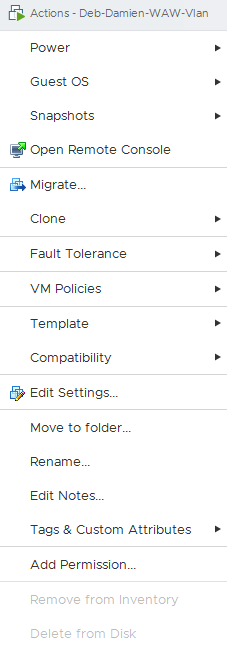
Para migrar los archivos de una máquina virtual hacia otro datastore, solo tendrá que hacer clic derecho en la máquina virtual encendida y seleccionar la opción Migrate....
Seleccionar el tipo de vMotion
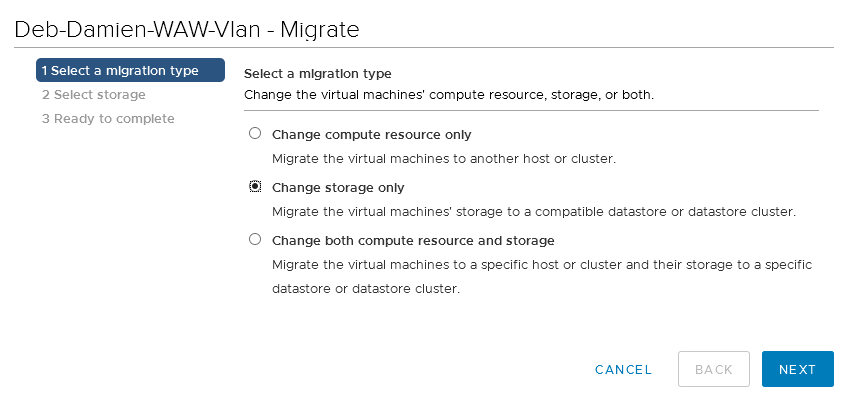
Puede elegir entre diversas opciones de vMotion. En nuestro ejemplo, solo queremos migrar la máquina virtual hacia otro banco de datos. Para ello, deberá seleccionar la opción Change storage only.
La opción Change compute resource only permite migrar la máquina virtual hacia otro host.
Para más información sobre la operación vMotion, consulte nuestra guía.
Seleccionar el datastore
También puede elegir hacia qué almacenamiento desea migrar los datos.
Asimismo, es posible modificar la política de almacenamiento durante esta operación.
De este modo, si dispone de la opción VM encryption, podrá aplicar las políticas de almacenamiento creadas.
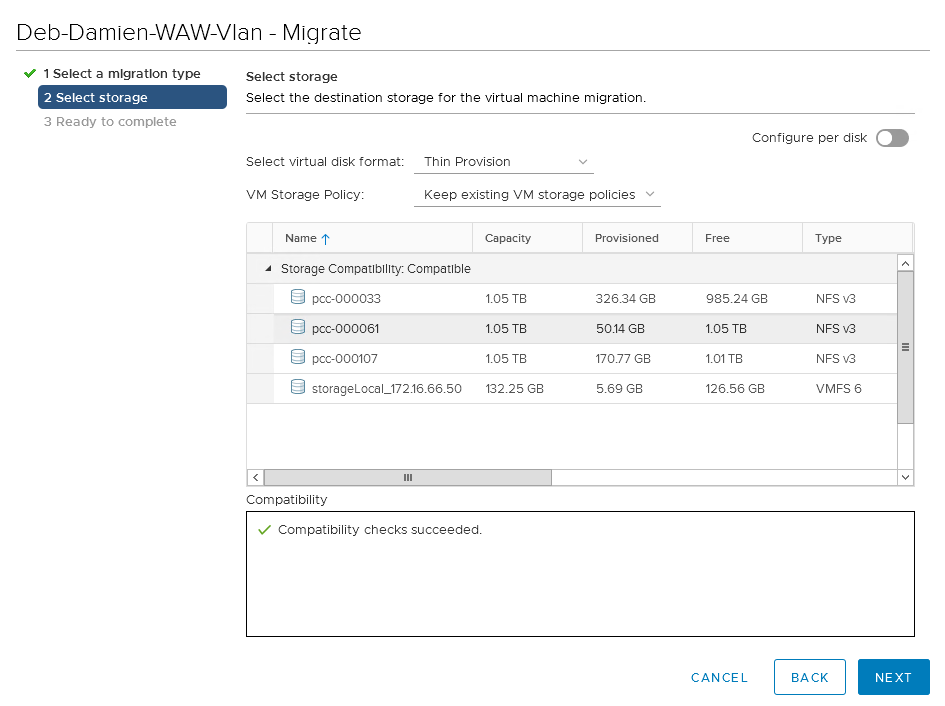
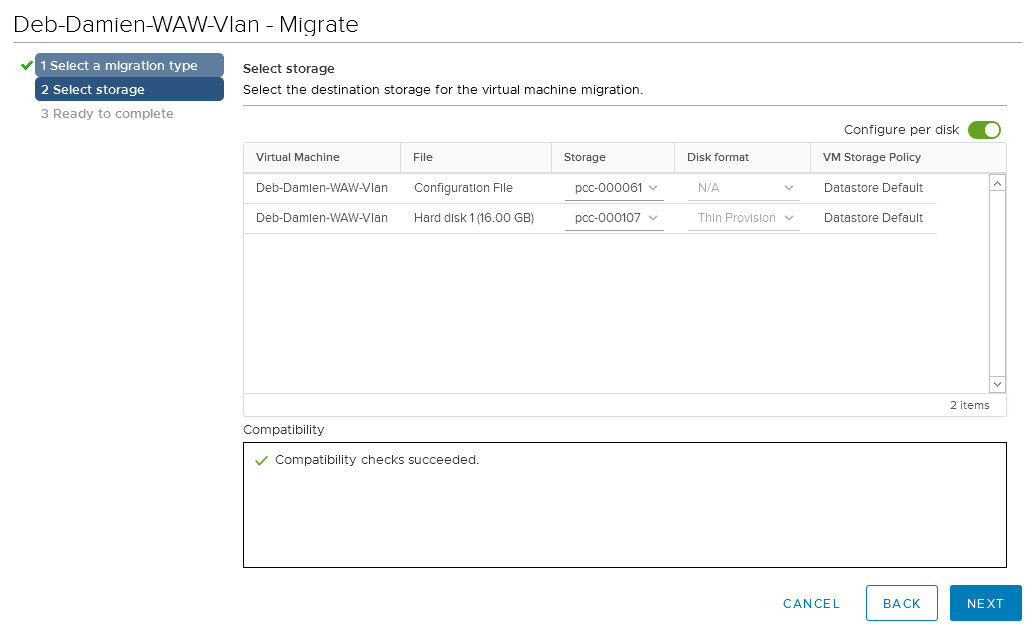
En caso de que disponga de varios discos virtuales en la misma máquina, podrá migrar un único disco utilizando el botón Advanced.
Aparecerá la siguiente interfaz:
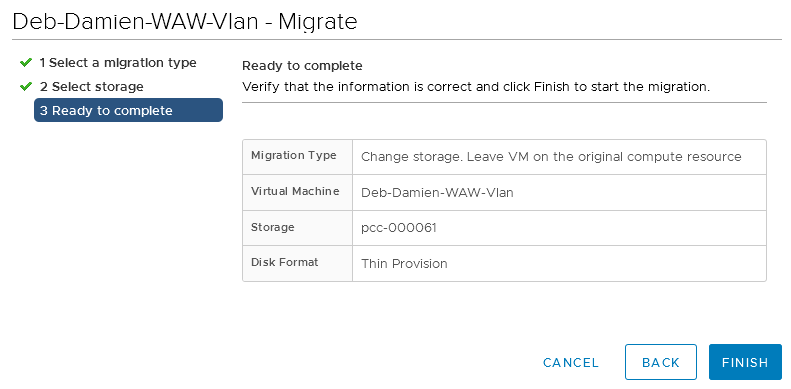
Completar la operación vMotion
Haga clic en Finish para lanzar la migración.
Monitorizar la operación vMotion
Puede consultar el estado de la migración en su lista de tareas recientes. La duración de esta operación dependerá del tamaño de la MV, los accesos IO y el ancho de banda utilizado.

Más información
Interactúe con nuestra comunidad de usuarios en https://community.ovh.com/en/.


 VMware HA (High Availability)
 516
516