

Gestionar el servicio Load Balancer desde el área de cliente
380 visualizaciones
 30.07.2025
  Cloud / OVHcloud Load Balancer
Objetivo
Esta guía explica los primeros pasos con el servicio Load Balancer y presenta sus principales funcionalidades.
Requisitos
- Tener el servicio Load Balancer de OVHcloud en su cuenta de OVHcloud.
Acceso al área de cliente de OVHcloud
- Enlace directo: Load Balancer
- Ruta de navegación:
Network>Load Balancer> Seleccione su servicio
Procedimiento
Administrar el Load Balancer en el área de cliente
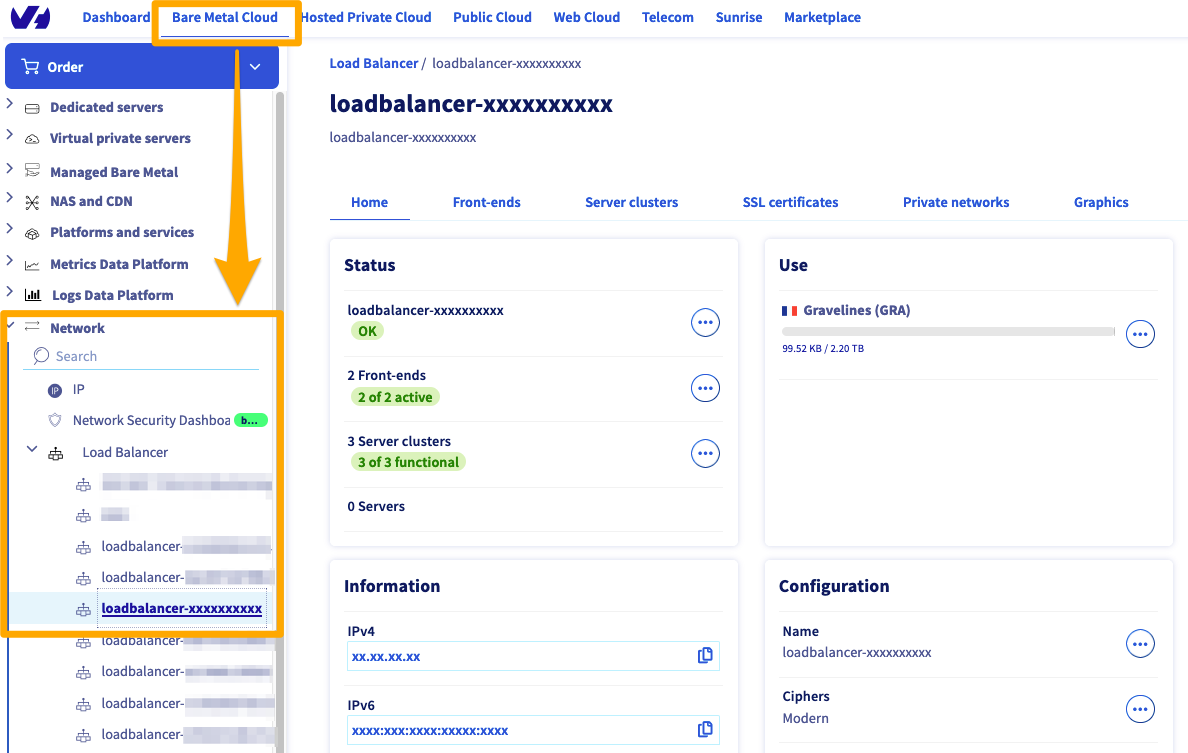
En dicha página, encontrará la siguiente información:
| Elemento | Función |
|---|---|
| Estado | Resumen del Load Balancer, con el nombre asignado al servicio, los frontends, las granjas operativas y los servidores añadidos |
| Uso | Resumen del uso del Load Balancer |
| Gráficas | Gráficas del servicio, en conexiones simultáneas o peticiones por minuto |
| Información | Sus direcciones IPv4 e IPv6 y las direcciones Additional IP asociadas, así como el número de IPv4 de salida (para más información, haga clic en el botón ...) |
| Configuración | Personalice aquí el nombre de su producto. También encontrará el cipher o los ciphers que pueden personalizarse, así como la zona de disponibilidad en la que se encuentra el Load Balancer |
| Suscripción | Información administrativa del servicio |
A continuación se explica cómo realizar las principales operaciones de administración del Load Balancer, relativas a los frontends, las granjas, los servidores y los certificados.
Administrar los frontends
Para añadir un frontend abra la pestaña Frontends y haga clic en Añadir un frontend. Se mostrará el siguiente formulario:
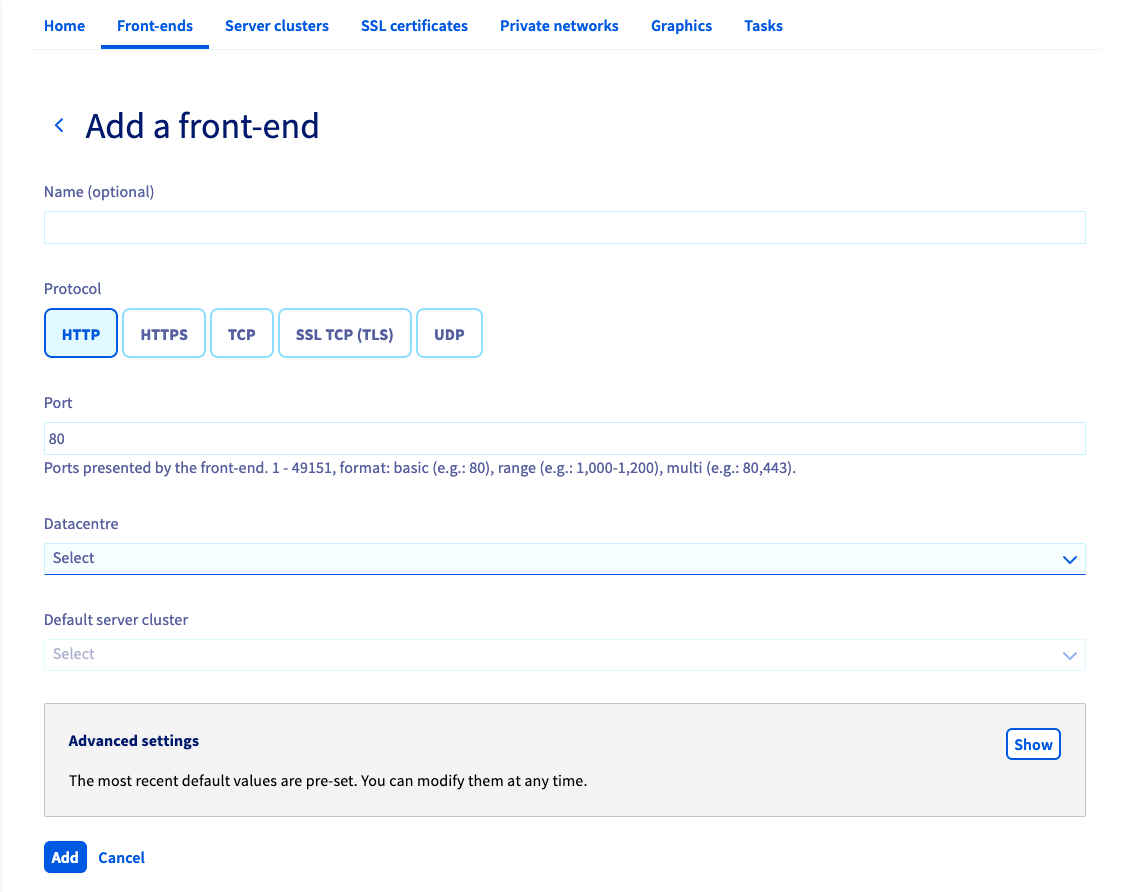
Estos son los parámetros que pueden configurarse en un frontend:
| Elemento | Función |
|---|---|
| Nombre | Puede asignarle un nombre a su frontend para poder identificarlo rápidamente |
| Protocolo | Elija entre HTTP, HTTPS, TCP, SSL TCP (o TLS) o UDP |
| Puerto | Seleccione el puerto de escucha |
| Datacenter | Puede elegir entre una zona de disponibilidad en particular o todas las zonas de disponibilidad para la creación del frontend |
| Granja por defecto | Si tiene varias granjas configuradas, podrá elegir una por defecto para cada frontend |
En función de la configuración anterior, aparecerán algunas de las siguientes posibilidades de configuración avanzada:
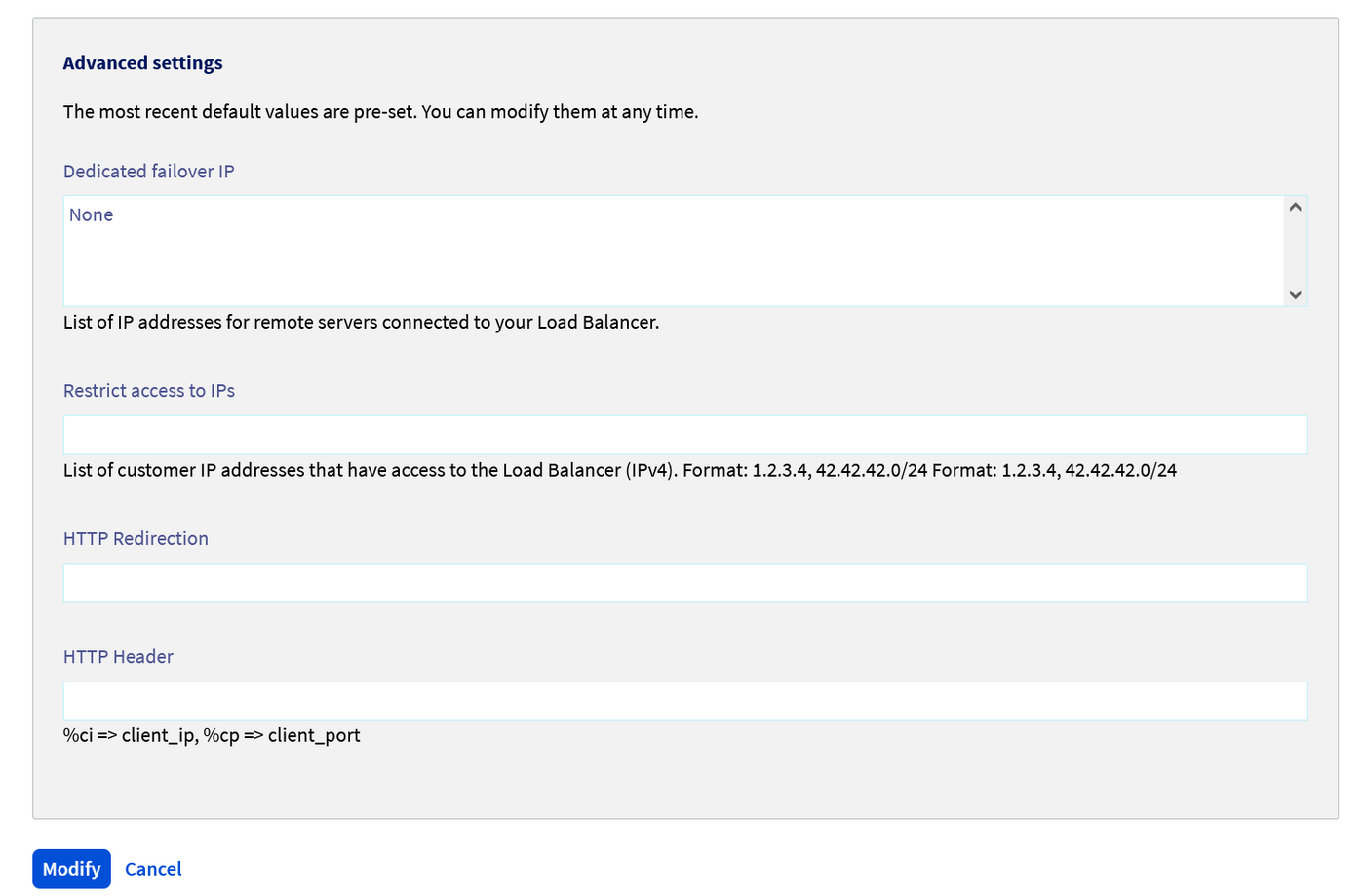
| Elemento | Función |
|---|---|
| Additional IP dedicada | Lista de las Additional IP de los servidores remotos |
| Permite restringir el acceso a determinadas IP | Lista que permite restringir el acceso remoto al Load Balancer (solo IPv4) |
| Redirección HTTP | Permite añadir una URL de redirección HTTP |
| Cabecera HTTP | Permite añadir una cabecera HTTP |
En función del protocolo seleccionado, también podrá activar el soporte de HTTP Strict Transport Security.
Administrar las granjas
Para añadir una granja de servidores, abra la pestaña Granjas de servidores y haga clic en Añadir una granja de servidores. Las opciones principales son las mismas que en la creación de frontends. Sin embargo, los parámetros avanzados son diferentes:
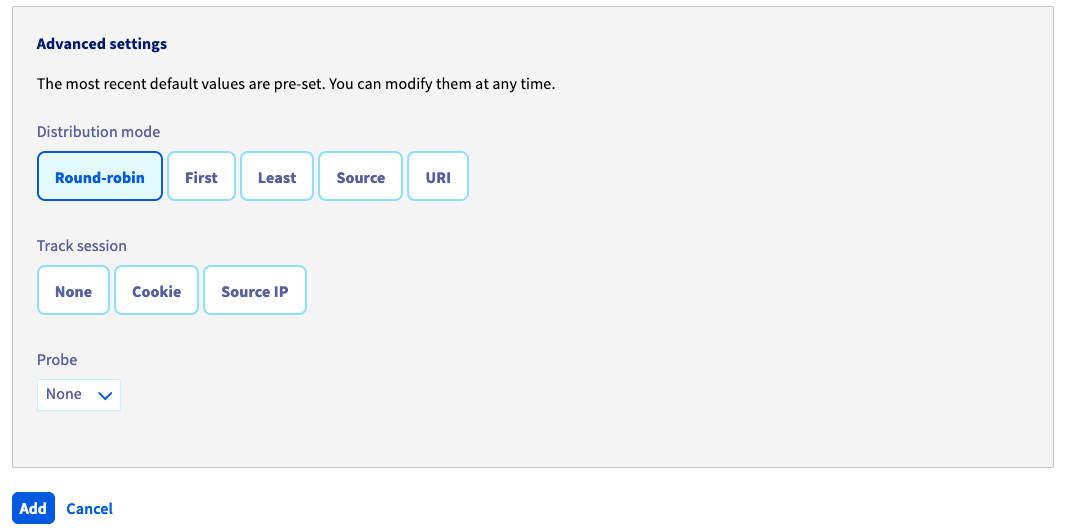
| Elemento | Función |
|---|---|
| Modo de balanceo | Elegir entre Round-robin, First, Last, Origen o URI para el balanceo de IP |
| Seguimiento de sesión | Aquí puede elegir si el seguimiento de la sesión se hace utilizando las cookies o la IP de origen |
| Sonda | Elección y activación de la sonda, y configuración de la misma |
Administrar los servidores
Una vez haya creado la granja, solo tendrá que añadir los servidores haciendo clic en Añadir un servidor. A continuación se explican en detalle los distintos elementos que deben indicarse, así como los parámetros avanzados:


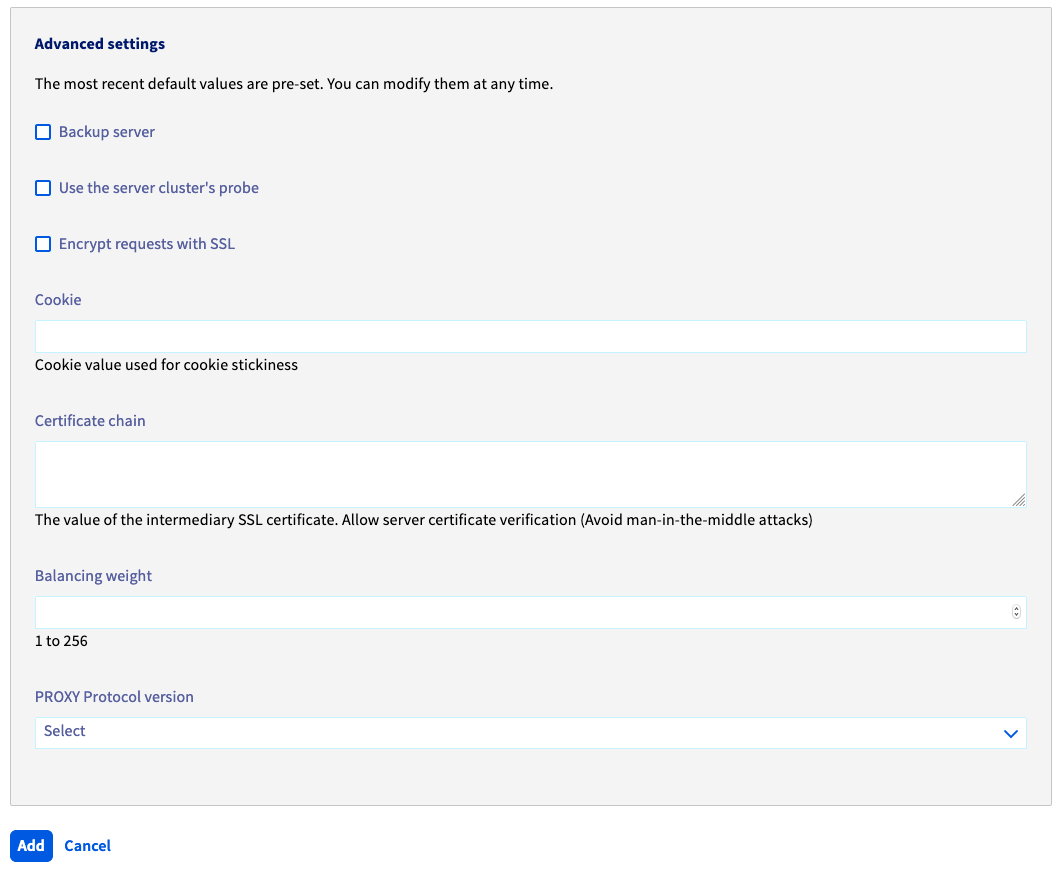
| Elemento | Función |
|---|---|
| Nombre | Puede asignarle un nombre al servidor para poder identificarlo rápidamente |
| Dirección IPv4 | Añada la IP del servicio que funcionará como servidor |
| Puerto | Puerto del servidor |
| Servidor de respaldo | Especifique si el servidor es de respaldo |
| Utilizar la sonda de disponibilidad de la granja | Usar la sonda indicada al crear la granja |
| Cifrar las peticiones con SSL | Permite cifrar las peticiones con un certificado SSL |
| Cookie | Añada una cookie de sesión personalizada |
| Cadena de certificación | Añada una cadena de certificación |
| Peso de balanceo | Elija el peso del balanceo para el reparto de la carga |
| Versión del protocolo de PROXY | Sólo si ya lo ha configurado, elija la versión del protocolo de PROXY que desea utilizar en este servidor. Encontrará más información sobre el protocolo PROXY y su uso con el servicio Load Balancer de OVHcloud en esta guía. |
Administrar los certificados SSL
En la pestaña Certificados SSL, puede añadir un SSL al Load Balancer, eligiendo entre dos opciones: contratar un certificado SSL en OVH o añadir un certificado externo.
Certificado SSL de OVHcloud
Para contratar un certificado SSL, abra la pestaña Certificado SSL y haga clic en Contratar un certificado SSL. Introduzca los datos solicitados en el formulario.
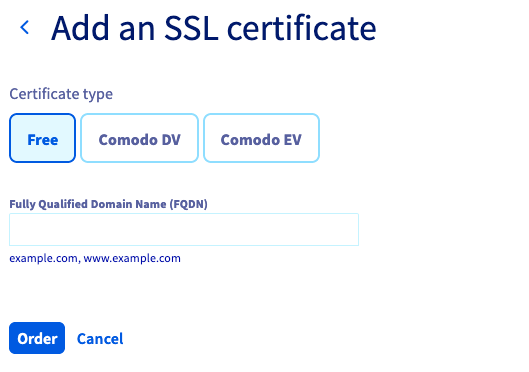
| Elemento | Función |
|---|---|
| Tipo de certificado | Gratuito (Let's Encrypt), Comodo DV o Comodo EV (más información en la web de ovh) |
| Fully Qualified Domain Name (FQDN) | Indique el dominio o dominios correspondientes |
Si opta por un certificado Comodo EV, también deberá introducir la información de contacto y jurisdiccional.
Añadir un certificado SSL externo
Si ya tiene su propio certificado SSL, puede añadirlo directamente:
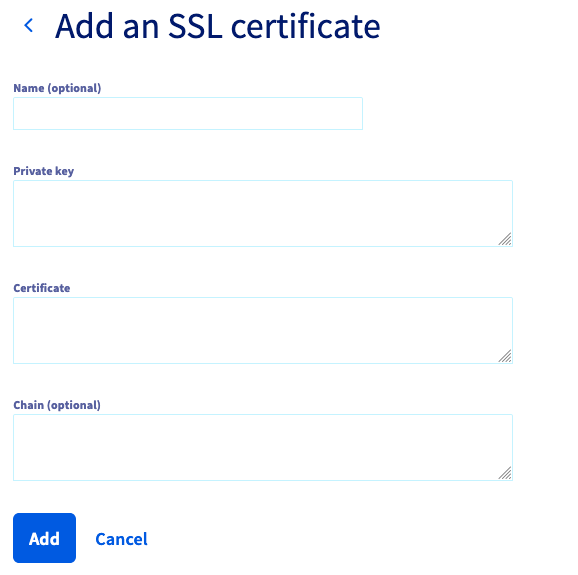
| Elemento | Función |
|---|---|
| Nombre | Puede asignarle un nombre a su certificado para poder identificarlo rápidamente |
| Clave privada | Indique la clave privada que desea añadir al servicio |
| Certificado | Introduzca el certificado |
| Cadena | Introduzca el certificado raíz, si es necesario |
Más información
Interactúe con nuestra comunidad de usuarios.


 Load balancing methods
 481
481