

Gestionar la facturación de sus cuentas Exchange
403 visualizaciones
 24.03.2026
  Web / Microsoft Hosted Exchange
Información sobre la traducción
Esta traducción ha sido generada de forma automática por nuestro partner SYSTRAN. En algunos casos puede contener términos imprecisos, como en las etiquetas de los botones o los detalles técnicos. En caso de duda, le recomendamos que consulte la versión inglesa o francesa de la guía. Si quiere ayudarnos a mejorar esta traducción, por favor, utilice el botón «Contribuir» de esta página.
Objetivo
El servicio Hosted Exchange permite una gestión flexible de la facturación de las cuentas. Esta guía explica cómo configurarla.
Descubra cómo gestionar las suscripciones de sus cuentas Exchange.
Requisitos
- Tener contratado un plan Exchange.
Acceso al área de cliente de OVHcloud
- Enlace directo: Exchange
- Ruta de navegación:
Web Cloud>Exchange> Seleccione su plataforma
Procedimiento
Hosted Exchange
Contratar cuentas adicionales
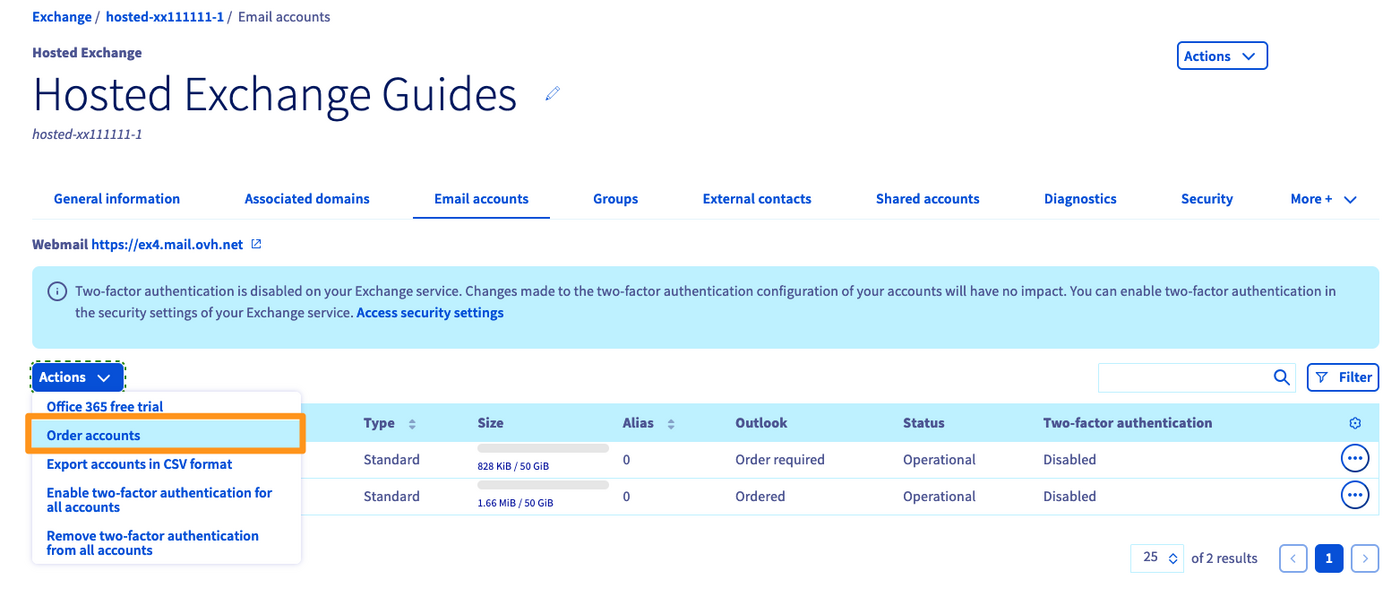
Acceda a la pestaña Cuentas de correo, haga clic en el botón Acciones en la parte superior derecha y, luego, en Contratar cuentas
Cambiar la periodicidad de sus cuentas
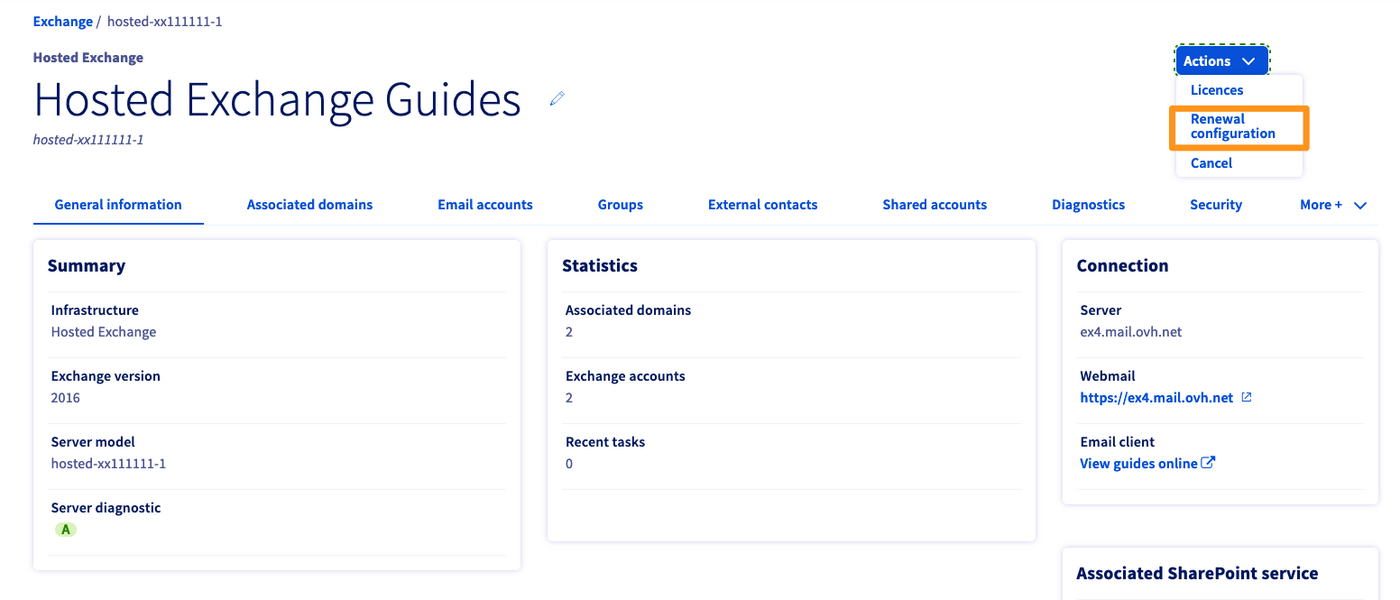
En la ventana de gestión de su plataforma Exchange, haga clic en el botón Acciones en la parte superior derecha y, luego, en Configuración de la renovación.
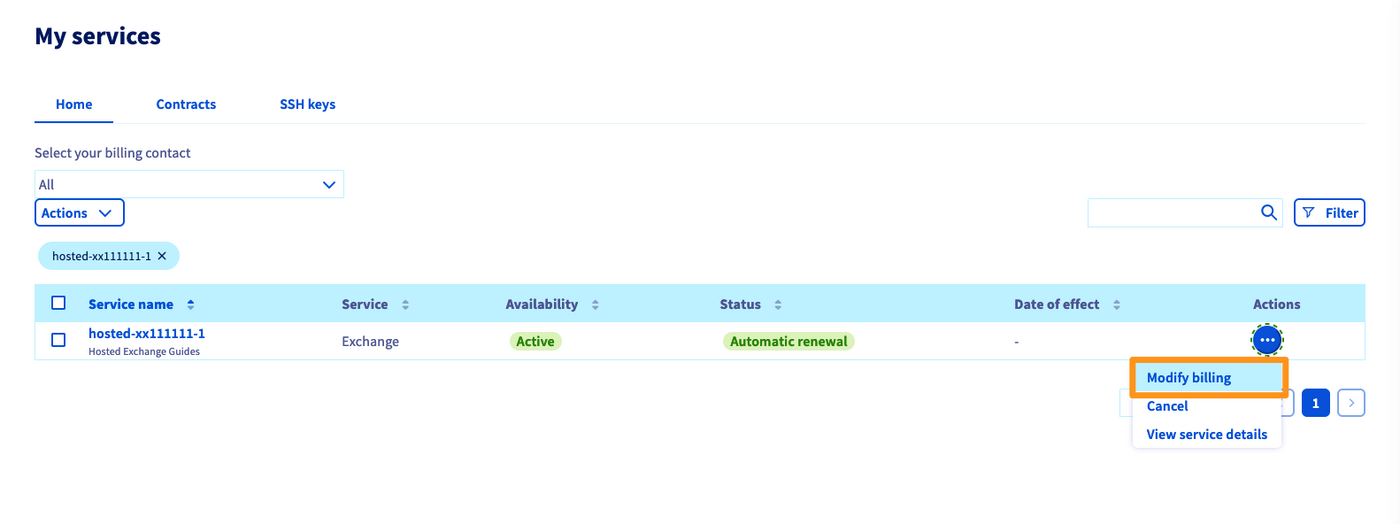
Acceda a la sección «Mis servicios» del área de cliente. Comprobará que se ha aplicado un filtro que solo muestra la plataforma Exchange que se va a modificar.
Haga clic en ... en la parte superior derecha de la plataforma Exchange y luego en Modificar la facturación.
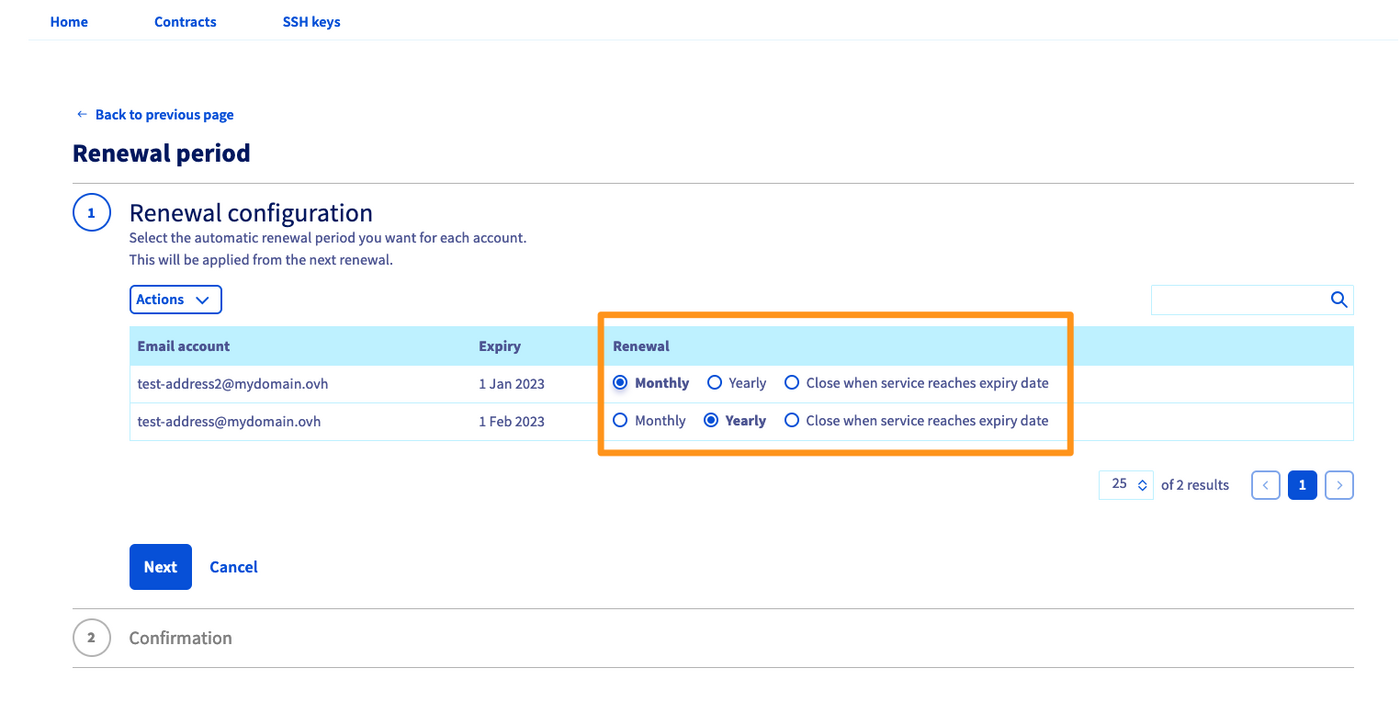
En esta nueva ventana, podrá ver y cambiar la facturación de cada una de sus cuentas. La columna «Renovación» permite realizar cambios en una o varias cuentas simultáneamente. Cada cambio en una cuenta se aplicará en la fecha indicada en la columna «Expiración».
En el ejemplo a continuación, se indican las acciones que se deben realizar para cambiar la renovación de una cuenta a mensual:
En el primer paso, haga clic en «Mensual» a la derecha de la cuenta de su elección y luego en
Siguiente, más adelante y a la izquierda.En el segundo paso, un resumen muestra el cambio aplicado. Haga clic en
Enviaren la parte inferior izquierda.
Eliminar cuentas
Para eliminar una cuenta de su plataforma Hosted, primero la debe dar de baja estableciendo su configuración de renovación en «Expira al término». Para hacer esto, consulte el paso «cambiar la periodicidad de sus cuentas».
Una vez dada de baja la cuenta, se suspenderá en su fecha de expiración. Si quiere eliminar la dirección de correo electrónico alojada por la cuenta antes de su fecha de expiración, reiníciela.
Acceda a la pestaña Cuentas de correo de su plataforma, haga clic en el botón ... delante de la cuenta correspondiente y luego en Reiniciar. Una vez reiniciada, la cuenta permanecerá en blanco hasta su expiración.
Dar de baja la plataforma
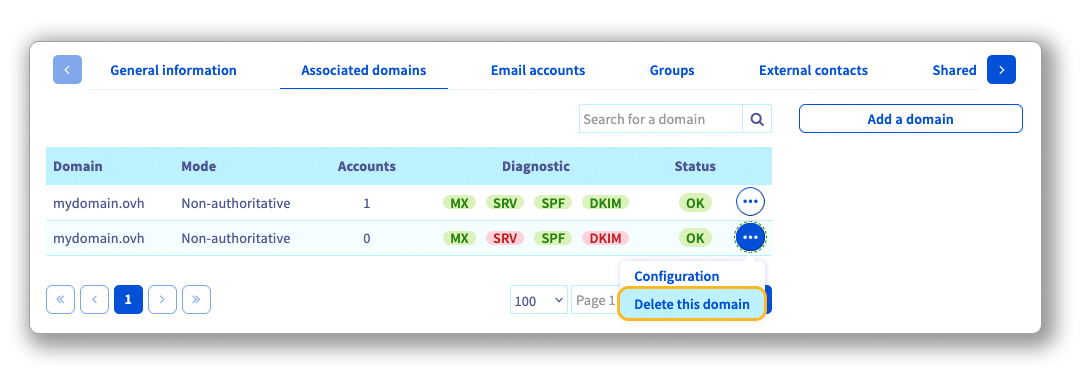
Una vez que haya eliminado las cuentas de correo, deberá eliminar el dominio o dominios asociados a su plataforma Exchange antes de darla de baja. Para ello, abra la pestaña Dominios asociados. Haga clic en el botón ... en la línea del nombre de dominio que desea eliminar y, a continuación, haga clic en Eliminar el dominio.
Desde la ventana de gestión de su plataforma Exchange, haga clic en el botón Acciones en la parte superior derecha y luego en Dar de baja.
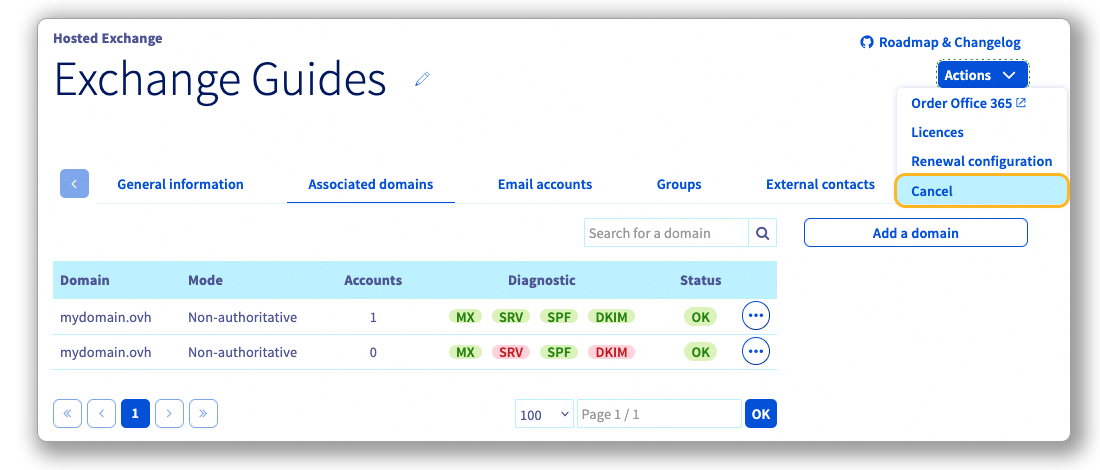
Esta acción provocará la suspensión y la eliminación de todas las cuentas de la plataforma Exchange en su fecha de expiración.
Más información
Para servicios especializados (posicionamiento, desarrollo, etc.), contacte con los partners de OVHcloud.
Si quiere disfrutar de ayuda para utilizar y configurar sus soluciones de OVHcloud, puede consultar nuestras distintas soluciones pestañas de soporte.
Interactúe con nuestra comunidad de usuarios.


 Añadir un dominio a un servicio Exchange
 755
755