

Zimbra - Configurar una carpeta WebDAV en su ordenador
31 visualizaciones
 10.02.2026
  Zimbra
Información sobre la traducción
Esta traducción ha sido generada de forma automática por nuestro partner SYSTRAN. En algunos casos puede contener términos imprecisos, como en las etiquetas de los botones o los detalles técnicos. En caso de duda, le recomendamos que consulte la versión inglesa o francesa de la guía. Si quiere ayudarnos a mejorar esta traducción, por favor, utilice el botón «Contribuir» de esta página.
Objetivo
Las cuentas de correo Zimbra Pro disponen de un espacio de almacenamiento, llamado Maleta, que se puede utilizar para intercambiar archivos mediante la función WebDAV. Esta función está disponible a través del Webmail Zimbra y también se puede configurar en su ordenador para mostrar la Maleta como un volumen de almacenamiento.
Descubra cómo montar una carpeta WebDAV Zimbra en su ordenador.
Requisitos
- Disponer de una dirección de correo Zimbra Pro OVHcloud.
- Disponer de un ordenador con Windows o macOS.
- Tener los identificadores relacionados con la dirección de correo asociada a la cuenta Zimbra Pro correspondiente.
Procedimiento
WebDAV (Web-based Distributed Authoring and Versioning) es una extensión del protocolo HTTP que permite gestionar de forma remota archivos en un servidor y modificarlos como si estuvieran en local.
El espacio de almacenamiento asignado a su cuenta de correo Zimbra se comparte entre sus correos y los archivos presentes en la Maleta. Cada archivo subido a la Maleta Zimbra no puede superar los 100 MB.
En esta documentación, utilizaremos la dirección de correo de ejemplo john.smith@mydomain.ovh y la carpeta de la Maleta que montaremos será la carpeta Briefcase, que está presente por defecto.
Montar una carpeta desde Windows
Antes de poder conectarse a su carpeta WebDAV desde el explorador de Windows, es necesario activar y configurar los servicios relacionados con la conexión a un volumen WebDAV.
1. Activar el servicio WebClient
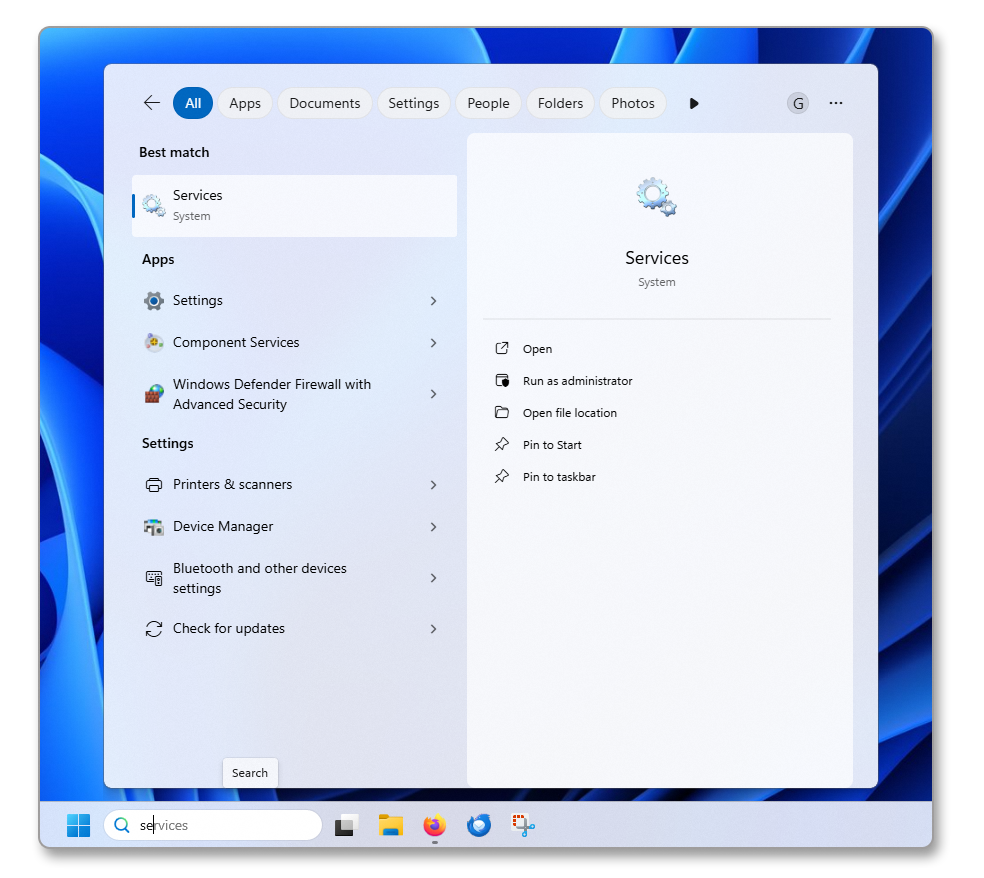
- Abra
Serviciosdesde el menú Inicio de Windows.
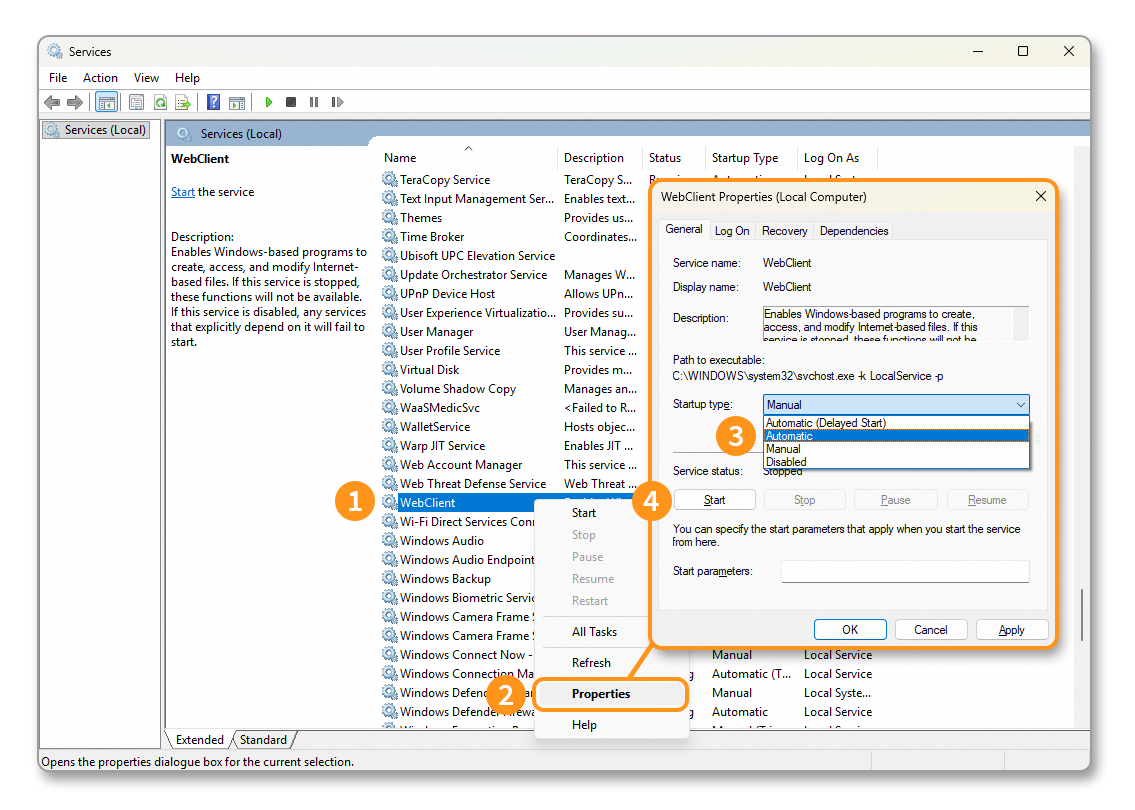
- Identifique el servicio WebClient en la lista.
- Haga clic derecho en WebClient, luego haga clic en
Propiedades. - Cambie el Tipo de inicio a Automático.
- Haga clic en
Iniciarpara iniciar el servicio, luego haga clic enAceptarpara validar los cambios.
2. Modificar la clave de registro WebClient
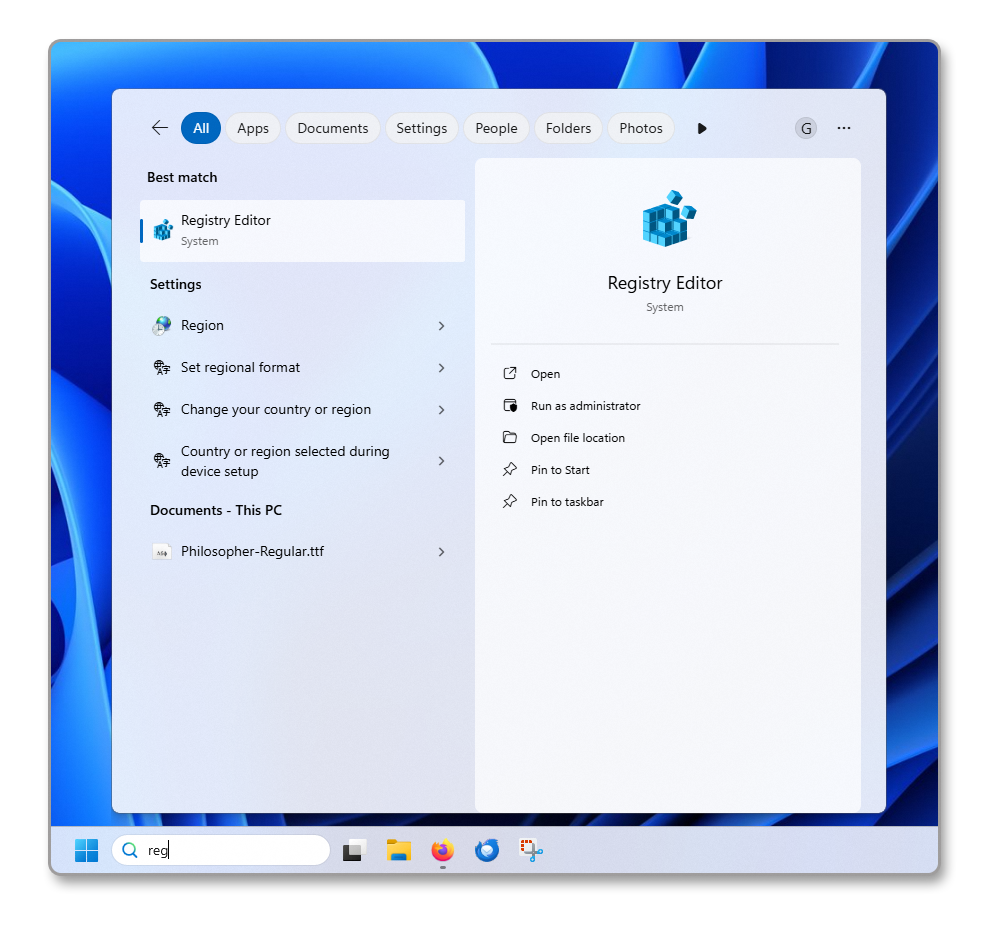
- Abra el
Editor del Registrodesde el menú Inicio de Windows.
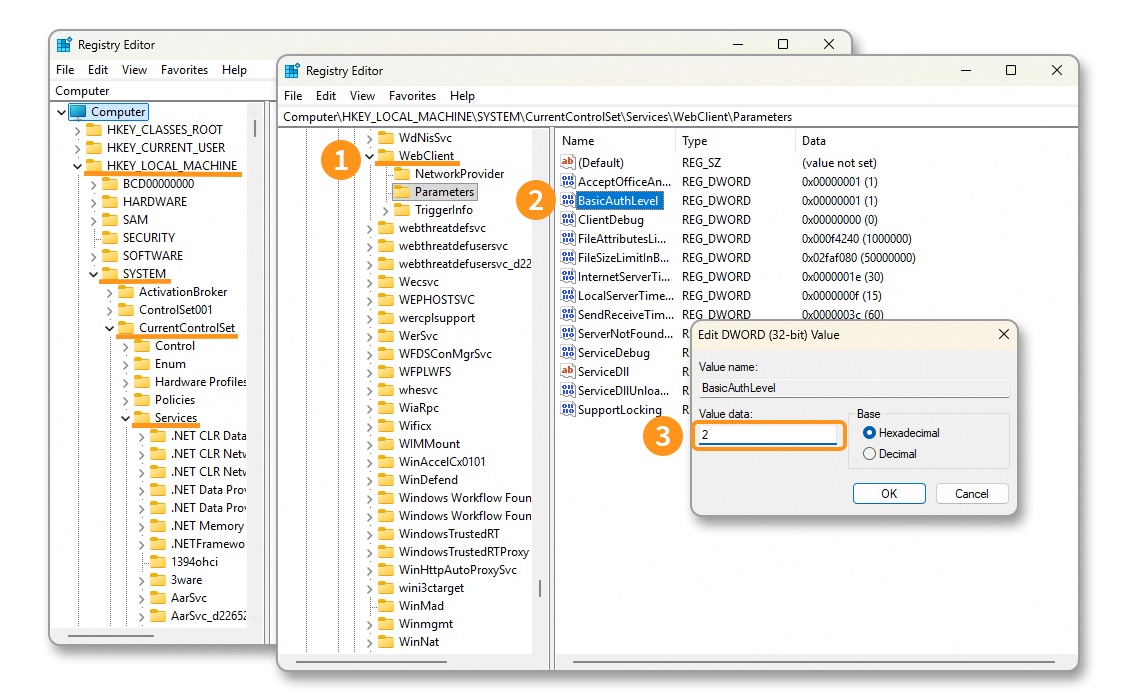
- Identifique el servicio WebClient en el árbol
HKEY_LOCAL_MACHINE\SYSTEM\CurrentControlSet\Services\WebClient\Parameters\BasicAuthLevel. - Haga doble clic en la clave del registro
BasicAuthLevel. - Cambie el Valor de datos: por defecto definido como
1, cámbielo a2y haga clic enAceptarpara validar los cambios.
3. Importar el certificado SSL del servidor Zimbra
Para exportar el certificado SSL, utilizamos el navegador Mozilla Firefox.
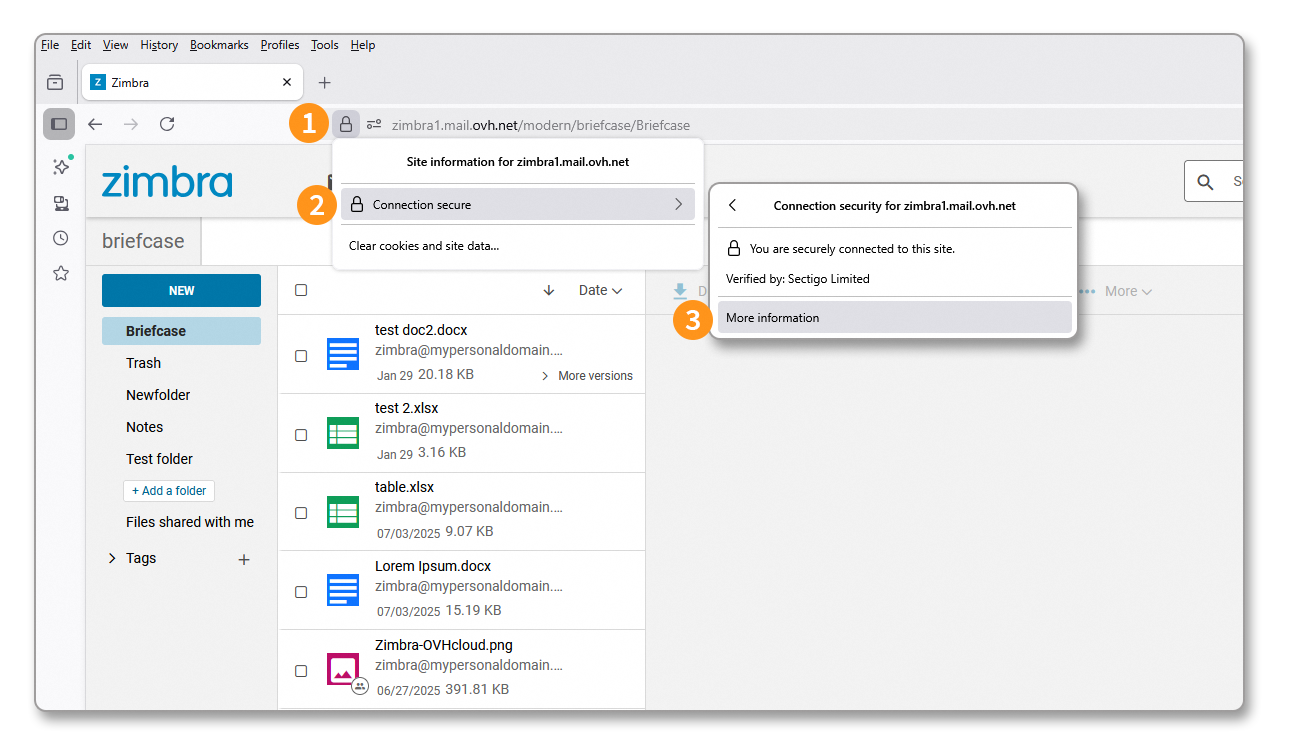
- Abra su navegador web, cargue la página https://zimbra1.mail.ovh.net/, luego haga clic en el icono del candado en la barra de direcciones.
- Haga clic en
Conexión segura. - Haga clic en
Más información.
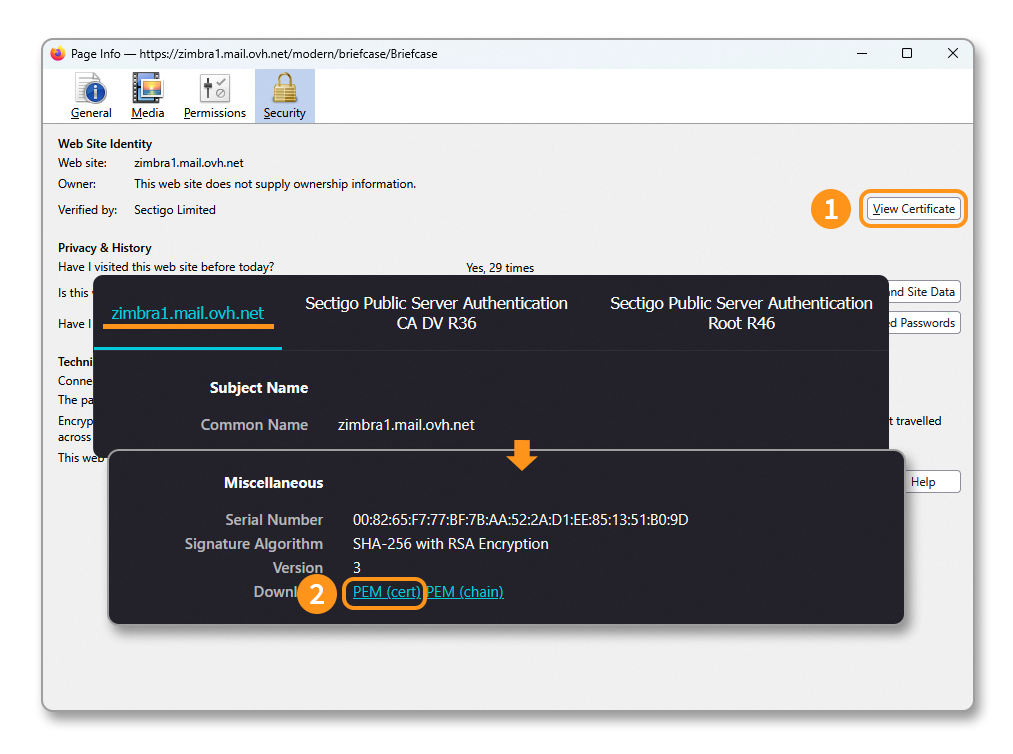
- Haga clic en
Ver certificado. - Desde la ventana que aparece, permanezca en la pestaña
zimbra1.mail.ovh.nety haga clic enPEM (cert)para descargar el certificado SSL.
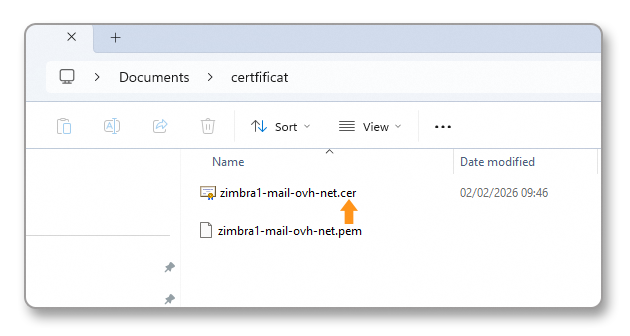
- Cambie la extensión del archivo de
.pema.cer.
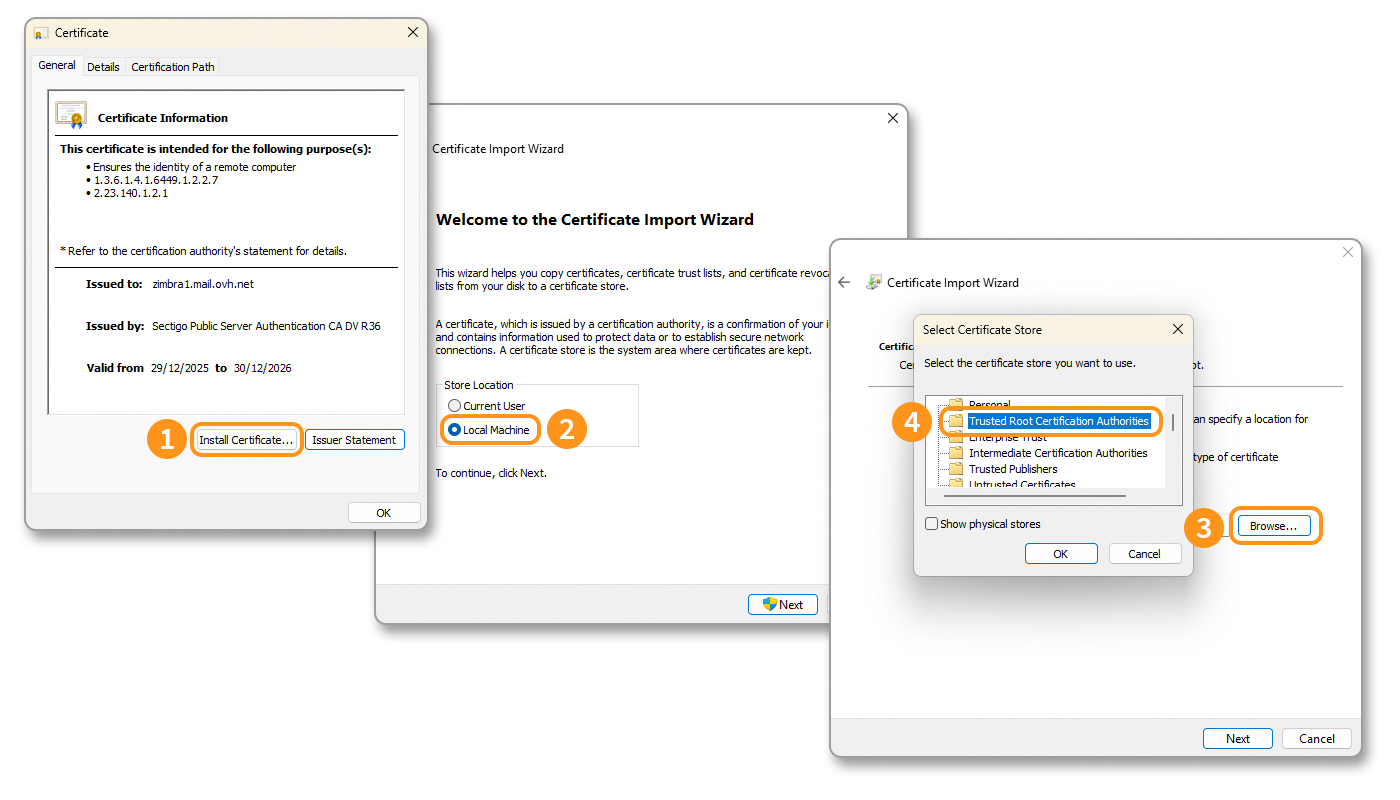
- Abra el archivo
zimbra1-mail-ovh-net.cer, luego haga clic enInstalar certificado…. - Haga clic en
Equipo local, luego haga clic enSiguiente. - Marque
Colocar todos los certificados en el siguiente almacén, luego haga clic enExaminar…. - Seleccione la carpeta
Entidades de certificación raíz de confianza, luego haga clic enAceptar.
4. Montar el volumen
En nuestro ejemplo, utilizamos la dirección de correo de la cuenta Zimbra john.smith@mydomain.ovh y la carpeta Briefcase, creada por defecto en el espacio de almacenamiento de Zimbra.
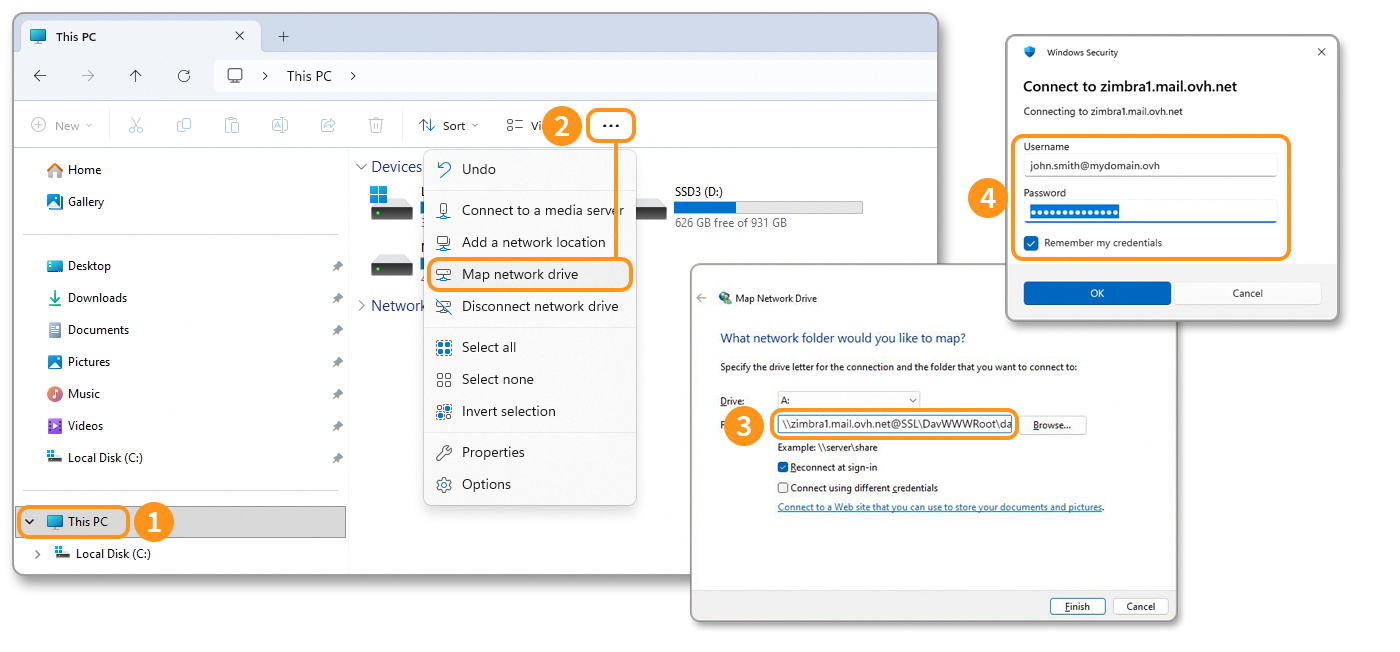
- Abra el explorador de archivos de Windows y haga clic en
Este equipo. - En la barra superior, haga clic en el botón
…, luego enAsignar unidad de red. - En la ventana que aparece, escriba la ruta de acceso a la carpeta. Según nuestro ejemplo, la ruta es
\\zimbra1.mail.ovh.net@SSL\dav\john.smith@mydomain.ovh\Briefcase. Haga clic enFinalizar. - Se abre una ventana de autenticación, escriba el
Nombre de usuarioque corresponde a la dirección de correo completa y laContraseñaasociada a la misma. Haga clic enAceptar.
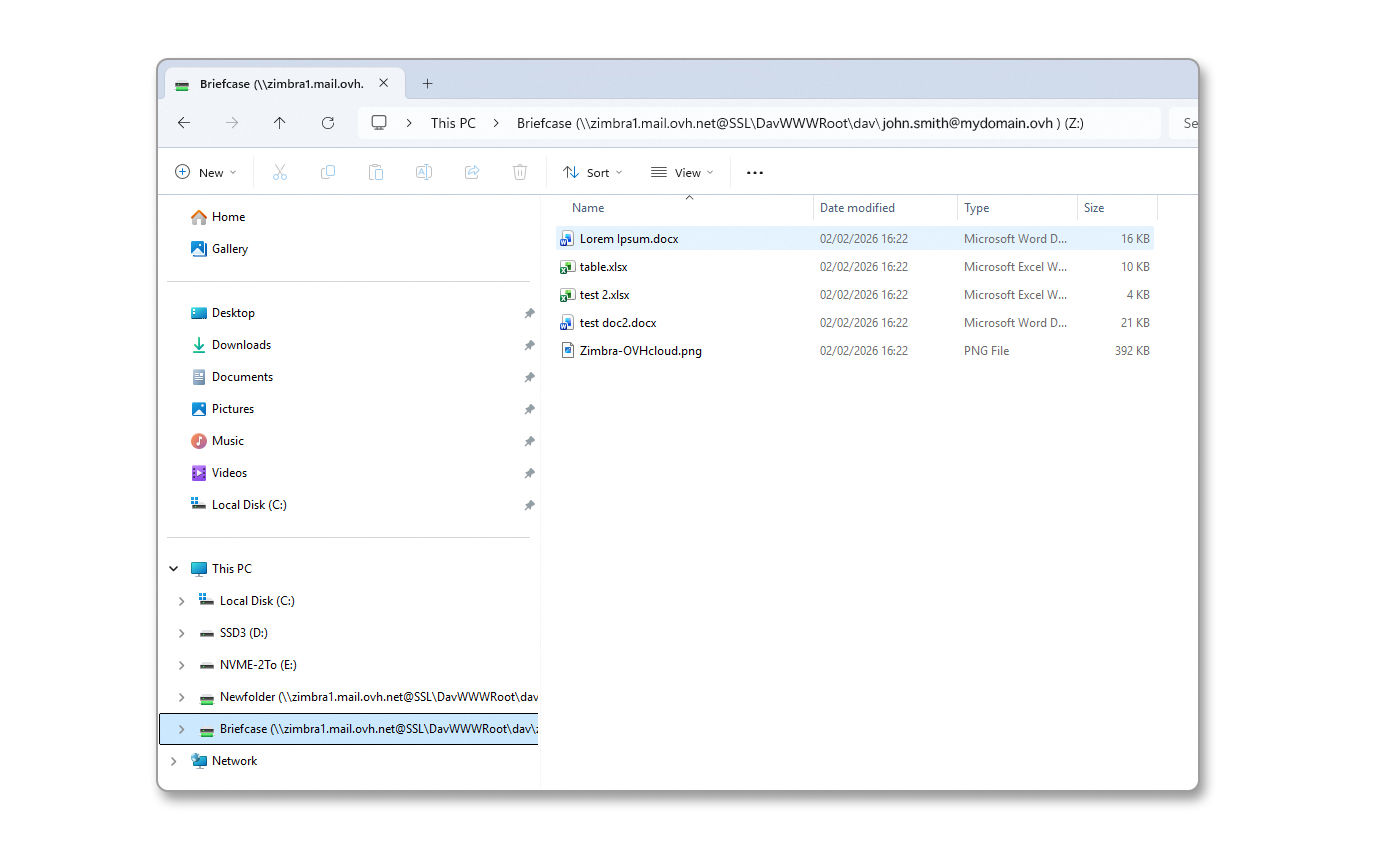
Su volumen de red ahora se muestra. Puede depositar sus archivos en él, dentro del límite de 100 MB por archivo.
Montar una carpeta desde macOS
En macOS, no es necesario activar un servicio ni registrar el certificado SSL, basta con montar el volumen directamente desde el Finder.
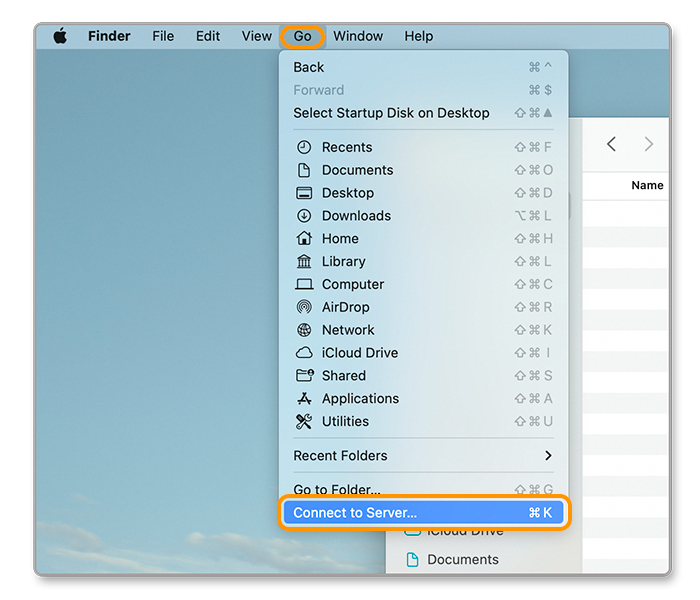
- Abra el Finder.
- En la barra superior, haga clic en el menú
Ir a. - Haga clic en
Conectar al servidor(⌘ + K).
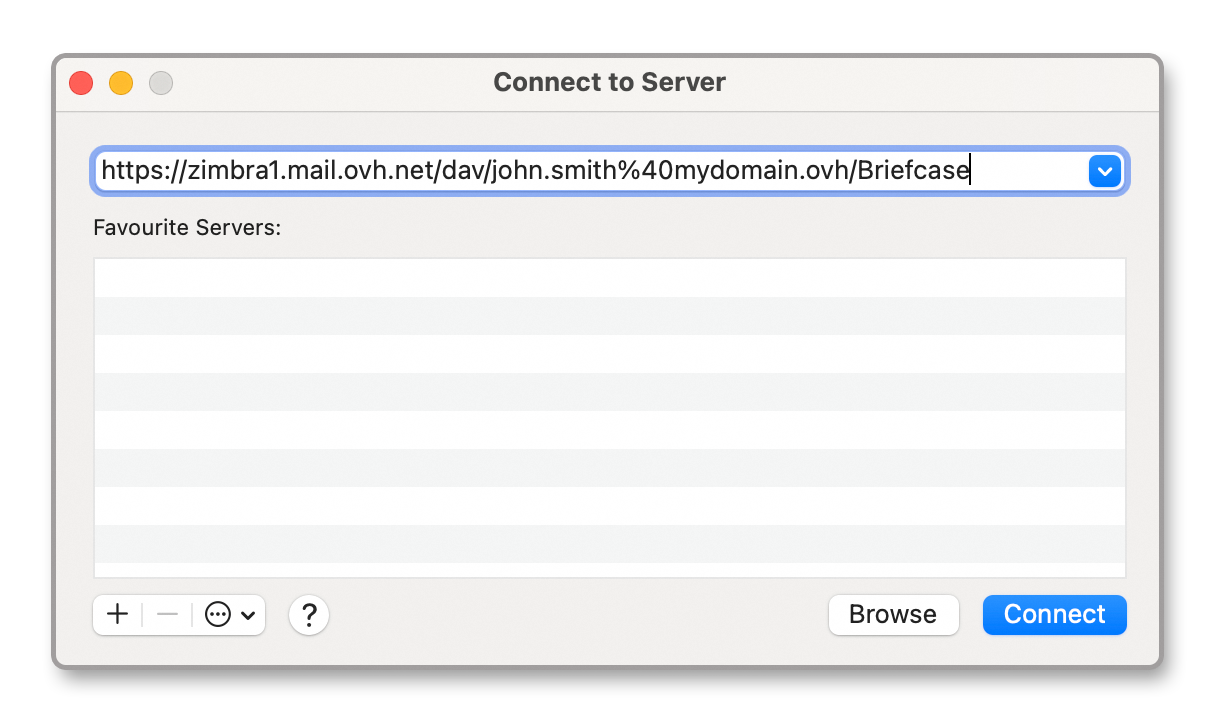
Es importante reemplazar el @ de su dirección de correo por %40 en la entrada de la ruta de acceso.
- Desde la ventana que aparece, escriba la ruta de conexión adaptada a su dirección de correo y la carpeta que desea conectar. Según nuestro ejemplo, la ruta es
https://zimbra1.mail.ovh.net/dav/john.smith%40mydomain.ovh/Briefcase. - Haga clic en
Conectar.
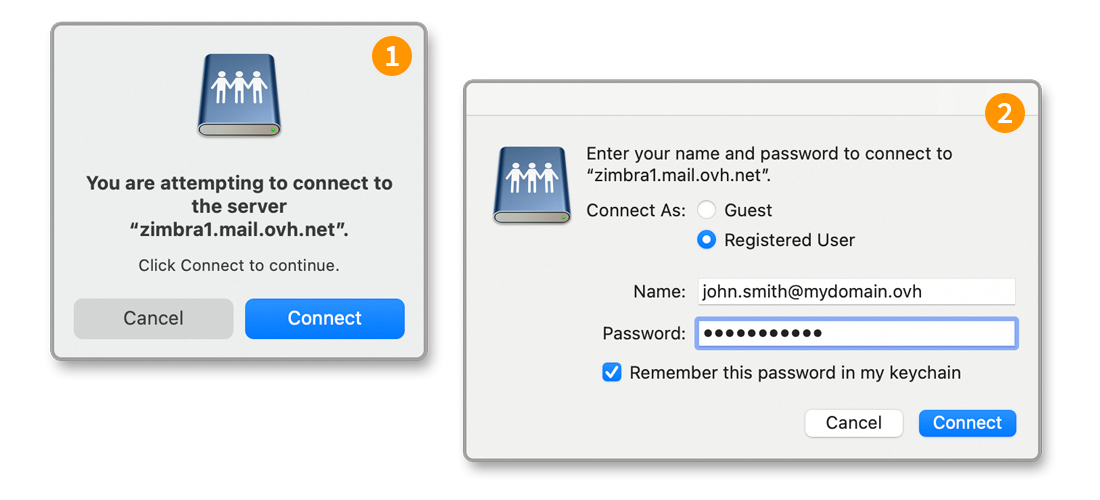
- Se muestra una ventana de validación del servidor
zimbra1.mail.ovh.net, haga clic enConectar. - Una nueva ventana le pedirá que escriba el
Nombreque corresponde a su dirección de correo completa y laContraseñaasociada a la misma. MarqueGuardar esta contraseña en mi llaverosi desea conservarla para una conexión futura a otra carpeta. Haga clic enConectarpara montar el volumen.
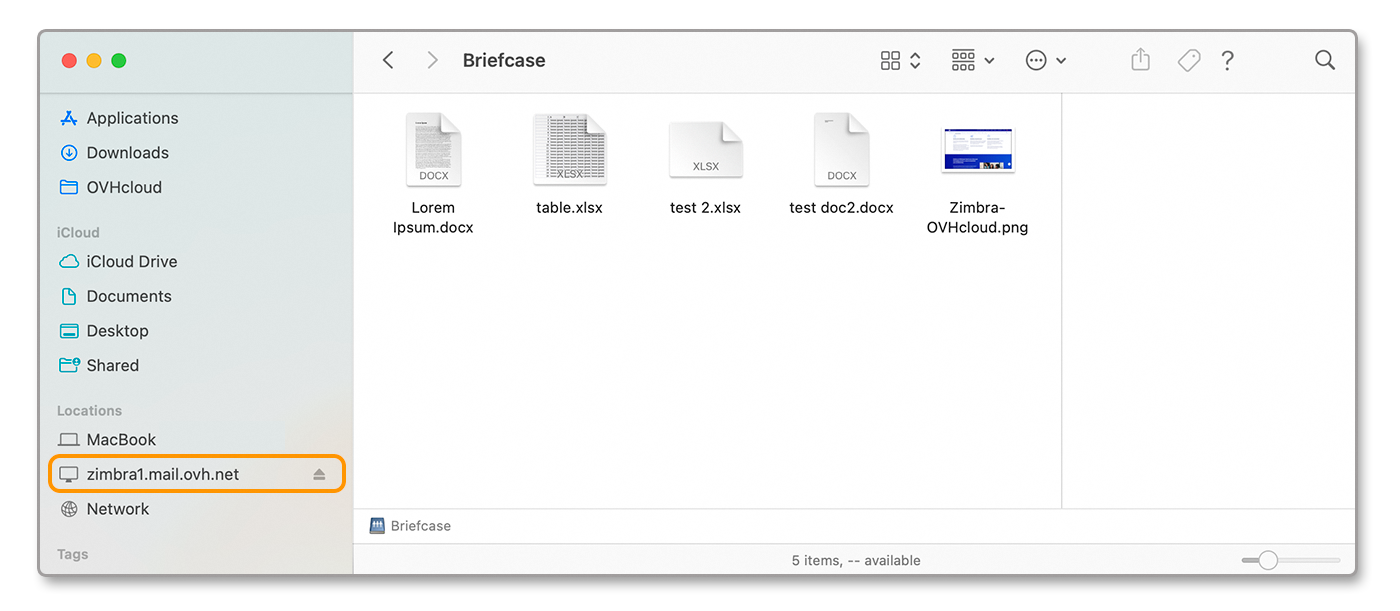
Ahora tiene acceso al espacio de almacenamiento de su Maleta Zimbra. Puede depositar cualquier tipo de archivo que no supere los 100 MB.
Más información
Primeros pasos con la oferta Zimbra
Configurar su dirección de correo Zimbra en un software de mensajería
Preguntas frecuentes sobre la solución Zimbra OVHcloud
Para servicios especializados (posicionamiento, desarrollo, etc.), póngase en contacto con los socios OVHcloud.
Si desea beneficiarse de un soporte en el uso y configuración de sus soluciones OVHcloud, le invitamos a consultar nuestras diferentes ofertas de soporte.
Interactúe con nuestra comunidad de usuarios.


 Primeros pasos con el producto Zimbra
 5274
5274