

Zimbra - Sincronizar un calendario CalDAV en una aplicación
350 visualizaciones
 29.01.2026
  Web / Microsoft Hosted Exchange
Información sobre la traducción
Esta traducción ha sido generada de forma automática por nuestro partner SYSTRAN. En algunos casos puede contener términos imprecisos, como en las etiquetas de los botones o los detalles técnicos. En caso de duda, le recomendamos que consulte la versión inglesa o francesa de la guía. Si quiere ayudarnos a mejorar esta traducción, por favor, utilice el botón «Contribuir» de esta página.
Objetivo
Las cuentas de correo electrónico Zimbra pueden configurarse en diferentes programas de mensajería compatibles. Esto le permite utilizar su dirección de correo desde el dispositivo que elija. Zimbra incluye la funcionalidad de calendario en línea, sincronizable desde un software compatible con el protocolo CalDAV.
Descubra cómo añadir un calendario Zimbra a una aplicación a través del protocolo CalDAV.
Requisitos
- Disponer de una dirección de correo electrónico Zimbra OVHcloud.
- Haber instalado una aplicación compatible con el protocolo de calendario CalDAV.
- Disponer del nombre de usuario y la contraseña de la dirección de correo electrónico asociada al calendario que quiera configurar.
Procedimiento
¿Qué es el protocolo CalDAV?
CalDAV es un protocolo para compartir calendarios y tareas en línea. Las direcciones de correo electrónico de Zimbra tienen calendarios que utilizan el protocolo CalDAV.
La configuración del calendario CalDAV es similar a la de una dirección de correo electrónico y requiere una aplicación que admita este protocolo.
Compartir un calendario
Esta sección se aplica únicamente a las ofertas Zimbra Starter o Pro que disponen de la función de calendario compartido.
Compartición pública en formato ICS
El formato de archivo ICS utilizado aquí es estático: la versión del archivo corresponde al momento en que el usuario genera el enlace. Esto significa que un evento añadido después de generar el enlace hacia el archivo ICS no aparecerá en el archivo ni en el calendario en el que se importe. No hay sincronización.
Para generar un enlace de archivo ICS, siga los pasos siguientes:
- Inicie sesión en su dirección de correo Zimbra a través del webmail.
- Vaya a la pestaña
Calendario. - Haga clic derecho en el calendario correspondiente y haga clic en
Compartir.... - Haga clic en la pestaña
Hacer público. - Marque la casilla
Genera un enlace público, copie o abra el enlace en una nueva pestaña y descargue el archivo ICS.
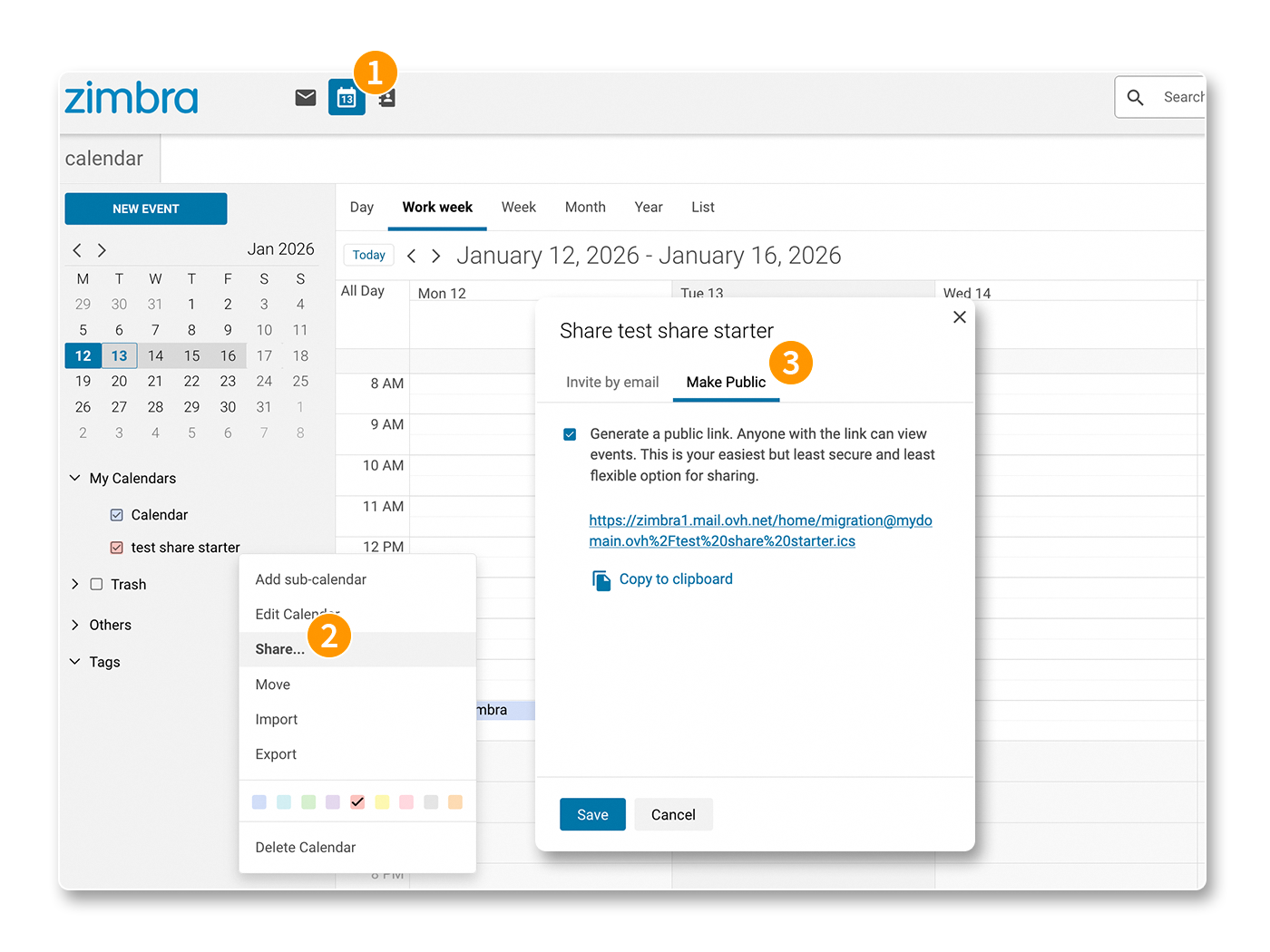
El archivo ICS que ha descargado puede importarse en un calendario existente o recién creado.
Compartición mediante invitación por correo electrónico
A diferencia de la compartición de archivos ICS, la compartición mediante invitación por correo electrónico permite compartir dinámicamente un calendario con otras cuentas de correo del mismo nombre de dominio. Los eventos y acciones en el calendario compartido se sincronizarán.
Solo las direcciones de correo del mismo nombre de dominio pueden recibir este tipo de compartición.
Para iniciar una compartición en otra dirección de correo:
- Inicie sesión en su dirección de correo Zimbra a través del webmail.
- Vaya a la pestaña
Calendario. - Haga clic derecho en el calendario correspondiente y haga clic en
Compartir.... - Haga clic en la pestaña
Invitar por correo electrónico.
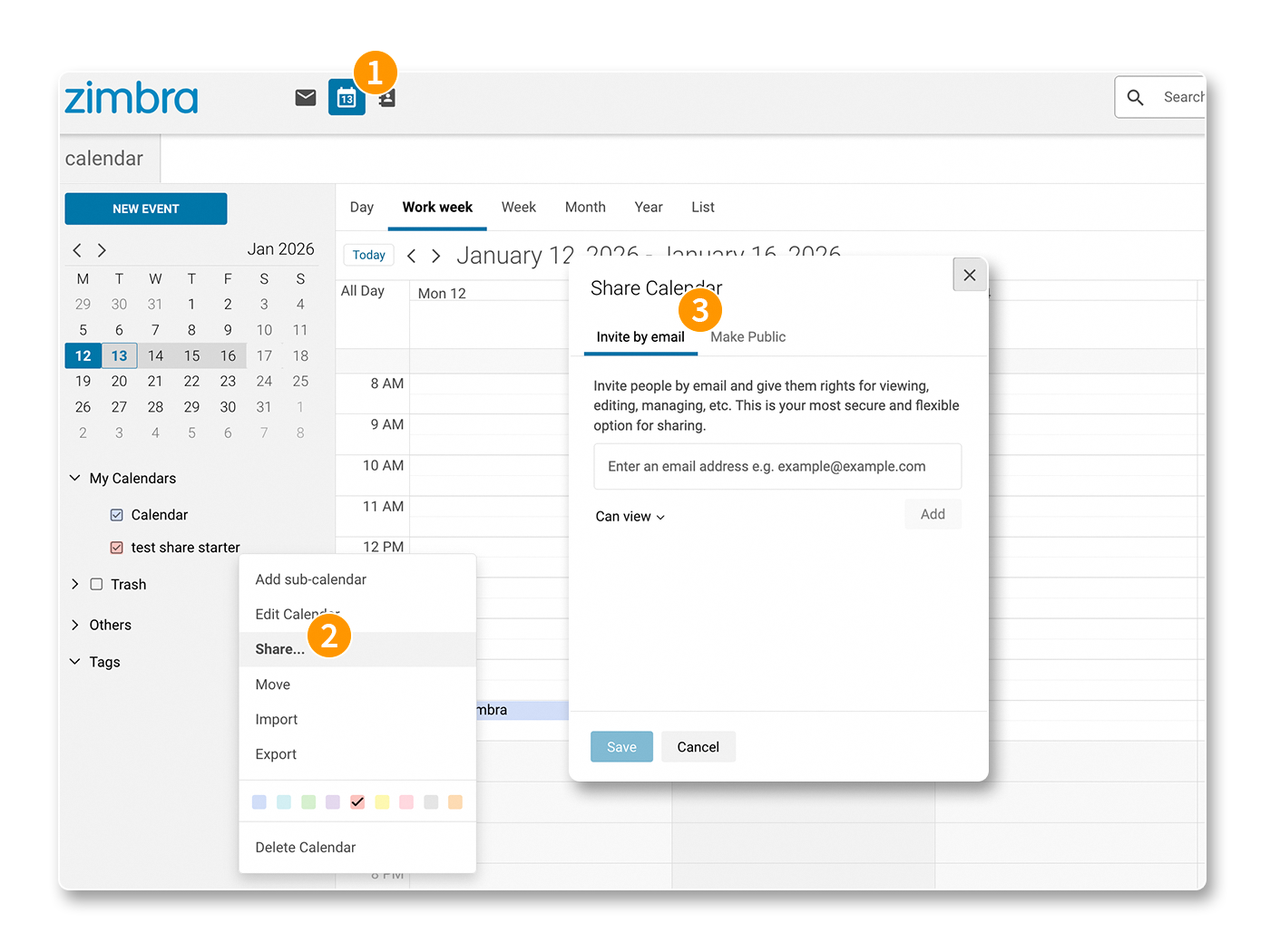
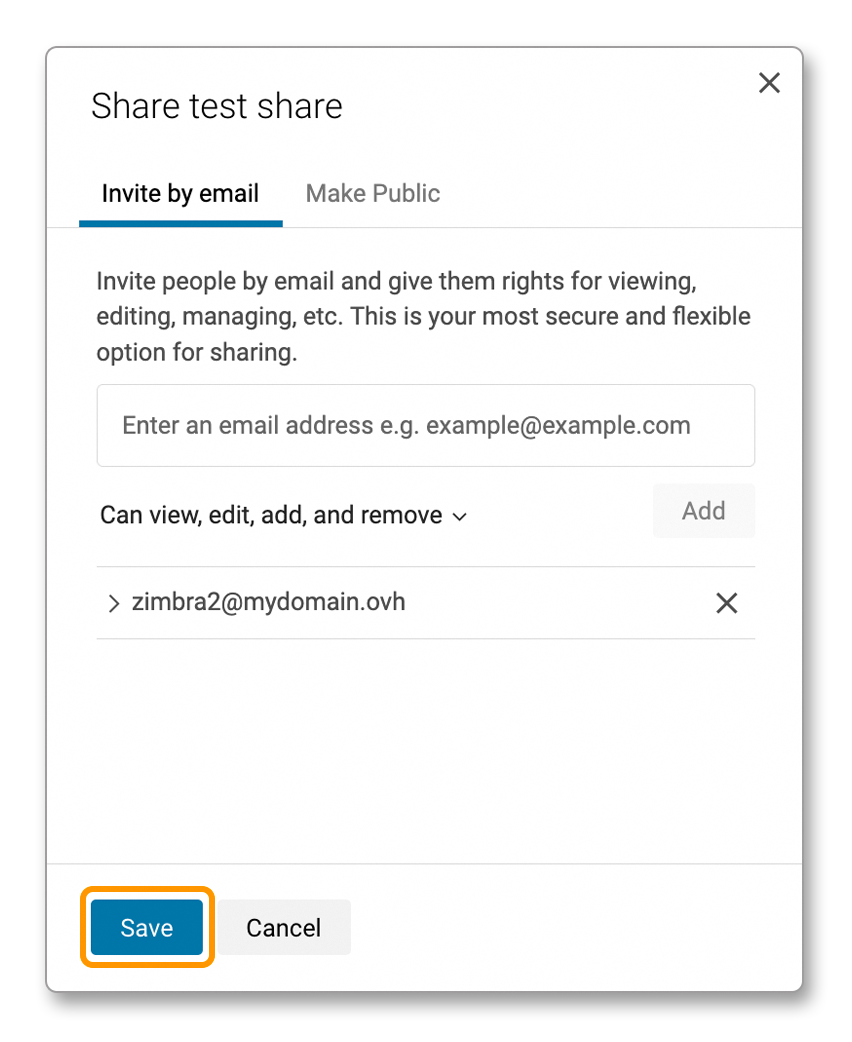
Siga los pasos siguientes para compartir un calendario con uno o varios correos electrónicos:
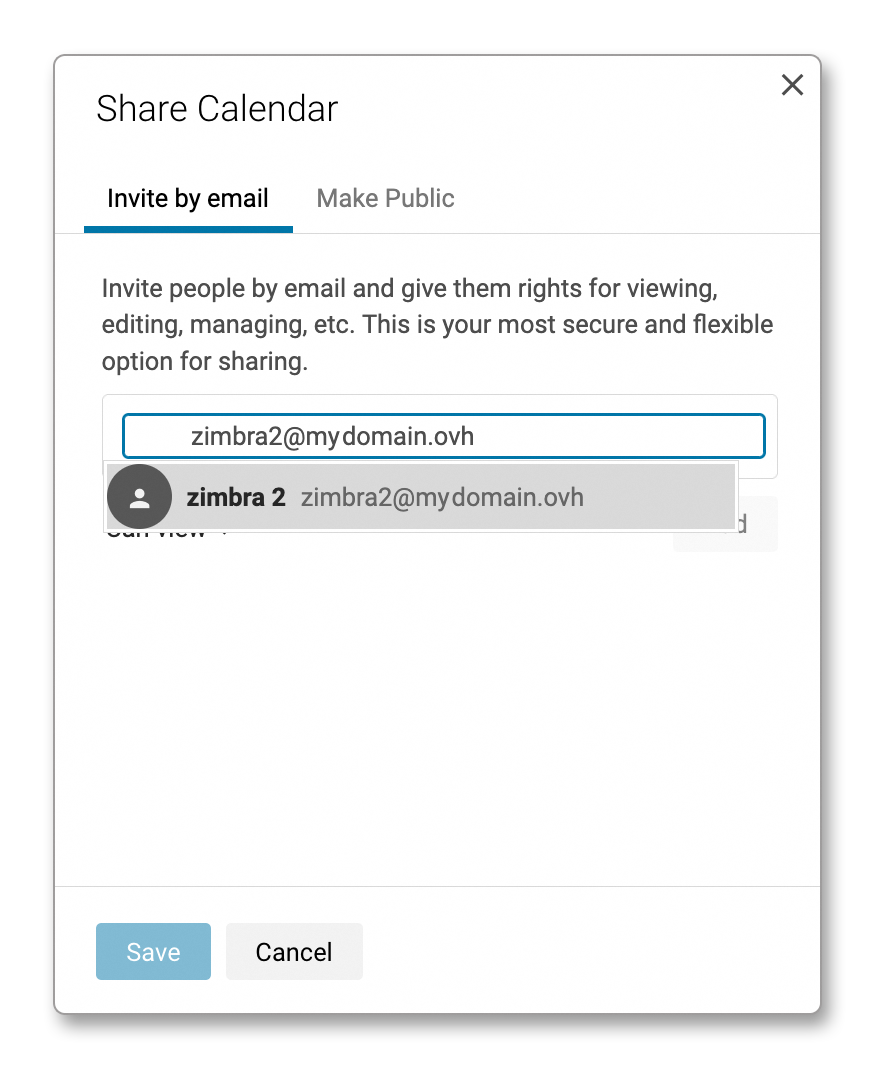
Introduzca la dirección de correo con la que desea compartir el calendario.
Establezca los permisos de la cuenta de correo en el calendario y haga clic en Añadir.
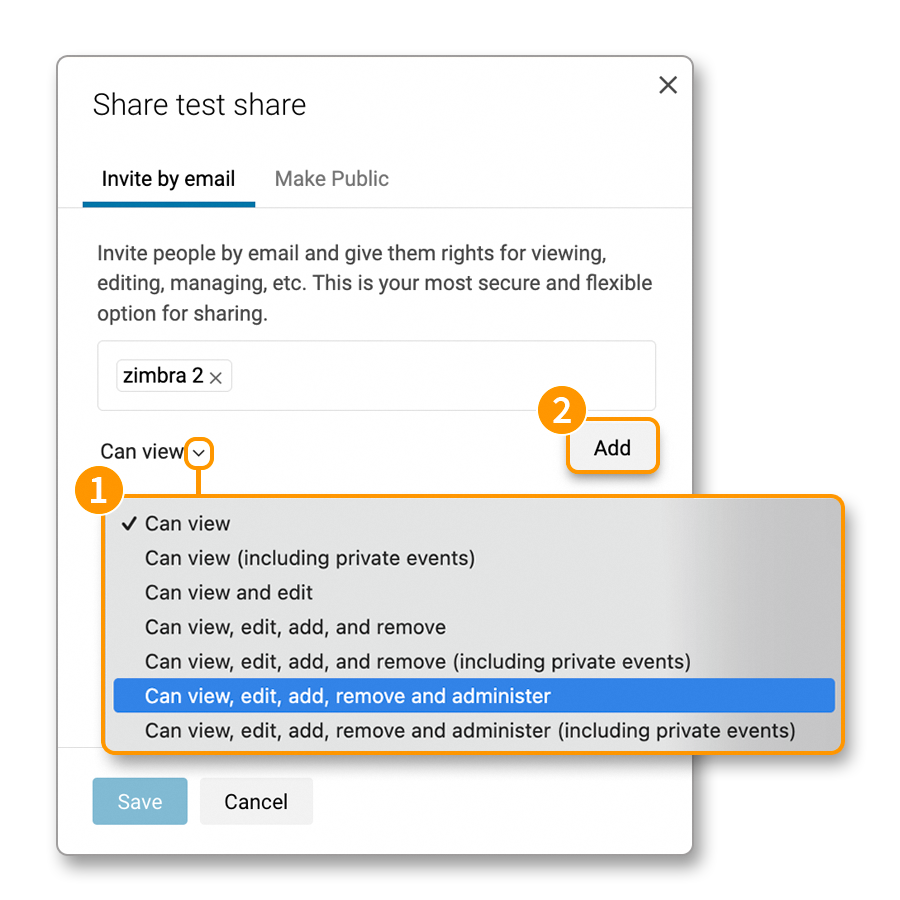
Repita los pasos 1 y 2 para compartir el mismo calendario con otras cuentas de correo del mismo nombre de dominio y haga clic en Guardar.
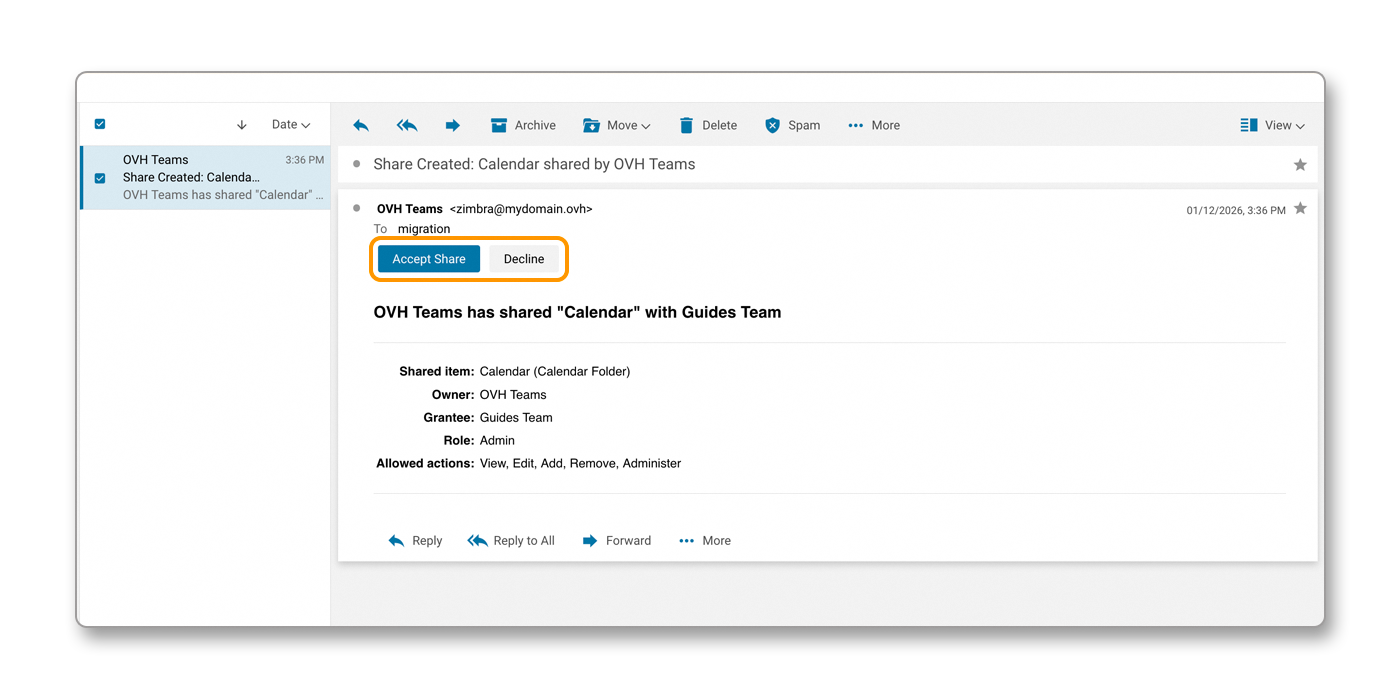
Se envía un correo electrónico a cada destinatario de la compartición, permitiéndole aceptar o rechazar el calendario compartido. También indica los derechos otorgados en este calendario.
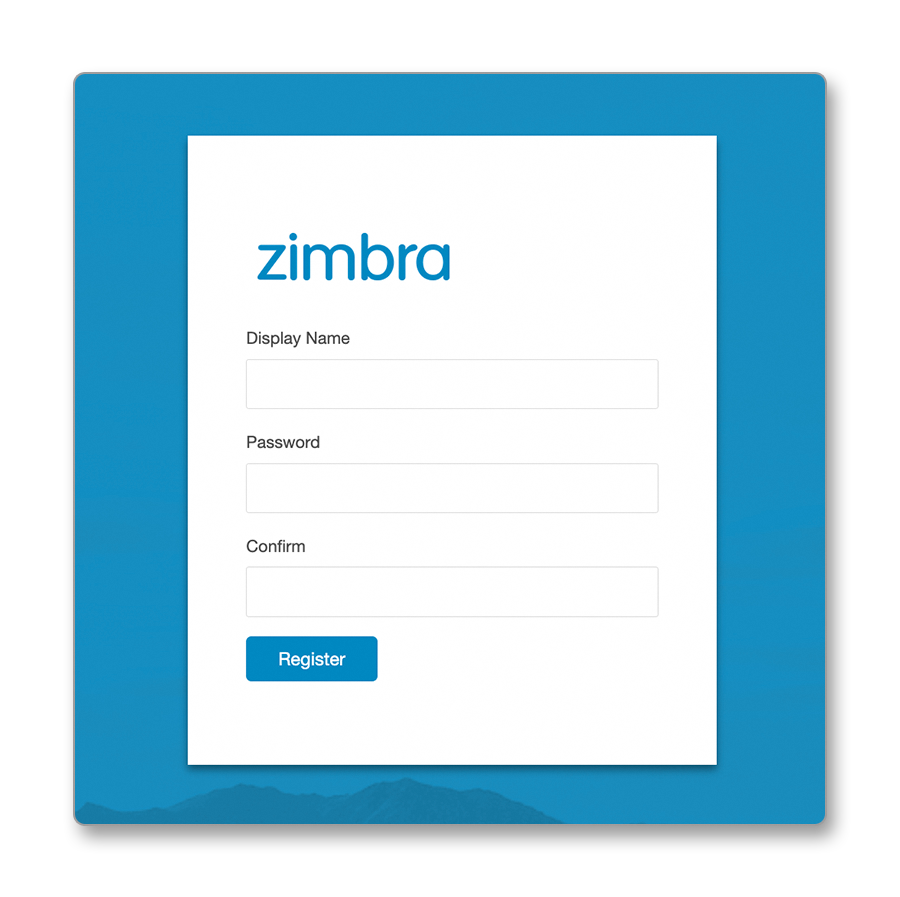
Si comparte su calendario con una cuenta de correo del mismo nombre de dominio que utiliza el webmail Roundcube (oferta MX Plan) u OWA (ofertas Email Pro y Exchange), la dirección de correo destinataria recibe un enlace de acceso al webmail Zimbra, permitiendo crear una cuenta "invitada" para consultar el calendario.
Configurar el calendario de CalDAV en un software compatible
Hemos seleccionado aplicaciones estables compatibles con CalDAV.
- Para Windows: Siga el capítulo Añadir un calendario en Thunderbird
- Para macOS: Siga el capítulo Añadir un calendario en macOS o Añadir un calendario en Thunderbird
- Para Linux: Siga el capítulo Añadir un calendario en Thunderbird
- Para iPhone e iPad: Siga el capítulo Añadir un calendario en iOS e iPad
- Para Android: Siga la guía Zimbra - Configurar su cuenta de correo electrónico en la aplicación móvil Zimbra.
Actualmente, los dispositivos Android no ofrecen compatibilidad nativa con CalDAV. Tampoco hemos encontrado ninguna aplicación estable de terceros capaz de sincronizar los calendarios Zimbra de nuestros productos.
Solo la aplicación Zimbra, basada en su webmail, puede consultar los calendarios en línea en un dispositivo Android.
Configuración general para un calendario CalDAV Zimbra
Si utiliza una aplicación compatible con CalDAV, debe tener en cuenta los siguientes parámetros generales para configurar un calendario de CalDAV Zimbra:
- Servidor / Dirección / URL: introduzca el valor
zimbra1.mail.ovh.net. Para algunos programas de software es necesario añadir el protocolo "https" en la dirección, introduzca el valorhttps://zimbra1.mail.ovh.net. - Nombre de usuario: introduzca la dirección de correo electrónico completa asociada al calendario.
- Contraseña: introduzca la contraseña de la dirección de correo electrónico asociada al calendario.
Agregar un calendario en Thunderbird
Mozilla Thunderbird está disponible en Windows, macOS y Linux. Los siguientes etapas de instalación se realizaron desde macOS, pero se aplican por igual a Windows y Linux.
Abra Thunderbird y haga clic en el icono "Agenda" en la columna izquierda.
Siga los etapas de instalación haciendo clic en las fichas siguientes:
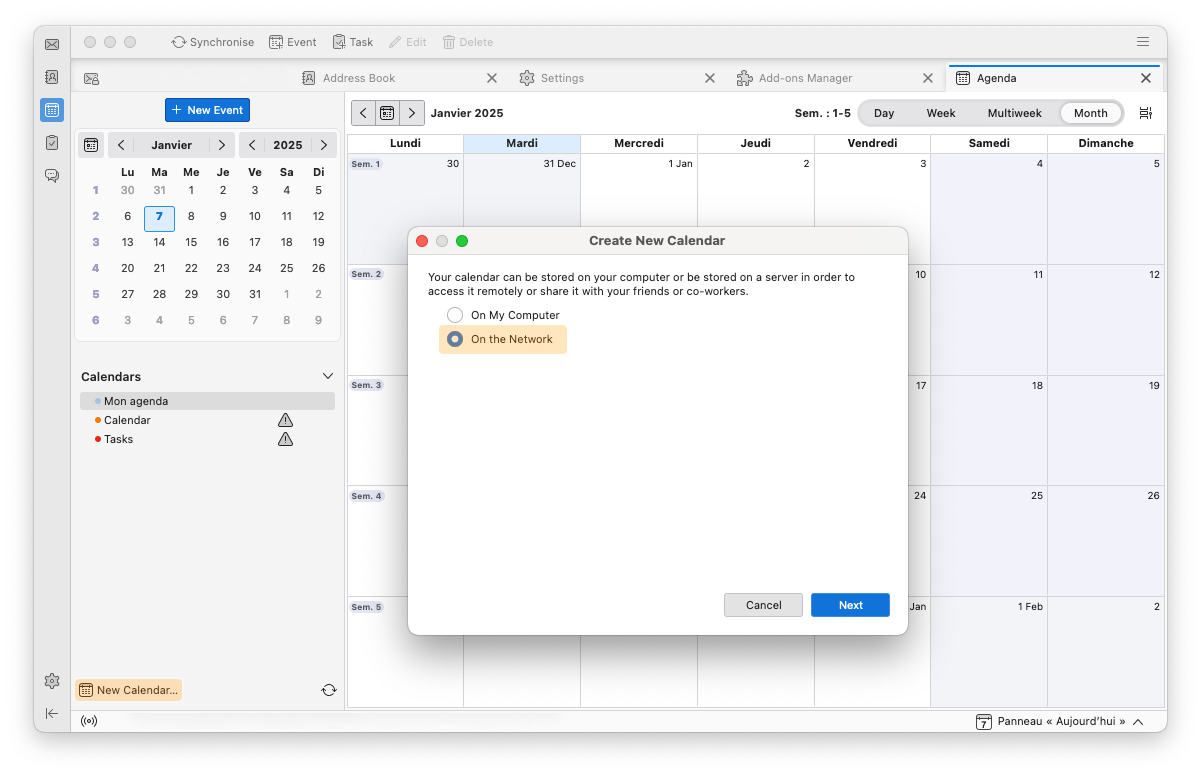
- Haga clic en
Nuevo calendarioen la parte inferior de la columna Calendario o haga clic derecho en un calendario existente y seleccioneNuevo calendarioen el menú desplegable que aparece. - Seleccione
En la redy haga clic enSiguiente.
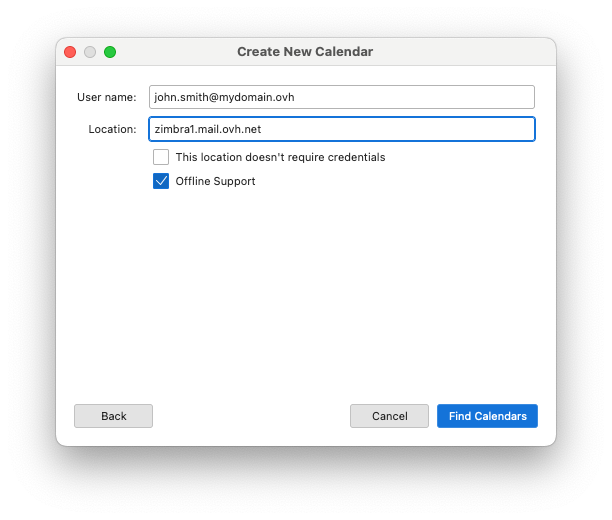
Introduzca la información de conexión al calendario:
- Nombre de usuario: introduzca la dirección de correo electrónico completa asociada al calendario.
- Dirección: introduzca el valor
zimbra1.mail.ovh.net. - Esta dirección no solicita un usuario de conexión: Deje esta casilla desmarcada, se le pedirá que introduzca la contraseña asociada a la dirección de correo electrónico indicada anteriormente.
- Compatibilidad con el modo sin conexión: puede dejar esta opción marcada.
Haga clic en Buscar calendarios para iniciar la sincronización del calendario. Introduzca la contraseña de la dirección de correo electrónico asociada al nombre de usuario en la ventana que aparece y acepte.
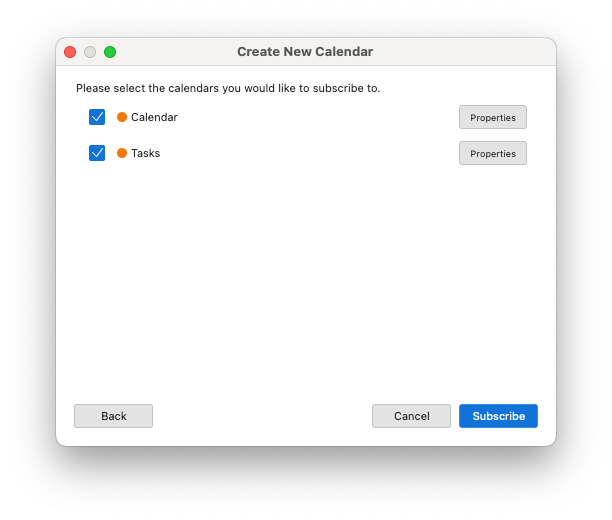
Aparecerá la siguiente ventana con los elementos CalDAV presentes en una cuenta de correo electrónico de Zimbra. Marque los elementos que quiera que aparezcan en el calendario de Thunderbird y haga clic en Iniciar sesión para completar la configuración.
Añadir un calendario en iOS e ipadOS
La siguiente configuración se realizó desde un iPhone. Sin embargo, la manipulación es la misma desde un iPad.
Para añadir un calendario CalDAV a la aplicación Apple Calendrier de tu iPhone o iPad, sigue los etapas de instalación haciendo clic en las fichas siguientes:
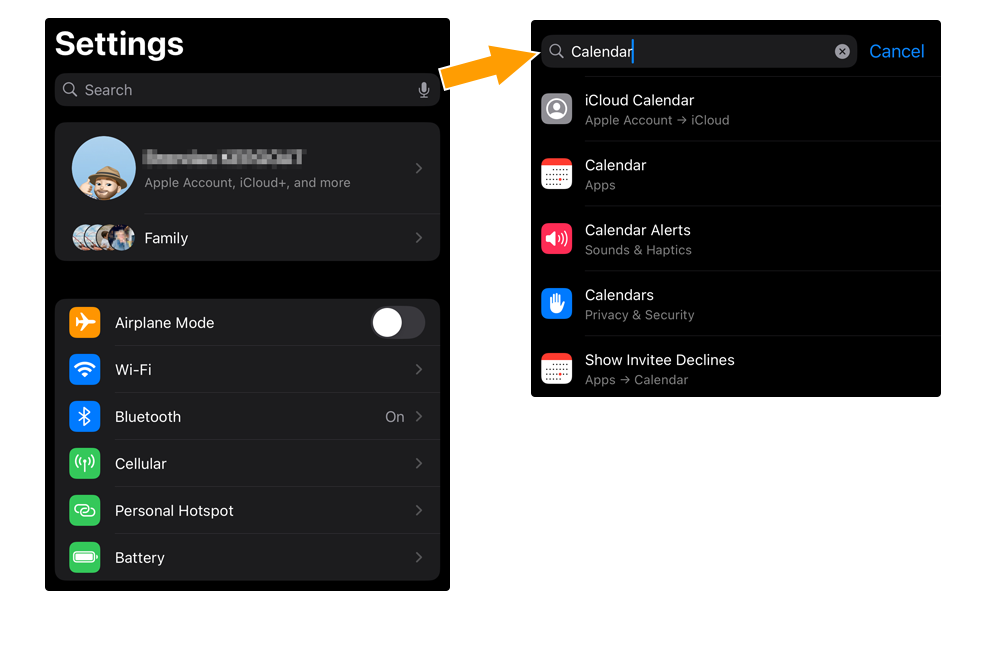
Acceda a los Ajustes de su iPhone o iPad. Consulte Calendario desplazándose por el menú o introduciendo "Calendario" en la barra de búsqueda de ajustes.
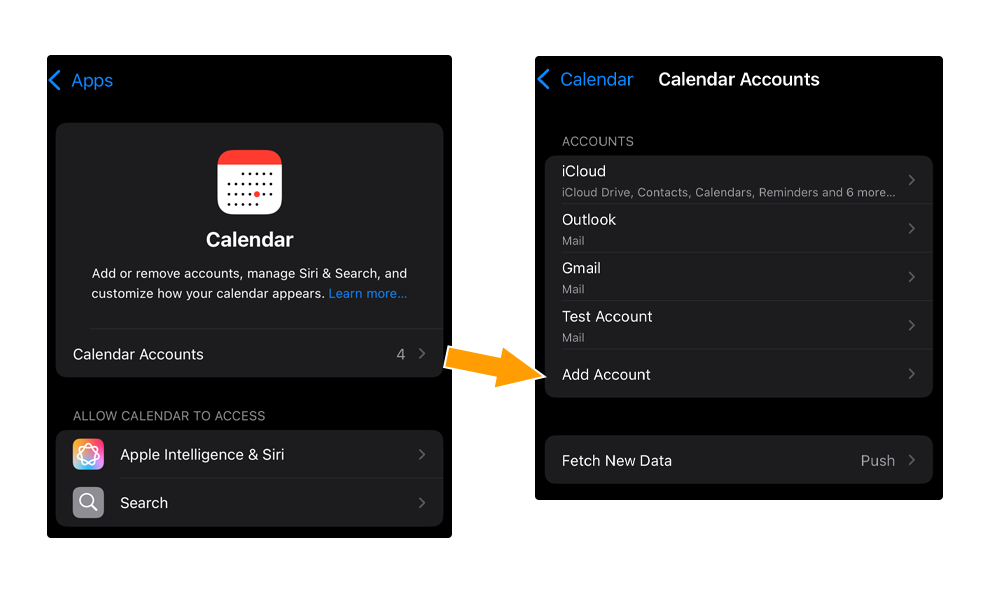
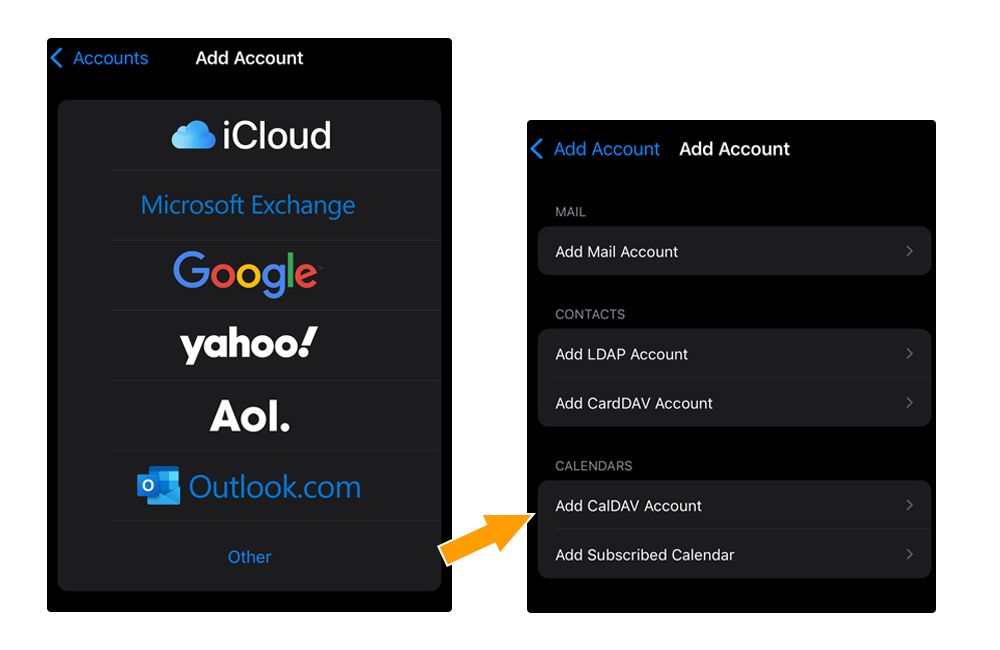
Acceda a Cuentas de calendario y seleccione Añadir una cuenta.
Seleccione Otro y luego seleccione Añadir una cuenta CalDAV en la sección "CALENDARIO".
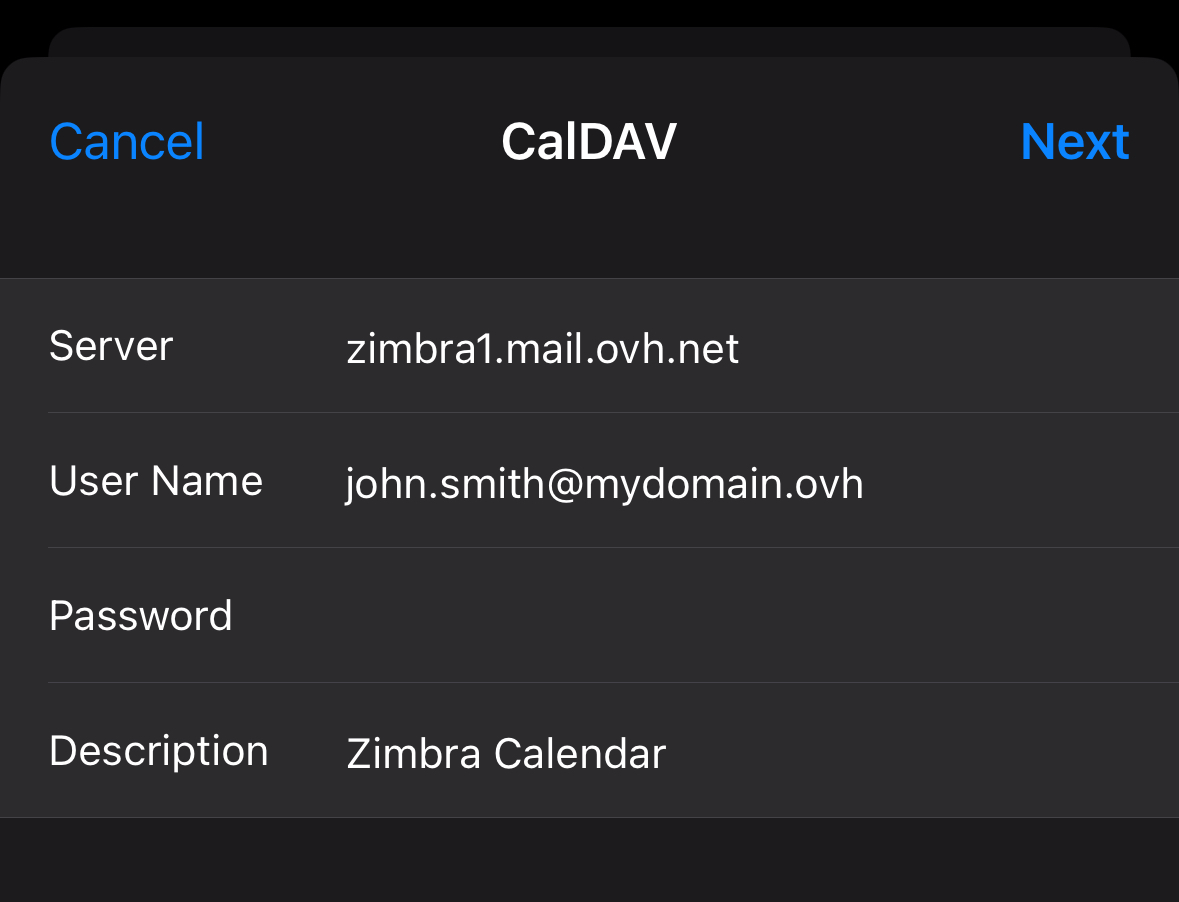
Introduzca la información de conexión al calendario:
- Servidor: introduzca el valor
zimbra1.mail.ovh.net. - Nombre de usuario: introduzca la dirección de correo electrónico completa asociada al calendario.
- Contraseña: introduzca la contraseña de la dirección de correo electrónico.
- Descripción: agregue una descripción al calendario.
Acepte con el botón Siguiente.
Seleccione las aplicaciones Calendrier y Recordatorio que utilizarán la información del calendario de Zimbra.
Agregar un calendario en macOS
Para añadir un calendario CalDAV a la aplicación Apple Calendrier de tu Mac, inicia la aplicación y sigue los etapas de instalación haciendo clic en las siguientes pestañas:
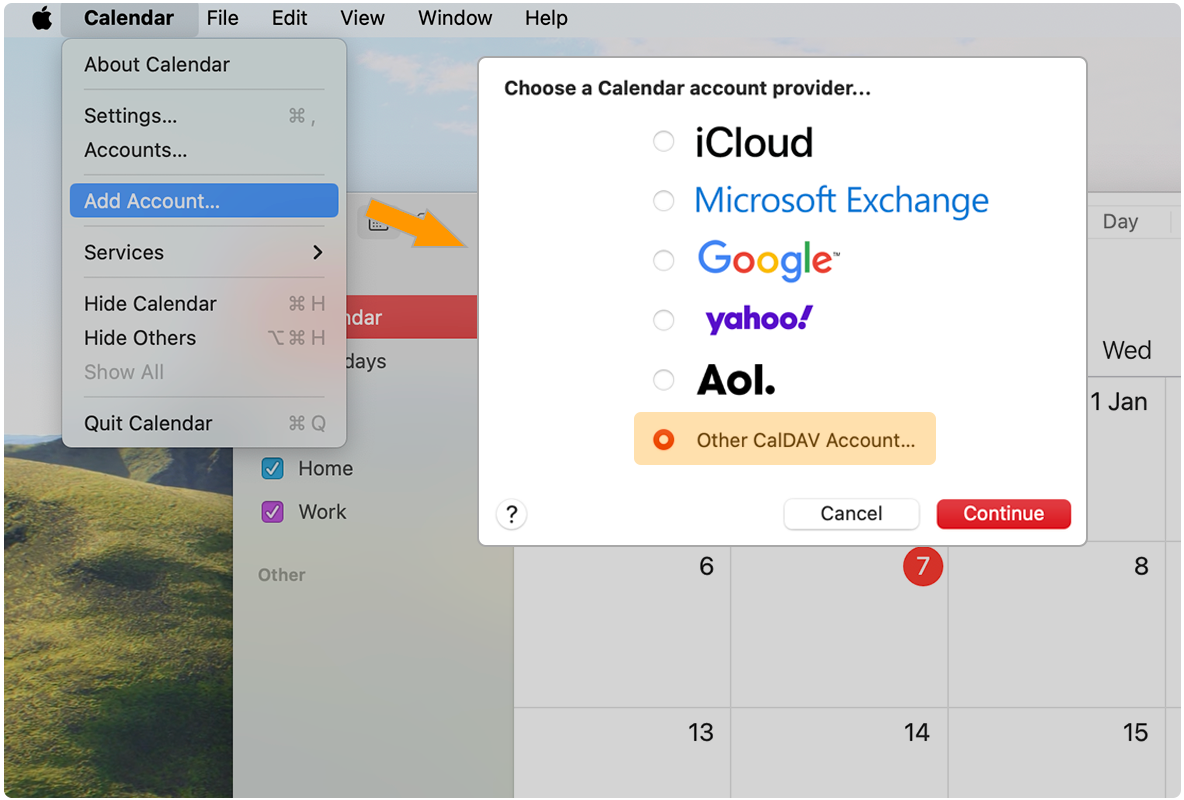
Haga clic en Calendario en la barra de menú superior y luego en Añadir cuenta. Seleccione Añadir una cuenta CalDAV y haga clic en Continuar.
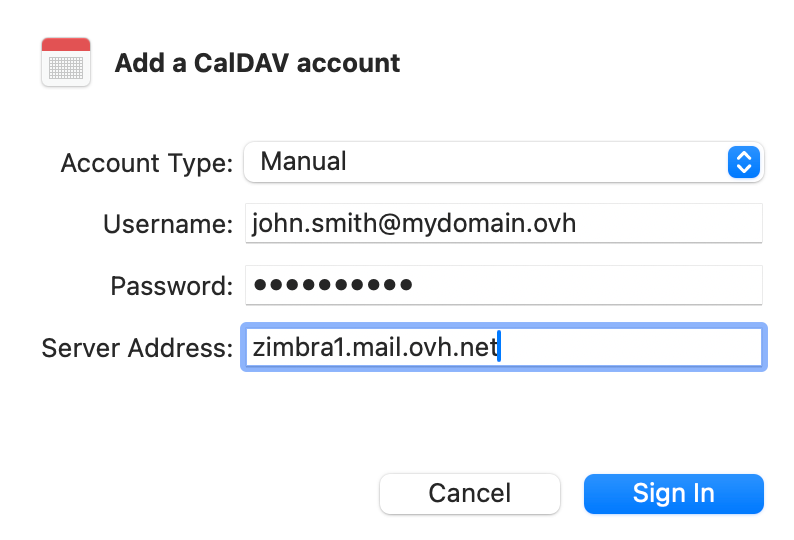
Desde la ventana de configuración, introduzca la siguiente información:
- Tipo de cuenta: seleccione
Manuelen el menú desplegable. - Nombre de usuario: introduzca la dirección de correo electrónico completa asociada al calendario.
- Contraseña: introduzca la contraseña de la dirección de correo electrónico.
- Dirección del servidor: introduzca el valor
zimbra1.mail.ovh.net.
Para finalizar, haga clic en Iniciar sesión.
Más información
Configurar una dirección de correo electrónico de Zimbra en un cliente de correo
FAQ sobre la solución Zimbra OVHcloud
Para servicios especializados (posicionamiento, desarrollo, etc.), contacte con partners de OVHcloud.
Si quiere disfrutar de ayuda para utilizar y configurar sus soluciones de OVHcloud, puede consultar nuestras distintas soluciones pestañas de soporte.
Interactúe con nuestra comunidad de usuarios.


 Primeros pasos con el producto Zimbra
 5561
5561