

Migrar una dirección de correo electrónico MX Plan a una cuenta Zimbra de OVHcloud
473 visualizaciones
 10.04.2026
  Web / Microsoft Hosted Exchange
Información sobre la traducción
Esta traducción ha sido generada de forma automática por nuestro partner SYSTRAN. En algunos casos puede contener términos imprecisos, como en las etiquetas de los botones o los detalles técnicos. En caso de duda, le recomendamos que consulte la versión inglesa o francesa de la guía. Si quiere ayudarnos a mejorar esta traducción, por favor, utilice el botón «Contribuir» de esta página.
Objetivo
Si desea cambiar su servicio de correo electrónico MX Plan por un servicio Zimbra de OVHcloud, puede utilizar la herramienta OVH Mail Migrator para realizar su migración.
Descubra cómo migrar una dirección de correo electrónico MX Plan a una cuenta Zimbra de OVHcloud.
Requisitos
- Disponer de una dirección de correo electrónico MX Plan (mediante el servicio MX Plan o incluida en un servicio de alojamiento web de OVHcloud).
- Disponer de una cuenta de correo electrónico Zimbra de OVHcloud.
- No haber configurado ninguna redirección en la dirección de correo electrónico MX Plan que desea migrar.
Acceso al área de cliente de OVHcloud
- Enlace directo: Zimbra
- Para acceder a sus servicios:
Web Cloud>Zimbra Mail
Procedimiento
Si su cuenta de correo electrónico gestiona información sensible o si tiene problemas durante la migración, le recomendamos que espere a la implementación de la herramienta de automatización en el área de cliente de OVHcloud.
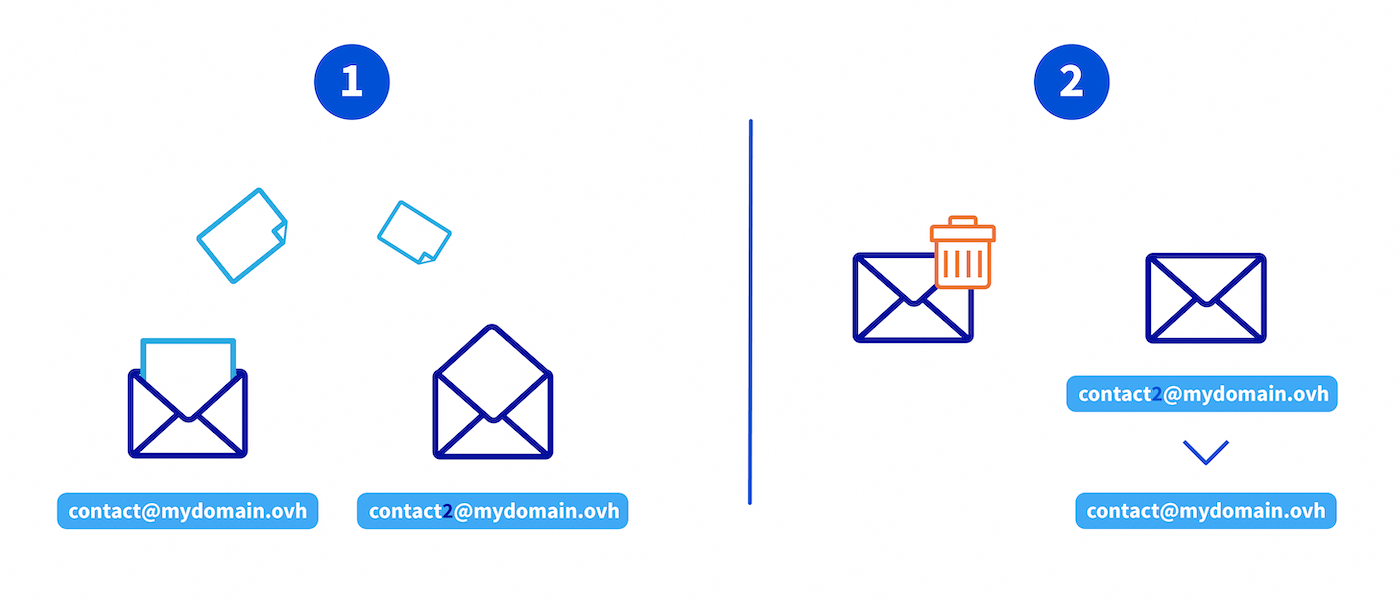
La migración de una cuenta de correo electrónico MX Plan a una cuenta de correo electrónico Zimbra se realiza en 2 etapas. Para evitar interrumpir la recepción de correos en la dirección original, es necesario seguir el proceso siguiente:
- Transferir el contenido de la cuenta MX Plan a una cuenta Zimbra
- Eliminar la cuenta MX Plan original y reasignar su dirección a la cuenta Zimbra
En el ejemplo siguiente, migramos la dirección contact@mydomain.ovh. Para ello, vamos a crear la cuenta Zimbra con el nombre contact2@mydomain.ovh.
1 - Transferir el contenido de la cuenta MX Plan a una cuenta Zimbra
1.1 - Creación de una dirección de correo electrónico Zimbra
Si ya dispone de una dirección de correo electrónico Zimbra, vaya a la sección Migración de los correos electrónicos con OVHcloud Mail Migrator.
En primer lugar, cree una dirección de correo electrónico con un nombre provisional. Por ejemplo, puede crear la dirección contact2@mydomain.ovh si necesita migrar la dirección contact@mydomain.ovh.
Para crear una dirección de correo electrónico Zimbra, consulte la sección «Crear una cuenta de correo electrónico» de nuestra guía Primeros pasos con el servicio Zimbra.
1.2 - Migración de los correos electrónicos con OVHcloud Mail Migrator
Utilice la herramienta de migración OVH Mail Migrator (OMM) para transferir el contenido de la cuenta MX Plan original a la nueva cuenta de destino Zimbra, tomando como ejemplo el esquema mostrado anteriormente.
La migración con OMM se realiza en 3 pasos: crear un proyecto, configurar la migración y, a continuación, seguir su progreso. Haga clic en cada pestaña para ver las instrucciones correspondientes.
Crear un proyecto de migración
Acceda a https://omm.ovhcloud.com/ y haga clic en Nueva migración.
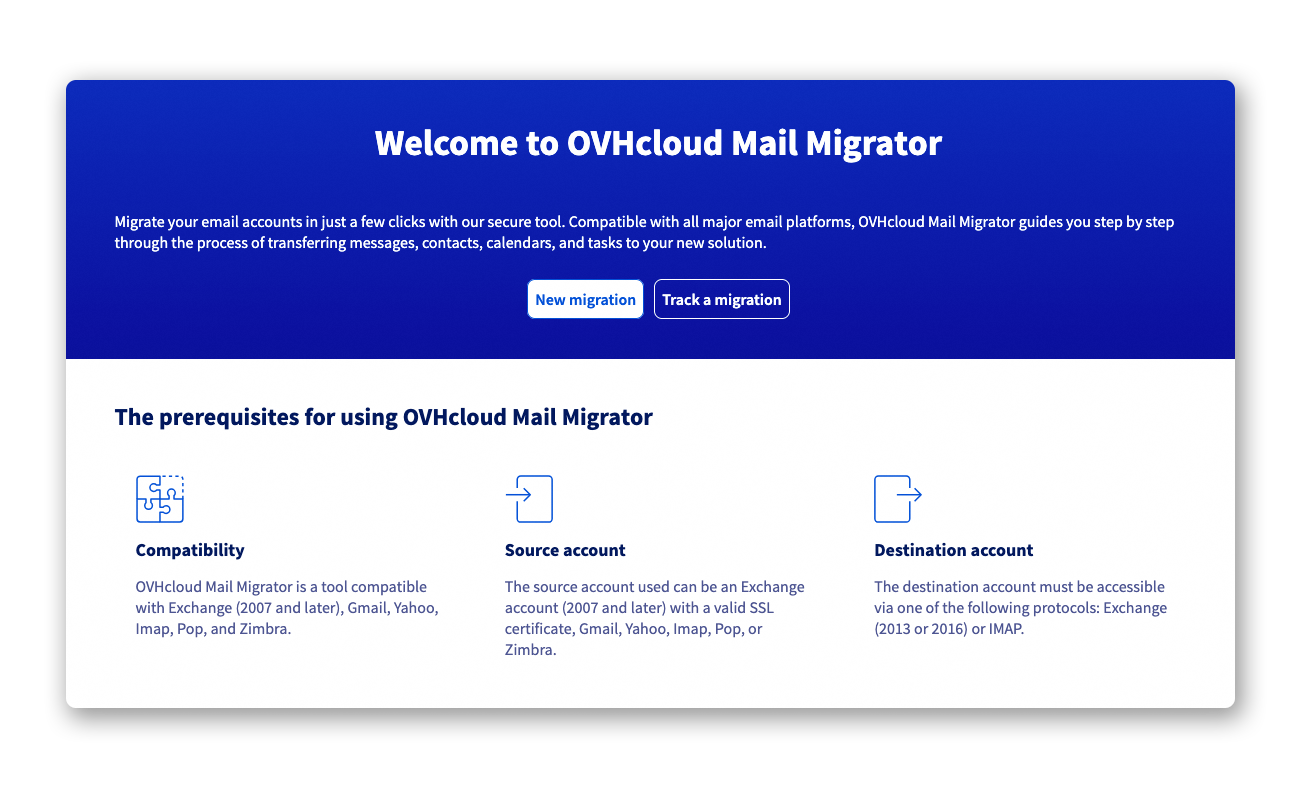
- Dirección de correo electrónico de contacto del proyecto: Introduzca una dirección de correo electrónico que recibirá las credenciales de acceso y las notificaciones de seguimiento. No utilice una dirección que vaya a migrarse en este proyecto.
- Contraseña del proyecto: Defina una contraseña (mínimo 10 caracteres, con al menos 1 carácter especial, 1 número, 1 mayúscula y 1 minúscula).
Haga clic en Crear mi proyecto. Recibirá un correo electrónico de confirmación con el identificador único del proyecto.
Conectarse al proyecto y crear la migración
Desde la página de inicio de OMM, haga clic en Seguir una migración, introduzca el Identificador del proyecto y la Contraseña del proyecto, y haga clic en Conectarse al proyecto.
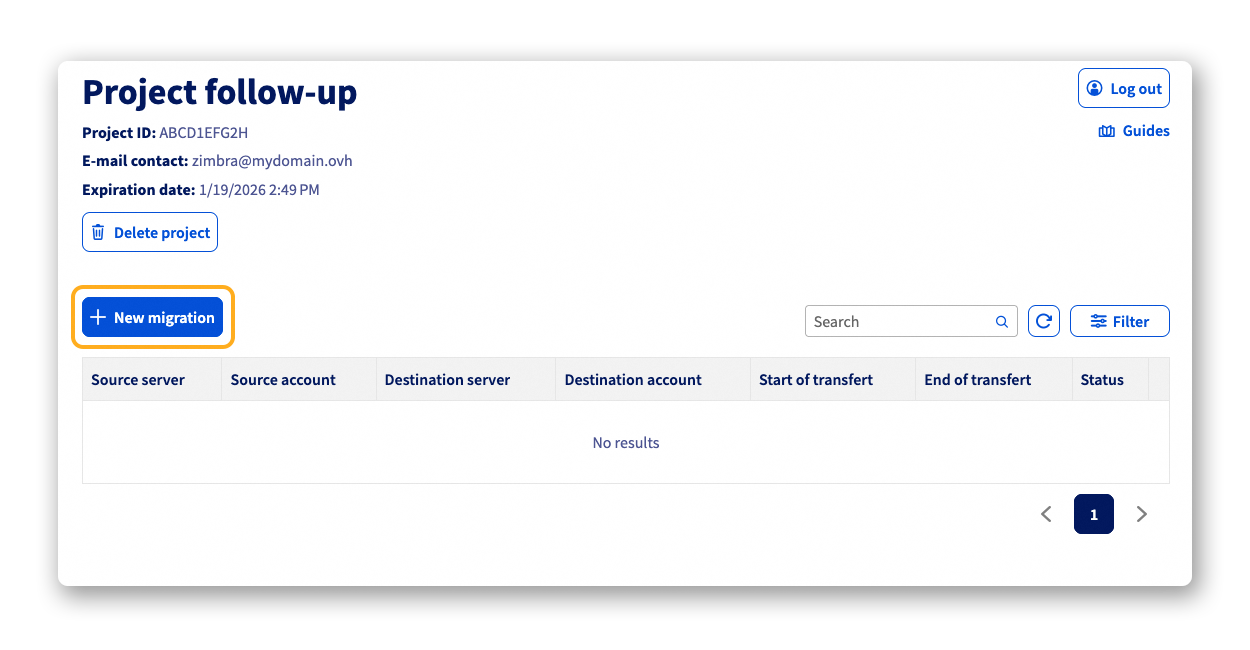
A continuación, haga clic en Nueva migración para configurar su migración:
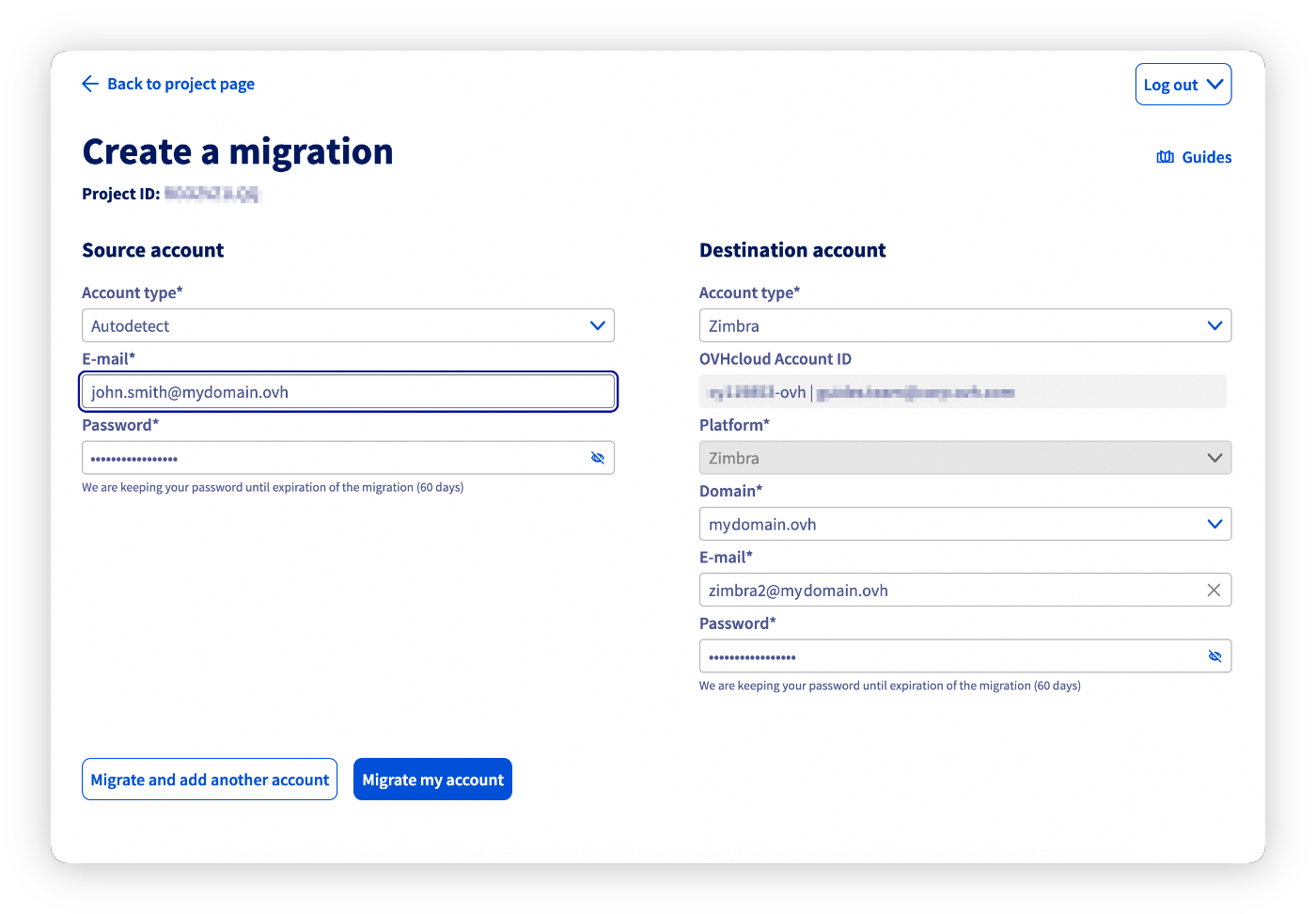
- Cuenta de origen:
- Tipo de cuenta: Seleccione
OVHcloudy, a continuación, elijaMX PlanoAutodetección. Haga clic enConectarsepara identificarse con su cuenta de OVHcloud y seleccionar automáticamente el servicio y la dirección que desea migrar (p. ej.:john.smith@mydomain.ovh). Introduzca a continuación la contraseña de esta cuenta de correo electrónico.
- Tipo de cuenta: Seleccione
- Cuenta de destino:
- Tipo de cuenta: Seleccione
OVHcloudy, a continuación, elijaZimbra. Haga clic enConectarsepara identificarse con su cuenta de OVHcloud y seleccionar el servicio Zimbra y la dirección de destino (p. ej.:zimbra2@mydomain.ovh). Introduzca a continuación la contraseña de esta cuenta de correo electrónico.
- Tipo de cuenta: Seleccione
- Datos a transferir: Verifique los tipos de datos compatibles y desmarque los que no desee migrar.
- Inicio de la transferencia: Elija
Inmediatamenteo marqueMás tardepara programar la migración en una fecha y hora determinadas.
Haga clic en Migrar mi cuenta para iniciar la migración.
Seguir la migración
Hay dos métodos para acceder al seguimiento de su proyecto de migración:
- Desde el correo electrónico recibido al crear el proyecto, mediante el enlace proporcionado (el identificador del proyecto aparece rellenado previamente).
- Desde la página de inicio de OMM: haga clic en
Seguir una migración, introduzca suIdentificador del proyectoy suContraseña del proyecto, y haga clic enConectarse al proyecto.
Desde la página del proyecto, haga clic en el botón ⋮ a la derecha de la línea de su migración para ver las opciones:
Ver más detalles: Siga el progreso de la migración y consulte el informe una vez finalizada.Cancelar la migración: Cancela la migración en curso. Los elementos ya migrados se conservan en la cuenta de destino.Eliminar mis datos de migración (RGPD): Activa la eliminación de todos los datos relacionados con la migración. La información sobre los eventos de la migración se conserva.
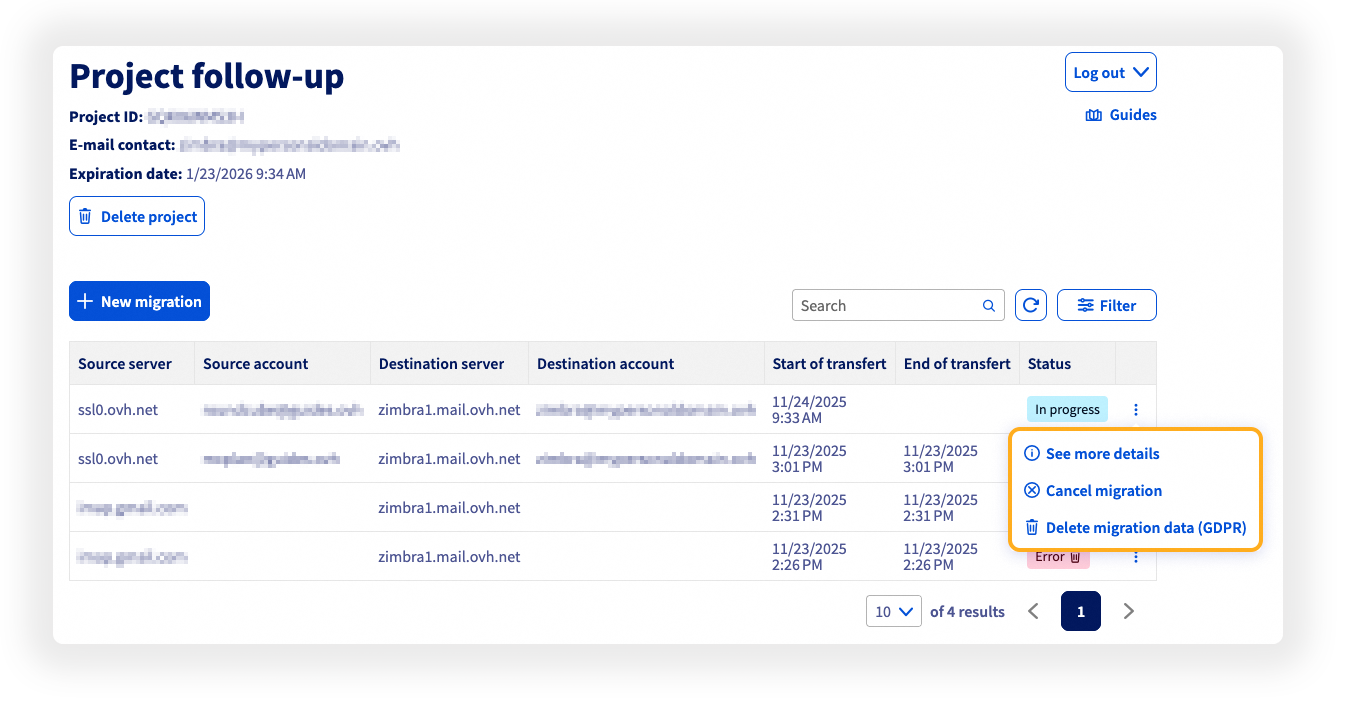
Para más información sobre el uso de OMM, consulte nuestra guía «Migrar cuentas de correo electrónico mediante OVHcloud Mail Migrator».
El tiempo de migración varía en función del volumen de datos y puede oscilar entre unos minutos y varias horas. Una vez finalizada la migración, compruebe que todos los correos electrónicos se han migrado correctamente.
1.3 - Copia de seguridad de los correos electrónicos de la cuenta de origen (opcional)
Antes de eliminar su cuenta MX Plan, realice una copia de seguridad de sus correos electrónicos para evitar cualquier pérdida de datos.
Utilice las opciones de exportación de su cliente de correo electrónico. En nuestra guía «Migrar manualmente su dirección de correo electrónico», encontrará los detalles de exportación manual de una dirección de correo electrónico desde un cliente de correo.
2 - Eliminar la cuenta MX Plan original y reasignar su dirección a la cuenta Zimbra
2.1 - Eliminación de la antigua dirección de correo electrónico MX Plan
Para eliminar la dirección de correo electrónico MX Plan (p. ej.: contact@mydomain.ovh), siga nuestra guía «Eliminar una cuenta de correo electrónico».
Si está migrando desde una cuenta MX Plan que utiliza el webmail Zimbra, espere 5 minutos para que la eliminación sea efectiva antes de cambiar el nombre de la segunda cuenta de correo electrónico.
2.2 - Cambio del nombre de la dirección de correo electrónico Zimbra
En su área de cliente de OVHcloud, acceda a su servicio Zimbra y cambie el nombre de la dirección de correo electrónico Zimbra provisional por la dirección MX Plan migrada. Retomando el ejemplo del paso 2 del capítulo 1.2, la dirección provisional zimbra2@mydomain.ovh pasará a llamarse john.smith@mydomain.ovh, que es su dirección de correo electrónico habitual.
Conclusión
Su cuenta de correo electrónico ya ha sido migrada a Zimbra. Para finalizar la configuración, consulte las guías siguientes:
- Primeros pasos con el servicio Zimbra
- Configurar su dirección de correo electrónico Zimbra en un cliente de correo electrónico
Más información
FAQ sobre la solución Zimbra de OVHcloud
Para servicios especializados (posicionamiento, desarrollo, etc.), contacte con los partners de OVHcloud.
Si desea disfrutar de ayuda para utilizar y configurar sus soluciones de OVHcloud, puede consultar nuestras distintas soluciones de soporte.
Interactúe con nuestra comunidad de usuarios.


 Primeros pasos con el producto Zimbra
 5208
5208