

Solucionar el error "Sitio no instalado"
8557 visualizaciones
 25.08.2025
  Web / Alojamiento web
Información sobre la traducción
Esta traducción ha sido generada de forma automática por nuestro partner SYSTRAN. En algunos casos puede contener términos imprecisos, como en las etiquetas de los botones o los detalles técnicos. En caso de duda, le recomendamos que consulte la versión inglesa o francesa de la guía. Si quiere ayudarnos a mejorar esta traducción, por favor, utilice el botón «Contribuir» de esta página.
Objetivo
Es posible que aparezca en su navegador de internet la página de error "Sitio no instalado", especialmente durante la primera instalación de su sitio web.
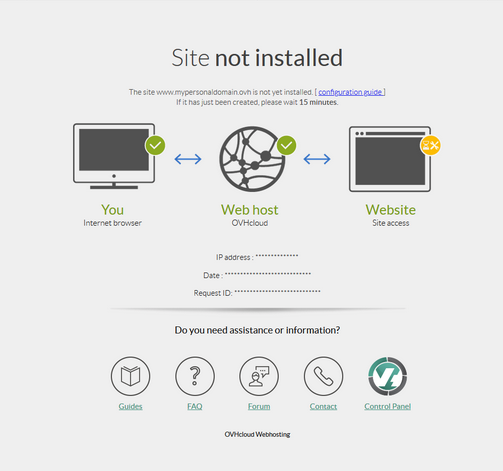
Descubra cómo identificar y resolver la página de error "Sitio no instalado"
OVHcloud pone a su disposición servicios cuya configuración, gestión y responsabilidad recaen sobre usted. Por lo tanto, usted deberá asegurarse de que estos funcionen correctamente.
Esta guía le ayudará a realizar las tareas más habituales. No obstante, si necesita ayuda, le recomendamos que contacte con un proveedor especializado o con el editor del servicio. Nosotros no podremos asistirle. Para más información, consulte la sección "Más información" de esta guía.
Requisitos
- Tener un plan de hosting
- Disponer también de la gestión de la zona DNS a la que esté asociado el dominio.
Acceso al área de cliente de OVHcloud
- Enlace directo: Web hosting
- Ruta de navegación:
Web Cloud>Alojamientos> Seleccione su alojamiento web
Procedimiento
La página "Sitio no instalado" aparece por dos motivos:
- 1: Su dominio o subdominio no está correctamente declarado en su alojamiento web.
- 2: Su dominio no apunta a la dirección IP de su plan de hosting.
A continuación se explica cómo corregir el error Sitio no instalado en ambos casos.
1 - Compruebe la declaración de su dominio o subdominio en su alojamiento web
Haga clic en las fichas siguientes para ver cada una de las 4 etapas.
Conéctese a su área de cliente de OVHcloud y acceda a la sección Web Cloud.

Haga clic en el menú Alojamientos y seleccione el alojamiento web correspondiente.

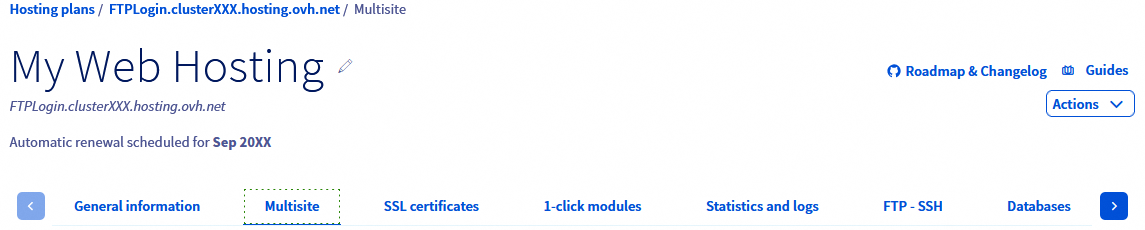
En la nueva página, haga clic en la pestaña Multisitio.
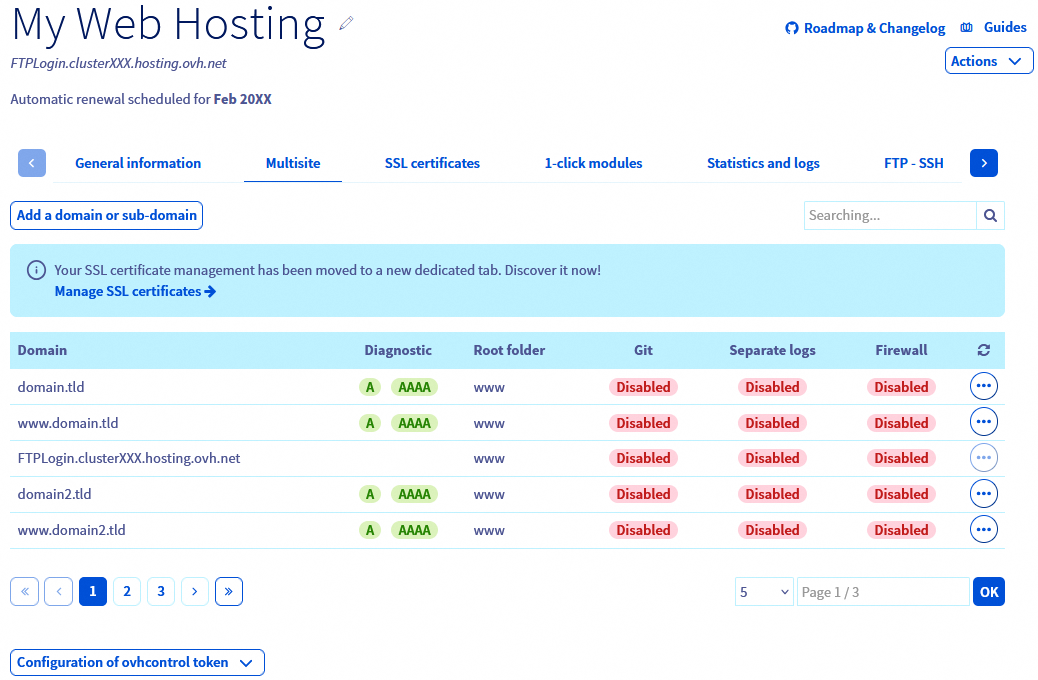
Aparecerá una tabla en la nueva página.
| Escenarios | Acciones a emprender |
|---|---|
| El nombre de dominio o subdominio asociado a su sitio web aparece en la tabla «multisitio». | Si acaba de añadir su nombre de dominio o subdominio a la sección Multisitio de su alojamiento web, espere unos veinte minutos y actualice la caché de su navegador de internet. Si sigue apareciendo el mensaje «Sitio no instalado», vaya a la parte 2. |
| El nombre de dominio o subdominio asociado a su sitio web no aparece en la tabla «multisitio». | Añada su nombre de dominio o subdominio a la sección Multisitio siguiendo la sección dedicada de la guía «Alojar varios sitios web en un mismo hosting - añadir un dominio o subdominio». |
| El nombre de dominio o subdominio se ha eliminado de la tabla «multisitio» sin que usted realice ninguna acción. | Es posible que su dominio o su zona DNS estén administrados desde otra cuenta. Añada su nombre de dominio o subdominio a la sección Multisitio siguiendo la sección dedicada de la guía «Alojar varios sitios web en un mismo hosting - añadir un dominio externo». |
2 - Comprobar el direccionamiento IP en la zona DNS activa de su dominio
Este paso consiste en comprobar que el dominio o subdominio apuntan hacia la dirección IP del alojamiento web desde la zona DNS activa.
Para más información sobre la noción de DNS, consulte las siguientes páginas:
2.1 Identificar la dirección IP de su alojamiento web de OVHcloud
Haga clic en las fichas siguientes para ver cada una de las 3 etapas.
Conéctese a su área de cliente de OVHcloud y acceda a la sección Web Cloud.
Haga clic en el menú Alojamientos y seleccione el alojamiento web correspondiente.
En el cuadro Información general, encontrará la mención IPv4.
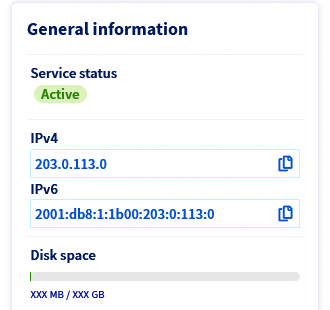
Copie la dirección IPv4 y siga leyendo esta guía.
Para más información, consulte la dirección IP asociada a su alojamiento web en nuestra guía «Web hosting - Lista de direcciones IP por cluster».
2.2 Comprobar la dirección IP registrada en la zona DNS activa del dominio
A continuación, compruebe que la dirección IP del alojamiento web aparece en la zona DNS activa del dominio.
Antes de continuar, si se produce un cambio en la zona DNS activa de un dominio, puede ser necesario un plazo de propagación de 4 a 24 horas para actualizar la información de la red DNS.
Si modifica directamente los servidores DNS asociados a su dominio, este plazo puede llegar hasta 48 horas como máximo.
Para ello, haga clic en las fichas siguientes para ver cada una de las 4 etapas.
Conéctese a su área de cliente de OVHcloud y acceda a la sección Web Cloud.
Haga clic en el menú Zonas DNS y seleccione el dominio correspondiente.

Si el dominio no aparece en la lista, la zona DNS no está gestionada desde el área de cliente de OVHcloud.
Determine su «agente registrador» y los servidores DNS a los que está asociado a través de nuestra herramienta WHOIS.
Descubra y modifique la zona DNS correspondiente en la sección dedicada de la guía «Alojar varios sitios web en un mismo hosting - añadir un dominio externo».
Se mostrará una tabla con un registro DNS asociado a su dominio en OVHcloud para cada línea. Puede filtrar el contenido de la tabla por tipo de registro o por dominio.
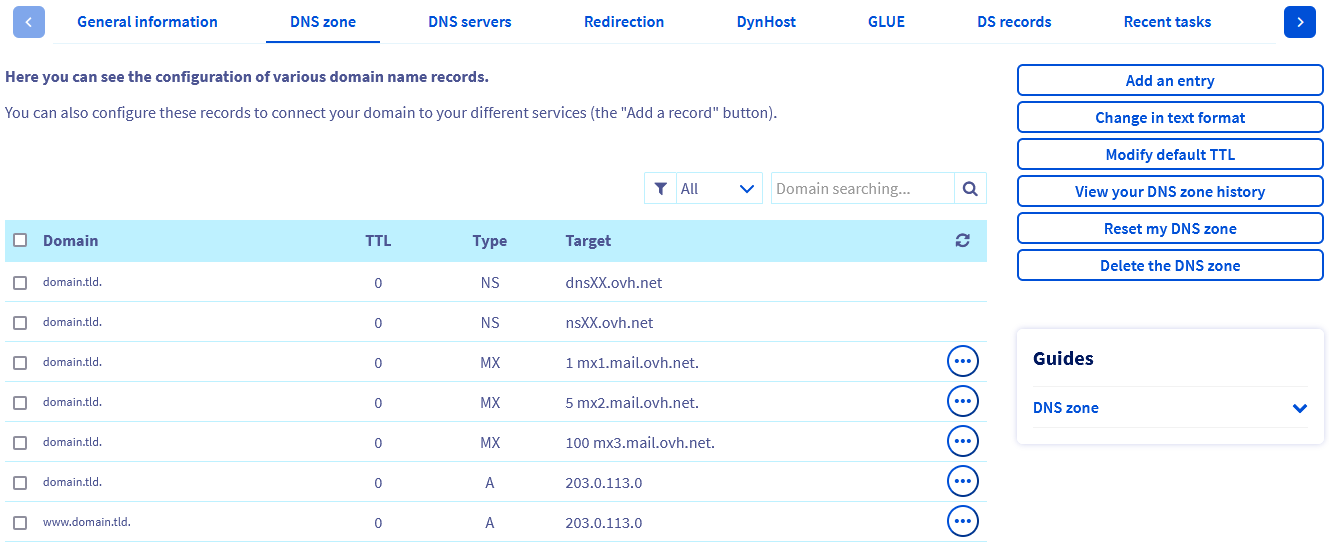
Si la pestaña
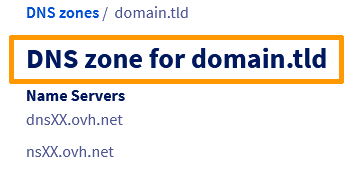
Zona DNSdel dominio aparece como sigue:
Esto significa que su dominio no está gestionado desde el área de cliente de OVHcloud.
Determine su «agente registrador» y los servidores DNS a los que está asociado a través de nuestra herramienta WHOIS.
Encuentre y modifique la zona DNS en consecuencia siguiendo la sección dedicada de la guía «Alojar varios sitios web en un mismo hosting - añadir un dominio externo ».
Vaya al etapa 4 para ver los posibles escenarios y las acciones que se deben realizar.
| Escenarios posibles | Acción a realizar |
|---|---|
En la zona DNS activa, su dominio o subdominio apuntan a la dirección IP de su alojamiento web con un registro de tipo A (para una dirección IPv4) o AAAA (para una dirección IPv6).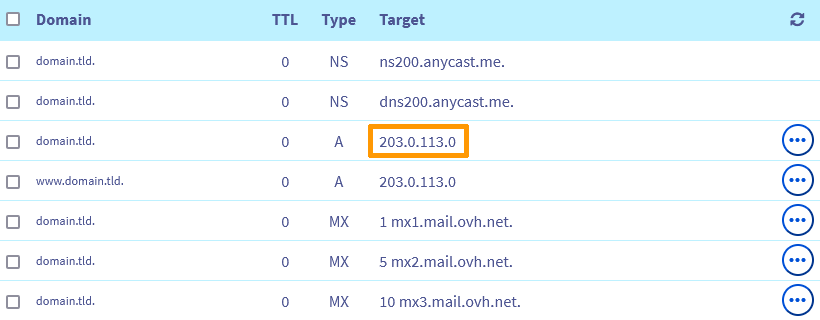 | Esto indica que la configuración de su dominio es correcta. Espere a la propagación DNS si el cambio es reciente. r>Reinicia tus dispositivos (PC, smartphone, box, etc.) y vacía la caché de tu navegador de Internet. Es posible que la antigua configuración del dominio se conserve en caché, lo que podría retrasar la aparición de la actualización. |
| La zona DNS activa no tiene registros de tipo A o AAAA que vinculen el dominio o subdominio a la dirección IP de su alojamiento web. | Agregue el nuevo registro de tipo A o AAAA o corrija el registro existente siguiendo esta guía. |
| El registro DNS de tipo A o AAAA existente en la zona DNS para su dominio o subdominio apunta a una dirección IP diferente de la de su alojamiento web. | Agregue el nuevo registro DNS de tipo A o AAAA o corrija el registro existente siguiendo esta guía. |
Esta advertencia aparece en la pestaña Zona DNS: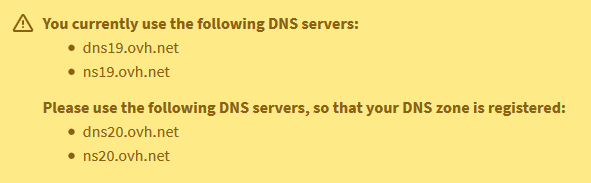 {.thumbnail {.thumbnail | Modifique los servidores DNS de su dominio en consecuencia siguiendo nuestra guía «Modificar los servidores DNS de un dominio de OVHcloud». |
Más información
Lista de direcciones IP de los clusters y alojamientos web
Alojar varios sitios web en un mismo hosting
Modificar los servidores DNS de un dominio de OVHcloud
Editar una zona DNS de OVHcloud
Crear una zona DNS de OVHcloud
Para servicios especializados (posicionamiento, desarrollo, etc.), contacte con partners de OVHcloud.
Si quiere disfrutar de ayuda para utilizar y configurar sus soluciones de OVHcloud, puede consultar nuestras distintas soluciones pestañas de soporte.
Interactúe con nuestra comunidad de usuarios.


 Web hosting - Mi base de datos está saturada, ¿qué hago?
 4904
4904