

Web hosting - Consultar estadísticas y logs CDN
87 visualizaciones
 09.10.2025
  Web / Alojamiento web
Información sobre la traducción
Esta traducción ha sido generada de forma automática por nuestro partner SYSTRAN. En algunos casos puede contener términos imprecisos, como en las etiquetas de los botones o los detalles técnicos. En caso de duda, le recomendamos que consulte la versión inglesa o francesa de la guía. Si quiere ayudarnos a mejorar esta traducción, por favor, utilice el botón «Contribuir» de esta página.
Objetivo
Esta guía explica cómo consultar las estadísticas y los logs generados por la opción CDN disponible con su plan de hosting.
Descubra cómo consultar las estadísticas y los logs CDN de su sitio web gracias a su plan de hosting.
Requisitos
- Tener contratado un plan de alojamiento web con la opción CDN activada en al menos un dominio.
Acceso al área de cliente de OVHcloud
- Enlace directo: Hosting plans
- Ruta de navegación:
Web Cloud>Alojamientos> Seleccione su alojamiento web
Procedimiento
Ver las estadísticas de la CDN
Haga clic en las fichas siguientes para ver cada una de las 4 etapas.
Acceda a la página Hosting plans y seleccione el alojamiento web correspondiente.

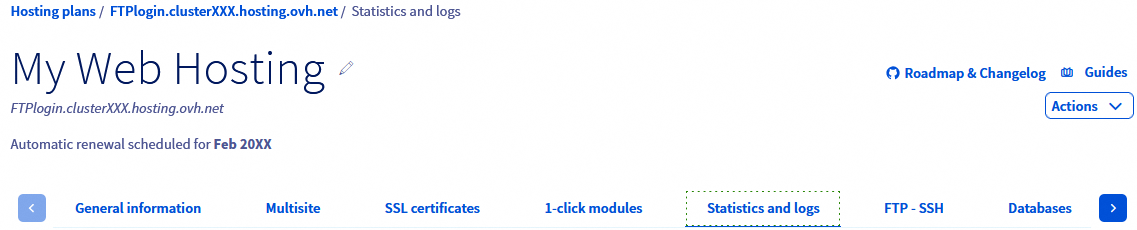
En la nueva página, haga clic en la pestaña Estadísticas y logs.
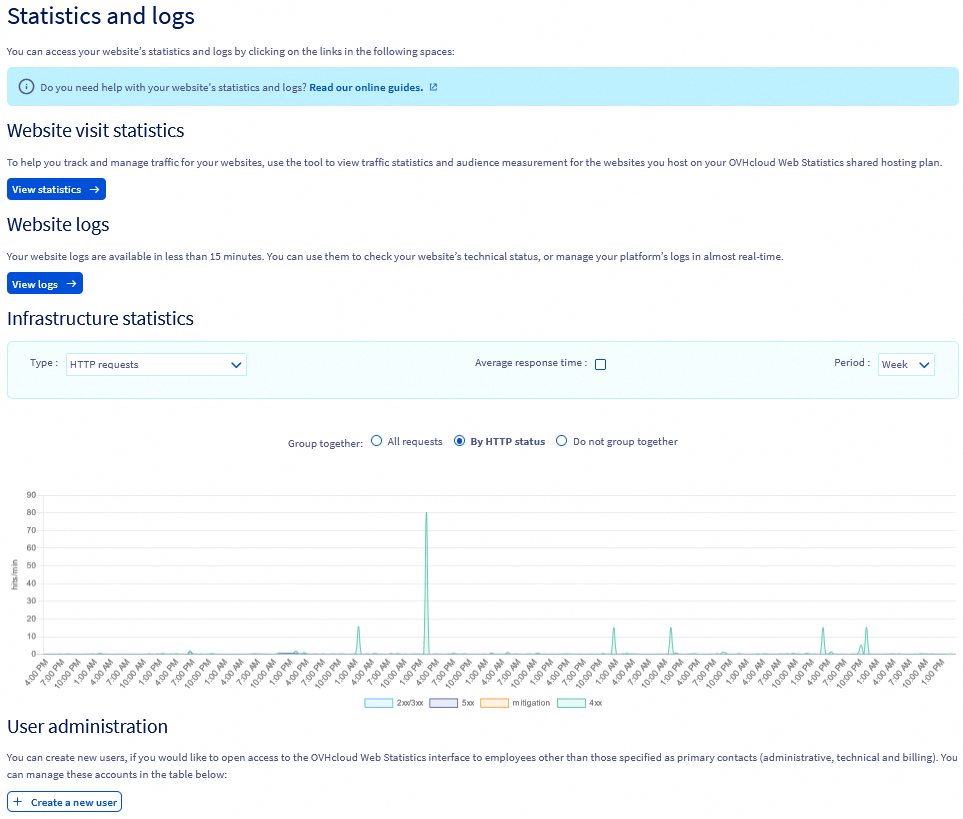
En la sección Estadísticas de visitas, haga clic en el botón Ver las estadísticas.
Será redirigido a la herramienta OVHcloud Web Statistics. En esta herramienta, haga clic en el formulario titulado Selección del dominio situado en la parte superior de la página y seleccione un dominio para el que esté activa la CDN.
En la columna izquierda, haga clic en la pestaña Cache.
Ya puede consultar las estadísticas de la CDN para su dominio.
Si lo necesita, consulte nuestra guía "Web hosting - Consultar las estadísticas y logs de un sitio web" para más información.
Ver los logs de la CDN
Haga clic en las fichas siguientes para ver cada una de las 4 etapas.
Acceda a la página Hosting plans y seleccione el alojamiento web correspondiente.
En la nueva página, haga clic en la pestaña Estadísticas y logs.
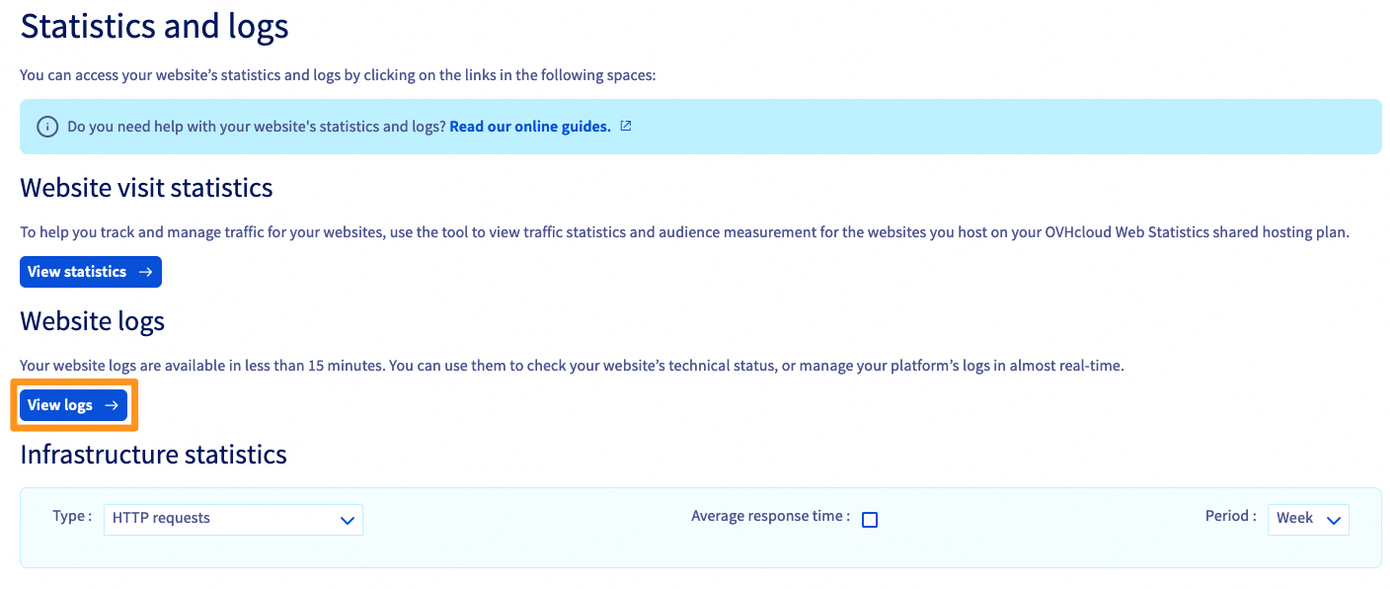
En la sección Logs del sitio web, haga clic en el botón Ver los logs.
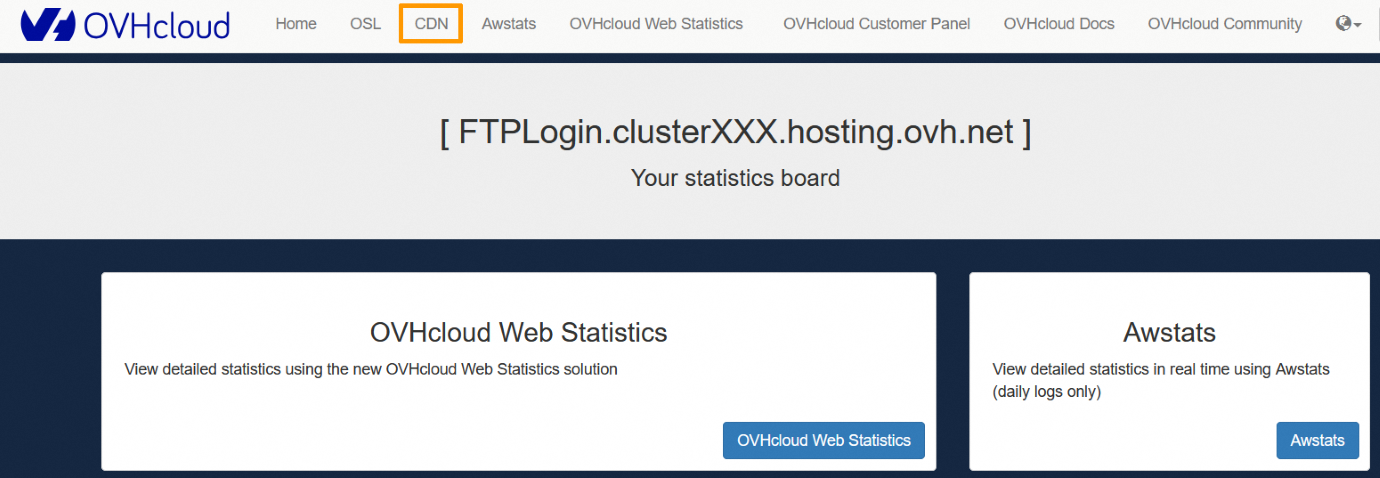
En la nueva página, haga clic en el botón CDN situado en la parte superior de la página.
En la nueva página que aparece:
- Seleccione el dominio o subdominio en el menú desplegable
Subdomain. - Introduzca en el campo
Datela fecha para la que quiere consultar los logs CDN. - Haga clic en el botón
Generate.
Los logs CDN no están disponibles el mismo día que se generan, por lo que deberá esperar al día siguiente para consultarlos.
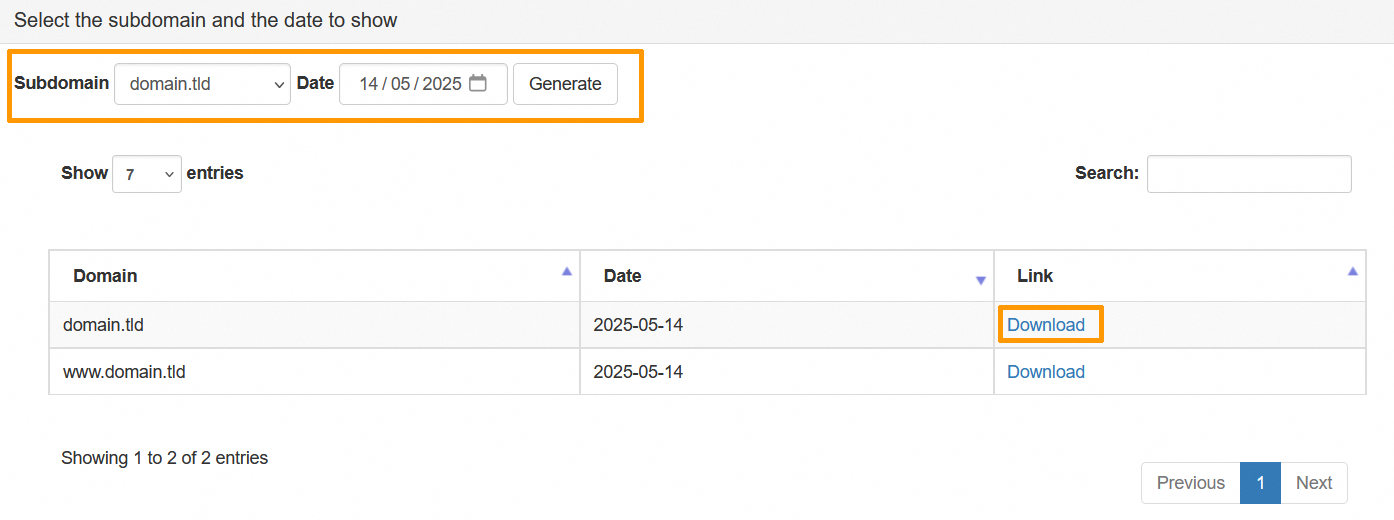
En la tabla que aparece, haga clic en el botón Download a la derecha del dominio o subdominio correspondiente para recuperar los logs CDN.
Si lo necesita, consulte nuestra guía "Web hosting - Consultar las estadísticas y logs de un sitio web" para más información.
Más información
Acelerar un sitio web utilizando la CDN
Web hosting - Consultar las estadísticas y logs de un sitio web
Para servicios especializados (posicionamiento, desarrollo, etc.), contacte con partners de OVHcloud.
Si quiere disfrutar de ayuda para utilizar y configurar sus soluciones de OVHcloud, puede consultar nuestras distintas soluciones pestañas de soporte.
Interactúe con nuestra comunidad de usuarios.


 Alojar varios sitios web en un mismo hosting
 12490
12490