

Cómo utilizar PuTTY para conexiones SSH y autenticación
3569 visualizaciones
 01.04.2026
  Cloud / Servidor dedicado (bare metal)
Información sobre la traducción
Esta traducción ha sido generada de forma automática por nuestro partner SYSTRAN. En algunos casos puede contener términos imprecisos, como en las etiquetas de los botones o los detalles técnicos. En caso de duda, le recomendamos que consulte la versión inglesa o francesa de la guía. Si quiere ayudarnos a mejorar esta traducción, por favor, utilice el botón «Contribuir» de esta página.
Objetivo
PuTTY es un cliente SSH de código abierto con una interfaz gráfica de usuario. Ha sido desarrollado para Windows, pero también está disponible para otros sistemas operativos e incluye funcionalidades útiles, como la gestión de llaves SSH.
Este tutorial explica cómo utilizar PuTTY para proteger las conexiones al servicio de OVHcloud mediante el protocolo SSH.
Requisitos
- PuTTY instalado en el dispositivo local
- Conocimientos básicos del protocolo SSH y de su uso
OVHcloud ofrece servicios cuya configuración y gestión son responsabilidad suya. Este tutorial explica cómo utilizar las soluciones de OVHcloud con herramientas externas. Es posible que tenga que adaptar algunas instrucciones específicas para el sistema operativo de su estación de trabajo local o servidor.
Le recomendamos que, si necesita ayuda, contacte con un proveedor de servicios especializado o nuestra comunidad.
Procedimiento
Presentación del contenido
- Instalando PuTTY
- Conexiones SSH con nombre de usuario y contraseña
- Conexiones SSH con nombre de usuario y autenticación por llave SSH
- Uso de las sesiones de inicio de sesión de PuTTY
- Ejemplo de uso: Cómo utilizar las herramientas PuTTY para configurar conexiones seguras a los servidores de OVHcloud (VPS, servidor dedicado, instancia Public Cloud)
Instalación de PuTTY
Descargue la última versión del cliente PuTTY desde el sitio web oficial e instálela en su sistema (o descomprima los archivos ejecutables). Las versiones portadas de PuTTY también pueden estar disponibles a través de su gestor de paquetes o homebrew.
El paquete de instalación estándar recomendado incluye varias aplicaciones que mejoran la funcionalidad de PuTTY, incluidas las transferencias de archivos (psftp, pscp, no incluidas en este tutorial) y la administración de claves SSH (PuTTYgen, Pageant, que se requiere para las partes correspondientes que aparecen a continuación).
Las instrucciones siguientes están basadas en un sistema operativo Windows. Las características del software PuTTY deben ser similares en todos los sistemas operativos. Sin embargo, si no utiliza PuTTY en un equipo con Windows, puede que necesite consultar la documentación del sistema operativo o las FAQ oficiales y la documentación de PuTTY.
Es posible tener abiertas varias instancias de PuTTY y sus herramientas auxiliares al mismo tiempo. Por ejemplo, puede abrir una ventana para seguir los pasos de la guía de aprendizaje y otra para probar las conexiones.
Conexiones SSH con PuTTY - Nombre de usuario y contraseña
Esta sección explica cómo conectarse por primera vez por SSH a los siguientes servicios de OVHcloud:
Alojamiento web
Necesitará el nombre de cluster de su alojamiento web que encontrará en su área de cliente de OVHcloud, así como el nombre de usuario FTP y la contraseña. Consulte la guía correspondiente si necesita más información sobre este método de acceso.
Conexión a un alojamiento web
Abra PuTTY e introduzca las claves FTP de su alojamiento en los campos previstos a tal efecto.
Host Name (or IP address): ftp_username@hosting_cluster_name (ejemplo: yourlogin@ssh.cluster042.hosting.ovh.net)Port: 22
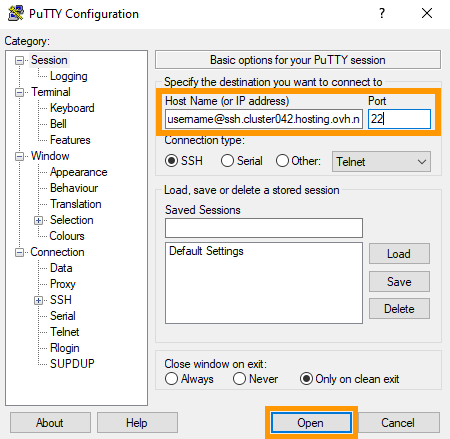
Pulse Abrir.
La primera vez que se conecte, aparecerá el mensaje «PuTTY Security Alert», que le advierte de los posibles riesgos. Generalmente, esto no resulta molesto si se conecta a un host de confianza (como el almacenamiento FTP de un alojamiento web).
Haga clic en Accept para continuar. Si selecciona Connect Once, la huella del alojamiento web no se guardará en la caché y la ventana de alerta aparecerá la próxima vez que se conecte. Para más información, consulte nuestra guía de introducción al SSH.
Se abrirá la ventana de la línea de comandos (terminal PuTTY) y se le solicitará que introduzca la contraseña de inicio de sesión.
Introduzca la contraseña que ha asignado a este usuario. Puede pegar la cadena de contraseña en esta ventana haciendo clic derecho.
Tenga en cuenta que una petición de contraseña no mostrará las entradas de teclado en un terminal PuTTY. Ejemplo de salida:
Consulte nuestra guía Acceso SSH para los alojamientos web de OVHcloud para conocer las acciones posibles en el espacio de almacenamiento FTP de su alojamiento web.
PuTTY puede guardar las credenciales y la configuración de una conexión SSH como una "sesión". Esto le permite conectarse a hosts conocidos o dispositivos de LAN sin escribir la información respectiva cada vez. Obtenga información acerca de cómo usar las sesiones de PuTTY en la sección siguiente.
Servidor dedicado o VPS
Necesitará la dirección IP de su servidor que encontrará en su área de cliente de OVHcloud, así como el nombre de la cuenta de usuario que desea utilizar para esta sesión de conexión. Si desea más información sobre este tema, consulte nuestras guías Primeros pasos:
Cómo conectarse a un host remoto
Abra PuTTY e introduzca las claves de conexión en los campos correspondientes.
Host Name (or IP address): username@IPv4_server (ejemplo: ubuntu@203.0.113.101)Port: 22 (a menos que haya cambiado el número de puerto SSH de su servidor)
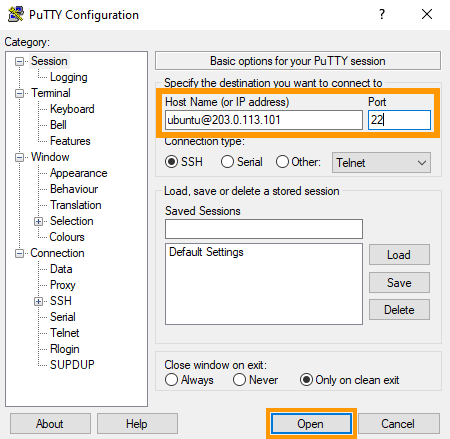
Haga clic en el botón Open.
La primera vez que se conecte, aparecerá la ventana "PuTTY Security Alert", en la que se le advertirá de los posibles riesgos. Por lo general, esto no es un problema, siempre que se conecte a un host de confianza (como su propio servidor seguro).
Haga clic en Accept para continuar. Si selecciona Connect Once, la huella digital del servidor no se guardará en la caché y la alerta volverá a aparecer la próxima vez que se conecte. Para más información, consulte nuestra guía de introducción al SSH.
Se abrirá la ventana de la línea de comandos (PuTTY terminal) y se le solicitará que introduzca la contraseña de la cuenta de usuario. Puede pegar la cadena de contraseña en esta ventana haciendo clic derecho.
Tenga en cuenta que una petición de contraseña no mostrará las entradas de teclado en un terminal PuTTY. Ejemplo de salida:
Para más información sobre las conexiones SSH, consulte nuestra guía de introducción al SSH.
PuTTY puede guardar la configuración de una conexión SSH como "sesión". Esto le permite conectarse a hosts remotos o dispositivos de red locales conocidos sin introducir la información respectiva cada vez. Esta guía explica cómo utilizar PuTTY sessions en la sección correspondiente de este tutorial.
Conexiones SSH con PuTTY - Nombre de usuario y clave de autenticación (archivos de claves SSH)
Esta parte del tutorial explica cómo utilizar SSH con PuTTY autenticación de pares de claves para conectarse a los siguientes servicios de OVHcloud:
Necesitará la dirección IP de su servidor que encontrará en su área de cliente de OVHcloud, así como el nombre de la cuenta de usuario que desea utilizar para esta sesión de conexión. Si desea más información sobre este tema, consulte nuestras guías Primeros pasos:
PuTTY almacena los archivos de claves en un formato específico que los hace incompatibles con los archivos de claves SSH creados con el cliente OpenSSH. Si desea utilizar una clave privada creada previamente con el cliente SSH en línea de comandos (por ejemplo, para un servidor dedicado o una instancia Public Cloud), deberá convertirla al formato PuTTY.
Crear llaves SSH (PuTTY key generator)
Este paso requiere el PuTTY key generator (PuTTYgen).
Cómo crear llaves SSH con PuTTYgen
Paso 1: Crear un par de claves
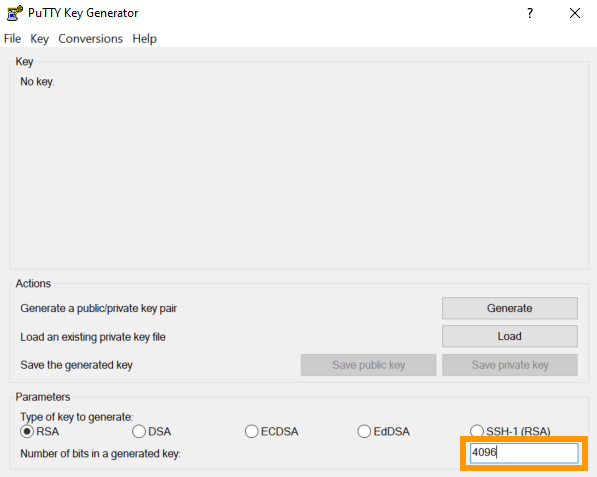
Abra la aplicación PuTTYgen y seleccione el algoritmo de cifrado. Este ejemplo utiliza RSA. Introduzca "4096" en el campo Number of bits in a generated key: en la parte inferior.
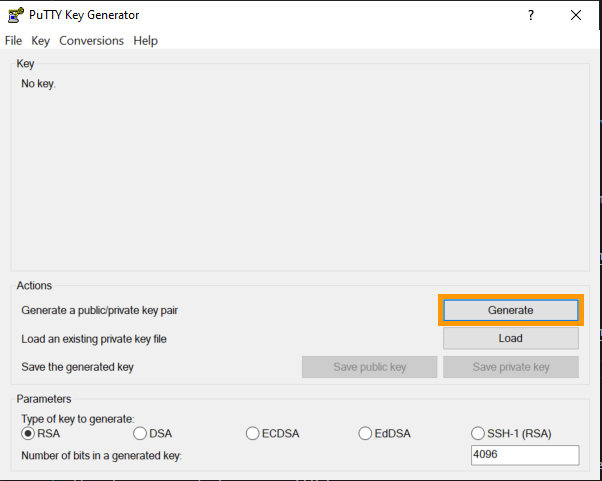
Pulse el botón Generate.
Aparecerá una barra de progreso. Mueva el puntero del ratón por el área debajo de la barra de progreso hasta que PuTTYgen tenga suficientes datos aleatorios para empezar a generar la clave.
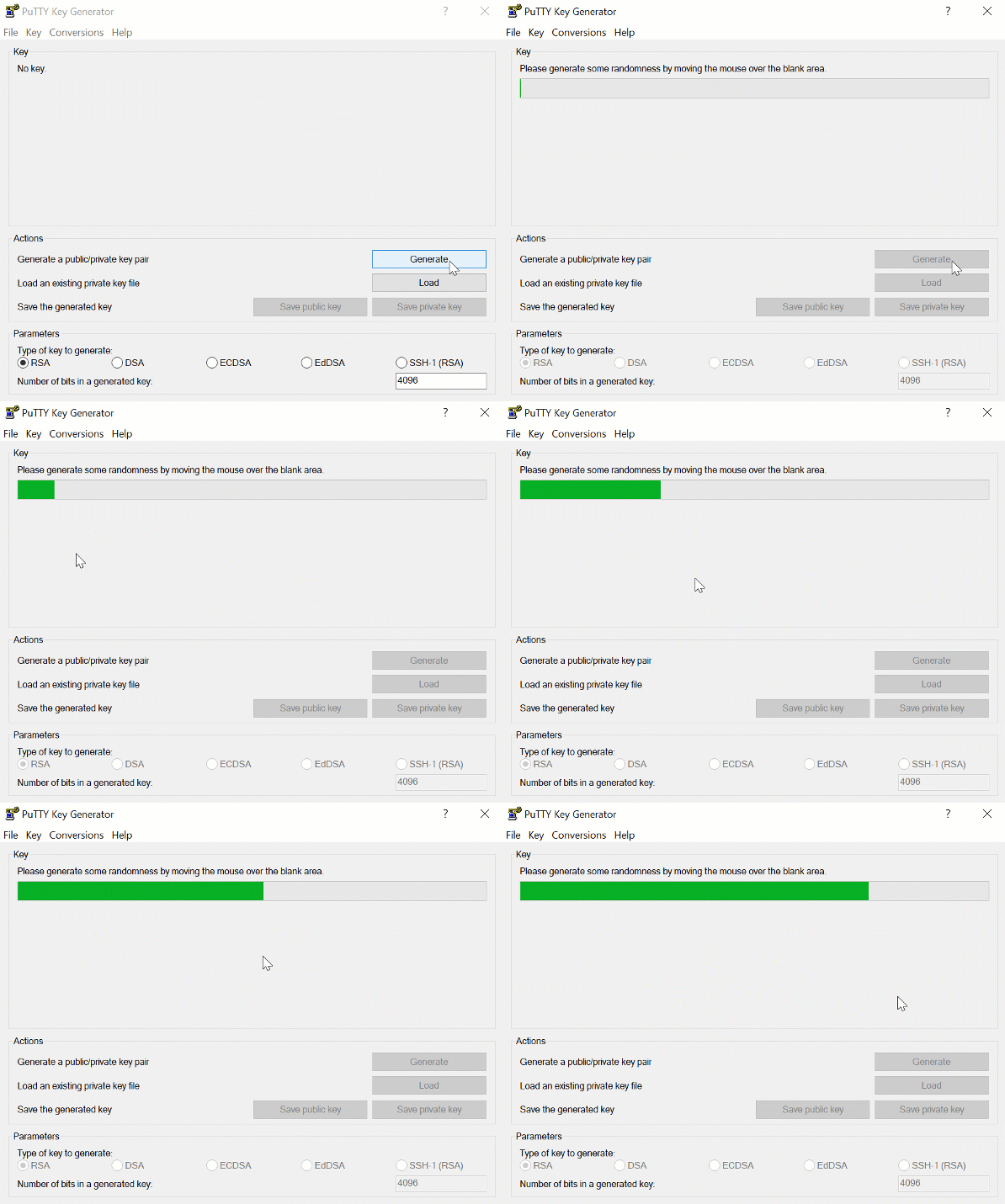
Ahora dispone de un par de claves compuesto de dos elementos:
- Public key: Cadena de clave que se almacenará en los hosts remotos a los que se desea conectar.
- Private key: cadena de clave que permanece en el dispositivo local desde el que se conecta a uno o varios hosts remotos.
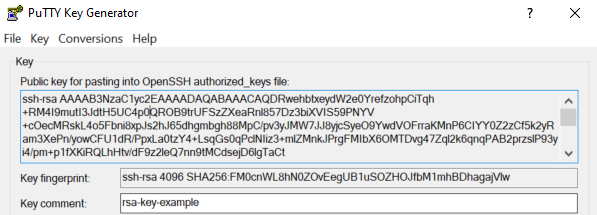
Si lo desea, puede modificar el campo Comment con su propia descripción. Las herramientas de PuTTY mostrarán este valor cuando utilice la clave.
Paso 2: Guardar la clave privada
Introduzca una frase de contraseña para proteger su archivo de clave privada en los campos Key passphrase y Confirm. El mejor enfoque es utilizar un gestor de contraseñas para crear y almacenar una contraseña compuesta de varias palabras (passphrase).
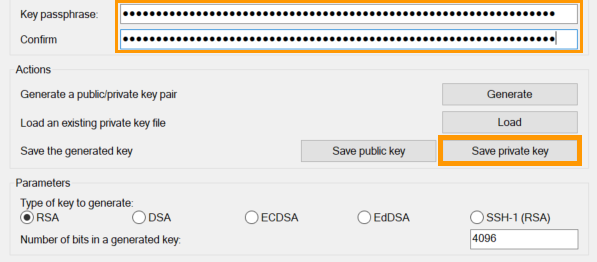
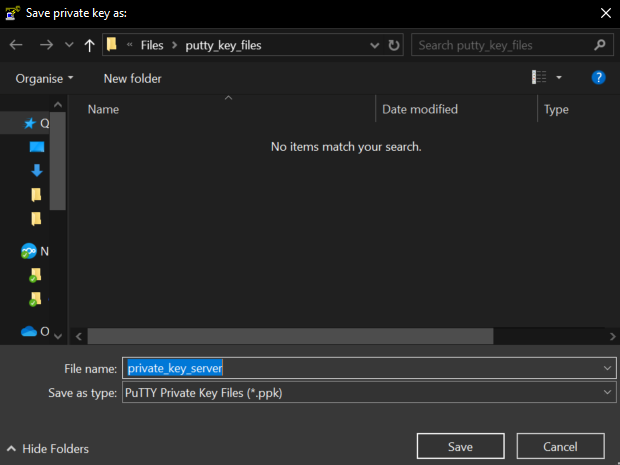
Haga clic en el botón Save private key Seleccione una carpeta para los archivos de claves o cree una nueva, por ejemplo, denominada putty_key_files.
Introduzca un nombre para el archivo y guárdelo. Ahora debería tener un nuevo archivo private key con la extensión ppk (PuTTY private key) en su carpeta.
El acceso a los servidores remotos es tan seguro como el dispositivo cliente que almacena la clave privada. Por lo tanto, es fundamental proteger el dispositivo y los archivos clave que contiene contra el acceso no autorizado.
Para mayor comodidad, almacene las frases de contraseña en un gestor de contraseñas en su dispositivo, como la solución open source KeePass, y utilice la herramienta Pageant para las conexiones basadas en claves.
El botón Save public key de la interfaz de PuTTYgen convertirá la cadena public key al formato "SSH-2 standard format" y creará un archivo que contiene esta cadena. Sin embargo, las cadenas de clave de este formato no son relevantes para este tutorial.
Paso 3: Preparar la clave pública
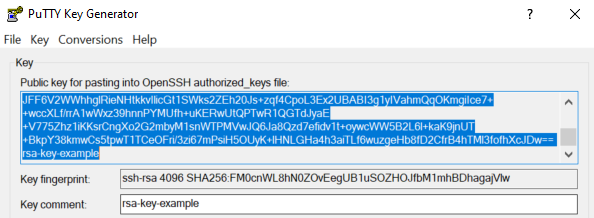
El siguiente paso consiste en almacenar la clave pública en el host remoto al que desea conectarse. El formato de la cadena de claves tal y como aparece en la ventana PuTTYgen en Public key for pasting into OpenSSH authorized_keys file es compatible con OpenSSH. Necesitará la cadena de clave exacta en una sola línea.
No es necesario almacenar la clave pública como fichero, ya que siempre se puede recuperar del fichero private key. Para ello, abra PuTTYgen y haga clic en el botón Load. Seleccione su archivo de clave ppk e introduzca su frase de contraseña para abrirlo.
También puede copiar la cadena de clave pública y pegarla en un archivo de texto sin formato (sin interrumpir la cadena de clave con saltos de línea).
Para continuar con paso siguiente, asegúrese de resaltar toda la cadena de clave y cópiela.
Transferencia de las llaves SSH públicas hacia su servidor
Las acciones de este paso dependen del tipo de servicio que utilice y de si va a instalar un nuevo sistema operativo o a agregar la clave a un sistema que esté utilizando.
Cómo añadir una llave SSH pública al instalar o reinstalar un SO (área de cliente de OVHcloud)
Haga clic en la pestaña de su servicio:
Resalte y copie toda la cadena de clave pública que haya creado en el paso anterior desde la ventana de PuTTYgen (abra primero el archivo de clave privada correspondiente si es necesario). A continuación, utilícela como se indica en la sección correspondiente de nuestra guía sobre la creación de una instancia de Public Cloud en el área de cliente de OVHcloud.
Resalte y copie toda la cadena de clave pública que haya creado en el paso anterior desde la ventana de PuTTYgen (abra primero el archivo de clave privada correspondiente si es necesario). Introduzca la dirección en el campo correspondiente durante la instalación. Para más información, consulte nuestra guía de introducción a un servidor dedicado.
Resalte y copie toda la cadena de clave pública que haya creado en el paso anterior desde la ventana de PuTTYgen (abra primero el archivo de clave privada correspondiente si es necesario). Introduzca la dirección en el campo correspondiente durante la instalación. Para más información, consulte nuestra guía de inicio con un VPS(/pages/bare_metal_cloud/virtual_private_servers/starting_with_a_vps)..
Cómo añadir una llave SSH pública a un SO en ejecución
Seleccione el tipo de servicio:
Instancia Public Cloud
Resalte y copie toda la cadena de clave pública que haya creado en el paso anterior desde la ventana de PuTTYgen (abra primero el archivo de clave privada correspondiente si es necesario). Siga las instrucciones de la guía correspondiente:
- Cómo configurar llaves SSH adicionales en una instancia
- Cómo sustituir un par de claves SSH en una instancia Public Cloud
Servidor dedicado o VPS
Conéctese a su servidor con la cuenta de usuario correspondiente. Cree la carpeta .ssh (si no existe):
Para almacenar la clave para el usuario actual, abra (o cree) el archivo authorized_keys con su editor de texto preferido (nano se utiliza en este ejemplo):
Resalte y copie toda la cadena de clave pública que haya creado en el paso anterior desde la ventana de PuTTYgen (abra primero el archivo de clave privada correspondiente si es necesario).
Pegue cadena de clave pública completa en este archivo. Asegúrese de que la cadena de clave esté siempre ininterrumpida, sin saltos de línea.

Guarde el archivo y salga del editor. Reinicie el servidor (sudo reboot) o reinicie únicamente el servicio OpenSSH con uno de los siguientes comandos (el comando adecuado puede variar en función del sistema operativo):
Salga de la sesión PuTTY actual:
Para comprobar que la clave está correctamente configurada, conéctese al servidor siguiendo los pasos que se describen a continuación.
Conexión al servidor
Para conectarse a un host remoto (instancia de Public Cloud, servidor dedicado o VPS), debe tener creado el par de claves y añadido la cadena de clave pública a su servidor.
 |
|---|
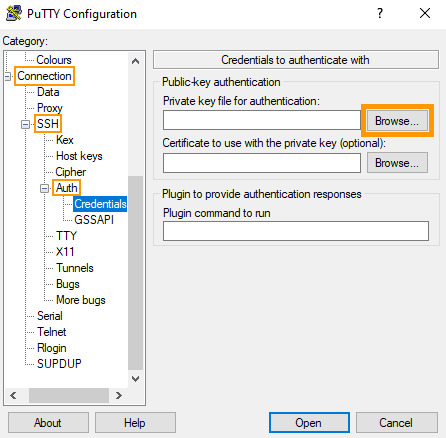
| 1. Abra PuTTY. 2. Expanda el nodo SSH en Connection en el árbol Category.3. Expanda el nodo Auth.4. Haga clic en Credentials para ver los parámetros correspondientes.5. Pulse el botón Browse.6. Seleccione el archivo de clave privada ( keyfile.ppk) en la carpeta en la que lo guardó. |
Vuelva a Session en el menú de la izquierda. Introduzca las claves de conexión en los campos correspondientes.
Host Name (or IP address): username@IPv4_server (ejemplo: ubuntu@203.0.113.101)Port: 22 (a menos que haya cambiado el número de puerto SSH de su servidor)
Haga clic en el botón Open. El terminal PuTTY le pedirá la contraseña del archivo de clave. Puede pegar la cadena de contraseña en esta ventana haciendo clic derecho.
Tenga en cuenta que una petición de contraseña no mostrará las entradas de teclado en un terminal PuTTY. Ejemplo de salida:
Para un enfoque más práctico, aprenda a asociar un archivo de clave (mediante Pageant) y guardar esta conexión en las siguientes secciones.
Gestión de llaves SSH en un dispositivo local con Pageant (PuTTY authentication agent)
Si ha seguido las instrucciones anteriores, puede acceder al host remoto mediante la autenticación de claves. Aunque la conexión en sí no requiere contraseña, PuTTY siempre solicitará la contraseña del archivo de clave privada correspondiente.

El uso de Page permite conexiones más rápidas de dos maneras:
- No es necesario seleccionar el archivo de clave privada para cada conexión en PuTTY.
- Debe escribir la frase de contraseña para el archivo de clave privada sólo una vez, cuando el archivo de clave está abierto por el pagador.
Abra la aplicación Pageant en su puesto de trabajo. La ventana de la llave paginadora no se abre automáticamente, por lo que debe (doble) hacer clic en su icono en la barra de tareas (bandeja del sistema o system tray en Windows).

Se abrirá la Pageant Key List. Haga clic en el botón Add Key y seleccione el archivo de clave privada (keyfile.ppk) en la carpeta donde lo haya guardado.
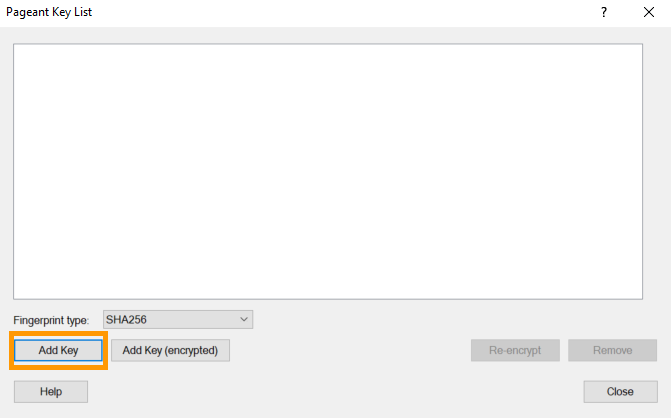
Escriba la frase de contraseña para este archivo de clave. La clave está ahora en la lista y PuTTY la usará mientras se esté ejecutando Pageant.
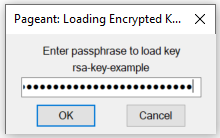
Aunque cierre esta ventana, Page seguirá ejecutándose en segundo plano. Funciona siempre que el icono esté presente en la barra de tareas.
Si también guarda la conexión como una sesión en PuTTY, como se describe en la sección siguiente, podrá abrir conexiones remotas en solo unos clics.
Uso de sesiones de inicio de sesión PuTTY
PuTTY puede almacenar la configuración para diferentes conexiones como sesiones, lo que le permite establecer una conexión más rápida con el host remoto (alojamiento web, servidor, instancia, dispositivo de red local).
Seleccione el método de conexión adecuado:
Inicio de sesión con nombre de usuario y contraseña
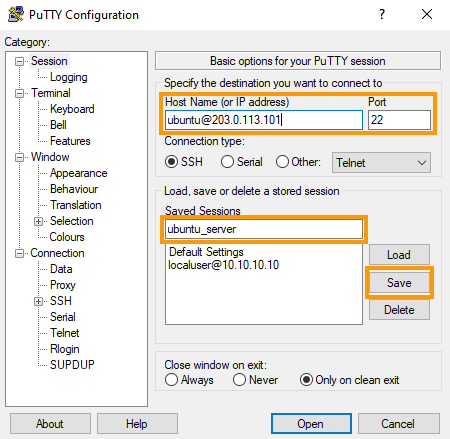
Para almacenar una sesión de inicio de sesión basada en contraseña, lleve a cabo las siguientes acciones:
 |
|---|
| 1. Abra PuTTY. 2. Introduzca la información de conexión en el campo Host Name (or IP address): username@IPv4_server (ejemplo: ubuntu@203.0.113.101)3. Si es necesario, modifique el número de puerto SSH en el campo situado bajo Port.4. Escriba un nombre para esta conexión en el campo en Saved Sessions.5. Haga clic en el botón Save. |
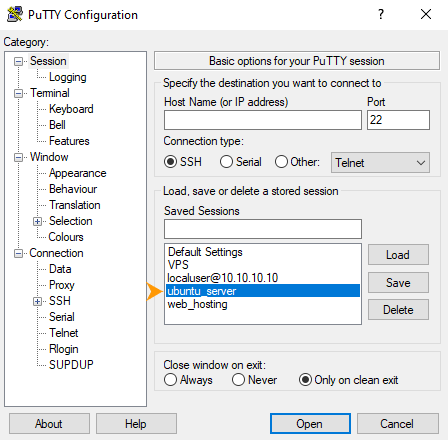
Para abrir una conexión guardada anteriormente, lleve a cabo los siguientes pasos:
 |
|---|
| 1. Abra PuTTY. 2. Haga doble clic en la sesión deseada en la lista de la sección Saved Sessions o selecciónela y haga clic en el botón Open. |
 |
|---|
| En la ventana del terminal PuTTY, introduzca la contraseña de usuario del host remoto. |
Inicio de sesión con nombre de usuario y claves de autenticación
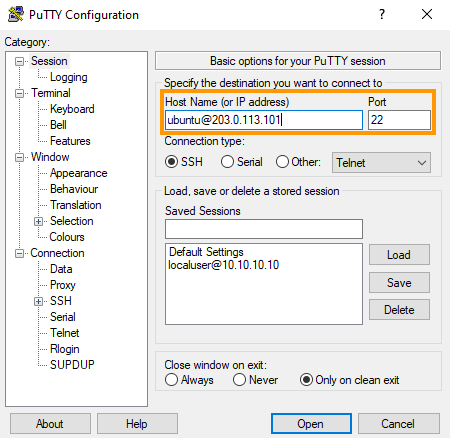
Para almacenar una sesión de inicio de sesión basada en claves, lleve a cabo las siguientes acciones:
 |
|---|
| 1. Abra PuTTY. 2. Introduzca la información de conexión en el campo Host Name (or IP address): username@IPv4_server (ejemplo: ubuntu@203.0.113.101)3. Si lo desea, edite el número de puerto SSH en el campo situado bajo Port. |
|
|---|
4. Expanda el nodo SSH en Connection en el árbol Category.5. Expanda el nodo Auth en el árbol Category.6. Haga clic en Credentials para ver los parámetros correspondientes.7. Pulse el botón Browse.8. Vaya a la carpeta en la que se almacenan los archivos de clave privada. 9. Abra el archivo de clave correspondiente. |
 |
|---|
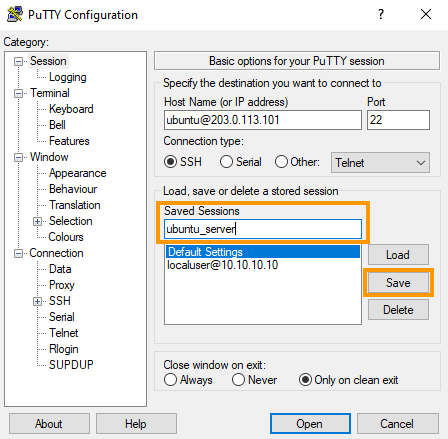
10. Vuelva a la categoría de configuración Session en el menú de la izquierda.11. Introduzca un nombre para esta conexión en el campo en Saved Sessions.12. Haga clic en el botón Save. |
Ahora puede abrir rápidamente cualquier conexión basada en una clave previamente guardada desde la ventana PuTTY o a través de Pageant:
| PuTTY | Pageant |
|---|---|
1. Abra PuTTY. 2. Haga doble clic en la sesión deseada en la lista en Saved Sessions. | 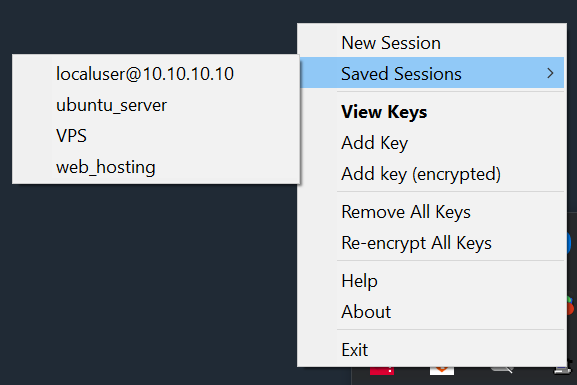 1. Haga clic derecho en el icono de pagador de la barra de tareas. 2. Haga clic en la sesión deseada en el submenú Saved Sessions. |
Para cambiar la configuración de una sesión, selecciónela en la lista y haga clic en el botón Load.
Ejemplo de uso: Cómo utilizar las herramientas PuTTY para configurar conexiones seguras a los servidores de OVHcloud
Este tutorial se puede aplicar a diferentes escenarios y tipos de conexiones.
Siga estos pasos en orden para configurar las conexiones para que se abran en pocos clics:
- Paso 1: Instalar paquete PuTTY
- Paso 2: Crear un par de claves en PuTTYgen
- Paso 3: Añadir la clave pública al host remoto
- Paso 4: Añadir la clave privada en Pageant
- Paso 5: Guardar la conexión como sesión en PuTTY
- Paso 6: Conectarse al host remoto mediante la sesión registrada correspondiente
Más información
Cómo crear llaves SSH con OpenSSH
Cómo crear llaves SSH con OpenSSH para instancias Public Cloud
Para servicios especializados (posicionamiento web, desarrollo...), póngase en contacto con los partners de OVHcloud.
Si quiere disfrutar de ayuda para utilizar y configurar sus soluciones de OVHcloud, puede consultar nuestras distintas soluciones pestañas de soporte.
Interactúe con nuestra comunidad de usuarios.


 Conectarse al espacio de almacenamiento FTP de un alojamiento web
 9470
9470