

Tutorial - Instalar manualmente Grav
324 visualizaciones
 28.03.2024
  Web / Alojamiento web
Información sobre la traducción
Esta traducción ha sido generada de forma automática por nuestro partner SYSTRAN. En algunos casos puede contener términos imprecisos, como en las etiquetas de los botones o los detalles técnicos. En caso de duda, le recomendamos que consulte la versión inglesa o francesa de la guía. Si quiere ayudarnos a mejorar esta traducción, por favor, utilice el botón «Contribuir» de esta página.
Objetivo
El CMS (Content Management System) Grav permite desarrollar rápidamente sitios web. Diseñado para una gestión optimizada del contenido a través de archivos Markdown, Grav se adapta perfectamente a la creación de sitios web personales o proyectos para pequeñas empresas, sin comprometer la calidad o la personalización.
Descubra cómo instalar manualmente el CMS Grav en un alojamiento web de OVHcloud.
Requisitos
- Tener contratado un plan de hosting de OVHcloud.
- Tener un dominio.
Procedimiento
Preparar la instalación
Para instalar el CMS Grav en su alojamiento web, es necesario realizar algunos preparativos.
Siga el conjunto de pasos descritos en nuestro tutorial sobre la instalación manual de un CMS antes de continuar con el siguiente paso.
Finalizar la instalación manual
Antes de continuar con la instalación, vacíe la caché de su navegador para evitar posibles fallos de funcionamiento.
Visite su sitio web de Grav a través de su navegador
Introduzca su nombre de dominio en la barra de búsqueda de su navegador de Internet.
Si los archivos de origen de Grav se han colocado correctamente en la carpeta raíz, aparecerá la página your-domain/admin.
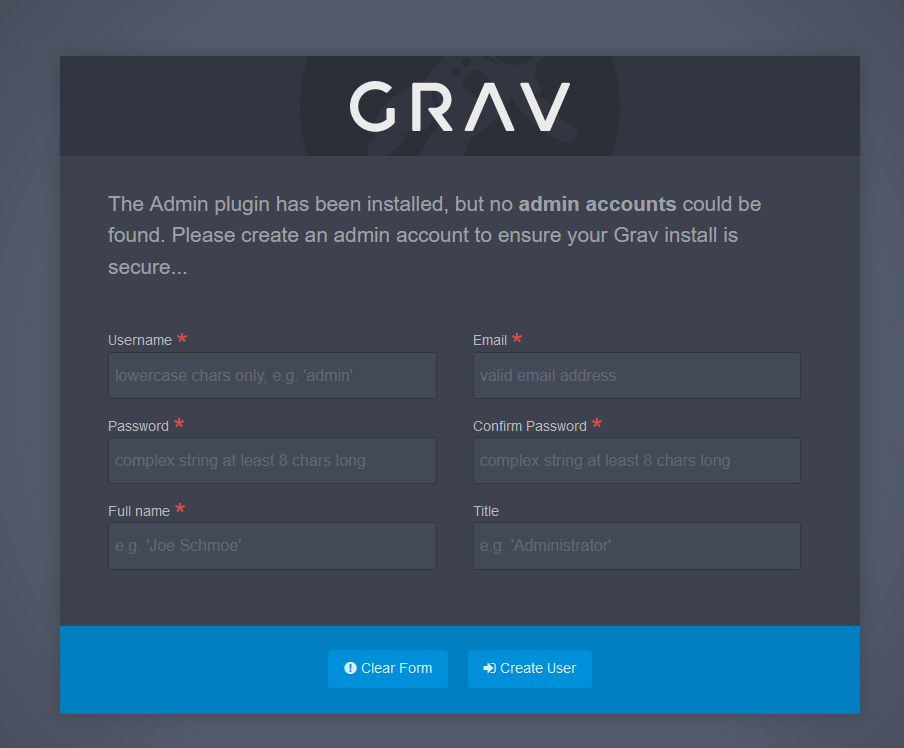
Rellene el formulario para crear un usuario admin y, a continuación, haga clic en Create User para confirmar.
Una vez conectado al panel de administración de Grav, comience a personalizar su sitio web.
Personalizar su sitio web de Grav
Una vez que se haya conectado como administrador al panel de control de Grav, acceda a múltiples opciones para configurar y personalizar su sitio web.
Configuración general del sitio web
Configuración del sistema
En el menú principal de Grav, haga clic en Configuration y, a continuación, en la pestaña Site, cambie el nombre de su sitio web, establezca el idioma por defecto o configure varios parámetros relacionados con su sitio web.
Para mejorar el rendimiento de su sitio web, active la caché. Haga clic en la pestaña System y seleccione Caching. Identifique la línea Caching y marque Yes.

Configuración de medios
En el menú principal de Grav, seleccione Configuration y, a continuación, en la pestaña System, haga clic en Media. En esta página, defina el comportamiento de los elementos multimedia del sitio web, como imágenes, vídeos o documentos.
Gestión del contenido
Páginas
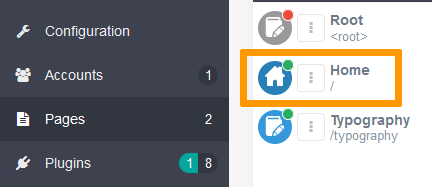
En el menú principal de Grav, haga clic en Pages para ver la lista de todas las páginas de su sitio web. Cree nuevas páginas, edite las existentes y organice la estructura de su sitio web.
Para ver y editar el contenido de una página, haga clic en el nombre de la página en la lista. Por ejemplo, haga clic en Home para cambiar el título de la página principal de su sitio web y su contenido.
Temas
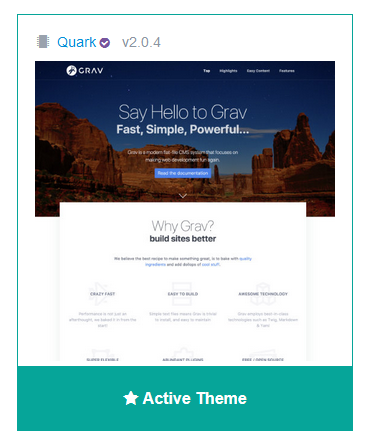
En el menú principal de Grav, haga clic en Themes para cambiar la apariencia de su sitio web. Instale nuevos temas o seleccione uno ya instalado como tema actual.
Para cambiar el tema actual, haga clic en el tema con la etiqueta Active Theme.
A continuación, personalice el tema actual.
Backup y actualización
Backup
Guardar una copia de seguridad de su sitio web le permite restaurarlo a un estado anterior en caso de fallo de funcionamiento.
En el menú principal de Grav, haga clic en Tools, seleccione Backup Now en la parte superior derecha de la pantalla que se muestra y luego Download Backup para descargar la copia de seguridad de su sitio web en su ordenador. Al actualizar la página Backup, su copia de seguridad aparecerá en la lista de Backup History.

Actualización
Mantener su sistema actualizado es fundamental para la seguridad y el rendimiento de su sitio web. En el menú principal de Grav, haga clic en Check for Updates para ver las actualizaciones disponibles.
Conclusión
Acaba de instalar manualmente el CMS Grav en su alojamiento web de OVHcloud. Una vez que haya configurado su sitio web, haya añadido contenido, haya personalizado el tema y haya instalado plugins, podrá acceder a su sitio web de Grav en línea a través de su dominio.
Más información
Tutorial - Instalar manualmente WordPress
Tutorial - Instalar manualmente Joomla!
Tutorial - Instalar manualmente Drupal
Tutorial - Instalar manualmente PrestaShop
Tutorial - Instalar manualmente Pico
Tutorial - Instalar manualmente Typo3
Tutorial - Instalar manualmente SPIP
Tutorial - Instalar manualmente un CMS en mi alojamiento
Para servicios especializados (posicionamiento, desarrollo, etc.), contacte con partners de OVHcloud.
Interactúe con nuestra comunidad de usuarios.


 Tutorial - Instalar manualmente WordPress
 3637
3637