

Web hosting - Cómo utilizar FileZilla
7496 visualizaciones
 31.03.2026
  Web / Alojamiento web
Información sobre la traducción
Esta traducción ha sido generada de forma automática por nuestro partner SYSTRAN. En algunos casos puede contener términos imprecisos, como en las etiquetas de los botones o los detalles técnicos. En caso de duda, le recomendamos que consulte la versión inglesa o francesa de la guía. Si quiere ayudarnos a mejorar esta traducción, por favor, utilice el botón «Contribuir» de esta página.
Desactivación de la herramienta FTP Explorer/Net2FTP
Para los alojamientos web, ya no es posible conectarse al espacio de almacenamiento FTP mediante la herramienta en línea FTP Explorer/Net2FTP. Para seguir conectándose por FTP a su alojamiento web, utilice los programas FileZilla o Cyberduck.
Objetivo
FileZilla es un programa gratuito disponible en varios sistemas operativos (Windows, macOS, etc.).
Permite subir archivos o su sitio web conectándose al espacio de almacenamiento de su alojamiento web.
Descubra cómo conectarse al espacio de almacenamiento de un alojamiento web de OVHcloud y gestionar los datos alojados con el programa FileZilla.
Requisitos
- Tener contratado un plan de hosting.
- Haber instalado FileZilla en su ordenador. Está disponible de forma gratuita en la página filezilla-project.org.
Acceso al área de cliente de OVHcloud
- Enlace directo: Alojamientos
- Ruta de navegación:
Web Cloud>Alojamientos> Seleccione su alojamiento web
Presentación de la interfaz
Haga clic aquí para ver el contenido de esta sección.
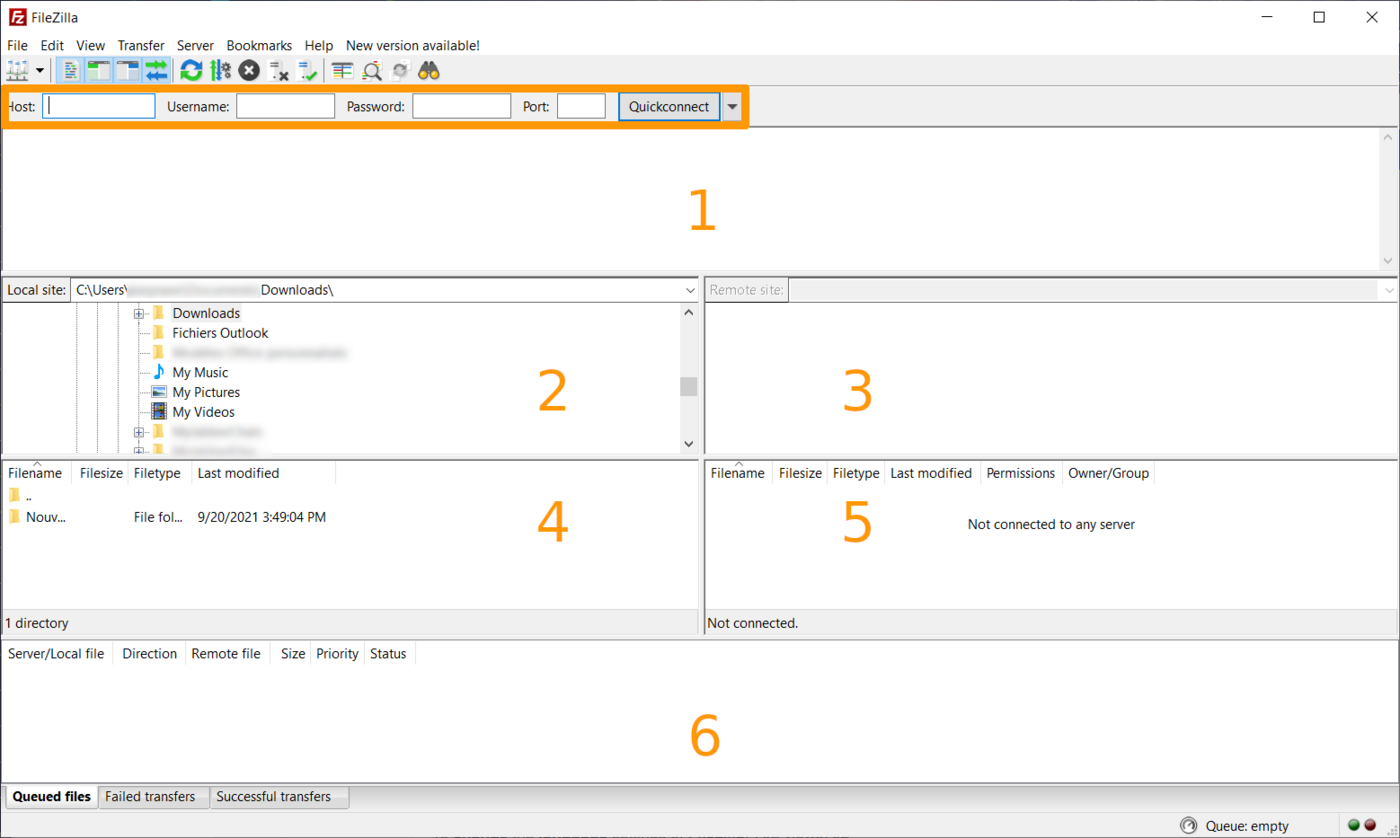
- La parte superior del recuadro permite una conexión rápida al alojamiento, introduciendo el nombre del host, el nombre de usuario, la contraseña asociada y el número de puerto utilizado.
- zona 1: Información sobre el historial de operaciones, la conexión al espacio FTP, las transferencias de archivos, los errores, etc. Para más información, consulte la documentación oficial de FileZilla.
- zona 2: Árbol de directorios/archivos locales en su ordenador.
- zona 3: Árbol de directorios/archivos remotos cuando se conecta al alojamiento.
- zone 4: Lista de carpetas/archivos en el directorio seleccionado localmente en su ordenador.
- zona 5: Lista de carpetas/archivos remotos en el directorio seleccionado en su alojamiento.
- zona 6: Lista de las operaciones de transferencia en curso, en espera o en error entre su ordenador y su alojamiento.
Procedimiento
1 - Obtener la información de conexión al espacio de almacenamiento del alojamiento web
Haga clic en las fichas siguientes para ver cada una de las 3 etapas.
Acceda a la página Alojamientos y seleccione el alojamiento web correspondiente.

Haga clic en la pestaña FTP - SSH.
Aparecerá la información relativa al espacio de almacenamiento. Recupere los siguientes elementos:
- El
Servidor FTP y SFTPrepresentado con el siguiente formato:ftp.clusterXXX.hosting.ovh.net(donde cada uno de los 3Xcorresponde a un número comprendido entre0y9). - Uno de los usuarios presentes en la columna
Usuariode la tabla situada en la parte inferior de la página. Si lo desea, puede utilizar elUsuario principal. - El número del
Puerto FTPo el número delPuerto SFTPen función del protocolo de conexión que quiera utilizar para conectarse a su espacio de almacenamiento.
Por motivos de seguridad, la contraseña de un usuario no aparece en la pestaña FTP - SSH. Si ha olvidado la contraseña, consulte esta guía para modificarla.
2 - Conectarse al espacio de almacenamiento de su alojamiento gracias a FileZilla
Existen dos protocolos de transferencia de archivos para conectarse:
- File Transfer Protocol (FTP).
- Secure File Transfer Protocol (SFTP).
Siempre que sea posible, le recomendamos que utilice el protocolo SFTP para conectarse a su espacio de almacenamiento con FileZilla.
El protocolo SFTP cifra los intercambios de datos entre su dispositivo y su alojamiento web. Sin embargo, si tiene restricciones de uso, como la segmentación de usuarios o carpetas, deberá utilizar el protocolo FTP.
Haga clic en el protocolo de conexión que desee para ver las explicaciones.
Conectarse por SFTP al espacio de almacenamiento de un alojamiento web con FileZilla.
El SFTP utiliza, al igual que el SSH, el puerto 22 por defecto en lugar del puerto 21. Si utiliza un plan de hosting Cloud Web, deberá utilizar el puerto que aparece en su área de cliente de OVHcloud. El puerto 22 está desactivado por seguridad en SSH y SFTP para los alojamientos Cloud Web.
SFTP puede activarse gratuitamente en todos los planes de hosting de OVHcloud (excepto en los antiguos planes 60free y demo1g).
Comprobar la activación del protocolo SFTP
Para ello, consulte nuestra guía "Alojamiento web - Cómo activar el acceso SFTP".
Conectarse por SFTP con FileZilla

Complete la información en la Barra de conexión rápida siguiendo la siguiente tabla:
| Información que debe introducir | Detalles |
|---|---|
| Host | Dirección del servidor que permite acceder al espacio de almacenamiento de su alojamiento web. Normalmente tiene la siguiente forma: ftp.clusterXXX.hosting.ovh.net (los XXX representan el número del cluster en el que se encuentra su alojamiento web). |
| Usuario | Identificador que le permite acceder al espacio de almacenamiento de su alojamiento. |
| Contraseña | Contraseña asociada al usuario. |
| Puerto | Introduzca el número del puerto SFTP recuperado anteriormente en la primera parte de esta guía para una conexión SFTP. |
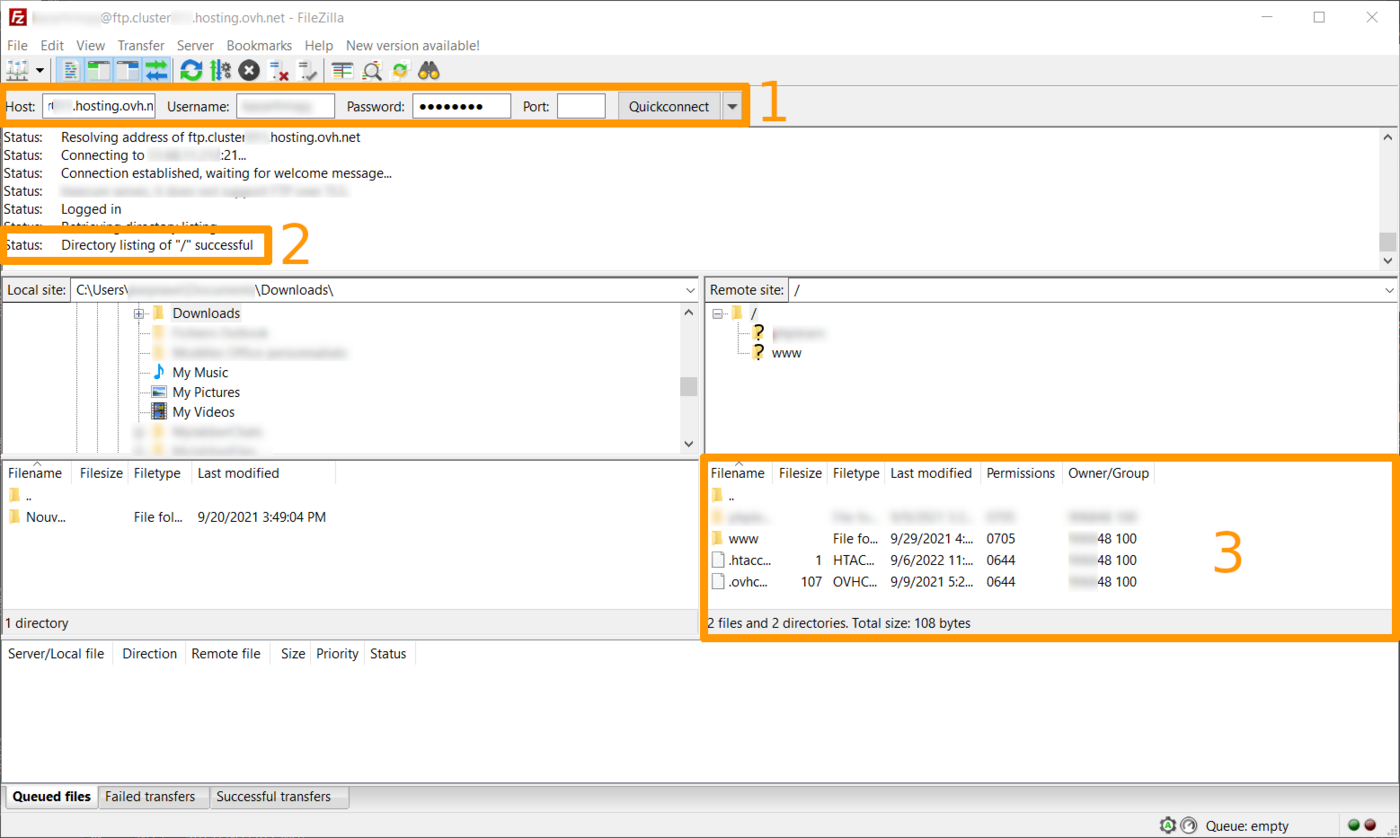
Una vez que haya introducido todo correctamente en el cuadro 1 de la imagen de abajo, haga clic en Conexión rápida.
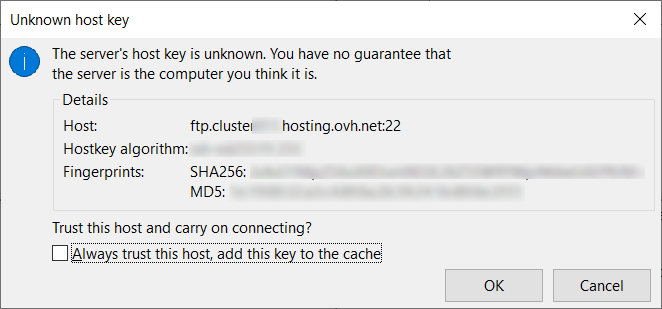
Se abrirá un cuadro de diálogo (ver la imagen a continuación) para certificar la conexión con el host al que se va a conectar. Al estar conectado a un host de OVHcloud, puede marcar la casilla Confiar siempre en ese host y añadir esta clave a la caché para que el software no se lo pida de nuevo en el futuro.
Conectarse por FTP al espacio de almacenamiento de un alojamiento web con FileZilla.
Complete la información en la Barra de conexión rápida siguiendo la siguiente tabla:
| Información que debe introducir | Detalles |
|---|---|
| Host | Dirección del servidor que permite acceder al espacio de almacenamiento de su alojamiento web. Normalmente tiene la siguiente forma: ftp.clusterXXX.hosting.ovh.net (los XXX representan el número del cluster en el que se encuentra su alojamiento web). |
| Usuario | Identificador que le permite acceder al espacio de almacenamiento de su alojamiento. |
| Contraseña | Contraseña asociada al usuario. |
| Puerto | Normalmente, el software lo completa automáticamente. De lo contrario, introduzca el puerto 21 para una conexión FTP. |
Una vez que haya introducido todo correctamente en el cuadro 1 de la imagen de abajo, haga clic en Conexión rápida.
Si la conexión se ha realizado correctamente, se le notificará a través del estado indicado en el recuadro 2 de la imagen anterior. Puede consultar los directorios/carpetas y archivos que ya tiene en su alojamiento (recuadro 3).
Errores de conexión
Haga clic en el error que ha encontrado para ver la solución.
Authentication failed - Could not connect to server
El siguiente mensaje indica un error de identificación durante la conexión por FTP o SFTP al alojamiento compartido:

Este tipo de mensaje se genera por un error en el par Login/Contraseña.
Compruebe sus claves para asegurarse de que no se ha introducido ningún error. Si lo necesita, puede cambiar la contraseña del acceso FTP de su alojamiento web directamente en el área de cliente de OVHcloud.
Connection timed out after 20 seconds of inactivity - Could not connect to server
En el siguiente caso, el error se genera con un nombre de host incorrecto:
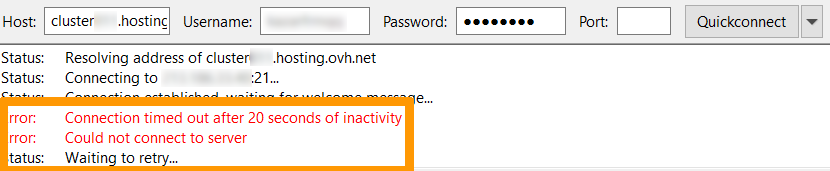
Compruebe que la contraseña del host se corresponde con el nombre del host que haya indicado en el área de cliente de OVHcloud.
3 - Transferencia de archivos
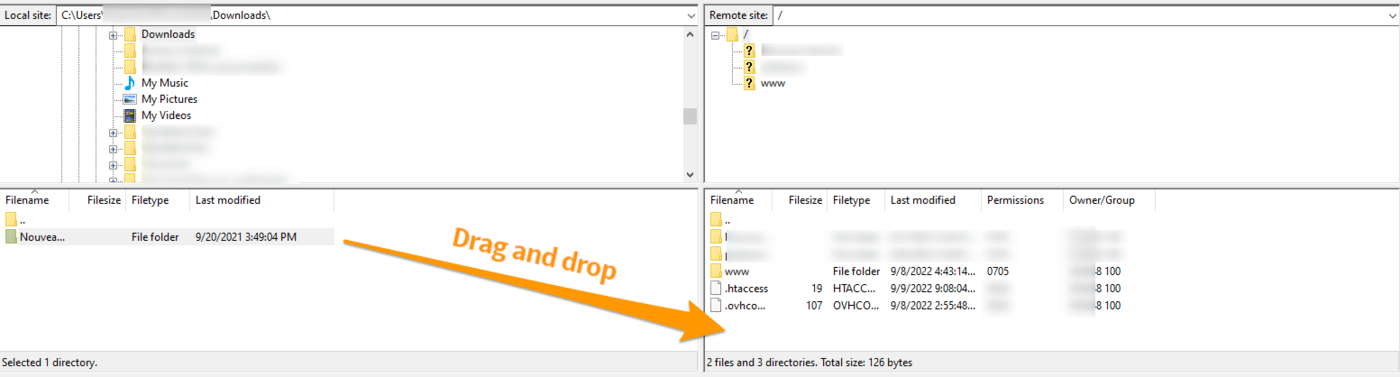
Para transferir sus archivos por (S)FTP, puede seleccionarlos y arrastrarlos y soltarlos desde la ventana izquierda (ordenador) a la derecha (alojamiento) (áreas 4 y 5 descritas en la sección de este tutorial sobre la interfaz de FileZilla).
Seleccione el directorio de destino en la ventana derecha.
Una vez realizada esta acción, los archivos se pondrán automáticamente en espera para ser depositados en el servidor.
4 - Otras funcionalidades de FileZilla
Haga clic en los títulos de abajo para ver sus respectivos contenidos.
Vista de la cola de espera
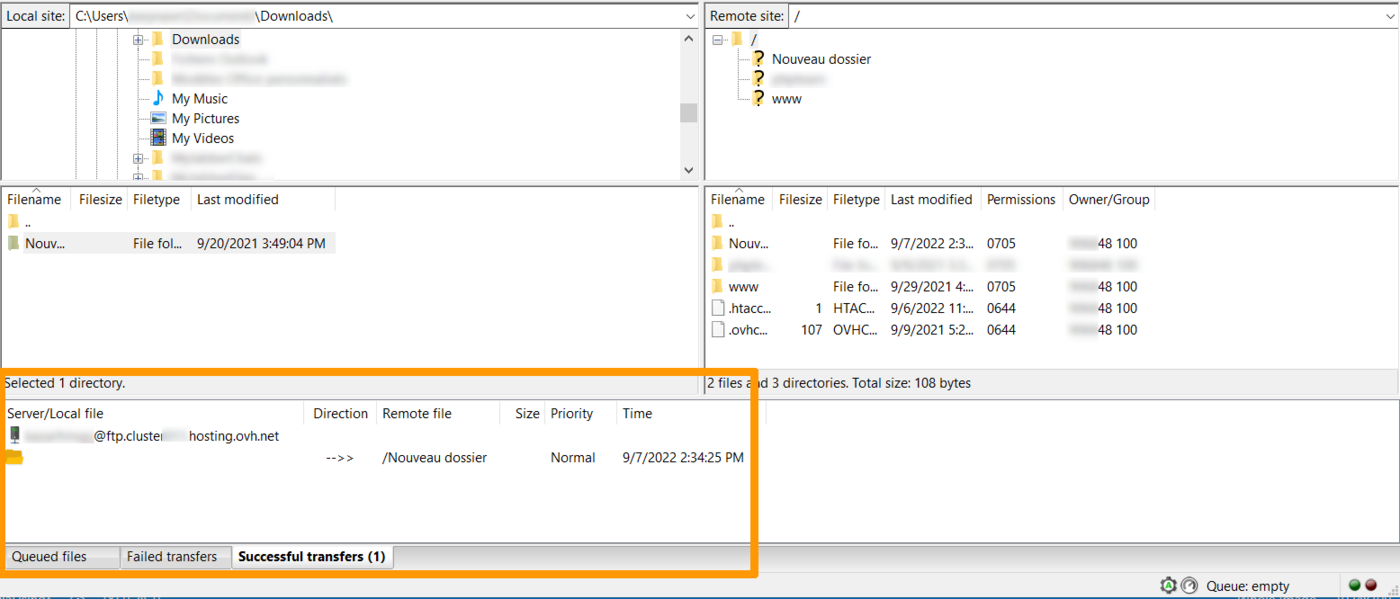
Hay disponible una vista de la cola (zona 6 descrita en la sección de este tutorial sobre la interfaz de FileZilla).
En esta zona se encuentran:
- los archivos pendientes de ser depositados en el servidor remoto que aún estén en la cola de espera;
- los archivos en los que no se ha podido transferir;
- los archivos para los que se ha realizado la transferencia en el alojamiento remoto.
Menú contextual del servidor
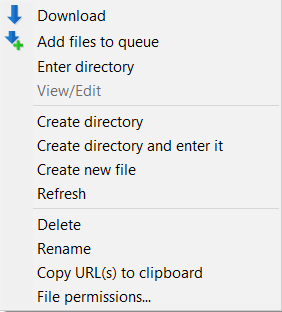
Haga clic derecho en uno de los archivos del área 5 (descrito en la sección de este tutorial sobre la interfaz de FileZilla).
Aparecerá un menú contextual con varias opciones:
- Descargar: Descarga el archivo en la carpeta local abierta.
- Añadir los archivos a la cola de espera: Añade el archivo a la cola de espera, que le permite, por ejemplo, retrasar la descarga de los datos.
- Mostrar/Editar: Permite ver o editar directamente un archivo del alojamiento. Sin embargo, es necesario tener un programa capaz de leer el archivo instalado en su equipo.
- Crear una carpeta: Permite crear una nueva carpeta directamente en el alojamiento remoto.
- Actualizar: Actualiza la visualización de los datos para mostrar correctamente los diferentes archivos.
- Eliminar: Le permite borrar el archivo seleccionado.
- Renombrar: Le permite renombrar el archivo seleccionado.
- Copiar la(s) dirección(s) al portapapeles: Permite copiar automáticamente el vínculo directo al archivo seleccionado. Ejemplo de URL que puede generarse:
ftp://loginftp@ftp.clusterXXX.hosting.ovh.net/www/my_folder1/my_file.jpg. - Permisos de archivo: Le permite cambiar los permisos de los archivos (Chmod).
Permisos de acceso (Chmod) a archivos y carpetas
Haga clic derecho en uno de los archivos del servidor y seleccione Permisos de archivo....
Puede modificar los permisos de acceso (Chmod) de sus archivos y carpetas presentes en el alojamiento.
Por lo general, es más fácil manejar los permisos de Chmod con el valor numérico XXX (compuesto por 3 dígitos que pueden ir de 0 a 7). El grupo de permisos puede entonces ir desde 000 (sin derechos) hasta 777 (todos los derechos).
Atención: No es recomendable asignar los permisos Chmod 000 a sus carpetas o archivos. ya no podrá (al menos por FTP) gestionar este elemento (incluso como administrador FTP).
Lo mismo sucede con los permisos Chmod 777, ya que, a diferencia del Chmod 000, todo el mundo puede actuar sobre el directorio o el archivo, lo que conlleva un fallo de seguridad considerable para los datos alojados.
El primero de los tres dígitos XXX que definen el Chmod corresponde a los derechos del propietario/administrador, el segundo a los derechos de grupo (raramente utilizado y generalmente igual a 0) y el tercero a los visitantes de su sitio web en su alojamiento.
Por defecto, le recomendamos que no sobrepase los permisos Chmod 705 para las carpetas y los permisos de Chmod 604 para los archivos.
Cuanto más alto sea el número, mayor será el número de permisos.
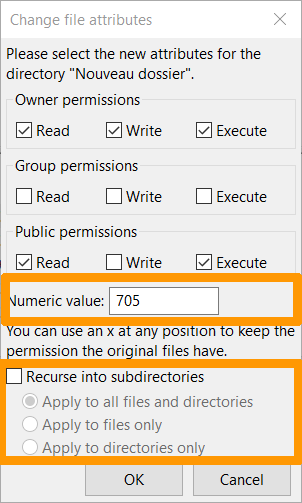
Introduzca los permisos que desee asignar. El valor Chmod se actualizará automáticamente.
Puede marcar la casilla "Seguridad en las subcarpetas".
Esto modificará los permisos de la carpeta en cuestión, así como los archivos y carpetas que puedan estar presentes en ella.
Reapertura del sitio
Independientemente de su acción, su alojamiento puede desactivarse debido a la detección de archivos maliciosos o no autorizados en su alojamiento por nuestros sistemas de seguridad.
En ese caso, deberá proteger sus soluciones corrigiendo los fallos de seguridad indicados en la notificación de bloqueo recibida por correo electrónico.
A continuación, haga clic en Servidor y seleccione Introducir un comando personalizado (también puede llamarse Introduzca un comando FTP).
Introduzca el siguiente comando:
Este comando no funciona en SFTP.
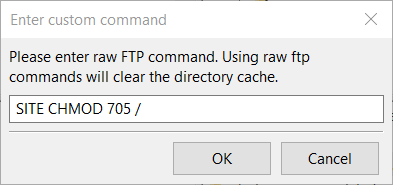
Si ha obtenido el error 550 would not change perms on /. not such file or directory, utilice el siguiente comando:
Para comprobar que la reapertura es efectiva, pruebe su sitio web desde un navegador de internet al cabo de unos minutos.
Pruebe la pantalla después de 3 horas máximo.
De hecho, nuestros robots pasan cada tres horas como mínimo para comprobar los cambios de estado.
En función del momento en que se realice la operación anterior, la restauración de la visualización del sitio web podrá ser más o menos rápida.
Si el plazo de 3 horas ha expirado y su sitio web todavía no está en línea, compruebe que el pedido se haya entregado correctamente repitiendo la operación.
Si todavía no funciona, contacte con el soporte.
Transferencia de archivos binarios
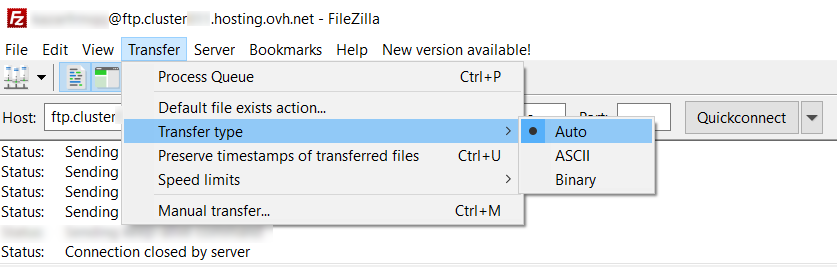
Para archivos binarios, como archivos de tipo CGI, puede ser interesante elegir cómo se realizará la transferencia.
Para cambiar el tipo de transferencia, seleccione Transferencia en el menú principal y luego Tipo de transferencia.
Comparación de directorios
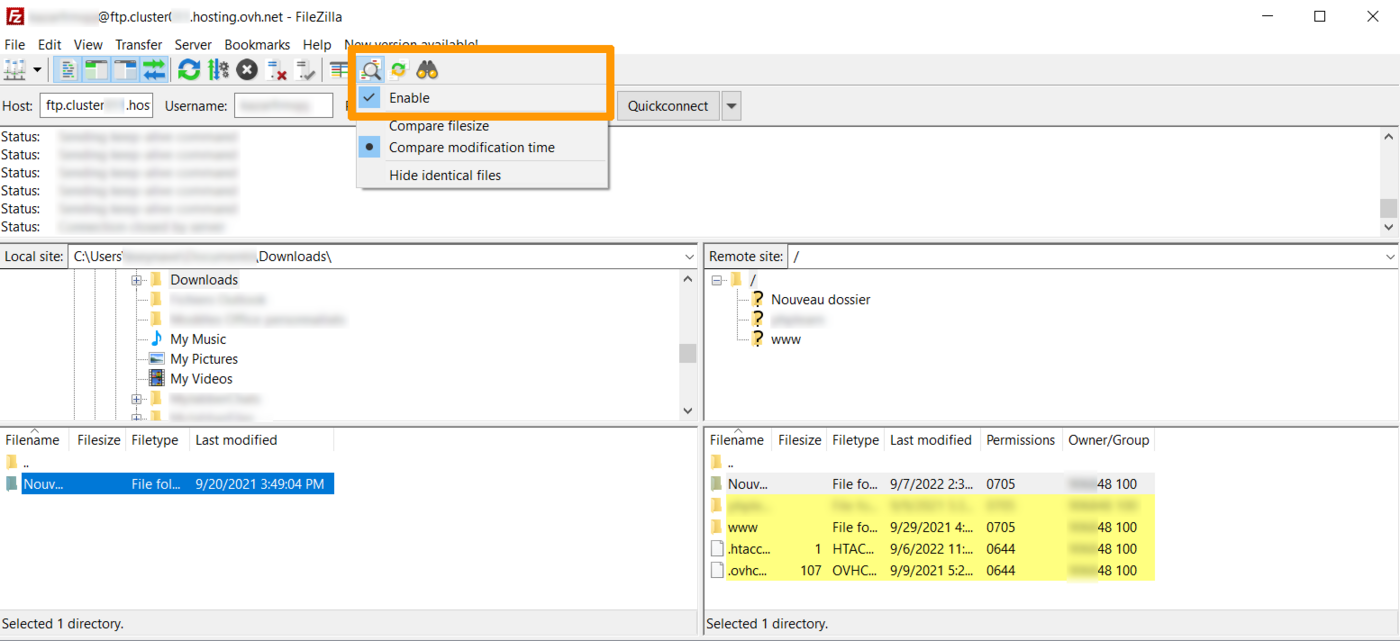
La opción de comparación de archivos muestra colores en los cuadros 4 y 5 (presentados en la sección de este tutorial sobre la interfaz de FileZilla). Esta opción permite destacar las diferencias entre los archivos y carpetas locales y los del servidor.
Pulse con el botón derecho del ratón sobre el icono para cambiar el modo de comparación. A continuación, podrá activar o desactivar la opción, así como:
- comparar el tamaño de los archivos;
- comparar la fecha y hora;
- ocultar los archivos idénticos.
Significado de los colores:
- Amarillo: El archivo sólo existe en un lado.
- Verde: El archivo es más reciente que el archivo sin color del otro lado.
- Rojo: Los tamaños de los archivos son diferentes.
Más información
A continuación puede consultar nuestra guía para resolver los errores recurrentes durante el uso de un programa FTP.
En términos más generales, consulte todas nuestras guías relativas a los alojamientos compartidos.
No dude en consultar la página oficial de FileZilla.
Para servicios especializados (posicionamiento, desarrollo, etc.), contacte con los partners de OVHcloud.
Si quiere disfrutar de ayuda para utilizar y configurar sus soluciones de OVHcloud, puede consultar nuestras distintas soluciones pestañas de soporte.
Interactúe con nuestra comunidad de usuarios.


 Conectarse al espacio de almacenamiento FTP de un alojamiento web
 9406
9406