

Crear bases de datos y usuarios en un servidor de bases de datos
1108 visualizaciones
 24.03.2026
  Web / Web Cloud Databases
Información sobre la traducción
Esta traducción ha sido generada de forma automática por nuestro partner SYSTRAN. En algunos casos puede contener términos imprecisos, como en las etiquetas de los botones o los detalles técnicos. En caso de duda, le recomendamos que consulte la versión inglesa o francesa de la guía. Si quiere ayudarnos a mejorar esta traducción, por favor, utilice el botón «Contribuir» de esta página.
Objetivo
Una base de datos (DB) permite almacenar elementos denominados dinámicos, como comentarios o artículos, por ejemplo. Prácticamente todos los sistemas de gestión de contenidos (CMS), como WordPress o Joomla!, utilizan bases de datos.
Esta guía explica cómo crear una base de datos en un servidor de bases de datos y dar acceso a los usuarios.
Requisitos
- Disponer de una instancia Web Cloud Databases (incluida en un plan de hosting Performance).
Acceso al área de cliente de OVHcloud
- Enlace directo: Web Cloud Databases
- Ruta de navegación:
Web Cloud>Web Cloud Databases> Seleccione su servicio de base de datos
Procedimiento
Crear una base de datos
Haga clic en las fichas siguientes para ver cada una de las 4 etapas.
Acceda a la página Web Cloud Databases y seleccione la solución correspondiente.

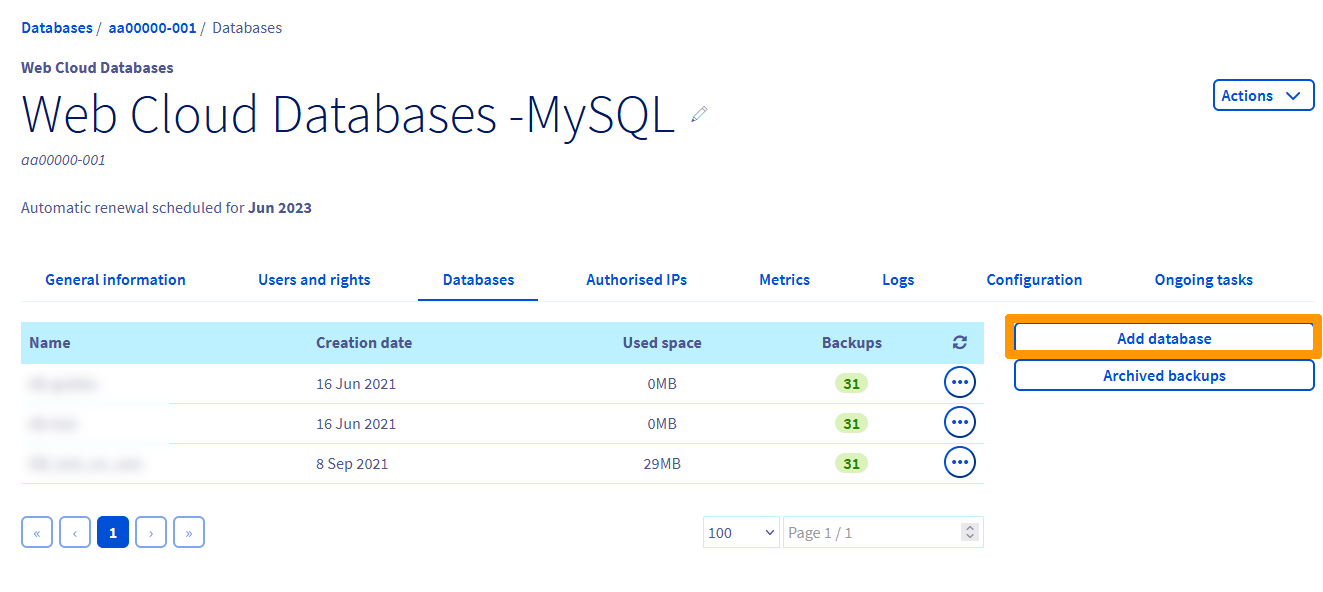
Haga clic en la pestaña Bases de datos.
Haga clic en Añadir una base de datos.
La creación de esquemas PostgreSQL no está disponible actualmente en los servidores Web Cloud Databases.
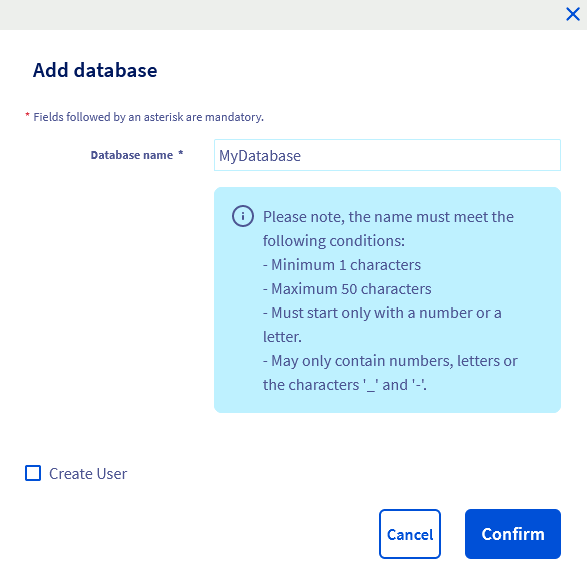
Cumplimente los campos de acuerdo con los criterios indicados. Puede crear directamente un usuario marcando la casilla "Crear un usuario":
- Nombre de la base de datos (obligatorio): es el nombre de su futura base de datos.
- Nombre de usuario (solo si la casilla
Crear un usuarioestá marcada): es el usuario que podrá conectarse a la base de datos y realizar consultas. - Permisos (solo si la casilla
Crear un usuarioestá marcada): son los permisos que se asociarán al usuario en la base de datos. Para un uso estándar, seleccioneAdministrador. Los permisos pueden modificarse posteriormente. - Contraseña/Confirmar contraseña (solo si la casilla
Crear un usuarioestá marcada): seleccione una contraseña y confírmela.
Haga clic en Aceptar.
Crear un usuario
Para utilizar un servidor de bases de datos de OVHcloud, cree usuarios con permisos específicos de conexión a una base de datos.
Haga clic en las fichas siguientes para ver cada una de las 4 etapas.
Acceda a la página Web Cloud Databases y seleccione la solución correspondiente.
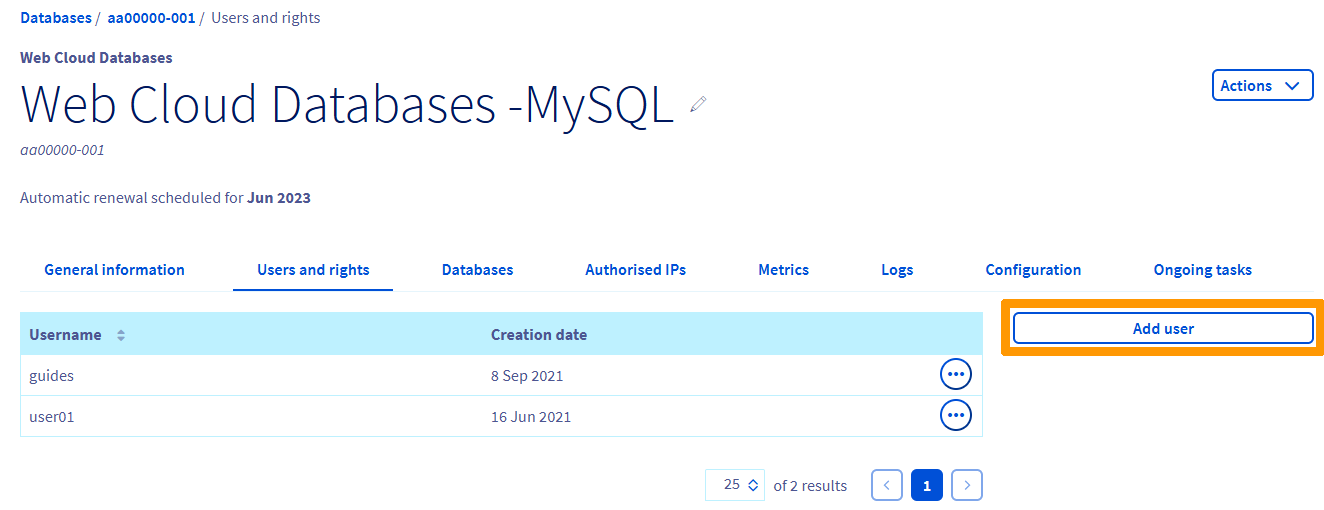
Haga clic en la pestaña Usuarios y permisos.
Haga clic en Añadir un usuario.
Introduzca un "nombre de usuario" y una "contraseña" y haga clic en Aceptar.
Gestionar los permisos de los usuarios
Para permitir que un usuario realice acciones en una base de datos, es necesario asignarle permisos.
Haga clic en las fichas siguientes para ver cada una de las 4 etapas.
Acceda a la página Web Cloud Databases y seleccione la solución correspondiente.
Haga clic en la pestaña Usuarios y permisos.
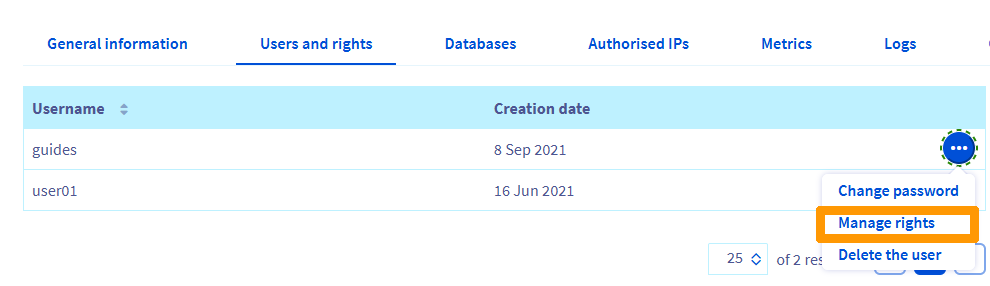
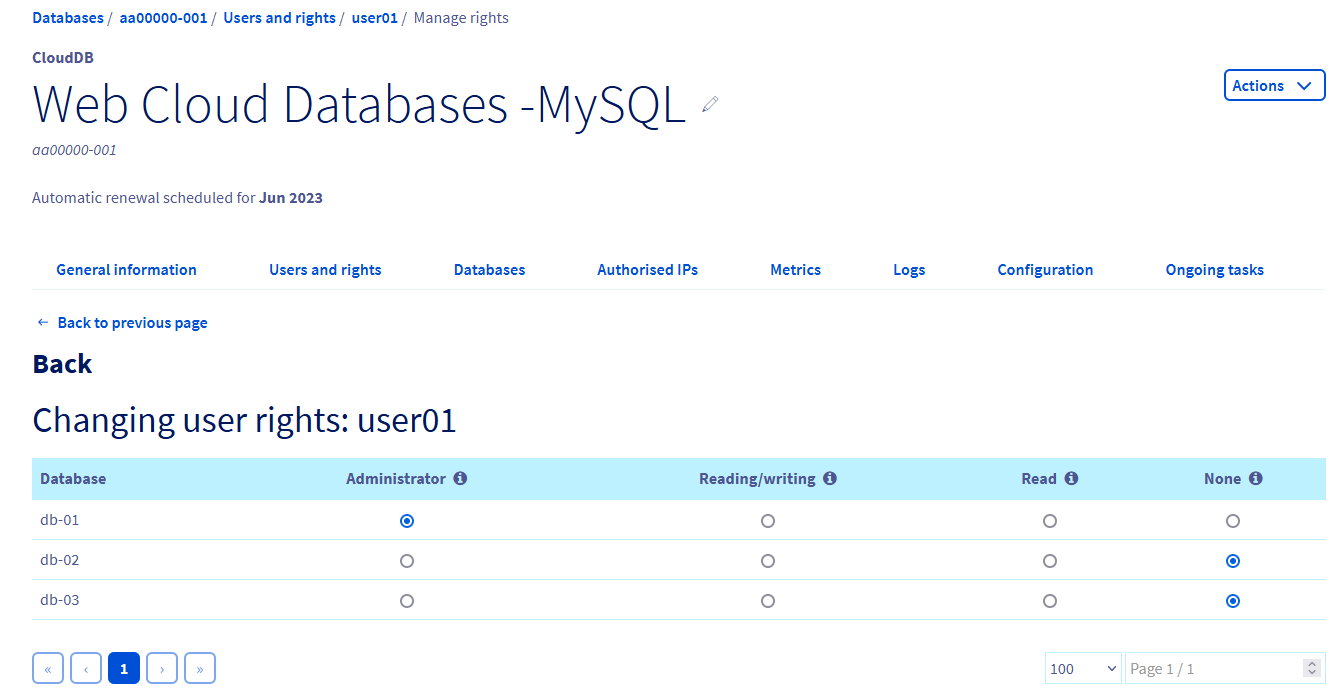
Haga clic en el botón ... a la derecha del usuario correspondiente y luego en Gestionar los permisos.
En la columna izquierda Base de datos, encontrará la lista de las bases de datos de su servidor.
Existen 3 tipos de permisos:
Administrador: autorización de las consultas de tipo Select / Insert / Update / Delete / Create / Alter / Drop.Lectura / Escritura: autorización de las consultas de tipo Select / Insert / Update / Delete.Lectura: autorización de las consultas de tipo Select.Ninguno: ningún permiso en la base de datos.
La distribución de los permisos mencionados anteriormente es propia de OVHcloud. Así, un usuario con permisos de Administrador podrá utilizar DDL (Data Definition Language) y DML (Data Manipulation Language), mientras que un usuario con permisos de Lectura / Escritura solo podrá utilizar DML (Data Manipulation Language).
Eliminar una base de datos
Antes de eliminar una base de datos en un servidor de bases de datos, no se realiza ninguna verificación de su contenido. La base de datos se eliminará aunque contenga datos. Por lo tanto, se recomienda crear una copia de seguridad y descargarla antes de cualquier eliminación.
Haga clic en las fichas siguientes para ver cada una de las 3 etapas.
Acceda a la página Web Cloud Databases y seleccione la solución correspondiente.
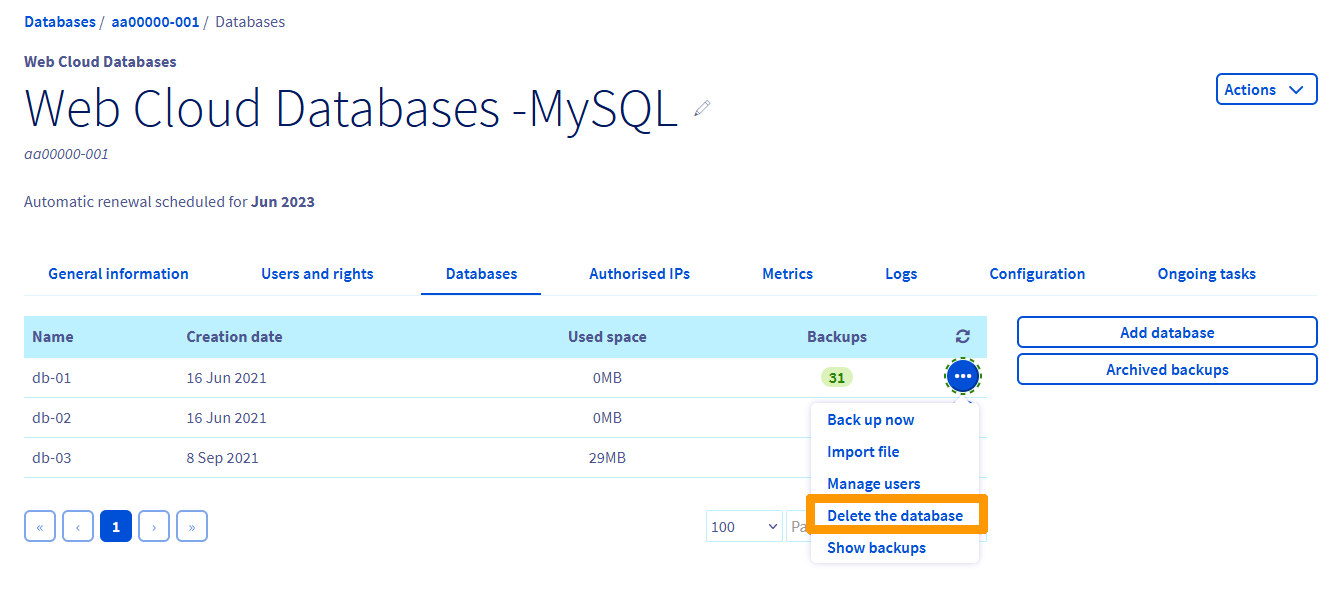
Haga clic en la pestaña Bases de datos.
Haga clic en el botón ... a la derecha de la base de datos correspondiente y luego en Eliminar la base de datos.
Más información
Para servicios especializados (SEO, desarrollo, etc.), contacte con los partners de OVHcloud.
Si quiere disfrutar de ayuda en el uso y la configuración de sus soluciones de OVHcloud, puede consultar nuestras distintas ofertas de soporte.
Interactúe con nuestra comunidad de usuarios.


 Web Cloud Databases - Conectarse a una base de datos
 3705
3705