

Web Cloud Databases - ¿Cómo autorizar una dirección IP?
99 visualizaciones
 24.03.2026
  Web / Web Cloud Databases
Información sobre la traducción
Esta traducción ha sido generada de forma automática por nuestro partner SYSTRAN. En algunos casos puede contener términos imprecisos, como en las etiquetas de los botones o los detalles técnicos. En caso de duda, le recomendamos que consulte la versión inglesa o francesa de la guía. Si quiere ayudarnos a mejorar esta traducción, por favor, utilice el botón «Contribuir» de esta página.
Objetivo
Las soluciones Web Cloud Databases pueden utilizarse con servicios de OVHcloud o externos a OVHcloud.
Por defecto y por motivos de seguridad, en estas soluciones:
- Solo las direcciones IP asociadas a nuestra infraestructura de alojamientos compartidos están autorizadas a acceder al contenido de las bases de datos.
- El acceso a los logs de la solución no está restringido en función de las direcciones IP. Esto permite acceder a ella a través de un ordenador, por ejemplo.
¿Necesita cambiar estos permisos o restricciones?
Descubra cómo autorizar una o varias direcciones IP para acceder a su solución Web Cloud Databases.
Requisitos
- Disponer de una solución Web Cloud Databases.
- Conocer la dirección IP (o el intervalo de direcciones IP) que quiere autorizar en su solución.
Acceso al área de cliente de OVHcloud
- Enlace directo: Web Cloud Databases
- Ruta de navegación:
Web Cloud>Web Cloud Databases> Seleccione su servicio de base de datos
Procedimiento
Autorizar una dirección IP o un intervalo de direcciones IP
Le recordamos que, si acaba de activar su solución Web Cloud Databases y desea utilizarla con un plan de hosting de OVHcloud, las direcciones IP de estos planes están autorizadas por defecto.
Haga clic en las fichas siguientes para ver cada una de las 4 etapas.
Acceda a la página Web Cloud Databases y seleccione la solución correspondiente.

En la nueva página, haga clic en la pestaña IP autorizadas.

En la nueva página, haga clic en el botón Añadir una dirección IP/máscara situado sobre la tabla.
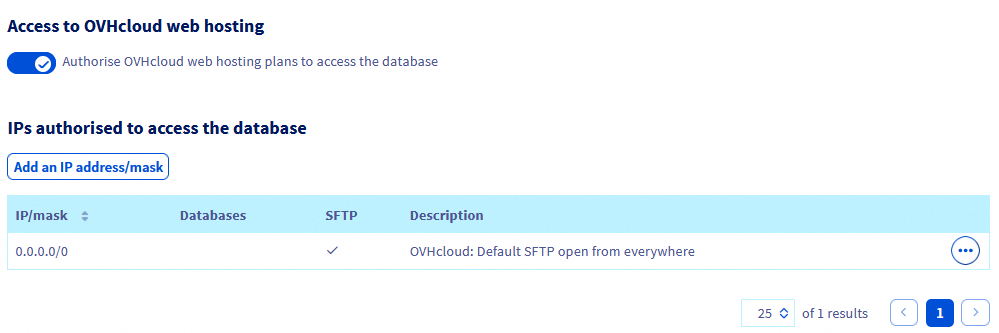
Si quiere modificar una dirección IP o un rango de direcciones IP ya autorizados, haga clic directamente en el botón ... de la columna izquierda de la línea correspondiente a la dirección IP o al rango de direcciones IP que quiera modificar y seleccione Editar la lista blanca.
En la ventana que se abre, es necesario completar varios campos:
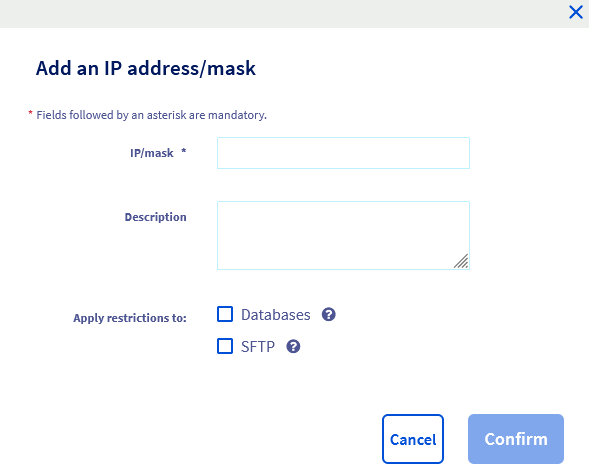
IP/Máscara *: Introduzca aquí la dirección IP (por ejemplo,203.0.113.44) o el rango de direcciones IP (por ejemplo,203.0.113.0/24que represente todas las direcciones IP de203.0.113.0a203.0.113.255) que desee autorizar en su solución Web Cloud Databases.Descripción(opcional): Puede, por ejemplo, añadir información sobre el rol de la dirección IP o del rango de direcciones IP en cuestión.Bases de datos: Marque esta casilla para que la dirección IP o el rango de direcciones IP estén autorizados a acceder a las bases de datos presentes en su solución Web Cloud Databases.SFTP: Marque esta casilla para que la dirección IP o el rango de direcciones IP estén autorizados a acceder a los logs de su solución Web Cloud Databases.
No es recomendable marcar la casilla Bases de datos para autorizar el rango de direcciones IP 0.0.0.0/0 a acceder a las bases de datos.
Esto permitiría autorizar el acceso a sus bases de datos a todas las direcciones IPv4 existentes.
Una vez introducidos los datos, haga clic en el botón Aceptar.
Casos particulares
Haga clic en los siguientes casos para ver la información correspondiente.
Intervalo de direcciones IP 0.0.0.0/0
Al activar su solución Web Cloud Databases, ya hay una línea por defecto para autorizar el acceso en SFTP al intervalo de direcciones IP 0.0.0.0/0.
Esta autorización se aplica voluntariamente para permitirle acceder a los archivos de logs de su solución Web Cloud Databases sin tener que declarar la dirección IP de su punto de acceso a Internet.
Esta dirección IP puede cambiar regularmente en función de los proveedores de acceso a Internet.
Además, le recomendamos que no modifique este permiso y no autorice el acceso a las bases de datos de su solución Web Cloud Databases.
De hecho, esto permitiría autorizar el acceso a sus bases de datos a todas las direcciones IPv4 existentes, lo que representa un riesgo para la seguridad de sus datos.
Autorización de acceso a los alojamientos web de OVHcloud
Al activar la solución Web Cloud Databases, la autorización de acceso a los alojamientos web de OVHcloud se activa por defecto.
Si quiere desactivar esta autorización porque no utiliza un alojamiento web con su solución Web Cloud Databases, haga clic en las fichas siguientes para ver cada una de las 3 etapas.
Acceda a la página Web Cloud Databases y seleccione la solución correspondiente.
En la nueva página, haga clic en la pestaña IP autorizadas.
Desmarque la casilla que aparece antes de Autorizar a los alojamientos web de OVHcloud a acceder a la base de datos.
Más información
Para servicios especializados (posicionamiento, desarrollo, etc.), contacte con partners de OVHcloud.
Si quiere disfrutar de ayuda para utilizar y configurar sus soluciones de OVHcloud, puede consultar nuestras distintas soluciones pestañas de soporte.
Interactúe con nuestra comunidad de usuarios.


 Web Cloud Databases - Conectarse a una base de datos
 3694
3694