

Cómo utilizar los backups automatizados en un VPS
3419 visualizaciones
 17.10.2025
  Cloud / Servidores privados virtuales
Información sobre la traducción
Esta traducción ha sido generada de forma automática por nuestro partner SYSTRAN. En algunos casos puede contener términos imprecisos, como en las etiquetas de los botones o los detalles técnicos. En caso de duda, le recomendamos que consulte la versión inglesa o francesa de la guía. Si quiere ayudarnos a mejorar esta traducción, por favor, utilice el botón «Contribuir» de esta página.
Objetivo
La opción backup automatizado para VPS es una forma cómoda de tener copias de seguridad completas del sistema disponibles desde el área de cliente de OVHcloud sin tener que conectarse al servidor para crearlas y restaurarlas manualmente. Otra ventaja es que también puede optar por montar una copia de seguridad y acceder a sus archivos de forma remota.
Esta guía explica la opción de backup automatizado para su VPS OVHcloud.
Antes de aplicar las opciones de copia de seguridad, le recomendamos que consulte las preguntas frecuentes y demás páginas del producto para acceder a una comparativa de los precios y otras informaciones.
Requisitos
- Tener un servidor privado virtual (VPS) de OVHcloud ya configurado.
- Tener acceso de administrador (sudo) a su servidor virtual privado (VPS) a través del protocolo/programa SSH (opcional).
Acceso al área de cliente de OVHcloud
- Enlace directo: VPS management
- Ruta de navegación:
Bare Metal Cloud>Servidores privados virtuales> Seleccione su VPS
Esta funcionalidad no está disponible actualmente para los servidores virtuales en las Local Zones.
Procedimiento
Introducción al contenido
- Cómo actualizar a backup automatizado Premium
- Configurar la hora del backup
- Restaurar una copia de seguridad desde el área de cliente de OVHcloud
- Cómo montar y acceder a un backup
- Buenas prácticas para utilizar el backup automatizado
Al contratar un VPS, la opción de servicio gratuito incluye una única copia de seguridad automática diaria. Esta opción de backup estándar le permite:
- Montar y restaurar la copia de seguridad diaria.
- Establecer la hora de creación de esta copia de seguridad.
Para mayor flexibilidad en sus backups, puede activar la opción backup automatizado Premium.
Cómo suscribirse al backup automatizado Premium
La opción de backup automatizado Premium crea una copia de seguridad de su VPS cada 24 horas en la hora especificada.
Tendrá acceso a todas las copias de seguridad diarias de los últimos 7 días. Una vez creadas 7 copias de seguridad, cada nueva copia de seguridad reemplazará a la más antigua.
Haga clic en la pestaña Backup automatizado en el menú horizontal.
Haga clic en el enlace Contratar un backup automatizado premium (para servicios pedidos desde el 7 de agosto de 2025) o en el botón Activar el backup automatizado.


En el siguiente paso, anote la información de precios y haga clic en Contratar. Se le guiará a través del proceso de pedido y recibirá un mensaje de correo electrónico de confirmación.
Configurar la hora del backup
Puede cambiar la hora en la que se realizará la copia de seguridad.
Una vez seleccionado el VPS, haga clic en la pestaña Backup automatizado del menú horizontal.
Haga clic en ... encima de la tabla y, seguidamente, en Editar.
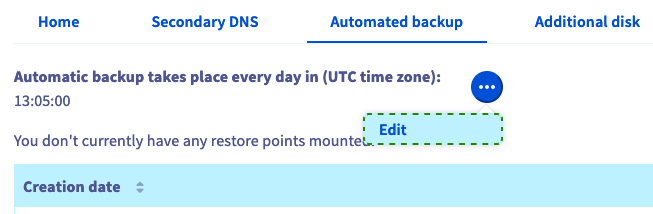
Se abrirá una ventana en la que podrá cambiar la hora del día (UTC 24 horas). Haga clic en Confirmar.
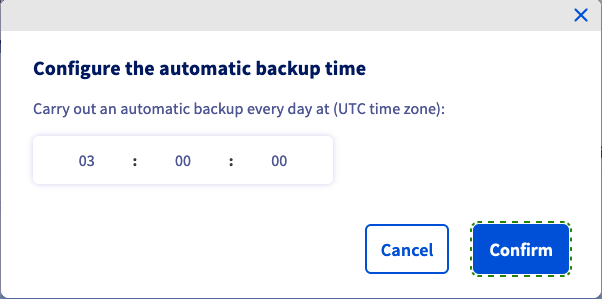
Una vez validado en el área de cliente, el cambio será efectivo en un plazo de 24 a 48 horas.
Restaurar una copia de seguridad desde el área de cliente de OVHcloud
Después de seleccionar su servidor virtual privado (VPS), haga clic en la pestaña Backup automatizado en el menú horizontal.
Haga clic en ... junto a la copia de seguridad que quiera restaurar y seleccione Restauración.

Si recientemente ha cambiado su contraseña raíz, asegúrese de marcar la opción «Modificar la contraseña raíz al restaurar» en la ventana emergente para conservar su contraseña raíz actual y, seguidamente, haga clic en Confirmar. Recibirá un mensaje de correo electrónico tan pronto como se complete la tarea. En función del espacio en disco utilizado, la restauración puede tardar un rato en completarse.
Tenga en cuenta que las copias de seguridad automatizadas no incluirán sus discos adicionales.
Cómo montar y acceder a un backup
No es necesario sobrescribir íntegramente el servicio existente con una restauración. La opción «Montaje» le permite acceder a los datos de la copia de seguridad para recuperar sus archivos.
La configuración y la gestión de la serie de servicios que OVHcloud le ofrece recae sobre usted. Por lo tanto, es su responsabilidad asegurarse de que estos servicios funcionen correctamente.
El propósito de esta guía es ayudarle, en la medida de lo posible, con las tareas generales. No obstante, póngase en contacto con un proveedor especializado y/o el editor del software del servicio si tiene alguna dificultad. Nosotros no podremos ayudarle al respecto. Puede encontrar información adicional en la sección Más información de esta guía.
Haga clic en ... junto a la copia de seguridad a la que necesite acceder y seleccione Montaje.

Cuando se usa esta opción, se crea y monta una copia de seguridad de lectura y escritura. La copia de seguridad original seguirá estando disponible para futuras restauraciones.
Una vez completado el proceso, recibirá un mensaje de correo electrónico. Ahora, puede conectarse a su servidor virtual privado (VPS) y añadir la partición donde se encuentra su copia de seguridad.
En Secure Shell
Primero, conéctese a su servidor virtual privado (VPS) a través del protocolo/programa Secure Shell (SSH).
Puede utilizar el comando siguiente para verificar el nombre del nuevo dispositivo conectado:
A continuación, un resultado de muestra de este comando:
En este ejemplo, la partición que contiene el sistema de archivos de la copia de seguridad se denomina «sdb1». A continuación, cree un directorio para esta partición y defínalo como el punto de montaje:
Ahora, puede cambiar a esta carpeta y acceder a los datos de su copia de seguridad.
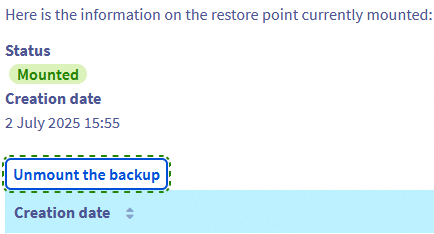
Recuerde desmontar la copia de seguridad automática una vez que haya finalizado su uso. Haga clic en el botón Desmontar el backup en la pestaña Backup automatizado y acepte en la ventana que se abre.
En Windows
Establezca una conexión RDP (Remote Desktop) con su VPS.
Una vez que se haya conectado, haga clic derecho en el botón Inicio y abra el menú Administración de discos.
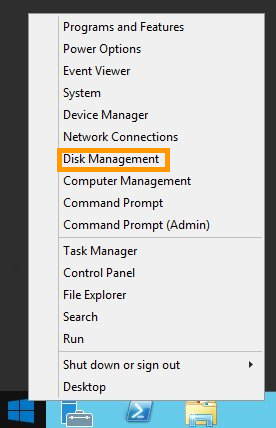
La copia de seguridad montada aparecerá como un disco básico con el mismo espacio de almacenamiento que el disco principal.
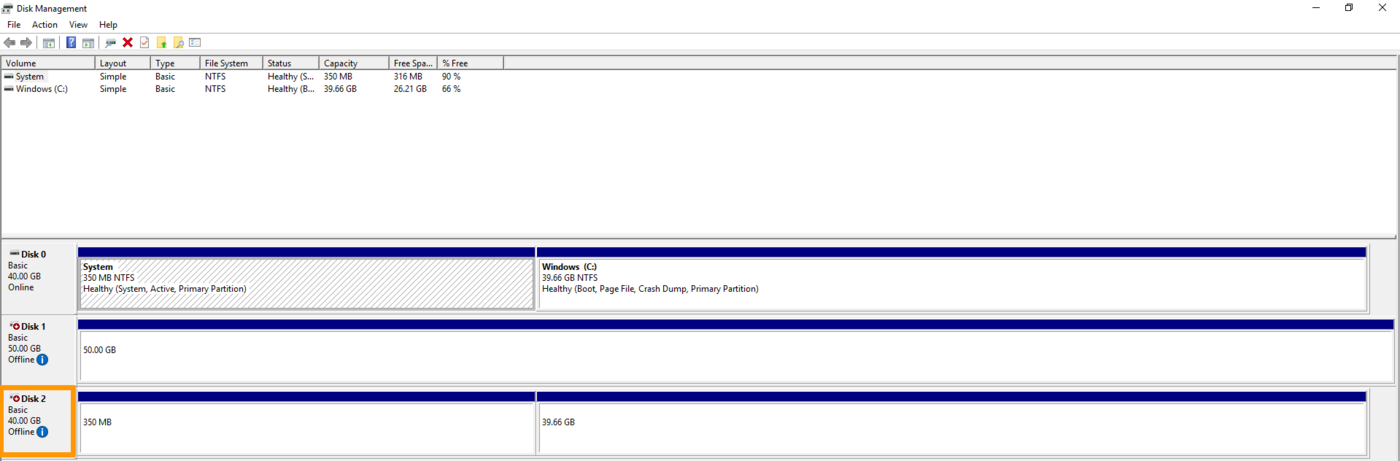
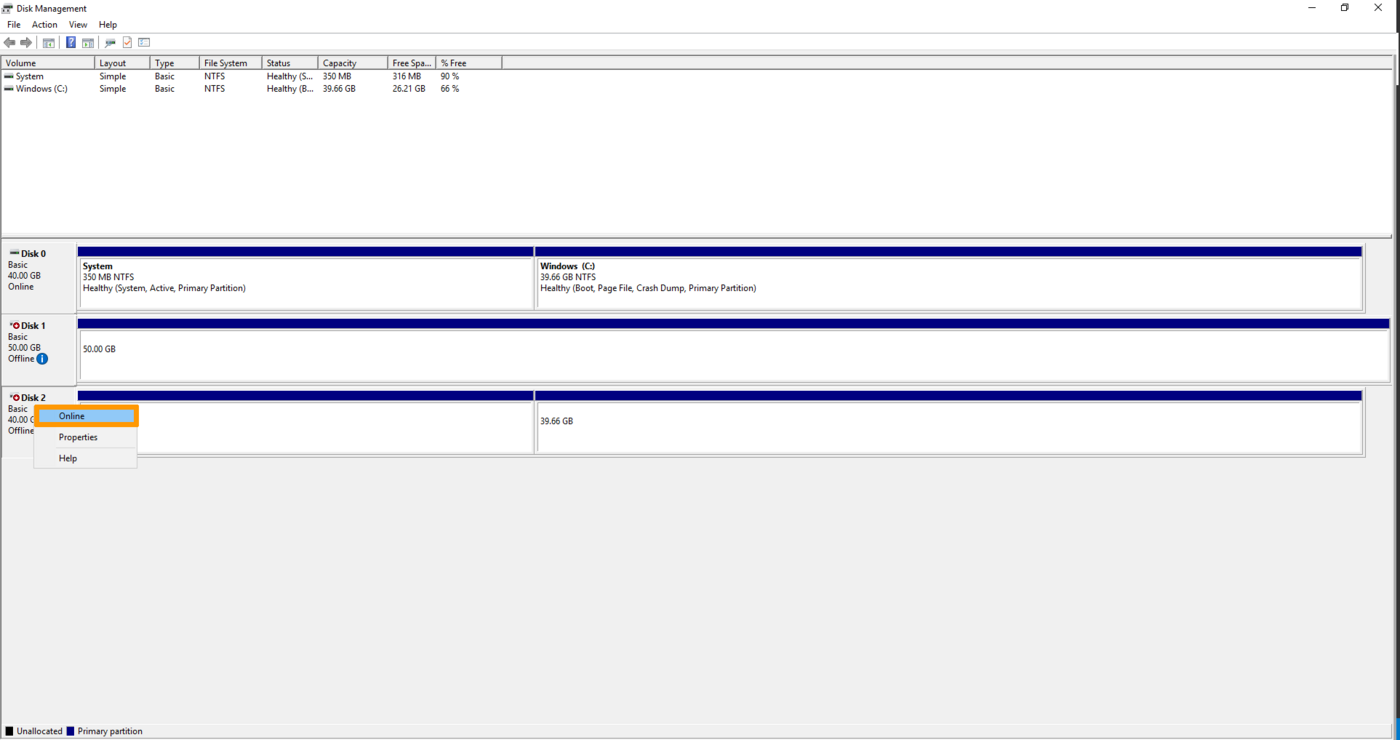
El disco aparecerá como Desactivada, haga clic derecho en el disco y seleccione En línea.
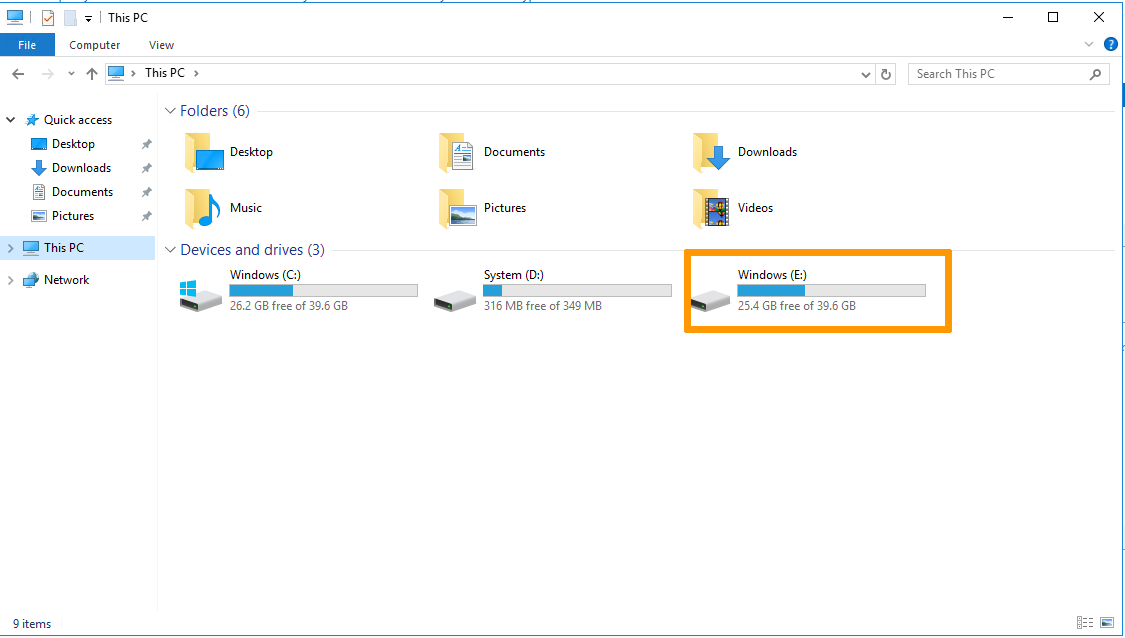
Más adelante podrá acceder a la copia de seguridad montada en Explorador de archivos.
Recuerde desmontar la copia de seguridad automática una vez que haya finalizado su uso. Haga clic en el botón Desmontar el backup en la pestaña Backup automatizado y acepte en la ventana que se abre.
Tenga en cuenta que se reiniciará el servidor al desmontar la copia de seguridad.
Buenas prácticas para utilizar la copia de seguridad automática
La función de backup automatizado está basada en los snapshots VPS. Le recomendamos que siga los pasos que se indican a continuación para evitar cualquier anomalía antes de utilizar esta opción.
Configuración del agente QEMU en un VPS
Los snapshots son imágenes instantáneas de su sistema en ejecución («live snapshots»). Para garantizar la disponibilidad de su sistema durante la creación del snapshot, el software QEMU permite preparar el sistema de archivos para este proceso.
El agente "qemu-guest-agent" no está instalado de forma predeterminada en la mayoría de distribuciones. Además, las restricciones de licencia pueden impedir que OVHcloud lo incluya en las imágenes de los SO disponibles. Por lo tanto, le recomendamos que compruebe si este agente está activado en su VPS y, en caso negativo, que lo instale. Para ello, conéctese a su VPS por SSH y siga las instrucciones que se indican en función de su sistema operativo.
Distribuciones Debian (Debian, Ubuntu)
Utilice el siguiente comando para comprobar si el sistema está configurado correctamente para los snapshots:
El resultado esperado es el siguiente:
Si el resultado es diferente, como «No such file or directory», instale la última versión del paquete:
Reinicie el VPS:
Inicie el servicio para garantizar que está en ejecución:
Distribuciones Redhat (CentOS, Fedora)
Utilice el siguiente comando para comprobar si el sistema está configurado correctamente para los snapshots:
El resultado esperado es el siguiente:
Si el resultado es diferente, como «No such file or directory», instale y active el software:
Reinicie el VPS:
Inicie el software y compruebe que está en ejecución:
Windows
Puede instalar el agente a través de un archivo MSI, disponible en el sitio web del proyecto Fedora: https://fedorapeople.org/groups/virt/virtio-win/direct-downloads/latest-qemu-ga/
Compruebe que el servicio está en ejecución con el siguiente comando PowerShell:
Más información
Usar instantáneas en un servidor virtual privado (VPS)
Interactúe con nuestra comunidad de usuarios.


 Uso de instantáneas Snapshots en un servidor virtual privado (VPS)
 4736
4736