

Cómo escalar los recursos de un VPS
193 visualizaciones
 08.09.2025
  Cloud / Servidores privados virtuales
Información sobre la traducción
Esta traducción ha sido generada de forma automática por nuestro partner SYSTRAN. En algunos casos puede contener términos imprecisos, como en las etiquetas de los botones o los detalles técnicos. En caso de duda, le recomendamos que consulte la versión inglesa o francesa de la guía. Si quiere ayudarnos a mejorar esta traducción, por favor, utilice el botón «Contribuir» de esta página.
Objetivo
Nuestros servicios VPS ofrecen flexibilidad, fiabilidad y rendimiento para una variedad de necesidades de alojamiento. Puede actualizar su RAM, vCPU o almacenamiento en el área de cliente de OVHcloud.
Descubra cómo añadir vCores, memoria y almacenamiento a su servicio VPS.
Requisitos
- Tener un VPS en el área de cliente de OVHcloud
Acceso al área de cliente de OVHcloud
- Enlace directo: VPS management
- Ruta de navegación:
Bare Metal Cloud>Servidores privados virtuales> Seleccione su VPS
Procedimiento
Las opciones de actualización disponibles en el área de cliente dependen de la gama y el modelo del VPS seleccionado. Las siguientes capturas de pantalla se ofrecen a modo de ilustración y no hacen referencia a un escenario concreto de actualización del VPS.
A partir de ahí, podrá actualizar sus vCores (1), su memoria (2) o su almacenamiento (3).
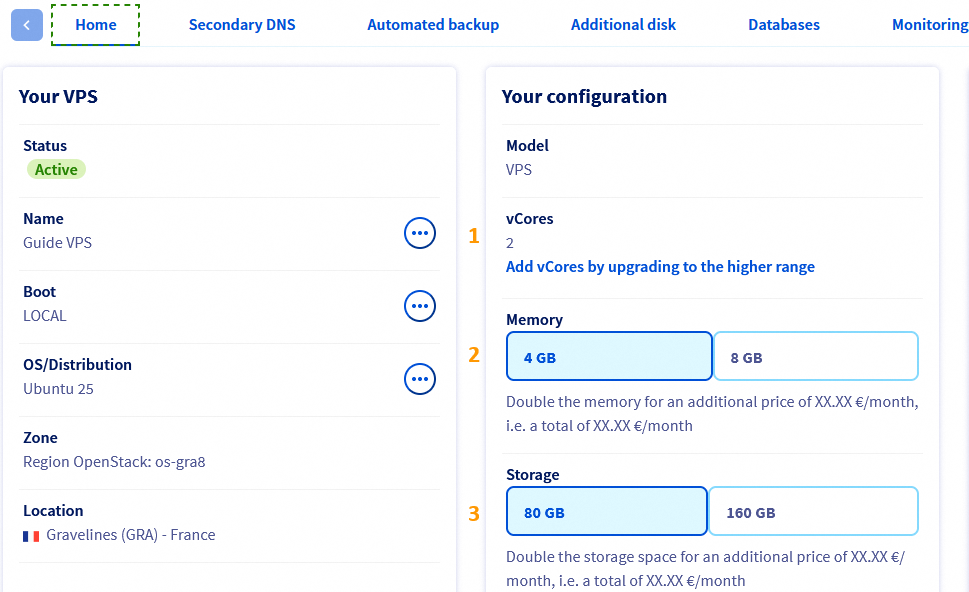
1. Para añadir vCores
En la pestaña Inicio del panel Su configuración, haga clic en Añadir vCores pasando a la gama superior.
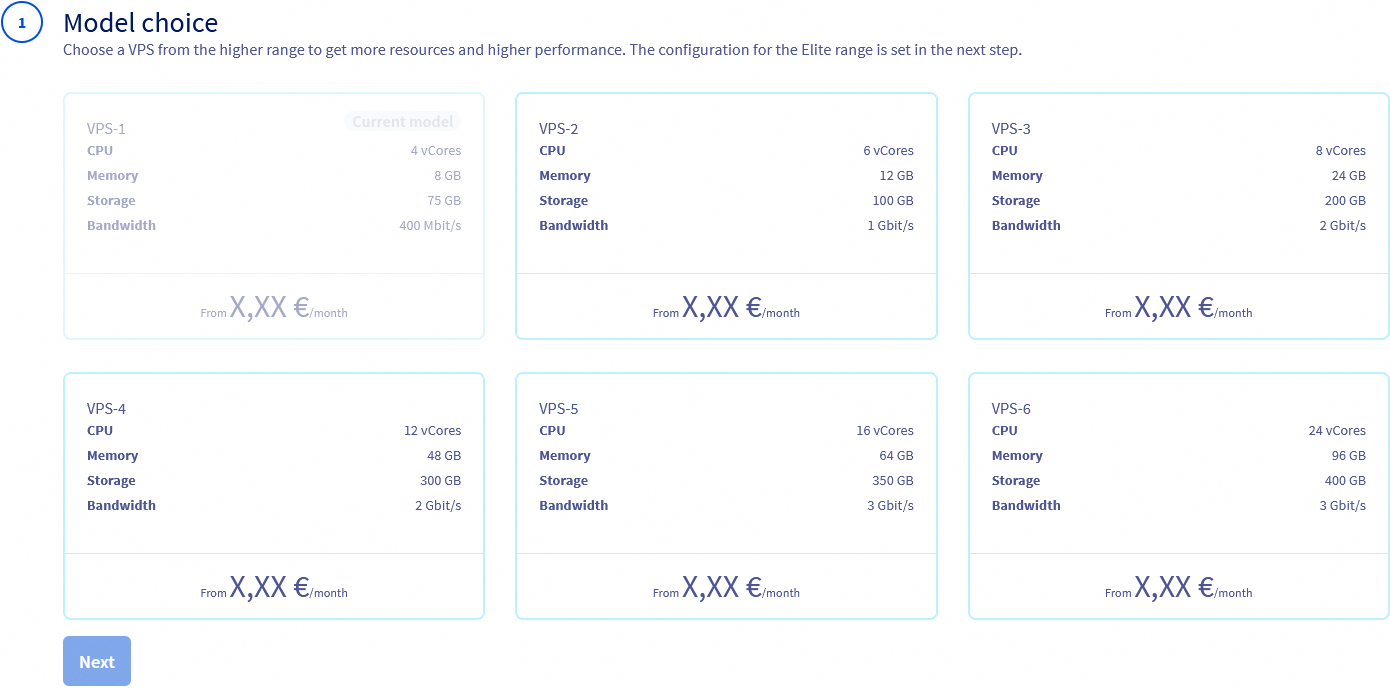
Elija una nueva plantilla y haga clic en Siguiente.
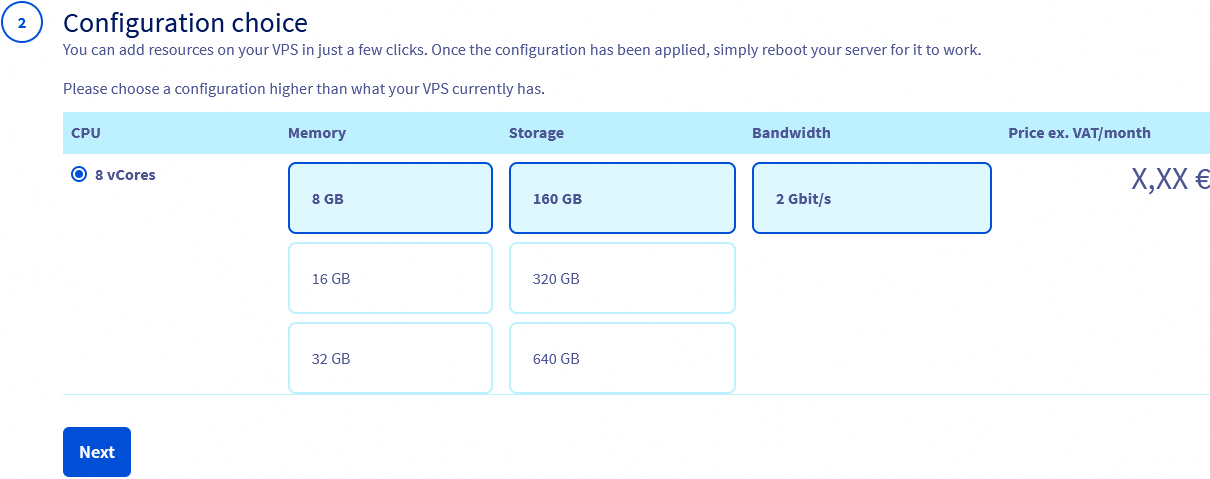
Elija las opciones de memoria y almacenamiento y haga clic en Siguiente.
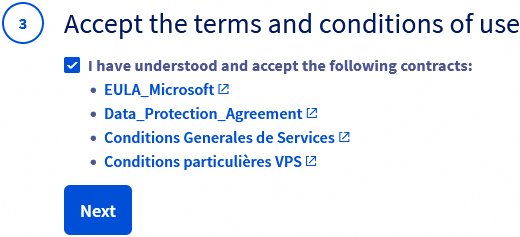
Acepte (✓) los términos del contrato y haga clic en Siguiente.
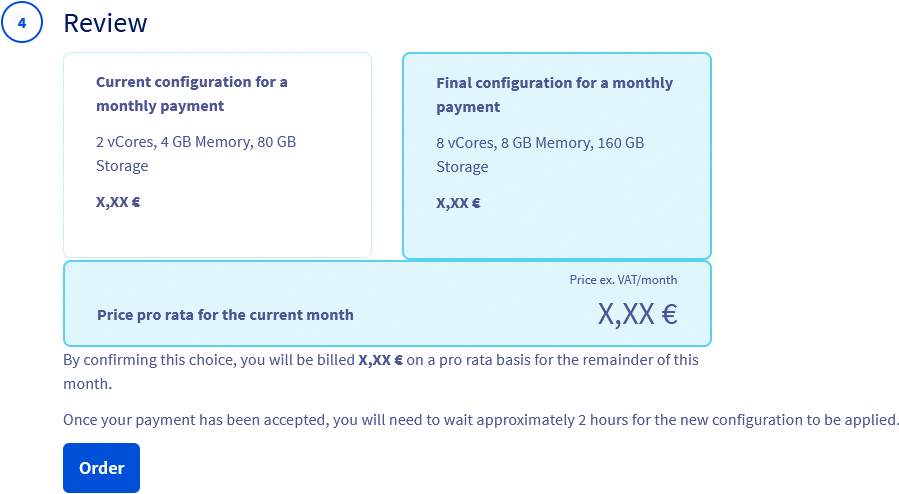
Revise los cambios y haga clic en Contratar.
2. Para actualizar Memoria
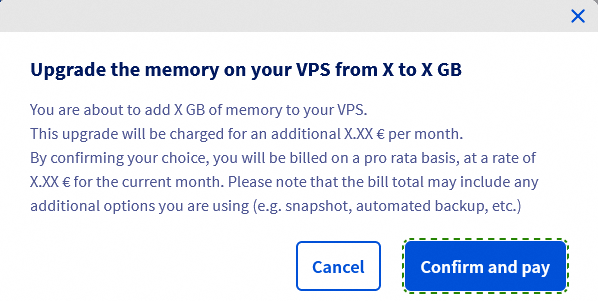
En la pestaña Inicio del panel Su configuración, haga clic en la cantidad de memoria que desea. Las opciones disponibles dependen de la gama de VPS que tenga actualmente.
En la ventana emergente, haga clic en Confirmar y pagar para finalizar el pedido.
3. Para actualizar el Almacenamiento
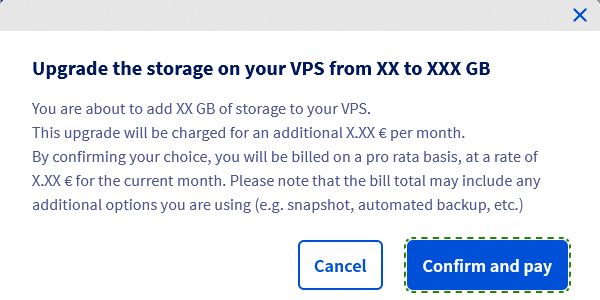
En la pestaña Inicio del panel Su configuración, haga clic en la cantidad de almacenamiento que desea. Las opciones disponibles dependen de la gama de VPS que tenga actualmente.
En la ventana emergente, haga clic en Confirmar y pagar para finalizar el pedido.
Consulte nuestra guía dedicada para: Cómo reparticionar un VPS tras una actualización de almacenamiento
FAQ
¿Conservaré la misma dirección IP?
Sí, conservará la misma dirección IP tras la actualización de su VPS.
¿Conservaré mis datos en el servidor?
Sí, después de una actualización, conservará los datos. Cuando actualice el disco, es posible que tenga que extender las particiones.
¿Qué ocurre con la copia de seguridad o el snapshot? ¿Puedo utilizarlo en el nuevo VPS?
Sí. Tras las actualizaciones, seguirá teniendo acceso a sus copias de seguridad y snapshots.
¿Qué ocurre con la licencia de software en el VPS antiguo? ¿Puedo moverla automáticamente al nuevo VPS?
Si tiene una licencia activa, permanecerá asociada al VPS. El precio puede cambiar en función del acuerdo de licencia o los requisitos del proveedor.
Si se realizan cambios en la licencia, estos se explicarán antes de actualizar el VPS.
¿La tasa de transferencia cambia?
En algunos casos, la tasa de transferencia puede cambiar, por ejemplo, al pasar de un VPS de nivel inferior al superior.
¿Esta actualización sería inmediata o tendré tiempo para utilizar ambas al mismo tiempo (configurar, transferir datos, etc.)?
La actualización será efectiva inmediatamente, conservando todos sus datos. La actualización asignará más recursos a su VPS existente.
Más información
Interactúe con nuestra comunidad de usuarios.


 Primeros pasos con un VPS
 49131
49131