

VPS - Gestión desde el área de cliente de OVHcloud
301 visualizaciones
 21.01.2026
  Cloud / Servidores privados virtuales
Información sobre la traducción
Esta traducción ha sido generada de forma automática por nuestro partner SYSTRAN. En algunos casos puede contener términos imprecisos, como en las etiquetas de los botones o los detalles técnicos. En caso de duda, le recomendamos que consulte la versión inglesa o francesa de la guía. Si quiere ayudarnos a mejorar esta traducción, por favor, utilice el botón «Contribuir» de esta página.
Objetivo
- Comprender la interfaz de gestión de los VPS.
- Identificar la información esencial.
- Saber dónde realizar las acciones principales.
Requisitos
- Tener una oferta VPS activa en su área de cliente de OVHcloud.
Algunas funcionalidades de VPS mencionadas en esta página no están disponibles en las Local Zones de OVHcloud.
Por favor, visite nuestra página web de Local Zones para obtener más información.
Acceso al área de cliente de OVHcloud
- Enlace directo: VPS management
- Ruta de navegación:
Bare Metal Cloud>Servidores privados virtuales> Seleccione su VPS
Procedimiento
Esta guía le ayuda a comprender la interfaz de gestión de su VPS en el área de cliente de OVHcloud, a identificar la información esencial y a utilizar las acciones principales disponibles (reinstalación, reinicio, copia de seguridad, configuración).
Índice:
- Panel de control
- Su VPS
- Su configuración
- IP
- Copia de seguridad
- Mi solución
- Reiniciar su VPS
- Reinstalar su VPS
Panel de control
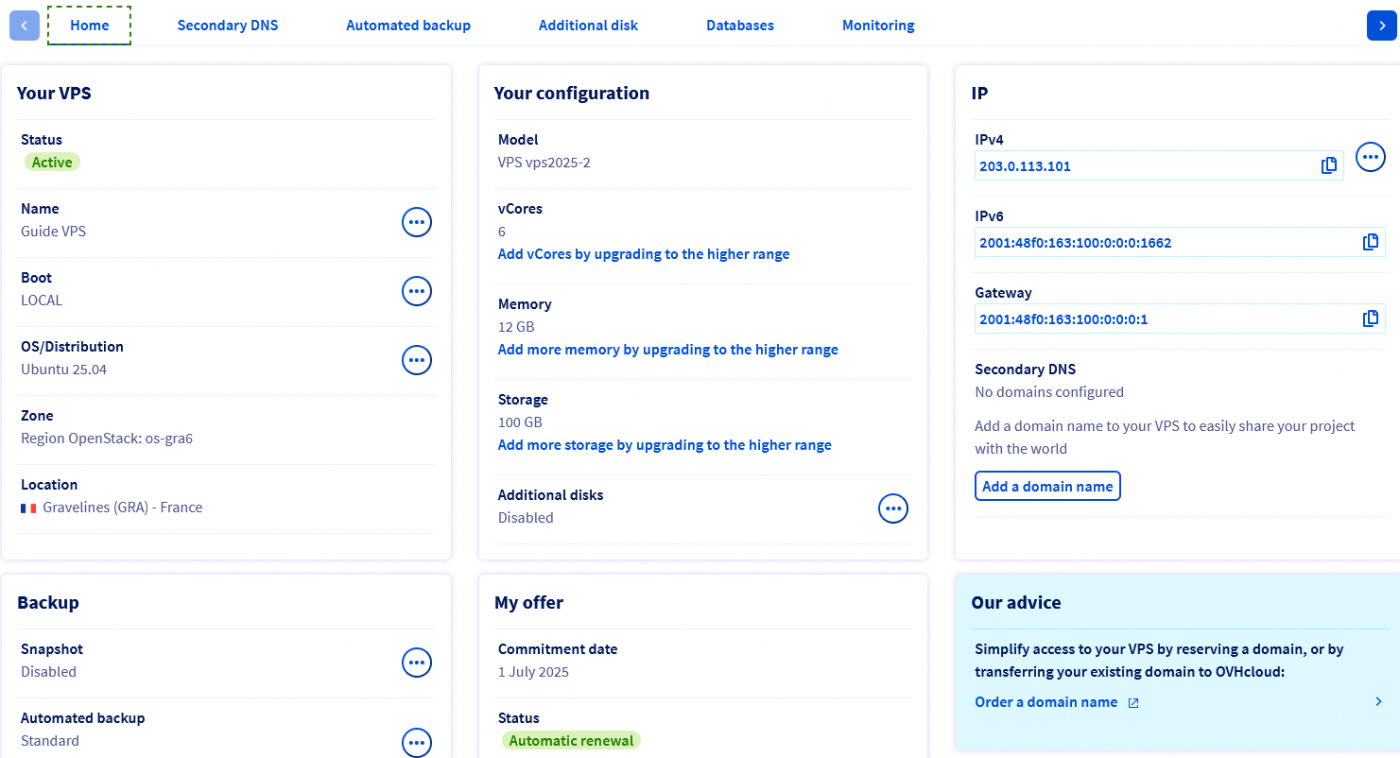
La pestaña Inicio constituye el panel de control principal de su VPS.
Centraliza la información clave sobre el servicio y da acceso a las acciones esenciales de gestión.
Su VPS
Encuentre a continuación la información básica sobre su VPS y el estado del servicio. Haga clic en las pestañas siguientes para mostrar los detalles.
Para personalizar el nombre de su VPS, haga clic en el botón ... y seleccione Cambiar el nombre. Esta funcionalidad es útil para facilitar la navegación en el espacio cliente cuando gestiona varios servicios VPS. Sin embargo, el nombre interno del servicio sigue el formato VPS-XXXXXXX.VPS.ovh.net.
El modo de arranque indicado es:
- en modo normal (LOCAL), donde el servidor carga el sistema operativo instalado.
- en modo de rescate, proporcionado por OVHcloud en caso de avería.
Utilice el botón ... para reiniciar el VPS o arrancarlo en modo de rescate si es necesario.
Si es necesario, consulte más información en nuestra guía sobre el modo rescue.
Este es el sistema operativo actualmente instalado. Utilice el botón ... para reinstalar el mismo sistema operativo o elegir otro entre las opciones disponibles.
Una reinstalación provocará la eliminación de todos los datos actualmente alojados en el VPS (excepto los discos adicionales).
Si ha adquirido un VPS Windows, solo podrá elegir un sistema operativo Windows para la reinstalación. Del mismo modo, si Windows no se seleccionó durante la compra, no podrá instalarse después de la entrega del VPS.
Una vez instalado el sistema, usted es responsable de aplicar las actualizaciones de seguridad del sistema operativo. Puede encontrar más información en la sección "Reinstalar su VPS" así como en nuestra guía "Seguridad de un VPS".
Estas secciones proporcionan información sobre la localización de su VPS. Esto puede ser útil para identificar y evaluar los posibles impactos en su servicio, como los mencionados en los informes de incidentes o mantenimiento.
Su configuración
Haga clic en las pestañas siguientes para mostrar los detalles de esta sección.
Este elemento indica la referencia comercial identificando el modelo de VPS, correspondiente a las ofertas VPS en nuestro sitio.
Los recursos actuales de su VPS se muestran aquí y pueden actualizarse por separado haciendo clic en el enlace correspondiente. Tenga en cuenta que las actualizaciones están limitadas por el modelo de VPS elegido y solo pueden estar disponibles al pasar a una gama superior.
Añada discos adicionales a su VPS para aumentar la capacidad de almacenamiento de su servidor más allá de la incluida en la configuración inicial. Por ejemplo, puede almacenar datos de copia de seguridad.
IP
Haga clic en las pestañas siguientes para mostrar los detalles de esta sección.
La dirección IPv4 pública principal del VPS se configura automáticamente durante la instalación. Encuentre más información sobre la gestión de IP en nuestra guía "Configurar una dirección IP en alias".
Encuentre aquí la dirección IPv6 pública y la dirección de la pasarela asociada. Estas se adjuntan automáticamente al VPS durante la instalación. Encuentre más información en nuestra guía "Configurar IPv6 en un servidor VPS".
Esta funcionalidad es útil para alojar servicios DNS. Consulte nuestra guía "Configurar un DNS secundario OVHcloud en un VPS" para más detalles al respecto.
Copia de seguridad
Estas opciones se refieren a servicios VPS adicionales para las copias de seguridad y la restauración de su sistema.
Una instantánea en un VPS es una copia instantánea del estado del servidor, que permite restaurar rápidamente el sistema en caso de problema. La opción Snapshot permite crear una instantánea manual como punto único de restauración.
Se realiza automáticamente una copia de seguridad diaria del sistema (excepto los discos adicionales) y se conserva durante 24 horas (aplicable únicamente a los servicios adquiridos a partir del 7 de agosto de 2025). Al pasar a la opción "Backup automático Premium", dispondrá de las 7 últimas copias de seguridad diarias de su VPS, que podrá utilizar para montajes y restauraciones.
En comparación con las instantáneas manuales, esta funcionalidad aumenta la seguridad de los datos al crear varios puntos de restauración a intervalos regulares.
Encuentre toda la información sobre las soluciones de copia de seguridad disponibles para su servicio en la página del producto VPS y en nuestras guías correspondientes.
Mi solución
Esta sección presenta la información más importante sobre la facturación de su servicio. Encuentre toda la información sobre este tema en nuestras guías correspondientes.
Funciones VPS disponibles en la pestaña "Inicio"
OVHcloud pone a su disposición servicios cuya configuración y gestión le incumben. Es por tanto su responsabilidad asegurarse de su buen funcionamiento.
Esta guía tiene como objetivo acompañarle lo mejor posible en tareas habituales. Sin embargo, le recomendamos que contacte con un proveedor de servicios especializado o con nuestra comunidad si tiene dificultades o dudas sobre la administración, el uso o la implementación de servicios en un servidor.
Reiniciar su VPS
Un reinicio puede ser necesario para aplicar actualizaciones de configuración o para resolver un problema. En la medida de lo posible, realice un "reinicio software" desde la interfaz gráfica del servidor (Windows, Plesk, etc.) o a través del siguiente comando en la línea de comandos:
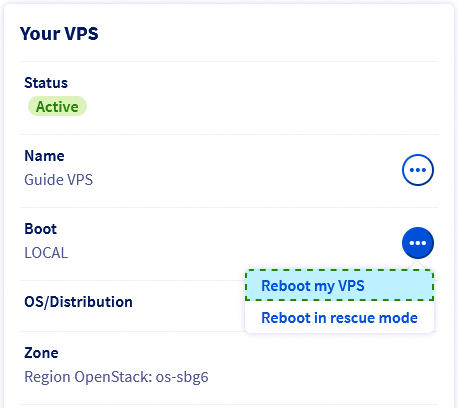
Sin embargo, puede realizar un reinicio forzado en cualquier momento desde su área de cliente de OVHcloud. Desde la pestaña Inicio, haga clic en el botón ... junto a Boot en la sección Su VPS. Seleccione Reiniciar mi VPS y haga clic en Confirmar en la ventana que aparece.
Reinstalar su VPS
La reinstalación de su VPS puede realizarse desde su espacio cliente. Esta operación se utiliza normalmente en caso de problema del sistema, cambio de entorno o para comenzar con una instalación limpia.
Haga clic en el botón ... a la derecha de SO/Distribución, y luego en Reinstalar mi VPS.
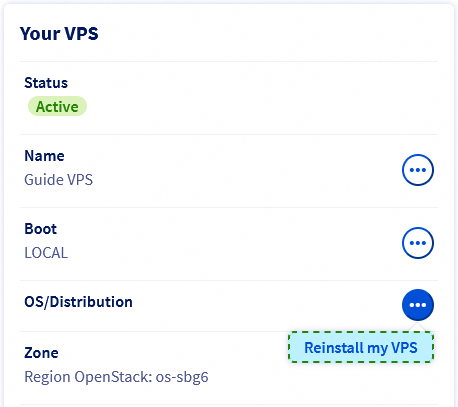
En la ventana que aparece, elija un sistema operativo en el menú desplegable. Las opciones propuestas son imágenes compatibles con un VPS de OVHcloud y están inmediatamente operativas tras la instalación.
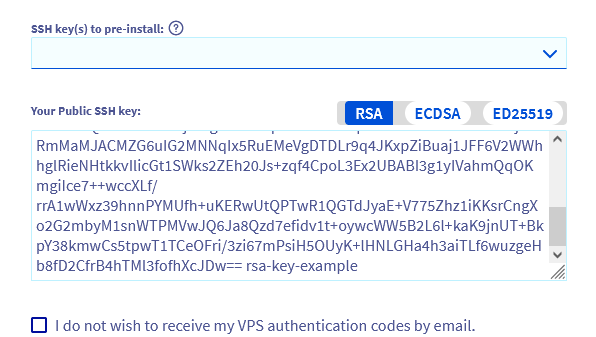
Si ha seleccionado un sistema operativo compatible, puede proporcionar una clave pública para instalar automáticamente. Tiene dos opciones:
- Copie manualmente la cadena de clave y péguela en el campo
Su llave SSH pública. - Si ha guardado previamente una clave pública en su área de cliente de OVHcloud, seleccione la clave deseada en el menú desplegable
Llave SSH a preinstalar.
Para obtener más información sobre este tema, consulte nuestras guías:
- Cómo crear y utilizar claves de autenticación para conexiones SSH a los servidores de OVHcloud
- Tutorial - Cómo utilizar PuTTY para conexiones SSH y autenticación
Si ha seleccionado una clave SSH y no necesita contraseña para conectarse, active la opción No quiero recibir por correo electrónico los códigos de autenticación de mi VPS.
La reinstalación formateará todos los discos del servidor. Se recomienda encarecidamente crear una instantánea de su VPS antes de continuar, para poder volver al estado anterior en caso de problema.
Licencias
Algunos sistemas operativos o plataformas propietarias, como Plesk o cPanel, requieren licencias que generan gastos adicionales. Las licencias se administran desde su espacio cliente: vaya a la sección Bare Metal Cloud, y haga clic en Licencias en la barra de navegación de la izquierda.
Para tener un sistema operativo Windows funcionando en un VPS, debe haberlo elegido previamente en el proceso de compra. Un VPS con otro sistema operativo instalado no puede reinstalarse con Windows mediante el método descrito anteriormente.
El proceso de reinstalación puede durar unos minutos.
Más información
Cómo recuperar el acceso al servidor en caso de pérdida de la contraseña del usuario
Interactúe con nuestra comunidad de usuarios.


 Primeros pasos con un VPS
 49110
49110