

Primeros pasos con las aplicaciones preinstaladas
1443 visualizaciones
 25.08.2022
  Cloud / Servidores privados virtuales
Información sobre la traducción
Esta traducción ha sido generada de forma automática por nuestro partner SYSTRAN. En algunos casos puede contener términos imprecisos, como en las etiquetas de los botones o los detalles técnicos. En caso de duda, le recomendamos que consulte la versión inglesa o francesa de la guía. Si quiere ayudarnos a mejorar esta traducción, por favor, utilice el botón «Contribuir» de esta página.
Objetivo
OVHcloud ofrece a los clientes VPS imágenes de aplicaciones preinstaladas para un despliegue rápido y fácil en pocos clics.
Esta guía explica cómo desplegar aplicaciones preinstaladas en un VPS.
Requisitos
- Tener un VPS en su cuenta de OVHcloud.
Procedimiento
Instalar la aplicación preinstalada que desee
Instale la aplicación que desee desde el área de cliente de OVHcloud o las API de OVHcloud. También puede consultar nuestra guía Primeros pasos con un VPS.
cPanel
Esta funcionalidad no está disponible actualmente para los servidores virtuales en las Local Zones.
A continuación se indican los primeros pasos para poner en servicio la imagen preinstalada de cPanel. A las etapas marcadas con un "*", seguiremos una FAQ.
- Abra el mensaje de correo electrónico que haya recibido con las claves de acceso a la aplicación.
- Haga clic en la URL de cPanel en este email.
Si el enlace ya ha caducado, conéctese a su VPS vía SSH usando el usuario CentOS y ejecute el comando sudo whmlogin para generar un nuevo enlace.
- Lea y acepte las condiciones particulares de cPanel.
- Introduzca sus servidores de correo y servidores DNS*.
- Establezca la contraseña root que utilizará la próxima vez que se conecte a WHM *.
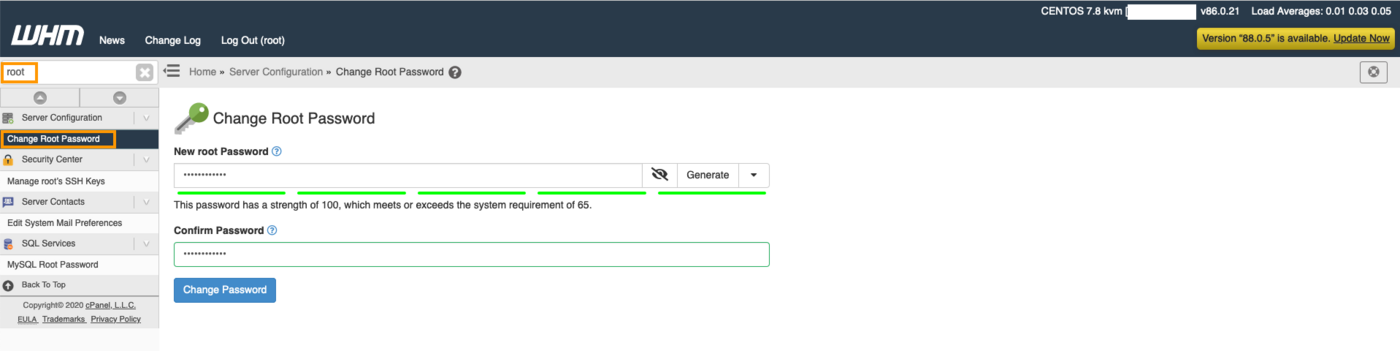
No es necesario realizar ningún otro paso para finalizar la primera configuración de esta aplicación.
¿Puedo utilizar mis propios servidores DNS?
Sí, puede. Asegúrese de crear los registros Glue con su agente registrador de dominios. Por ejemplo, si quiere "ns1.mydomain.com" y "ns2.mydomain.com", debe configurar los registros Glue para que ambos apunten a la dirección IP de su servidor. Si tiene su dominio registrado con OVHcloud, puede seguir esta guía. La creación puede tardar 24 horas.
¿Por qué establecer la contraseña root?
WHM utiliza por defecto el usuario root para la autenticación. La URL de un solo uso permite acceder a la primera configuración y cambiar la contraseña root. La próxima vez que se conecte a WHM, deberá utilizar el usuario root y la contraseña que haya establecido.
¿Dónde está mi licencia para cPanel?
Puede contratar su licencia cPanel para su VPS desde el área de cliente de OVHcloud.
Plesk
Esta funcionalidad no está disponible actualmente para los servidores virtuales en las Local Zones.
A continuación se indican los primeros pasos para poner en servicio la imagen preinstalada de Plesk. A las etapas marcadas con un "*", seguiremos una FAQ.
- Abra el mensaje de correo electrónico que haya recibido con las claves de acceso a la aplicación.
- Haga clic en la URL de Plesk en este email.
- Conéctese con el nombre de usuario y la contraseña del mensaje de correo electrónico.
- Una vez conectado, Plesk le preguntará:
a) Sus datos.
b) Una nueva contraseña para el usuario "admin" que utilizará para conectarse a la interfaz de Plesk.
c) Información sobre la licencia.*
d) Leer y aceptar los contratos de licencia de usuario.
No es necesario realizar ningún otro paso para finalizar la primera configuración de esta aplicación.
¿Dónde está mi licencia Plesk?
Puede contratar una licencia Plesk para su VPS desde el área de cliente de OVHcloud.
Docker
Esta funcionalidad no está disponible actualmente para los servidores virtuales en las Local Zones.
A continuación se indican los primeros pasos para poner en servicio la imagen preinstalada de Docker.
- Conéctese al servidor por SSH utilizando el nombre de usuario y la contraseña del mensaje de correo electrónico.
- Compruebe que Docker funciona con el comando
docker run hello-world.
No es necesario realizar ningún otro paso para finalizar la primera configuración de esta aplicación.
Let's Encrypt SSL
Esta sección solo se aplica a las instalaciones de WordPress, Drupal, Joomla! y PrestaShop. No se aplicará a las demás instalaciones.
-
Es necesario crear o modificar dos registros
Aen el área de cliente de OVHcloud que apuntan a la dirección IP del servidor. Por ejemplo, si el dominio es "personaldomain.ovh", es necesario crear registrosApara:personaldomain.ovh
www.personaldomain.ovh
Si su dominio está registrado en OVHcloud, puede seguir esta guía.
Si su dominio está registrado con otra empresa, deberá contactar con ella para solicitar ayuda sobre la configuración de sus registros A.
- Tal vez tengan que esperar 24 horas antes de que ambos registros se propaguen por completo. Todavía puede comprobarlo con mxtoolbox. Si la dirección IP de su dominio aparece en mxtoolbox del mismo modo que la de su servidor, puede pasar a la siguiente etapa.
- Conéctese al servidor por SSH con el usuario CentOS y ejecute los siguientes comandos para instalar Certbot:
Sustituya a personaldomain.ovh por su propio dominio en los siguientes comandos.
- Genere su certificado SSL utilizando Certbot (siga las indicaciones en pantalla).
Al introducir "Input the webroot", debe introducir una variable del tipo "/var/www/wordpress". Si instala Joomla!, debe sustituir "wordpress" por "joomla".
Ahora debe asegurarse de que certbot también sitúe esta variable en el archivo ssl.conf. Para ello, introduzca:
Cuando usted esté invitado, responda a la primera pregunta por "1" y a la segunda también por "1".
Si se ha generado el certificado SSL, obtendrá el siguiente resultado:
Vaya más lejos
Interactúe con nuestra comunidad de usuarios en https://community.ovh.com/en/.


 Primeros pasos con un VPS
 47878
47878