

Configurar una dirección IP como alias
2271 visualizaciones
 12.11.2025
  Cloud / Servidores privados virtuales
Esta traducción ha sido generada de forma automática por nuestro partner SYSTRAN. En algunos casos puede contener términos imprecisos, como en las etiquetas de los botones o los detalles técnicos. En caso de duda, le recomendamos que consulte la versión inglesa o francesa de la guía. Si quiere ayudarnos a mejorar esta traducción, por favor, utilice el botón «Contribuir» de esta página.
Objetivo
El alias de IP (IP aliasing en inglés) es una configuración especial de red para los servidores de OVHcloud, que permite asociar varias direcciones IP a una única interfaz de red.
Esta guía explica cómo añadir direcciones Additional IP a su configuración de red.
OVHcloud pone a su disposición servicios cuya configuración, gestión y responsabilidad recaen sobre usted. No tenemos acceso a estas máquinas, por lo que no somos los administradores de las mismas y no podremos asistirle. Por lo tanto, usted es responsable de la gestión del software y de la seguridad diaria.
Esta guía le ayudará a realizar las tareas más habituales. No obstante, le recomendamos que, si tiene problemas o dudas sobre la administración, la utilización o la seguridad de un servidor, contacte con un proveedor especializado. Para más información, consulte el apartado "Más información" de esta guía.
Requisitos
- Tener un VPS en su cuenta OVHcloud
- Tener una dirección Additional IP
- Tener acceso de administrador (sudo) a través de SSH o GUI en su servidor
- Tener conocimientos básicos de redes y administración
Las direcciones Additional IP no están disponibles actualmente para los servidores virtuales en las Local Zones.
Procedimiento
Esta guía explica las configuraciones de las distribuciones y sistemas operativos más habituales. En primer lugar, conéctese al servidor por SSH o a través de una sesión de conexión a la interfaz gráfica de usuario (RDP para un VPS Windows). Los siguientes ejemplos suponen que está conectado como usuario con permisos muy exigentes (administrador/sudo).
En cuanto a las distintas versiones de distribuciones, tenga en cuenta que puede haber cambiado el procedimiento adecuado para configurar la interfaz de red y los nombres de archivos. Si necesita ayuda, le recomendamos que consulte la documentación relativa a su sistema operativo.
Tome nota de la siguiente terminología que se utilizará en los ejemplos de código y en las instrucciones que se explican en esta guía:
| Valor | Descripción | Ejemplos |
|---|---|---|
| ADDITIONAL_IP | Dirección Additional IP atribuida a su servicio | 203.0.113.0 |
| NETWORK_INTERFACE | Nombre de la interfaz de red | eth0, ens3 |
| ID | ID del alias IP, comenzando por 0 (en función del número de direcciones IP adicionales a configurar) | 0, 1 |
En los ejemplos siguientes, utilizaremos el editor de texto nano. En algunos sistemas operativos, deberá instalarlo antes de poder utilizarlo. Si es así, se le pedirá que lo haga. Por supuesto, puede utilizar el editor de texto que prefiera.
Seleccione la pestaña correspondiente a su sistema operativo.
Debian 11
1. desactivar la configuración automática de red
Abra la ruta al siguiente archivo con un editor de texto, en nuestro ejemplo utilizamos nano:
sudo nano /etc/cloud/cloud.cfg.d/99-disable-network-config.cfgIntroduzca la siguiente línea y, a continuación, guarde y cierre el editor.
network: {config: disabled}La creación de este archivo de configuración impide la ejecución automática de los cambios realizados en la configuración de su red.
2. crear una copia de seguridad
Por defecto, el fichero de configuración se encuentra en la ruta /etc/network/interfaces.d.
En nuestro ejemplo, nuestro archivo se llama 50-cloud-init, por lo que hacemos una copia del archivo 50-cloud-init utilizando el siguiente comando:
sudo cp /etc/network/interfaces.d/50-cloud-init /etc/network/interfaces.d/50-cloud-init.bakSi comete algún error, puede revertir los cambios utilizando los siguientes comandos:
sudo rm -f /etc/network/interfaces.d/50-cloud-init
sudo cp /etc/network/interfaces.d/50-cloud-init.bak /etc/network/interfaces.d/50-cloud-init
3. editar el archivo de configuración de red
Para comprobar el nombre de la interfaz de red, utilice el siguiente comando:
ip aAbra el archivo de configuración de red para modificarlo con el siguiente comando:
sudo nano /etc/network/interfaces.d/50-cloud-initPara configurar su dirección Additional IP, añada una interfaz virtual o un alias Ethernet a su interfaz de red. En nuestro ejemplo, nuestra interfaz se llama eth0, por lo que nuestro primer alias es eth0:0. Haga esto para cada dirección Additional IP que quiera configurar.
No modifique las líneas existentes en el fichero de configuración, añada únicamente su dirección Additional IP al fichero, sustituyendo NETWORK_INTERFACE, ID y ADDITIONAL_IP por sus propios valores:
auto NETWORK_INTERFACE:ID
iface NETWORK_INTERFACE:ID inet static
address ADDITIONAL_IP
netmask 255.255.255.255
Si configura más de una dirección Additional IP, su archivo de configuración debería tener el siguiente aspecto:
auto NETWORK_INTERFACE:ID
iface NETWORK_INTERFACE:ID inet static
address ADDITIONAL_IP1
address ADDITIONAL_IP2
netmask 255.255.255.255auto eth0:0
iface eth0:0 inet static
address 203.0.113.0
netmask 255.255.255.2554. reiniciar la interfaz
Aplique los cambios con el siguiente comando:
sudo systemctl restart networkingDebian 12, Ubuntu 22.04 y versiones posteriores
El archivo de configuración de las direcciones Additional IP se encuentra en /etc/netplan/. En este ejemplo, se llama 50-cloud-init.yaml.
La práctica recomendada es crear un archivo de configuración independiente para definir las direcciones Additional IP. De este modo, podrá volver a revisar fácilmente los cambios en caso de que se produzca un error.
1. crear el archivo de configuración de red
En nuestro ejemplo, nuestro archivo se llama 51-cloud-init.yaml:
sudo touch /etc/netplan/51-cloud-init.yaml2. editar el archivo de configuración
Para comprobar el nombre de la interfaz de red, utilice el siguiente comando:
ip aAbra el archivo de configuración de red para modificarlo con el siguiente comando:
sudo nano /etc/netplan/51-cloud-init.yamlEdite el fichero con el siguiente contenido, sustituyendo INTERFACE_NAME y ADDITIONAL_IP por sus propios valores:
network:
   version: 2
   ethernets:
       INTERFACE_NAME:
           dhcp4: true
           addresses:
           - ADDITIONAL_IP1/32
Si tiene que configurar más de una dirección Additional IP, el archivo de configuración debería tener el siguiente aspecto:
network:
   version: 2
   ethernets:
       INTERFACE_NAME:
           dhcp4: true
           addresses:
           - ADDITIONAL_IP1/32
           - ADDITIONAL_IP2/32
Es importante mantener la alineación de cada elemento del archivo, tal y como se muestra en el ejemplo anterior. No use la tecla de tabulación para crear el espacio.
network:
   version: 2
   ethernets:
       eth0:
           dhcp4: true
           addresses:
           - 203.0.113.0/32
Guarde y cierre el archivo.
3. aplicar la nueva configuración de red
Para probar su configuración, utilice el siguiente comando:
sudo netplan trySi es correcta, puede aplicarla con el siguiente comando:
sudo netplan applyAlmaLinux (8/9), Rocky Linux (8/9)
El archivo de configuración principal se encuentra en la carpeta /etc/sysconfig/network-scripts/. En este ejemplo, se denomina ifcfg-eth0. Antes de realizar cualquier cambio, compruebe el nombre real del archivo en esta carpeta.
Para cada dirección Additional IP que desee configurar, cree un archivo de configuración independiente con los siguientes parámetros: ifcfg-NETWORK_INTERFACE:ID. Donde NETWORK_INTERFACE representa la interfaz física y ID representa la interfaz de red virtual o el alias ethernet que empieza por un valor de 0. Por ejemplo, para nuestra interfaz llamada eth0 el primer alias es eth0:0, el segundo alias es eth0:1, etc.
1. determinar la interfaz
Para comprobar el nombre de la interfaz de red, utilice el siguiente comando:
ip a2. crear el archivo de configuración
En primer lugar, cree el archivo de configuración. Sustituya NETWORK_INTERFACE:ID por sus propios valores.
sudo nano /etc/sysconfig/network-scripts/ifcfg-NETWORK_INTERFACE:IDA continuación, edite el archivo con el siguiente contenido, sustituyendo NETWORK_INTERFACE:ID y ADDITIONAL_IP por sus propios valores:
DEVICE=NETWORK_INTERFACE:ID
ONBOOT=yes
BOOTPROTO=none # For CentOS use "static"
IPADDR=ADDITIONAL_IP
NETMASK=255.255.255.255
BROADCAST=ADDITIONAL_IPDEVICE=eth0:0
ONBOOT=yes
BOOTPROTO=none # For CentOS use "static"
IPADDR=203.0.113.0
NETMASK=255.255.255.255
BROADCAST=203.0.113.03. reiniciar la interfaz
Aplique los cambios con el siguiente comando:
sudo systemctl restart NetworkManagerCentOS
sudo systemctl restart networkFedora 42, AlmaLinux & Rocky Linux (10)
Fedora ahora utiliza archivos clave. NetworkManager almacenaba previamente los perfiles de red en formato ifcfg en este directorio: /etc/sysconfig/network-scripts/. Sin embargo, el formato ifcfg está obsoleto. De forma predeterminada, NetworkManager ya no crea nuevos perfiles en este formato. El archivo de configuración se encuentra ahora en /etc/NetworkManager/system-connections/.
1. crear una copia de seguridad
En nuestro ejemplo, nuestro archivo se llama cloud-init-eno1.nmconnection, por lo que hacemos una copia del archivo cloud-init-eno1.nmconnection utilizando el siguiente comando:
sudo cp -r /etc/NetworkManager/system-connections/cloud-init-eno1.nmconnection /etc/NetworkManager/system-connections/cloud-init-eno1.nmconnection.bakSi comete algún error, puede revertir los cambios utilizando los siguientes comandos:
sudo rm -f /etc/NetworkManager/system-connections/cloud-init-eno1.nmconnection
sudo cp /etc/NetworkManager/system-connections/cloud-init-eno1.nmconnection.bak /etc/NetworkManager/system-connections/cloud-init-eno1.nmconnection
2. modificar el archivo de configuración
Tenga en cuenta que el nombre del archivo de red en nuestro ejemplo puede ser diferente del suyo. Adapte los comandos a su nombre de archivo.
sudo nano /etc/NetworkManager/system-connections/cloud-init-eno1.nmconnectionNo modifique las líneas existentes en el fichero de configuración, añada su Additional IP al fichero como sigue, sustituyendo ADDITIONAL_IP/32 por sus propios valores:
[ipv4]
method=auto
may-fail=false
address1=ADDITIONAL_IP/32
Si tiene dos direcciones Additional IP que configurar, la configuración debería ser similar a la siguiente:
[ipv4]
method=auto
may-fail=false
address1=ADDITIONAL_IP1/32
address2=ADDITIONAL_IP2/32[ipv4]
method=auto
may-fail=false
address1=203.0.113.0/323. reiniciar la interfaz
sudo systemctl restart NetworkManagercPanel
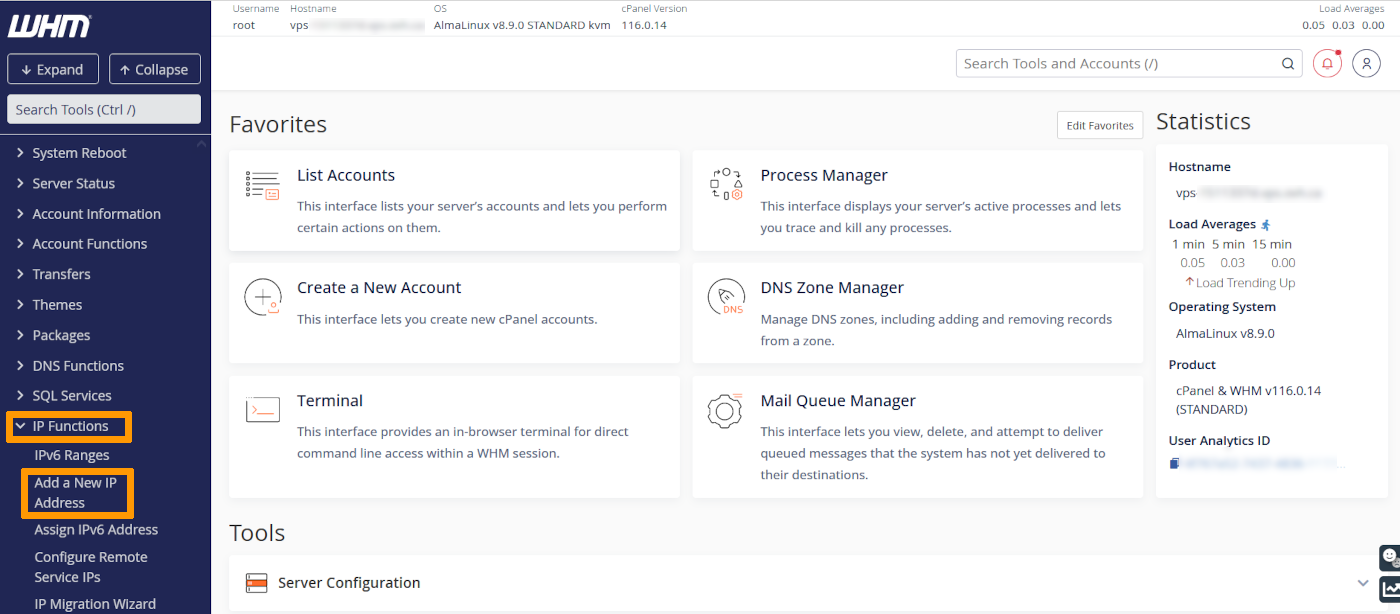
1. acceder a la sección de gestión de las IP del WHM
En el área de cliente de WHM, haga clic en IP Functions y seleccione Add a New IP Address en el menú de la izquierda.
2. añadir la información de las direcciones Additional IP
Introduzca su dirección Additional IP con el formato xxx.xxx.xxx.xxx en el campo New IP or IP range to add.
Seleccione 255.255.255.255 como máscara de subred y haga clic en Submit.
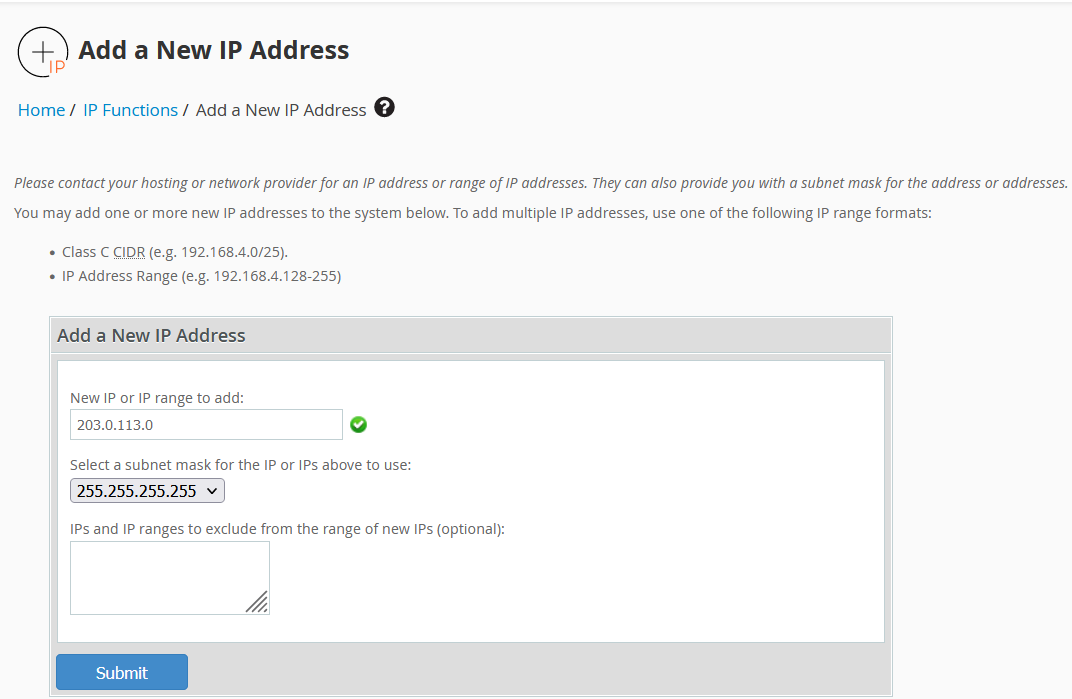
Atención, si tiene varias IP que configurar en un mismo bloque y las añade todas al mismo tiempo, el sistema WHM le obligará a utilizar la máscara de subred 255.255.255.0. No se recomienda utilizar esta configuración, es necesario añadir cada IP individualmente para poder utilizar la máscara de subred adecuada 255.255.255.255.
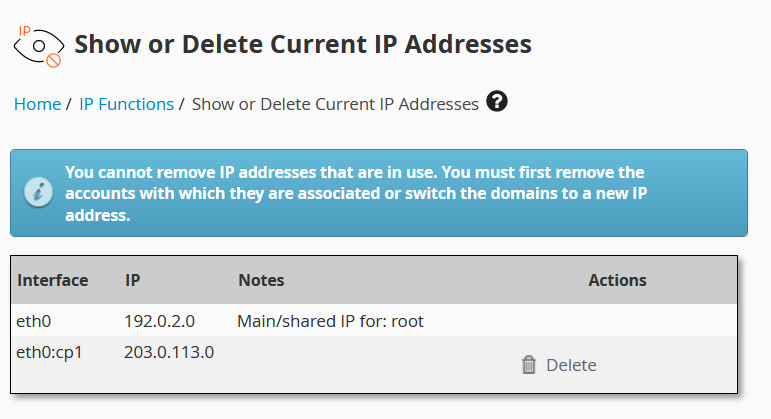
3. comprobar la configuración IP actual
Vuelva a la sección IP Functions y haga clic en Show or Delete Current IP Addresses para comprobar que la dirección Additional IP se ha añadido correctamente.
Plesk
1. acceder a la gestión de IP de Plesk
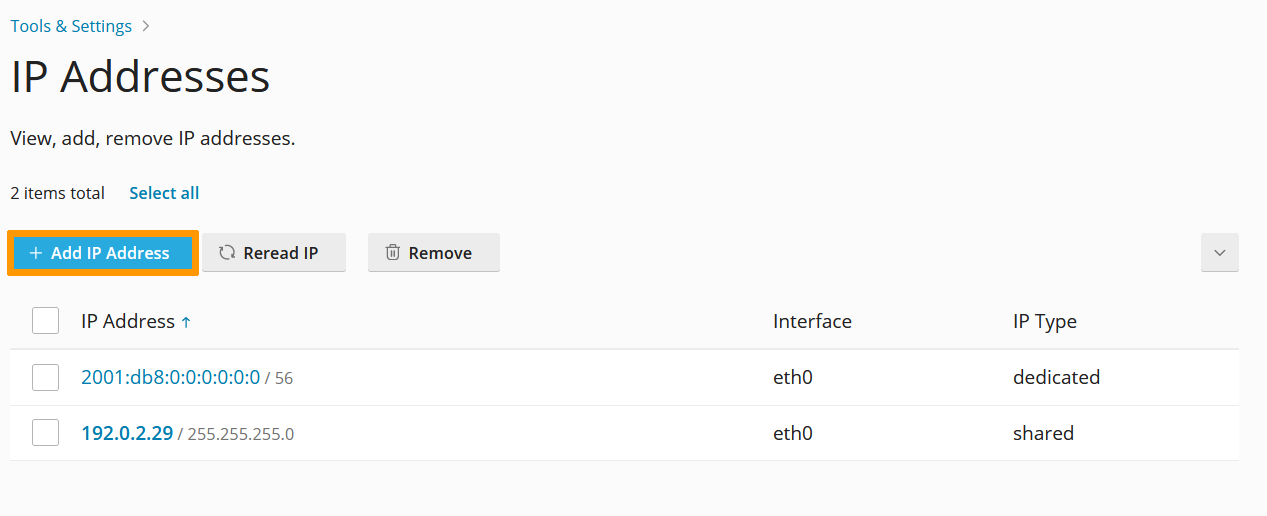
En el panel de configuración de Plesk, seleccione Tools & Settings en la columna izquierda.
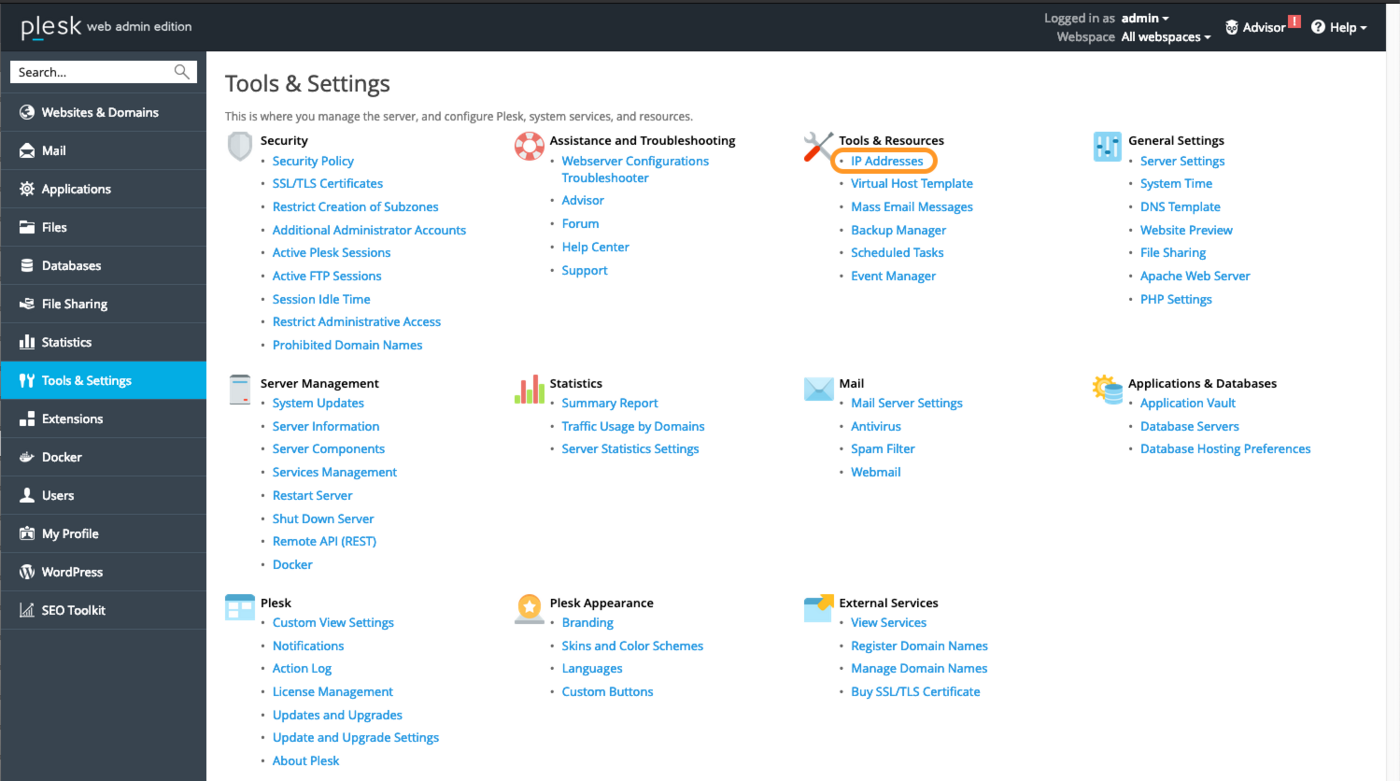
Haga clic en IP Addresses bajo Tools & Settings.
2. añadir la información IP adicional
En esta sección, haga clic en el botón Add IP Address.
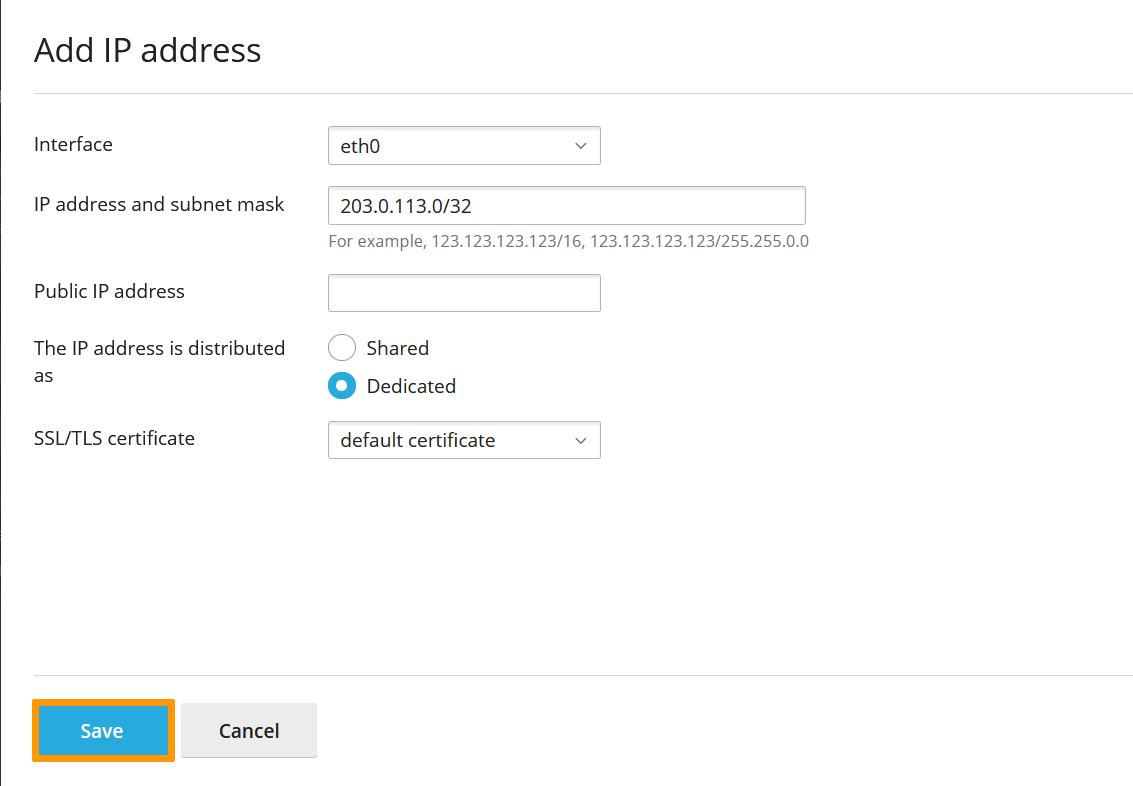
Introduzca su dirección Additional IP como xxx.xxx.xxx.xxx/32 en el campo "IP address and subnet mask" y haga clic en OK.
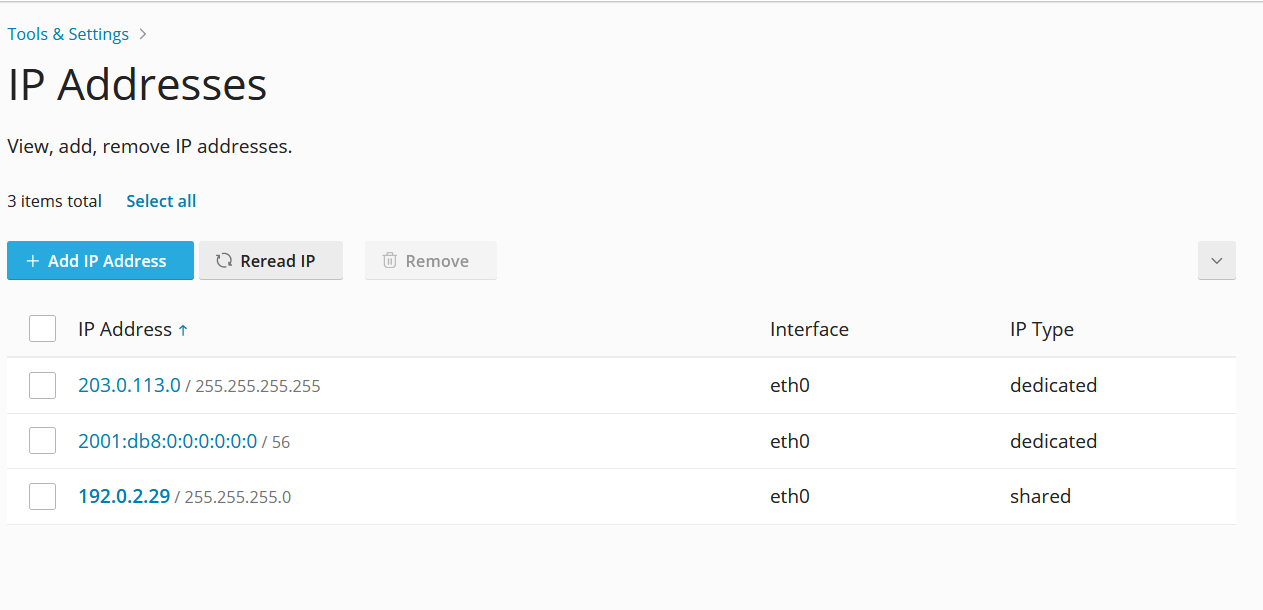
3. comprobar la configuración IP actual
En la sección "IP Addresses", compruebe que la dirección Additional IP se haya añadido correctamente.
Windows Server
1. comprobar la configuración de red
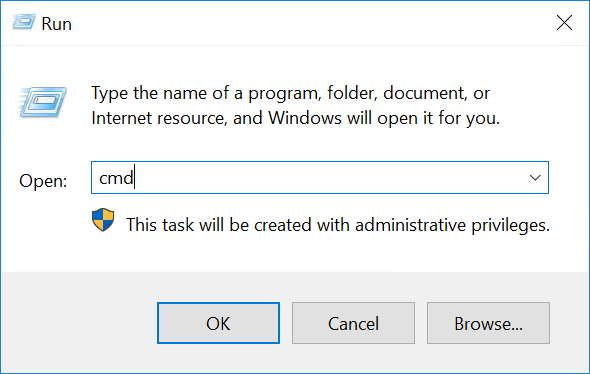
Haga clic derecho en el botón Start y abra Run.
Pulse cmd y haga clic en OK para abrir la aplicación de línea de órdenes.
Para obtener la configuración de IP actual, introduzca ipconfig en la consola de comandos.
C:\Users\Administrator>ipconfig

Windows IP Configuration

Ethernet adapter Ethernet:

   Connection-specific DNS Suffix  . : openstacklocal
   Link-local IPv6 Address . . . . . : fe90::30gf:258a:84d6:abcf%5
   IPv4 Address. . . . . . . . . . . : 192.0.2.29
   Subnet Mask . . . . . . . . . . . : 255.255.255.255
   Default Gateway . . . . . . . . . : 192.0.2.1
2. modificar las propiedades IPv4
- Vaya al menú
Start, luegoControl Panel,Network and Internet,Network and Sharing CentreyChange Adapter Settingsen la barra de la izquierda. - Haga clic derecho en
Ethernet; - Haga clic en
Properties; - Seleccione
Internet Protocol Version 4 (TCP/IPv4)y haga clic enProperties; - Haga clic en
Use the following IP addresse introduzca la IP principal del servidor, la máscara de subred y la puerta de enlace por defecto obtenidas con el comandoipconfiganterior. En el cuadro "Preferred DNS Server", escriba213.186.33.99.
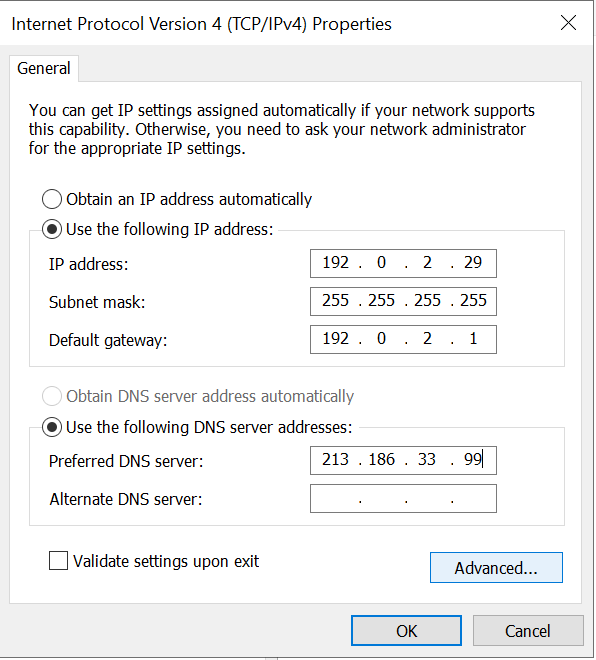
Atención: si introduce información incorrecta, no podrá acceder al servidor. En ese caso, deberá realizar las correcciones oportunas a través del KVM.
3. añadir la dirección Additional IP en los Parámetros TCP/IP avanzados
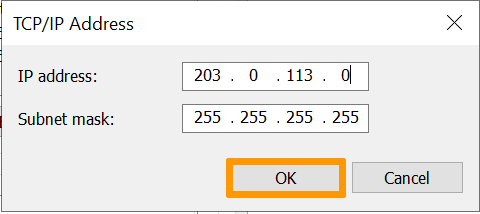
En la nueva ventana, haga clic en Add... en "IP addresses". Introduzca su dirección Additional IP y la máscara de subred (255.255.255.255).
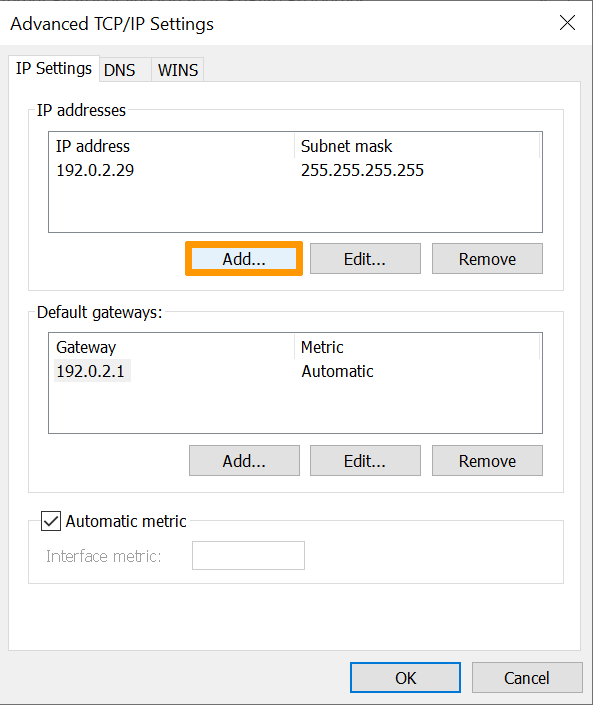
Confirme haciendo clic en Add.
A continuación, haga clic en OK para aplicar la configuración.
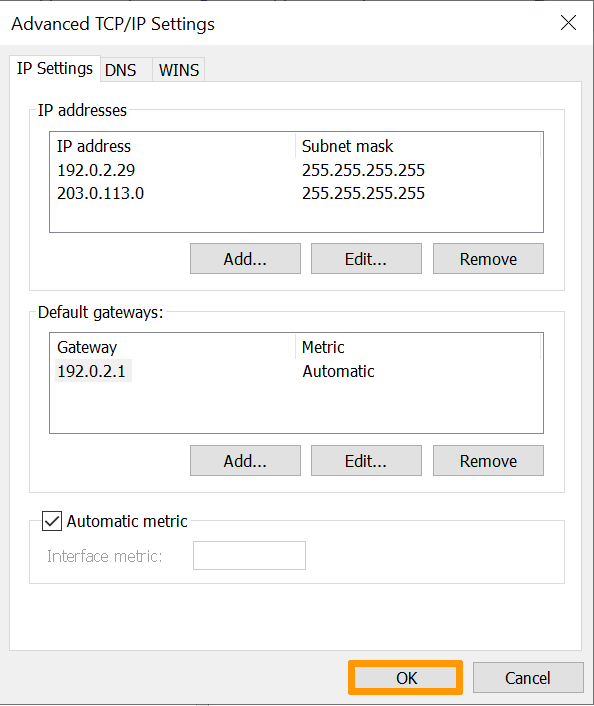
Perderá la conexión con su servidor durante unos segundos.
4. comprobar la configuración IP actual
Abra el símbolo del sistema (cmd) e introduzca ipconfig. La configuración debe incluir ahora la nueva dirección Additional IP.
C:\Users\Administrator>ipconfig

Windows IP Configuration

Ethernet adapter Ethernet:

   Connection-specific DNS Suffix  . :
   Link-local IPv6 Address . . . . . : fe90::30gf:258a:84d6:abcf%5
   IPv4 Address. . . . . . . . . . . : 192.0.2.29
   Subnet Mask . . . . . . . . . . . : 255.255.255.255
   IPv4 Address. . . . . . . . . . . : 203.0.113.0
   Subnet Mask . . . . . . . . . . . : 255.255.255.255
   Default Gateway . . . . . . . . . : 192.0.2.1
Diagnóstico
En primer lugar, reinicie el servidor a través de la línea de comandos o la interfaz de usuario. Si todavía no consigue establecer una conexión entre la red pública y su dirección IP de alias y si sospecha que existe algún problema de red, deberá reiniciar el servidor en modo de rescate. A continuación, podrá configurar la dirección Additional IP directamente en el servidor.
Una vez que se haya conectado al servidor por SSH, introduzca el siguiente comando:
ifconfig ens3:0 ADDITIONAL_IP netmask 255.255.255.255 broadcast ADDITIONAL_IP upPara probar la conexión, solo tiene que enviar un ping a su dirección Additional IP desde el exterior. Si responde en modo de rescate, probablemente significa que se ha producido un error de configuración. No obstante, si la IP todavía no funciona, informe a nuestro equipo del soporte creando un tíquet de soporte.
Más información
Activar el modo de rescate en un VPS
Si quiere disfrutar de ayuda para utilizar y configurar sus soluciones de OVHcloud, puede consultar nuestras distintas soluciones pestañas de soporte.
Interactúe con nuestra comunidad de usuarios.


 Cómo configurar el registro DNS inverso de su servidor (registro PTR)
 2211
2211