

Primeros pasos con un VPS
48265 visualizaciones
 21.01.2026
  Cloud / Servidores privados virtuales
Información sobre la traducción
Esta traducción ha sido generada de forma automática por nuestro partner SYSTRAN. En algunos casos puede contener términos imprecisos, como en las etiquetas de los botones o los detalles técnicos. En caso de duda, le recomendamos que consulte la versión inglesa o francesa de la guía. Si quiere ayudarnos a mejorar esta traducción, por favor, utilice el botón «Contribuir» de esta página.
Objetivo
Un servidor privado virtual (VPS) es un servidor que administra completamente.
A diferencia de un alojamiento web gestionado, usted es responsable de los siguientes elementos:
- Configuración: gestionar y configurar su servidor.
- Seguridad: proteger su VPS contra ataques.
- Mantenimiento: mantener el servidor actualizado y operativo.
- Copias de seguridad: probar regularmente sus copias de seguridad para garantizar la restauración de los datos.
Requisitos
- Tener una oferta VPS activa en su área de cliente de OVHcloud.
Acceso al área de cliente de OVHcloud
- Enlace directo: VPS management
- Ruta de navegación:
Bare Metal Cloud>Servidores privados virtuales> Seleccione su VPS
Procedimiento
Para entender la interfaz de gestión de su VPS y las acciones disponibles en el área de cliente de OVHcloud, consulte nuestro guía dedicada a la toma en mano del área de cliente de OVHcloud para los VPS.
Índice:
- Paso 1: Conexión inicial
- Paso 2: Uso de la cuenta root
- Paso 3: Seguridad de su VPS
- Paso 4: Asociar un nombre de dominio
Paso 1: Conexión inicial
Linux:
Cuando se conecta a su VPS por primera vez, tenga en cuenta que la cuenta con la que se conecta no es root.
En OVHcloud, por motivos de seguridad y para proteger los servicios de nuestros clientes, creamos automáticamente un nombre de usuario vinculado al sistema operativo elegido en el momento de su pedido.
El nombre de usuario exacto a utilizar para la conexión se indica claramente en su correo electrónico de entrega del VPS.
Por ejemplo:
- Para Debian, el nombre de usuario será debian.
- Para Ubuntu, el nombre de usuario será ubuntu.
- Para Rocky Linux, el nombre de usuario será rocky.
La contraseña temporal asociada a esta cuenta se le envía a través de un enlace seguro en su correo electrónico de entrega.
Nota importante: cuando realice su primera conexión, se le pedirá que cambie esta contraseña temporal.
Una vez modificada la contraseña, la sesión se cerrará automáticamente. Este es un comportamiento normal. A continuación, deberá volver a conectarse con su nueva contraseña.
- Reemplace "username" por el usuario correspondiente a su sistema operativo.
- Reemplace "IPv4_de_votre_VPS" por la dirección IP indicada en el correo electrónico de entrega.
Windows:
Finalizar la instalación de Windows
Una vez instalado el sistema operativo Windows, recibirá un correo electrónico con el nombre de cuenta del usuario por defecto Windows user.
A continuación, deberá terminar el proceso de instalación de Windows estableciendo su idioma de visualización, su disposición del teclado y su contraseña de administrador.
Esto se realiza en la consola VPS KVM: en la pestaña Inicio, haga clic en el botón ... junto al nombre de su VPS en la sección Su VPS y elija KVM.
Encuentre más información sobre esta herramienta en nuestro "guía KVM".
Para finalizar la configuración inicial de su VPS Windows, siga los pasos a continuación navegando por las pestañas:
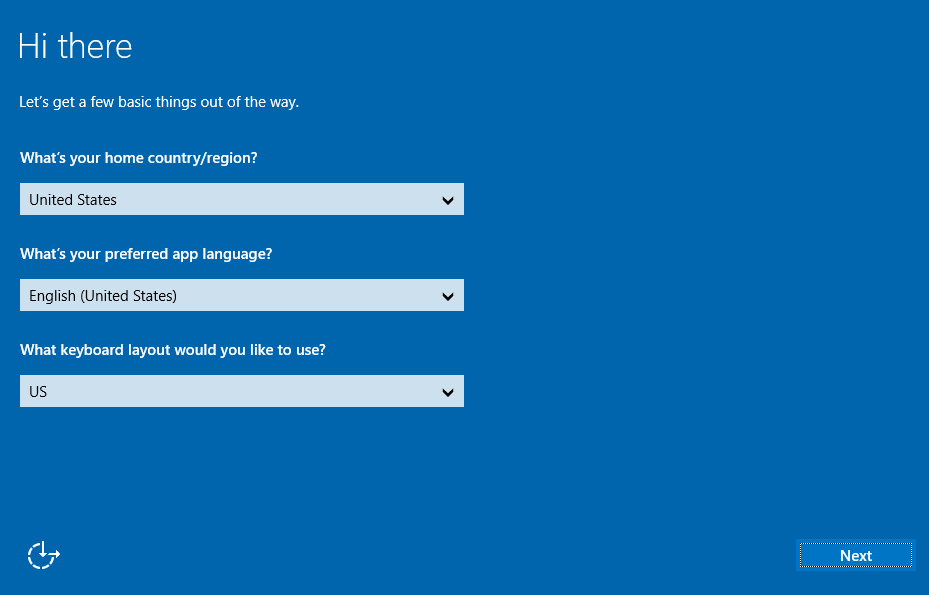
Una vez establecida la sesión KVM, termine la configuración inicial de Windows configurando su país/region, el idioma de Windows preferido y su disposición del teclado. A continuación, haga clic en el botón Siguiente en la parte inferior derecha.
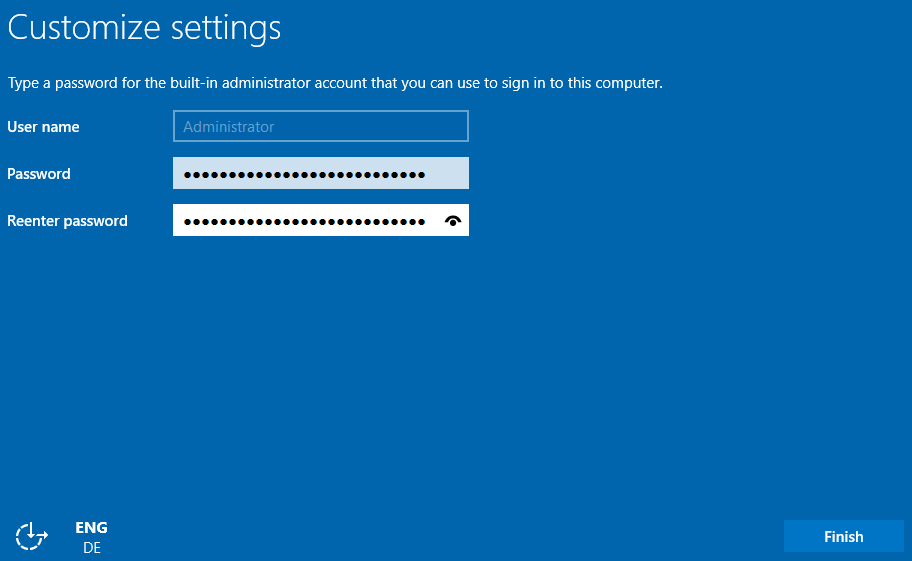
Establezca una contraseña para su cuenta Windows Administrator/admin, confírmela y haga clic en Finalizar.
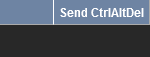
Windows aplicará sus configuraciones y mostrará la pantalla de inicio de sesión. Haga clic en el botón Send CtrlAltDel en la parte superior derecha para iniciar sesión.
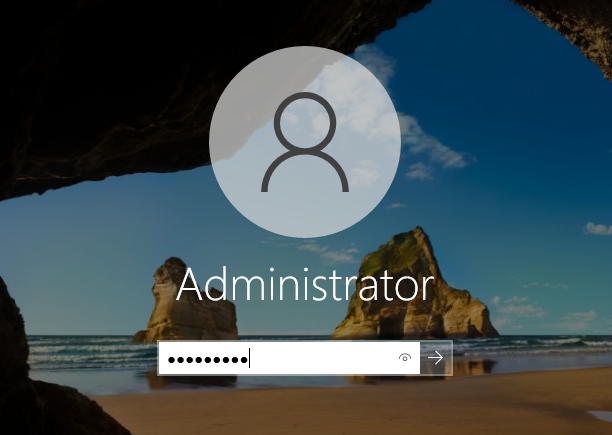
Introduzca la contraseña Administrator que creó en el paso anterior y haga clic en la flecha.
Conectarse al servidor con RDP
En su equipo Windows local, puede utilizar la aplicación cliente "Conexión a Escritorio Remoto" para conectarse al VPS.
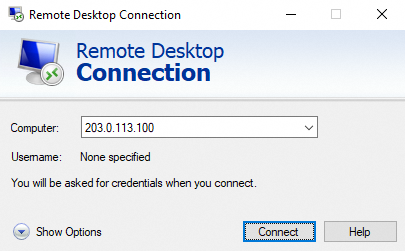
Introduzca la dirección IPv4 de su VPS, seguido de su identificador y contraseña. Normalmente, aparece un mensaje de advertencia, pidiéndole que confirme la conexión debido a un certificado desconocido. Haga clic en Sí para conectarse.
También puede utilizar otra aplicación de terceros compatible con RDP. Esta condición es necesaria si Windows no está instalado en su dispositivo local.
Si tiene dificultades con este procedimiento, verifique que las conexiones remotas (RDP) estén permitidas en su dispositivo comprobando los ajustes del sistema, las reglas del firewall y las posibles restricciones de red.
Para facilitar el diagnóstico en caso de problema, le recomendamos activar los registros de arranque de Windows siguiendo nuestro guía dedicada.
Paso 2: Uso de la cuenta root (opcional pero recomendado)
El usuario root está deshabilitado por defecto por motivos de seguridad de su producto.
Para las tareas de administración, utilice sudo desde su usuario principal:
Si desea activar root:
Paso 3: Seguridad de su VPS
Si desea asegurar su VPS, le invitamos a seguir nuestro guía "Seguridad de un VPS". Este guía le guía paso a paso y detalla especialmente las siguientes acciones:
- Actualizar el sistema.
- Modificar el puerto de escucha SSH por defecto.
- Configurar el firewall interno.
- Instalar fail2ban para bloquear intentos de conexión repetidos.
- Realizar copias de seguridad de su sistema y datos.
Paso 4: Asociar un nombre de dominio (opcional pero recomendado)
La puesta en marcha de su VPS pasa generalmente por el uso y la configuración de un nombre de dominio.
Para ello, le recomendamos realizar las siguientes acciones:
- Editar la zona DNS añadiendo las entradas necesarias para que el dominio apunte a la dirección IPv4 de su VPS.
- Activar un certificado SSL gratuito (Let's Encrypt) para asegurar el acceso a sus sitios web a través de HTTPS.
Más información
¿Cómo recuperar el acceso al servidor en caso de pérdida de la contraseña del usuario?
Interactúe con nuestra comunidad de usuarios.


 Cómo utilizar la consola KVM para acceder a un VPS
 5063
5063