

Configurar la IPv6 en un VPS
2186 visualizaciones
 05.01.2026
  Cloud / Servidores privados virtuales
Información sobre la traducción
Esta traducción ha sido generada de forma automática por nuestro partner SYSTRAN. En algunos casos puede contener términos imprecisos, como en las etiquetas de los botones o los detalles técnicos. En caso de duda, le recomendamos que consulte la versión inglesa o francesa de la guía. Si quiere ayudarnos a mejorar esta traducción, por favor, utilice el botón «Contribuir» de esta página.
Este artículo explica cómo configurar las direcciones IPv6 principales en una interfaz pública. También puede configurar direcciones Additional IP en su VPS utilizando esta guía.
Objetivo
El protocolo de internet versión 6 (IPv6) es la última versión del protocolo de internet (IP). Cada VPS de OVHcloud se entrega con una dirección IPv4 y una dirección IPv6. Por defecto solo está configurada la IPv4, si debe configurar la IPv6, deberá hacerlo manualmente en su sistema.
Esta guía explica cómo configurar la IPv6 en un VPS de OVHcloud de varias formas.
La responsabilidad sobre las máquinas que OVHcloud pone a su disposición recae íntegramente en usted. Nuestros técnicos no son los administradores de las máquinas, ya que no tienen acceso a ellas. Por lo tanto, la gestión del software y la seguridad le corresponde a usted. Esta guía le ayudará a realizar las operaciones más habituales. No obstante, si tiene problemas o dudas sobre la administración, la utilización o la seguridad de su servidor, le recomendamos que contacte con un proveedor de servicios especializado. Para más información, consulte el apartado Más información de esta guía.
Requisitos
- Tener un VPS de OVHcloud.
- Estar conectado al VPS por SSH (acceso root) o a través de un escritorio remoto (Windows).
- Tener conocimientos básicos de redes.
- Acceso a la API de OVHcloud (opcional).
Acceso al área de cliente de OVHcloud
- Enlace directo: VPS management
- Ruta de navegación:
Bare Metal Cloud>Servidores privados virtuales> Seleccione su VPS
Procedimiento
Las siguientes secciones contienen configuraciones para las distribuciones que ofrecemos actualmente, así como para las distribuciones/sistemas operativos más utilizadas. En primer lugar, conéctese al servidor por SSH o mediante una sesión de conexión GUI (RDP para un VPS Windows).
Tenga en cuenta que, en los sistemas operativos Linux recientes que ofrecemos para los VPS, la dirección IPv6 está configurada por defecto. En este caso, no es necesario configurarla. Asegúrese de comprobar el archivo de configuración del sistema operativo antes de realizar cualquier cambio.
Para configurar la IPv6 en un VPS, es necesario realizar diversas acciones, se le pedirá regularmente que utilice comandos o personalice la configuración de su servidor.
Antes de empezar, le recomendamos que eche un vistazo a la siguiente tabla, que recoge los valores que utilizaremos en esta guía, junto con su descripción:
| Valor | Descripción | Ejemplo |
|---|---|---|
| YOUR_IPV6 | Dirección IPv6 asignada al servicio. | 2001:xxxx:xxxx:xxxx:xxxx:xxxx:xxxx:yyyy |
| IPv6_PREFIX | Es el prefijo (o netmask) del bloque IPv6, generalmente de 128. | 2001:xxxx:xxxx:xxxx::/128 |
| IPv6_GATEWAY | Puerta de enlace (o gateway) del bloque IPv6. | 2001:xxxx:xxxx:xxxx:xxxx:xxxx:xxxx:zzzz |
1. Obtener la información relativa a la red
En primer lugar, es necesario conocer la dirección IPv6 y la puerta de enlace IPv6 asignadas al servidor.
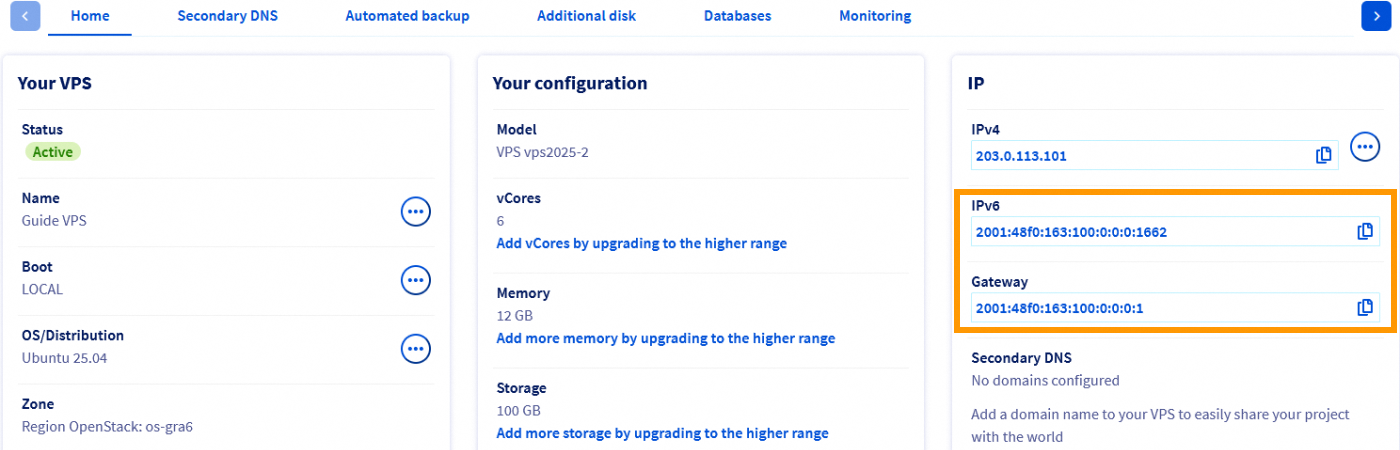
En el apartado IP podrá ver la dirección IPv6 y la puerta de enlace IPv6 asignadas al VPS. Anótelas y continúe en el apartado 2 « Aplicar la configuración IPv6. »
Acceda a la página de las API OVHcloud:
- Haga clic en
Authenticationen la parte superior izquierda. - Haga clic en
Login with OVHcloud SSO. - Introduzca sus claves de acceso de OVHcloud.
- Haga clic en el botón
Authorizepara autorizar las llamadas a las API desde este sitio web.
Para obtener la dirección IPv6 asignada al VPS:
Para obtener la puerta de enlace IPv6 asignada al VPS:
Una vez que haya recuperado las direcciones, vaya al paso 2. Aplicar la configuración IPv6.
2. Aplicar la configuración IPv6
Una vez que disponga de la información necesaria para configurar la IPv6, conéctese al VPS por SSH. Si lo necesita, puede consultar la guía Introducción al SSH.
Existen varias formas de aplicar la configuración IPv6. Utilice los siguientes enlaces para ir directamente a la necesite, según su caso:
- Aplicación no persistente
- Aplicación persistente en Debian y derivados (Ubuntu, Crunchbang, SteamOS, etc.)
- Aplicación persistente en Red Hat y derivados (CentOS, Rocky Linux, AlmaLinux, etc.)
- Aplicación persistente en Fedora 42 y versiones posteriores
- Aplicación persistente en Windows Server
Aplicación no persistente
Esta configuración se perderá después de reiniciar el VPS (configuración no persistente).
Una vez que se haya conectado al VPS por SSH, utilice los comandos que se indican a continuación. No olvide:
- sustituir los valores genéricos («YOUR_IPV6», «IPV6_PREFIX» e «IPV6_GATEWAY») por los datos obtenidos anteriormente;
- modificar la interfaz de red, si la que utiliza no es «eth0».
Aplicación persistente en Debian y derivados (Ubuntu, Crunchbang, SteamOS...)
Antes de editar un archivo de configuración, cree siempre una copia de seguridad del original si surge algún problema.
Existen dos métodos para configurar su red según el sistema operativo instalado en su servidor:
-
Para Debian 11: utilice el método basado en el archivo interfaces.
-
Para Debian 12, Ubuntu 22.04 y versiones posteriores: utilice el método basado en la función Netplan.
En algunos casos, el método a utilizar puede no ser el indicado anteriormente. Para asegurarse, navegue por el sistema para comprobar el método actual. Visite el sitio https://netplan.io/ para más información, si es necesario.
Tenga en cuenta que los nombres exactos de los archivos pueden variar.
Por defecto, los ficheros de configuración se encuentran en /etc/network/interfaces.d/.
El método más utilizado es crear un archivo de configuración en el directorio /etc/network/interfaces.d/.
En nuestro ejemplo, nuestro archivo se llama 51-cloud-init-ipv6:
De este modo, podrá separar la configuración IPv6 y, en caso de error, restablecer fácilmente los cambios.
Añada las siguientes líneas al archivo. Sustituya los valores genéricos (YOUR_IPV6, IPV6_PREFIX e IPV6_GATEWAY) y la interfaz de red (si el servidor no utiliza eth0) por sus valores personalizados.
Ejemplo de configuración:
A continuación, reinicie el servicio de red con uno de los siguientes comandos:
También puede añadir la configuración anterior a uno de los siguientes archivos (con privilegios sudo), según la generación del sistema operativo instalado en el servidor:
- archivo
/etc/network/interfaces - el archivo
/etc/network/interfaces.d/50-cloud-init.cfg
Le recomendamos que guarde el archivo de configuración correspondiente. Por ejemplo, utilice el siguiente comando:
Podrá cancelar los cambios con los siguientes comandos:
Los archivos de configuración de red se encuentran en el directorio /etc/netplan/. Por defecto, el fichero de configuración principal se llama 50-cloud-init.yaml. Antes de continuar, compruebe este archivo para ver si ya se ha configurado la dirección IPv6. En ese caso, no es necesario volver a configurar la dirección IPv6, ya que solo tiene una dirección IPv6 con su servidor VPS.
Si no se ha configurado la dirección IPv6, el mejor método es crear un archivo de configuración independiente para configurar la dirección IPv6 en el directorio /etc/netplan/. De este modo, podrá volver a revisar fácilmente los cambios en caso de error.
Además, le recomendamos que ajuste los permisos para el archivo recién creado. Para más información sobre los permisos de los archivos, consulte la documentación oficial de ubuntu.
En nuestro ejemplo, nuestro archivo se llama 51-cloud-init-ipv6.yaml:
A continuación, edite el archivo 51-cloud-init-ipv6.yaml añadiendo las siguientes líneas para la configuración IPv6. Sustituya los elementos genéricos (YOUR_IPV6, IPV6_PREFIX y IPV6_GATEWAY) y la interfaz de red (si su servidor no utiliza eth0) por sus valores específicos
Ejemplo de configuración concreto (con prefijo /128):
Es importante mantener la alineación de cada elemento del archivo, tal y como se muestra en el ejemplo anterior. No use la tecla de tabulación para crear el espacio. Solo es necesaria la tecla espacio.
Para probar su configuración, utilice el siguiente comando:
Si es correcta, puede aplicarla con el siguiente comando:
Aplicación persistente en Red Hat y sus derivados (CentOS, Rocky Linux, AlmaLinux, etc.)
Existen dos métodos para configurar su red según el sistema operativo instalado en su servidor:
-
para CentOS 7, Rocky Linux y AlmaLinux (8/9): utilice el método basado en el archivo network-scripts;
-
para Rocky Linux y AlmaLinux (10): utilice el método basado en el archivo system-connections.
Los archivos de configuración de red se encuentran en el directorio /etc/sysconfig/network-scripts/. En primer lugar, le recomendamos que guarde el archivo de configuración correspondiente. Por ejemplo, copie el archivo ifcfg-eth0 con los siguientes comandos. Si lo necesita, no olvide sustituir eth0 por la interfaz real.
Podrá cancelar los cambios con los siguientes comandos:
A continuación, edite el archivo ifcfg-eth0 añadiendo la configuración IPv6 del servidor. Sustituya los elementos genéricos (YOUR_IPV6, IPV6_PREFIX e IPV6_GATEWAY) por sus valores personalizados.
Ejemplo de configuración:
En CentOS 7, además de los pasos anteriores, debe crear un archivo de enrutado:
- Cree un archivo (con los permisos sudo), indicando las rutas IPv6 por defecto:
- Modifique el archivo y añada las siguientes líneas. Sustituya los elementos genéricos (IPV6_GATEWAY y eth0, si fuera necesario) por sus valores personalizados.
Ejemplo de configuración:
Por último, reinicie el servicio de red para que el sistema pueda aplicar la nueva configuración utilizando uno de los siguientes comandos:
El archivo de configuración de red se encuentra en /etc/NetworkManager/system-connections/. Se recomienda realizar una copia de seguridad del archivo de configuración correspondiente. En nuestro ejemplo, nuestro archivo se llama cloud-init-eth0.nmconnection, por lo que copiamos el archivo cloud-init-eth0.nmconnection utilizando los siguientes comandos. Si lo necesita, sustituya eth0 por su interfaz actual.
A continuación, editamos el archivo cloud-init-eth0.nmconnection añadiendo únicamente las líneas para la configuración IPv6 del servidor. Sustituya los elementos genéricos (YOUR_IPV6, IPV6_PREFIX y IPV6_GATEWAY) por sus valores específicos.
Si asumimos que su interfaz es eth0, la configuración debería ser similar a la siguiente:
Omitimos la configuración IPv4 para evitar confusiones, pero la configuración IPv6 se realiza en el mismo archivo de configuración.
Ejemplo de configuración:
Aplicación persistente en Fedora 42 y versiones posteriores
El archivo de configuración de red se encuentra en /etc/NetworkManager/system-connections/. Se recomienda realizar una copia de seguridad del archivo de configuración correspondiente. En nuestro ejemplo, nuestro archivo se llama cloud-init-eth0.nmconnection, por lo que copiamos el archivo cloud-init-eth0.nmconnection utilizando los siguientes comandos. Si lo necesita, sustituya eth0 por su interfaz actual.
A continuación, editamos el archivo cloud-init-eth0.nmconnection añadiendo únicamente las líneas para la configuración IPv6 del servidor. Sustituya los elementos genéricos (YOUR_IPV6, IPV6_PREFIX y IPV6_GATEWAY) por sus valores específicos.
Si asumimos que su interfaz es eth0, la configuración debería ser similar a la siguiente:
Omitimos la configuración IPv4 para evitar confusiones, pero la configuración IPv6 se realiza en el mismo archivo de configuración.
Ejemplo de configuración:
Aplicación persistente en Windows Server
Por defecto, IPv6 no está configurado en los servidores Windows. Para activarlo, abra el Panel de control y haga clic en Mostrar estado y tareas de la red y luego en Cambiar configuración del adaptador.
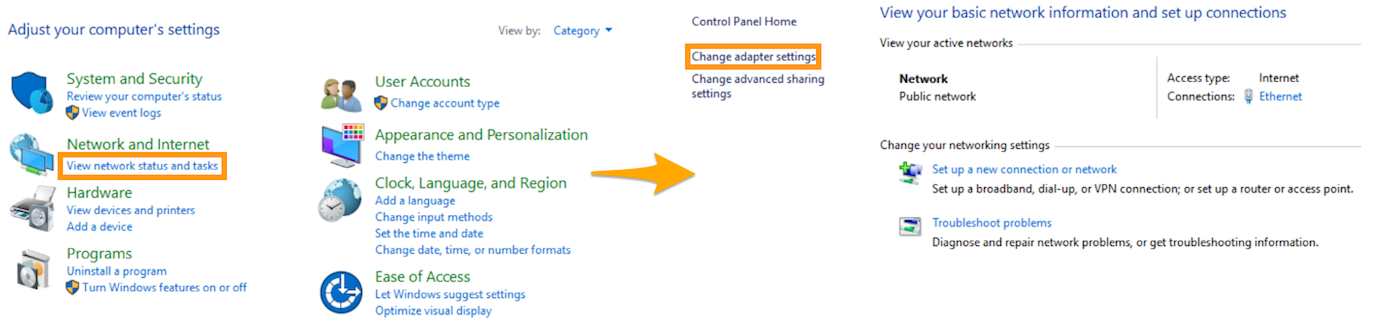
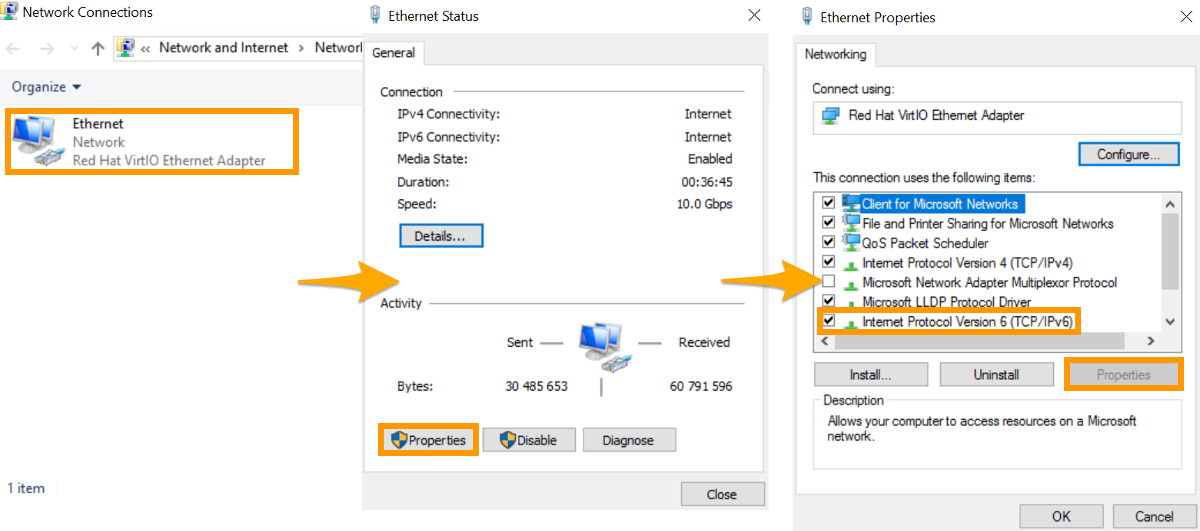
Haga clic en Ethernet para abrir la configuración y haga clic en el botón Propiedades para ver Propiedades Ethernet.
Seleccione Protocolo de Internet versión 6 (TCP/IPv6) y haga clic en el botón Propiedades.
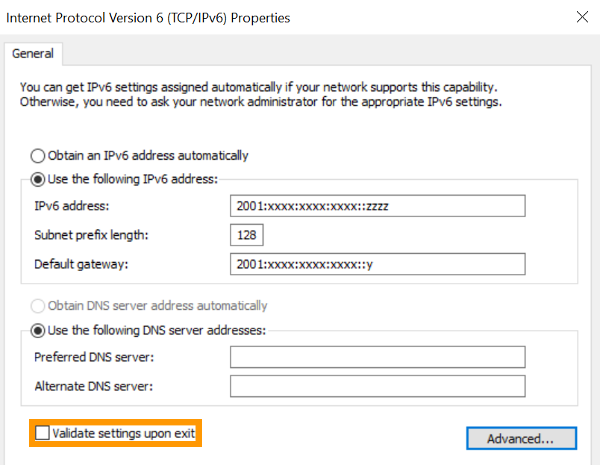
En la ventana Propiedades IPv6, seleccione Usar la siguiente dirección IPv6. Introduzca las direcciones IP que ha obtenido en la primera etapa.
También puede introducir las resoluciones DNS IPv6 que desee en el apartado Usar la siguiente dirección del servidor DNS. Esta operación no es obligatoria si los Resolutores DNS de la configuración IPv4 ya funcionan.
Por último, marque la casilla Aceptar configuración al salir y haga clic en el botón Aceptar para aceptar los cambios. Si la puerta de enlace especificada no se encuentra en la misma subred IPv6 (/128 y /64, por ejemplo), puede aparecer un mensaje de error. Puede ignorar este mensaje y pasar a la siguiente etapa.
3. Comprobar la configuración y probar la conexión
Existen varios comandos para comprobar que la configuración funcione, según el sistema operativo.
- Para un sistema GNU/Linux, puede utilizar la interfaz eth0 (deberá adaptarla si fuera necesario):
Para probar la conexión, utilice el siguiente comando:
- Para un sistema Windows, utilice el siguiente comando:
Para probar la conexión, utilice el siguiente comando:
También puede probar la conexión a otro servidor remoto. No obstante, es necesario que IPv6 esté activo en el servidor remoto para que esta operación funcione.
Si, a pesar de los cambios, IPv6 no parece funcionar en su servidor, es posible (en algunos casos) que deba realizar cambios adicionales. En ese caso, realice las siguientes operaciones:
-
En función del sistema operativo, intente sustituir el prefijo (o netmask) de su dirección IP por /128 y /64. Esto incluirá la pasarela IPv6 en su subred.
-
Además de reiniciar el servicio de red, es posible que sea necesario reiniciar el servidor para que se aplique la configuración IPv6.
-
En Windows, compruebe que el cortafuegos autorice las solicitudes ICMP para IPv6.
4. Desactivar la gestión de la red cloud-init (opcional)
En los sistemas Windows, omita este paso.
cloud-init es un paquete que viene instalado por defecto en los VPS. Se trata de un framework que permite ejecutar los scripts que usted indique al crear el VPS o al reiniciarlo. Su mecánica es sencilla: la infraestructura OpenStack inyecta scripts en el entorno cloud-init y, por tanto, en la configuración del VPS.
Según el sistema operativo, cloud-init puede gestionar la red, el hostname, el archivo resolv.conf y el particionamiento automático del disco duro en caso de upgrade.
En distribuciones más recientes (como CentOS, Debian 9, Ubuntu 16.x y versiones posteriores), la configuración por defecto del cloud.init puede a veces reiniciar automáticamente la configuración de red al arrancar el servidor.
En determinados casos de uso, le recomendamos que evite la restauración desactivando la gestión automática de la red en cloud-init. Para ello, utilice el siguiente comando para crear un archivo /etc/cloud/cloud.cfg.d/98-disable-network-config.cfg que incluya el valor network: {config: disabled}:
Reinicie el servidor para que se apliquen los cambios.
Para que cloud-init vuelva a gestionar la red automáticamente, elimine dicho archivo o muévalo a otro directorio.
Más información
Interactúe con nuestra comunidad de usuarios.


 Configurar una dirección IP como alias
 2281
2281