

Desplazar un mantenimiento programado en su Hosted Private Cloud
362 visualizaciones
 30.11.2022
  Cloud / VMware
Esta traducción ha sido generada de forma automática por nuestro partner SYSTRAN. En algunos casos puede contener términos imprecisos, como en las etiquetas de los botones o los detalles técnicos. En caso de duda, le recomendamos que consulte la versión inglesa o francesa de la guía. Si quiere ayudarnos a mejorar esta traducción, por favor, utilice el botón «Contribuir» de esta página.
Objetivo
Cuando se haya programado un mantenimiento en su Hosted Private Cloud, recibirá un mensaje de correo electrónico informándole de la fecha de dicho mantenimiento. Si esta fecha no es la más adecuada para usted, por ejemplo, en caso de necesidad de producción, puede aplazar el mantenimiento hasta una fecha determinada, ya sea desde el Panel de configuración de OVHcloud o a través de la API de OVHcloud.
Tratamos de adaptarnos al máximo a su uso de la infraestructura y a sus limitaciones. Sin embargo, a veces tenemos que planificar operaciones para las que no será posible modificar la fecha y/o la hora (mantenimiento de infraestructuras en las que participen varios clientes, intervenciones urgentes para evitar un incidente, etc.).
A título informativo, si una fecha de mantenimiento puede ser modificada por el usuario, las nuevas fechas propuestas estarán dentro de un intervalo de tiempo reducido.
Esta guía explica cómo transferir la fecha de un mantenimiento programado a la solución VMware on OVHcloud desde el Panel de configuración de OVHcloud o la API de OVHcloud.
Requisitos
- Haber recibido una notificación de mantenimiento por correo electrónico en la que se indique específicamente que puede "modificar la fecha de ejecución del mantenimiento". En caso contrario, la fecha del mantenimiento no puede modificarse.
- Ser contacto administrador o técnico de la infraestructura VMware on OVHcloud.
- Tienes acceso a tu área de cliente de OVHcloud o al panel de administración de sus servicios a través de la API.
Procedimiento
Los mensajes de correo enviados por OVHcloud también pueden accederse desde su área de cliente de OVHcloud.
Haga clic en su nombre en la esquina superior derecha de su pantalla y, seguidamente, en Correo electrónico del servicio en el menú de la derecha.
Desde el Panel de configuración de OVHcloud
Conéctese al área de cliente de OVHcloud con una cuenta de administrador.
En el menú Hosted Private Cloud, abra la pestaña Operaciones. Seleccione Pendiente en el menú desplegable para filtrar las operaciones.
Haga clic en el botón ... y, seguidamente, en Modificar la fecha de tratamiento.
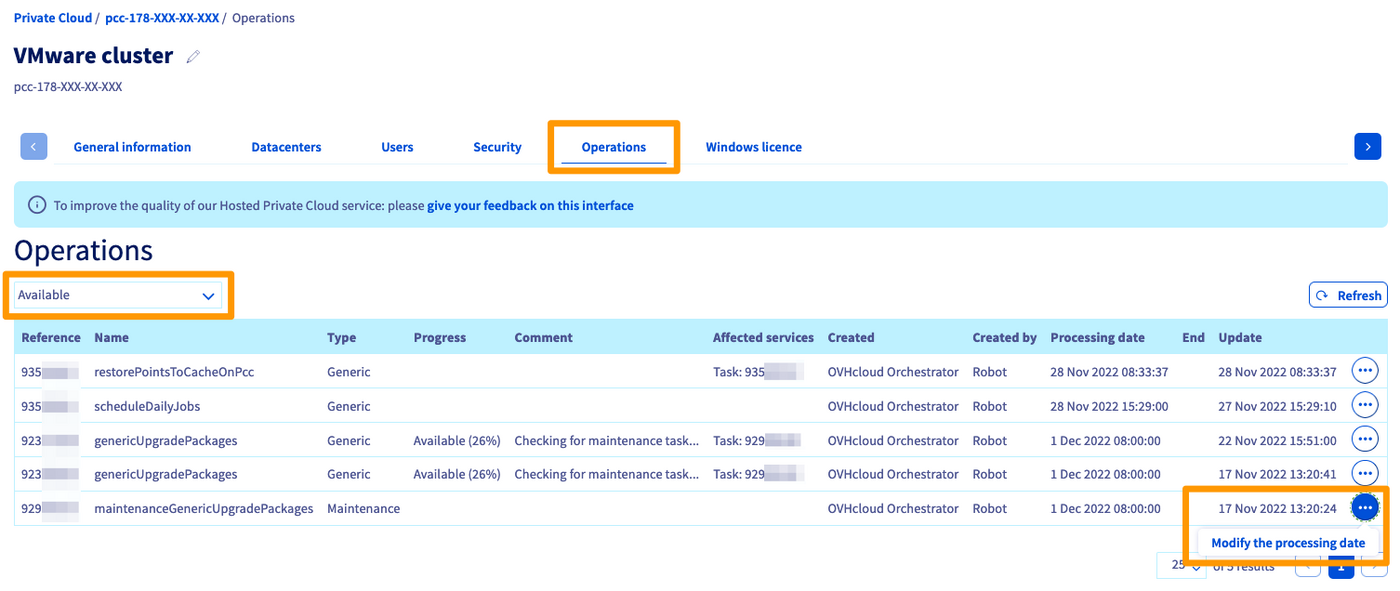
Si el botón Modificar la fecha de tratamiento está gris, significa que no se puede retrasar el mantenimiento.
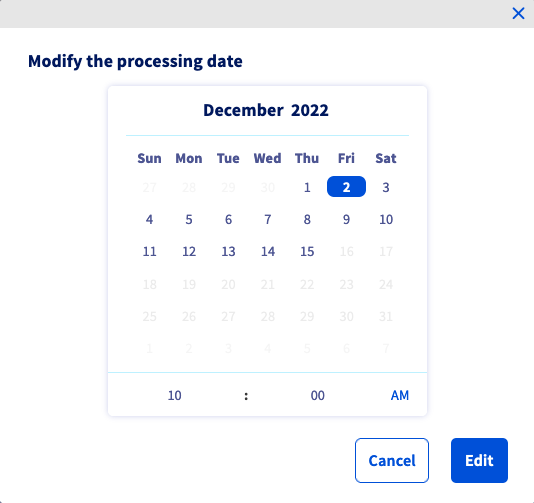
Seleccione una fecha en el calendario que se le presenta. Sólo las fechas no grises son seleccionables.
A continuación, introduzca manualmente una nueva hora para este mantenimiento o deje sin cambios el horario previsto inicialmente. Si supera la última hora permitida, se ofrecerá automáticamente la última hora de programación posible.
¡Atención! Para que se tenga en cuenta, el nuevo horario ya no debe resaltarse en azul. Una vez que haya introducido el nuevo horario, haga clic junto a él en la ventana para que el horario no aparezca resaltado en azul.
Por último, haga clic en el botón Editar para aceptar los cambios.
Desde la API de OVHcloud
Conéctese al panel de administración de sus servicios a través de la API. Para más información, consulte nuestra guía Primeros pasos con las API de OVHcloud.
Ejecute la siguiente llamada a la API:
Introduzca las variables:
- serviceName: la referencia de su Hosted Private Cloud en forma
pcc-XX-XX-XX-XX. - taskId: referencia de la operación de mantenimiento indicada en la notificación por correo electrónico que le hemos enviado.
- executionDate: introduzca la nueva fecha de mantenimiento en formato
YYY-MM-DDTHH:MM+01:SS(por ejemplo, 2023-01-02T08:00:00+01:00 para un mantenimiento programado el 02/01/2023 a las 08h0 0 (UTC+1)).
Más información
Interactúe con nuestra comunidad de usuarios en https://community.ovh.com/en/.


 Utilizar VMware Update Manager
 404
404