

Presentación del área de cliente de Private Cloud OVHcloud
530 visualizaciones
 15.12.2021
  Cloud / VMware
Objetivo
El área de cliente de OVHcloud ofrece múltiples opciones de configuración de la infraestructura Private Cloud.
Esta guía describe las diversas posibilidades existentes.
Requisitos
- Estar conectado al área de cliente de OVHcloud, en la sección
Servidor, y dentro, enPrivate Cloud. - Haber contratado un servicio Private Cloud OVHcloud.
Procedimiento
Información general
Una vez en la sección Servidor del área de cliente OVHcloud, haga clic en Private Cloud y aparecerá la información general de su Private Cloud.
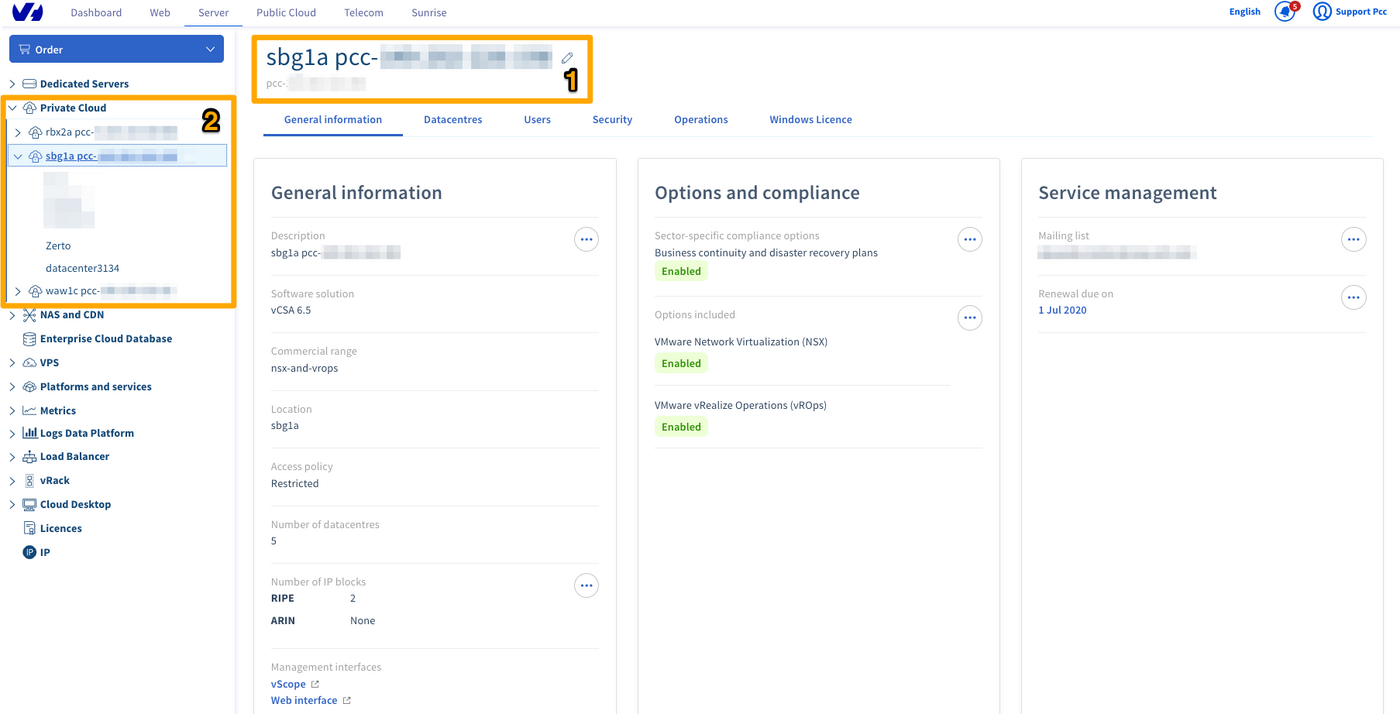
En la parte superior de la página (1), se indica el nombre y la descripción del servicio Private Cloud. Es posible personalizar esta última haciendo clic en el icono con forma de lápiz. Esto es especialmente útil en caso de que disponga de varias infraestructuras.
A la izquierda (2), aparece(n) su(s) servicio(s) Private Cloud y los datacenters virtuales que lo(s) componen.
Información general
En la tabla de la izquierda, aparece la información general del servicio Private Cloud.
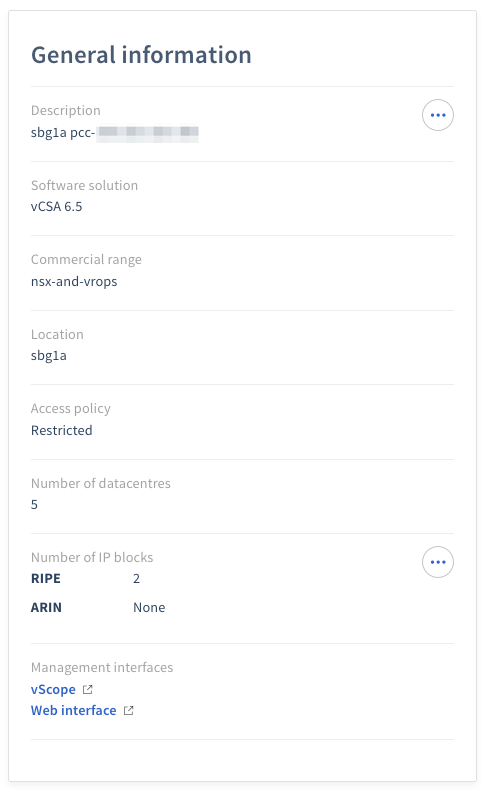
- La descripción del servicio Private Cloud (con la opción de modificar el nombre)
- La versión del servicio Private Cloud.
- La referencia comercial OVHcloud correspondiente.
- El datacenter y más concretamente la zona en la que está instalada la infraestructura.
- La política de acceso a su infraestructura (
AbiertooRestringido) con las restricciones por IP de origen. - El número de datacenters virtuales de su infraestructura.
- El número de bloques de IP (con la opción de contratar bloques adicionales)
Opciones y conformidad
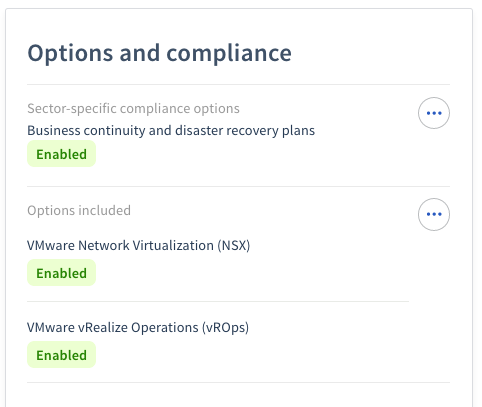
En la tabla central, aparece el estado de activación de las opciones del servicio Private Cloud.
Gestión del servicio
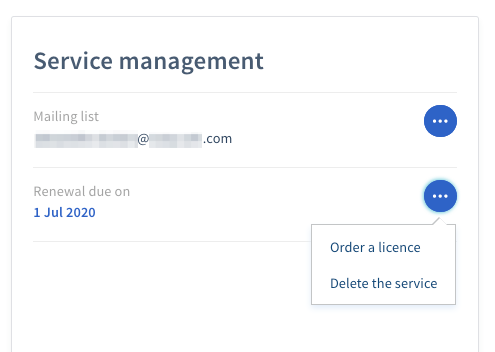
En la tabla de la derecha, puede gestionar su suscripción a la lista de correo de Private Cloud OVHcloud.
También aparece la fecha de la próxima renovación del servicio Private Cloud. El botón ... que está a la derecha de esta fecha permite contratar una licencia o suprimir el servicio Private Cloud.
Si desea más información sobre la cancelación del servicio Private Cloud, consulte nuestra guía Cómo dar de baja el servicio Private Cloud.
Datacenters
En esta pestaña aparece un resumen de los datacenters virtuales del servicio Private Cloud:
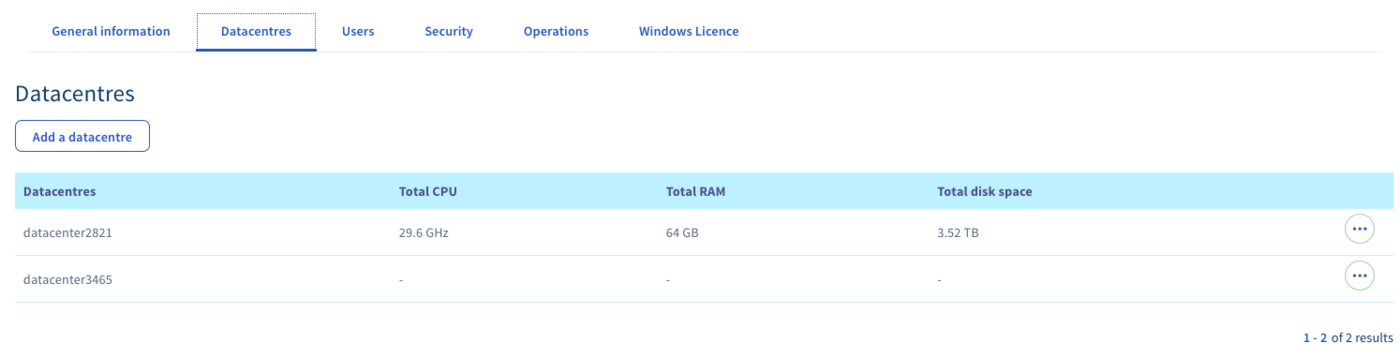
Los datacenters virtuales se explican en detalle más adelante en esta guía.
Podrá añadir otro datacenter desde esta página sin coste adicional.
Usuarios
En este apartado aparecen todos los usuarios que pueden conectarse a vSphere:
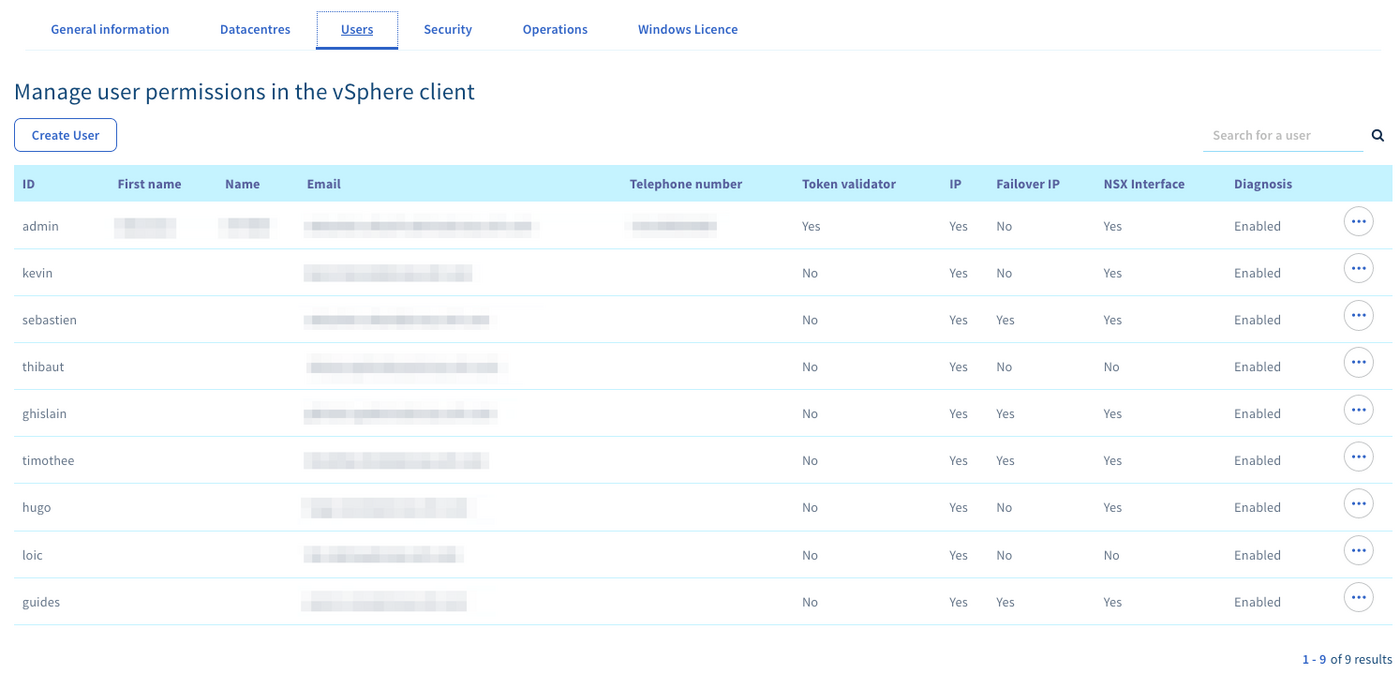
Para crear un usuario, haga clic en el botón de la izquierda Crear un usuario.
Aparece la información de cada usuario, así como los permisos relativos al servicio Private Cloud:
- Identificador.
- Nombre (opcional).
- Apellido (opcional).
- Correo electrónico (opcional).
- Número de teléfono (opcional).
- permiso token validator,que permite confirmar las operaciones sensibles en los Private Cloud que tengan la certificación HDS o PCI-DSS.
- El permiso Ip, que da acceso al plugin OVHcloud network.
- El permiso Additional IP, para gestionar las direcciones Additional IP asociadas al servicio Private Cloud.
- El permiso Interfaz NSX,que da acceso a la interfaz NSX siempre y cuando la opción esté activada en el servicio Private Cloud.
- El estado (Diagnóstico), que permite ver si el usuario se ha creado correctamente.
Al hacer clic en el botón ... situado a la derecha de la tabla, aparecen varias opciones:
- Modificar las entradas de esta tabla (Cambiar los permisos citados anteriormente, añadir un correo electrónico o un número de teléfono).
- Ver y modificar los permisos del usuario por datacenter.
- Cambiar la contraseña del usuario.
- Eliminar este usuario.
Veamos con más detalle la modificación de los permisos por datacenter:
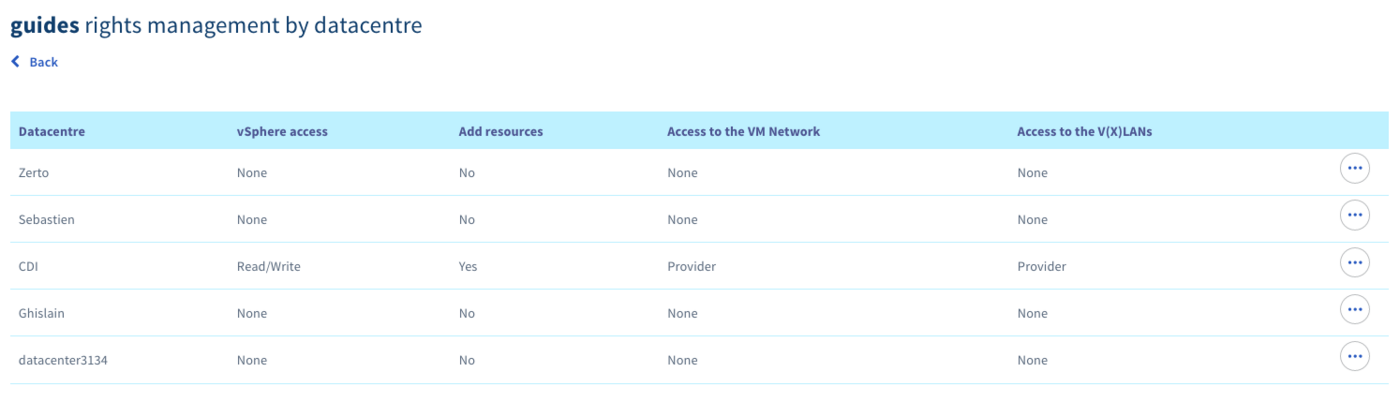
Acceso vSphere. Son los permisos generales del usuario en vSphere:
| Permisos | Descripción |
|---|---|
| Ninguno | Sin acceso |
| Solo lectura | Acceso de solo lectura |
| Lectura-Escritura | Acceso de lectura-escritura |
| Operador | Acceso reservado a los administradores de OVHcloud |
Acceso a la VM Network. Administra los permisos de la parte de red pública (llamadaVM Networken la interfaz vSphere):
| Permisos | Descripción |
|---|---|
| Ninguno | Sin acceso |
| Solo lectura | Acceso de solo lectura |
| Operador | Permite configurar las máquinas virtuales (MV) en la red pública |
Acceso al V(X)LAN. Administra los permisos en la parte de red privada de las VXLAN para la gama Hosted Private Cloud o los VLAN para la gama SDDC:
| Permisos | Descripción |
|---|---|
| Ninguno | Sin acceso |
| Solo lectura | Acceso de solo lectura |
| Operador | Permite configurar las máquinas virtuales (MV) en la red privada |
| Administrador | Permite gestionar los port groups del switch virtual (crearlos, modificarlos, eliminarlos...) |
Añadir recursos. Este botón permite otorgar permiso para añadir recursos adicionales a través del plugin OVHcloud en el cliente vSphere.
Seguridad
La política de acceso al vCenter se puede configurar en esta pestaña:
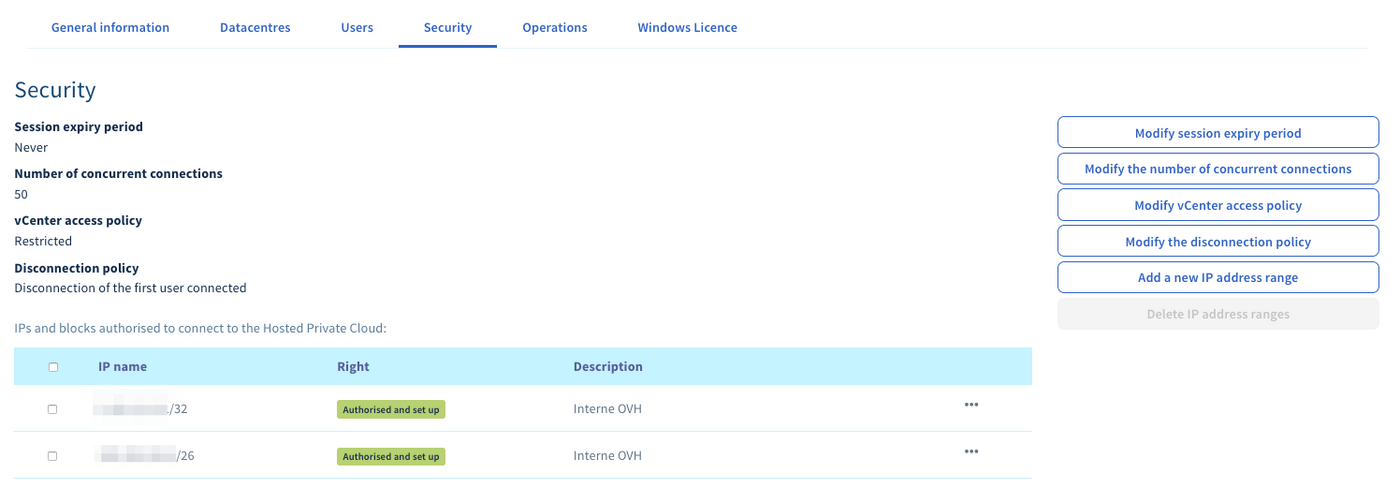
Se pueden configurar los elementos en la parte superior y en la tabla con los botones de la derecha. Se puede configurar:
-
El plazo de expiración del inicio de sesión.
-
El número de conexiones simultáneas autorizadas.
-
La política de acceso, restringido o no, con autorización por IP de origen. Las direcciones IP aparecen en la tabla. Se puede modificar o eliminar la dirección IP o el rango haciendo clic en el botón
...situado a la derecha de la tabla.
Si configura la política de acceso en modo restringido y no introduce ninguna dirección IP, ningún usuario se podrá conectar al cliente vSphere. Las máquinas virtuales seguirán estando accesibles.
- La política de desconexión consiste en desconectar el primer o el último usuario conectado. En este ejemplo hay 50 usuarios conectados; cuando el número 51 se conecta, el primero que se conectó se desconecta de forma automática.
Hay una segunda tabla disponible para la opción VM encryption.
Podrá encontrar más información al respecto en esta guía.
Operaciones
En esta pestaña, aparecen las operaciones en curso en su infraestructura:
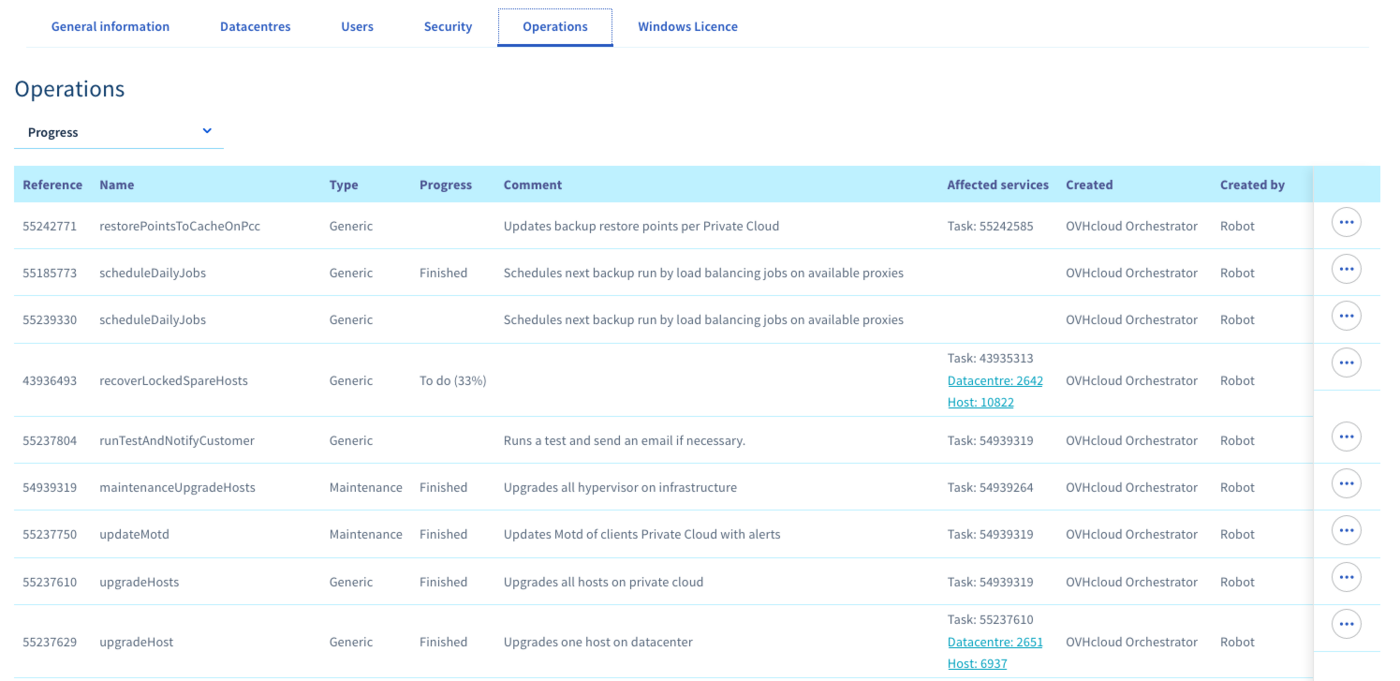
Se puede comprobar si hay una operación con errores, si existe un mantenimiento programado, etc.
Se puede modificar la fecha de un mantenimiento haciendo clic en el botón ... a la derecha de la tabla.
Si no es posible acceder al cliente vSphere, puede que haya un mantenimiento en curso. Se puede comprobar en esta pestaña.
Licencia Windows
La pestaña Licencia Windows permite activar las licencias SPLA Windows en el servicio Private Cloud haciendo clic en el botón de la derecha:
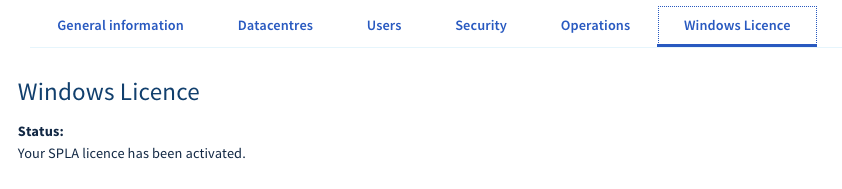
Puede consultar las tarifas aquí.
Visualización del datacenter
Se pueden tener varios datacenters en un servicio Private Cloud. Al hacer clic en el servicio Private Cloud, aparecerá la siguiente información:
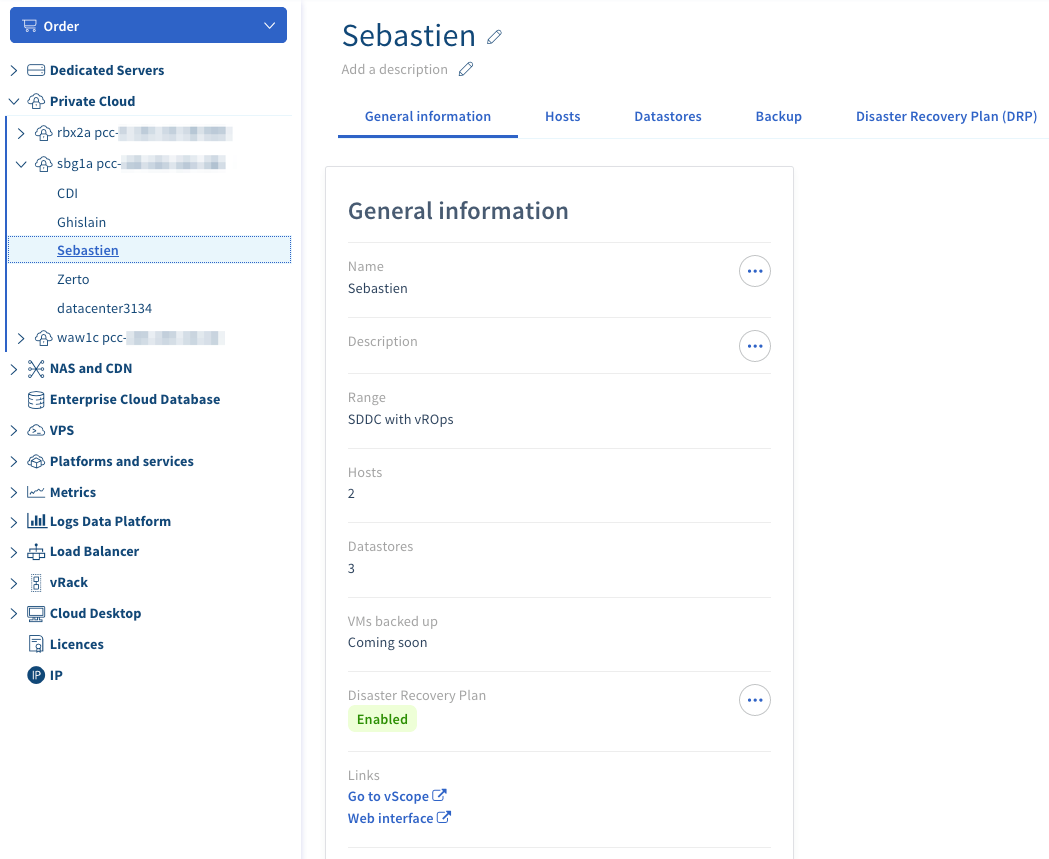
Al hacer clic en el icono en forma de lápiz se puede personalizar el nombre del datacenter y añadir una descripción personalizada.
Aquí podrá encontrar la información principal de su datacenter, la gama, el número de hosts y de datastores. Puede disponer de varias datacenters dentro de un mismo Private Cloud si dispone de las gamas Hosted Private Cloud y Software Defined Datacenter.
Hosts
Aquí figuran los hosts de su datacenter:
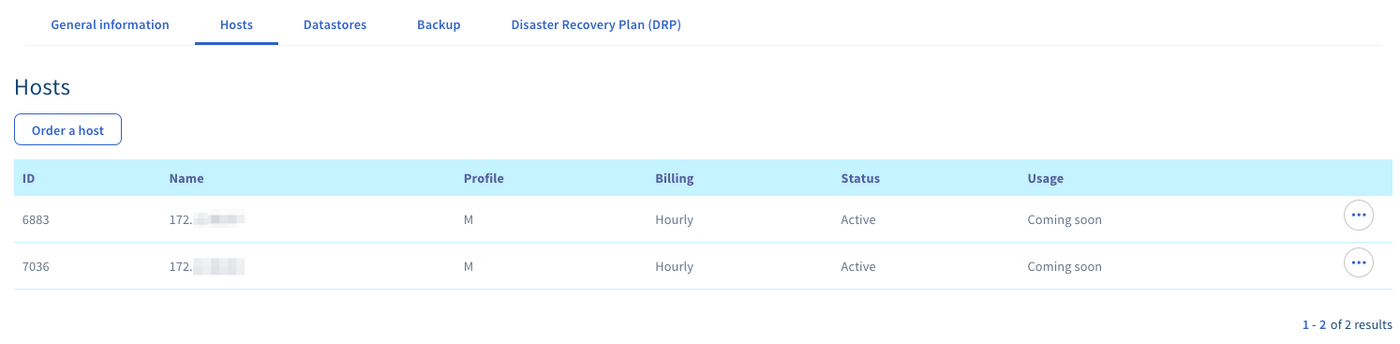
En este apartado podrá consultar:
- El nombre de los hosts.
- Sus perfiles (M, L, L+...).
- El tipo de facturación: si la facturación de su host es por horas, se puede cambiar a facturación mensual haciendo clic en el botón situado a la derecha de la tabla.
- El estado del host.
- El número de horas utilizadas (solo para los recursos por horas).
En la parte superior izquierda de esta tabla se puede contratar un nuevo host en pago mensual.
Datastores
La tabla de los datastores es similar a la de los hosts:
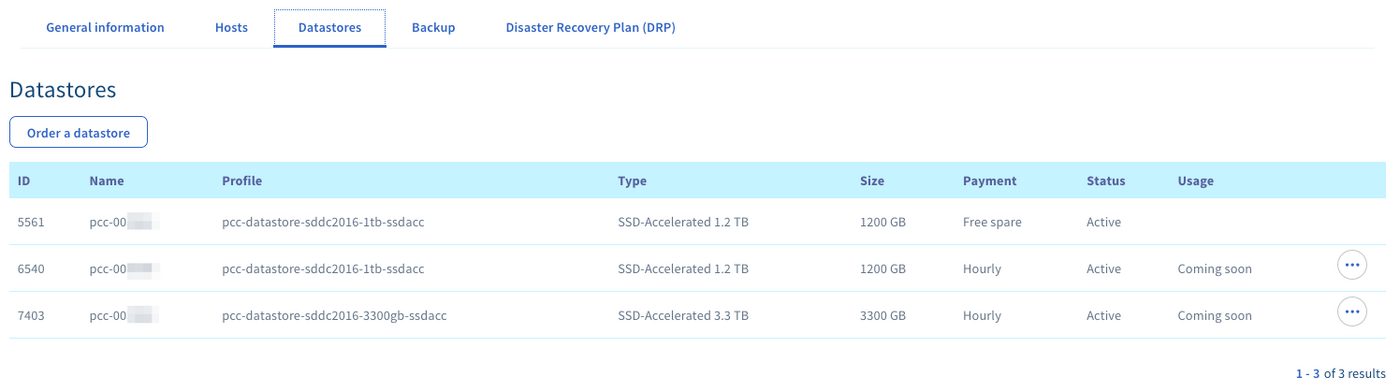
En este apartado podrá consultar:
- Los nombres de los datastores.
- Los perfiles.
- Los tipos (Híbrido o full SSD).
- Los tamaños.
- El modo de facturación
- El estado del datastore, que permite saber si está correctamente instalado.
- El número de horas utilizadas (solo para los recursos por horas).
En la parte superior izquierda de esta tabla se puede contratar un nuevo datastore en pago mensual.
Backup
La pestaña de backup permite activar la solución Veeam backup.
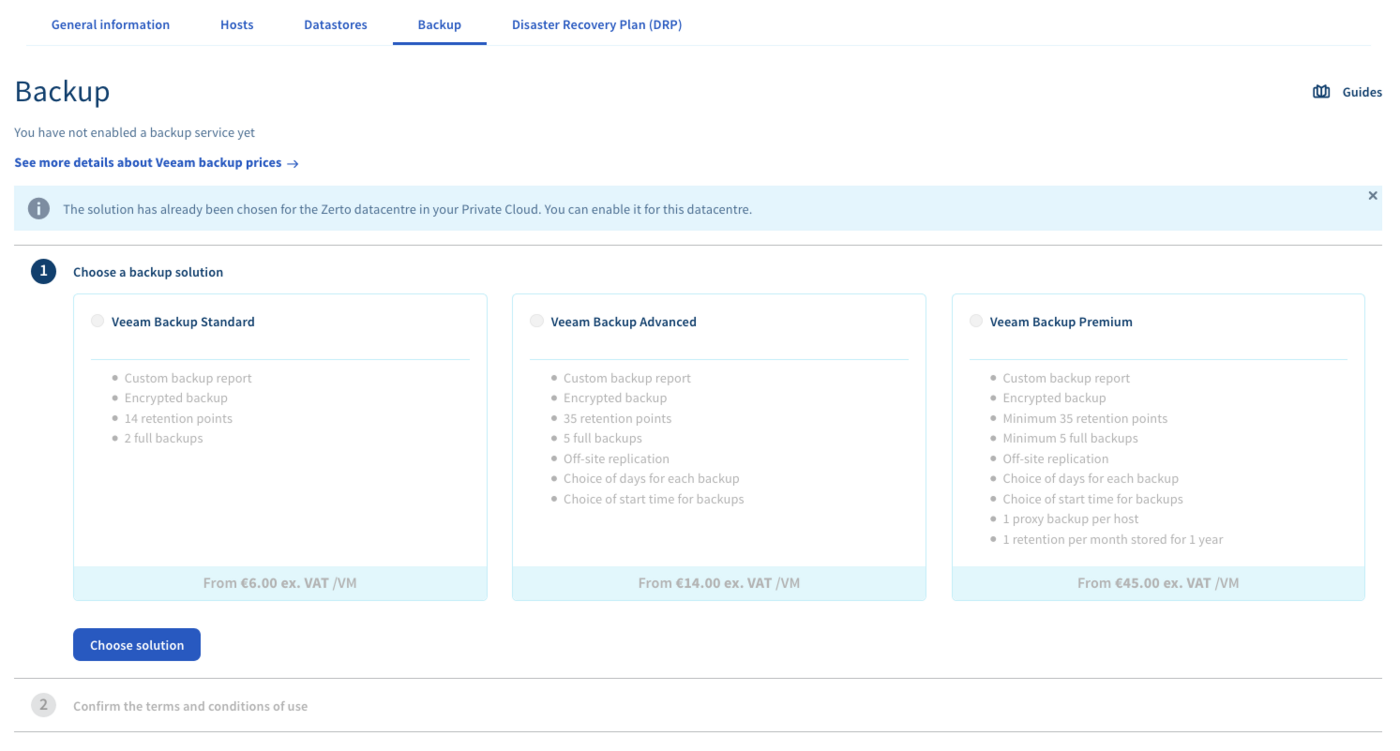
Si desea más información sobre esta opción, puede consultar esta guía.
Más información
Interactúe con nuestra comunidad de usuarios en https://community.ovh.com/en/.


 Conectarse a la interfaz vSphere
 561
561