

Lista de destinatarios de SMS
273 visualizaciones
 05.08.2022
  Telecom / SMS
Información sobre la traducción
Esta traducción ha sido generada de forma automática por nuestro partner SYSTRAN. En algunos casos puede contener términos imprecisos, como en las etiquetas de los botones o los detalles técnicos. En caso de duda, le recomendamos que consulte la versión inglesa o francesa de la guía. Si quiere ayudarnos a mejorar esta traducción, por favor, utilice el botón «Contribuir» de esta página.
Esta traducción ha sido generada de forma automática por nuestro partner SYSTRAN. En algunos casos puede contener términos imprecisos, como en las etiquetas de los botones o los detalles técnicos. En caso de duda, le recomendamos que consulte la versión inglesa o francesa de la guía. Si quiere ayudarnos a mejorar esta traducción, por favor, utilice el botón «Contribuir» de esta página.
Objetivo
Para enviar una campaña de SMS a múltiples contactos, puede importar una o más listas de destinatarios en su área de cliente de OVHcloud.
Esta guía explica cómo crear una lista de destinatarios de SMS a través de una hoja de cálculo o un editor de texto e importarla en el área de cliente de OVHcloud.
Requisitos
- Disponer de una cuenta de SMS en OVHcloud.
- Tener un programa de hojas de cálculo o un editor de texto.
Acceso al área de cliente de OVHcloud
- Enlace directo: SMS
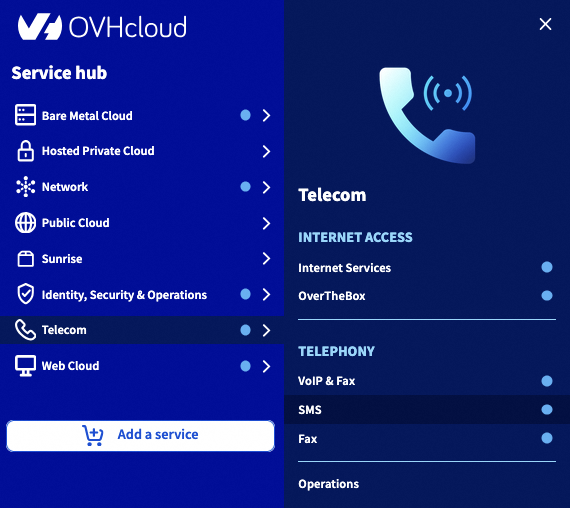
- Ruta de navegación:
Telecom>SMS> Seleccione su cuenta SMS
Procedimiento
1. Crear una lista de destinatarios
En una hoja de cálculo
Es posible crear una lista de destinatarios en una hoja de cálculo desde cero o reutilizando una lista existente. Para ello, la lista debe estar en formato .CSV y tener el siguiente apariencia en la hoja de cálculo:
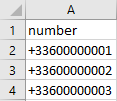
Para que la hoja de cálculo no realice ningún cálculo automático en sus números, debe personalizar el formato de su columna number.
En Microsoft Excel, seleccione su columna number completo, haga clic derecho y haga clic en Formato de celda. Haga clic en Personalizado e introduzca el siguiente valor en el campo Tipo: [>0]+0;Standard.
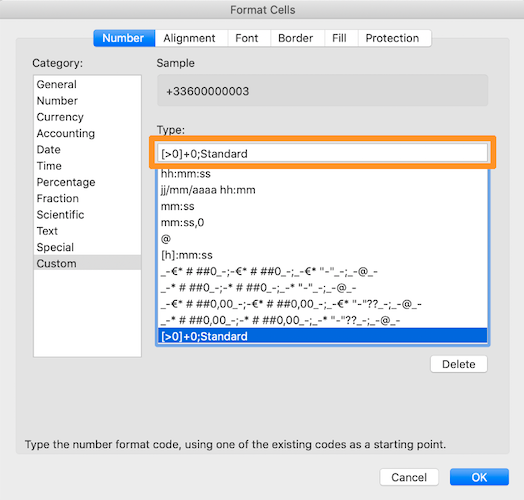
En LibreOffice, seleccione su columna number completo, haga clic derecho y haga clic en Formatear celdas. Introduzca el siguiente valor en el campo Descripción del formato: [>0]+0;Standard

Una vez que el archivo se haya guardado en formato .CSV, si lo abre con un bloc de notas, debería ser similar a:
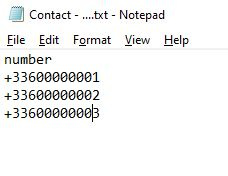
Para que el área de cliente de OVHcloud reconozca la lista de destinatarios, esta debe cumplir los siguientes requisitos:
- Todos los contactos deben estar en la misma hoja, en una columna llamada «number».
- La lista no debe contener caracteres especiales (como acentos). De lo contrario, no será posible importar el archivo .CSV al área de cliente.
- Los números deben tener formato internacional. Por ejemplo, un número español tendrá el siguiente formato: +34123456789.
- El archivo debe guardarse en formato .CSV (utilizando el punto y coma como separador).
Con un editor de texto
También es posible crear una lista de destinatarios mediante un archivo .TXT desde un editor de texto o bloc de notas.
- Escriba «number» en la primera línea.
- A continuación, introduzca un número de teléfono en cada línea en formato internacional (+34123456789).
El resultado debería ser como el siguiente:
2. Importar la lista en el área de cliente de OVHcloud
Haga clic en la pestaña Contactos y en Crear una lista de contactos.
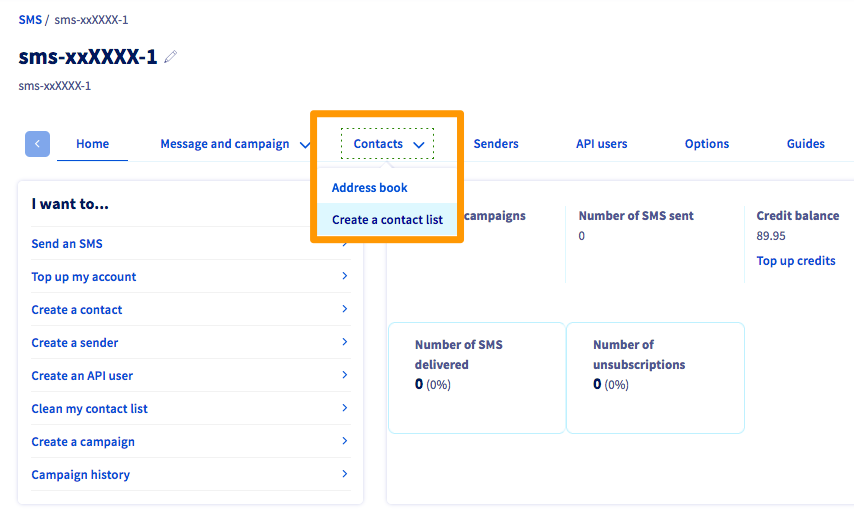
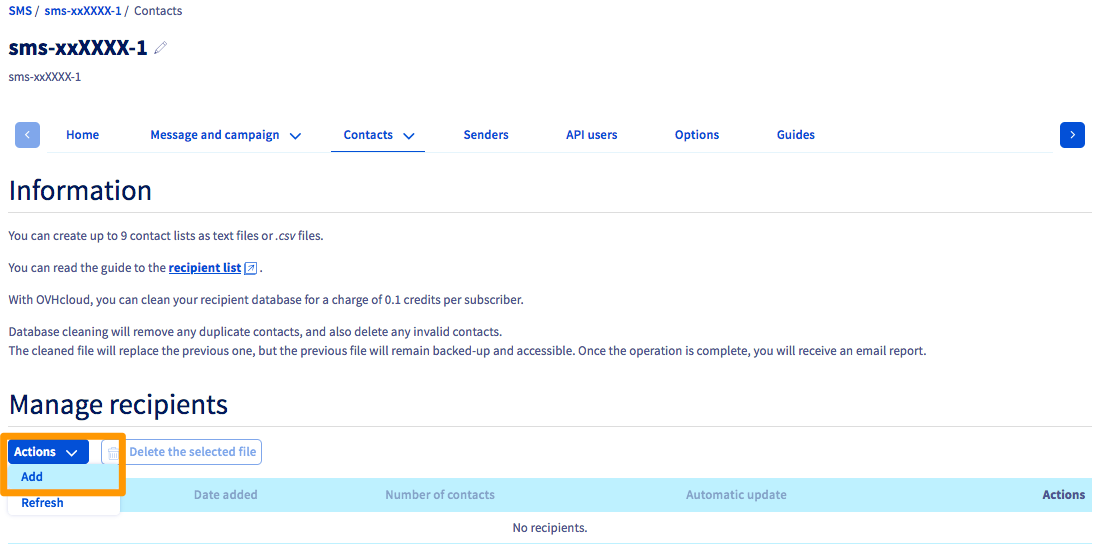
Puede crear hasta 9 listas de contactos.
Para ello, haga clic en Acciones y seleccione Añadir.
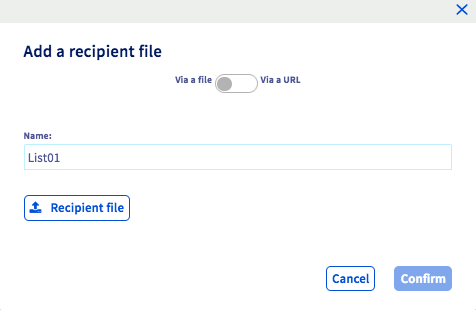
Asigne un nombre al archivo de destinatarios e importe el archivo local desde el área de cliente.
3. Enviar un SMS a su lista de destinatarios
Una vez importada la lista, puede seguir las instrucciones de nuestra guía Enviar SMS desde el área de cliente para enviar un SMS a los destinatarios de esta lista.
Más información
Enviar SMS desde el área de cliente
Interactúe con nuestra comunidad de usuarios.


 Crédito de SMS y recarga automática
 452
452