

Enterprise File Storage - Gestione sus políticas de snapshots
191 visualizaciones
 30.08.2023
  Cloud / Enterprise File Storage
Esta traducción ha sido generada de forma automática por nuestro partner SYSTRAN. En algunos casos puede contener términos imprecisos, como en las etiquetas de los botones o los detalles técnicos. En caso de duda, le recomendamos que consulte la versión inglesa o francesa de la guía. Si quiere ayudarnos a mejorar esta traducción, por favor, utilice el botón «Contribuir» de esta página.
Objetivo
Esta guía explica cómo gestionar las políticas de snapshots para los volúmenes Enterprise File Storage de OVHcloud.
Descubra cómo crear una política de snapshots, aplicarla en su volumen, modificarla y eliminarla desde su área de cliente.
Requisitos
- Un servicio Enterprise File Storage de OVHcloud con un volumen disponible
Acceso al área de cliente de OVHcloud
- Enlace directo: Enterprise File Storage
- Ruta de navegación:
Bare Metal Cloud>Enterprise File Storage
Principios básicos
Un snapshot de volumen es una copia puntual de sólo lectura de un volumen.
Los snapshots se crean a partir de un volumen operativo existente. No pueden existir sin eso.
Una política de snapshots permite automatizar la creación de snapshots utilizando diferentes parámetros. La política puede modificarse y eliminarse si ya no la necesita.
Procedimiento
Seleccione su servicio de la lista.
Crear una política de snapshots
Una política de snapshots permite automatizar los snapshots definiendo la frecuencia de creación en minutos, horas, días, semanas o meses. También es necesario especificar el número de copias que desea conservar.
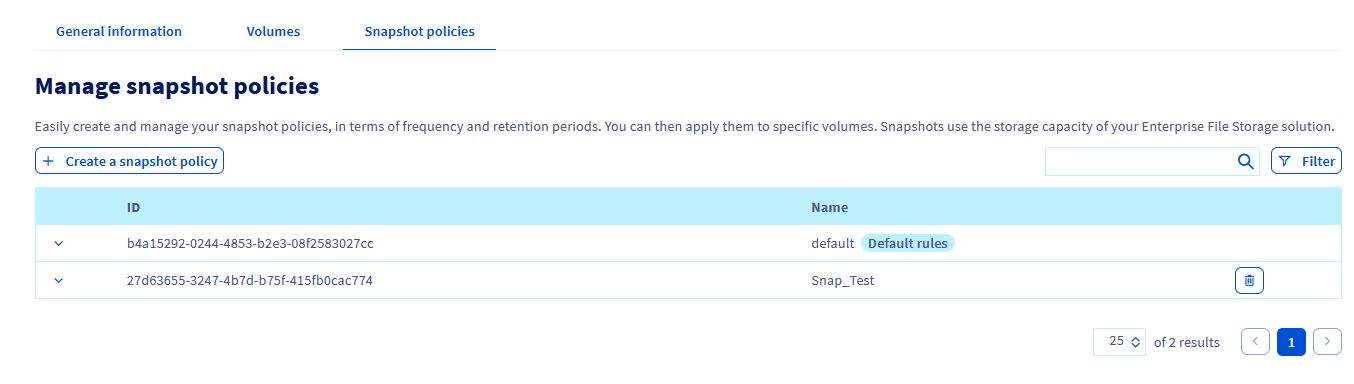
1. Haga clic en la pestaña Políticas de snapshots.
2. Introduzca el nombre de su política de snapshots, una descripción de la misma y utilice el botón + Añadir una nueva regla para añadir una o varias reglas a la política.
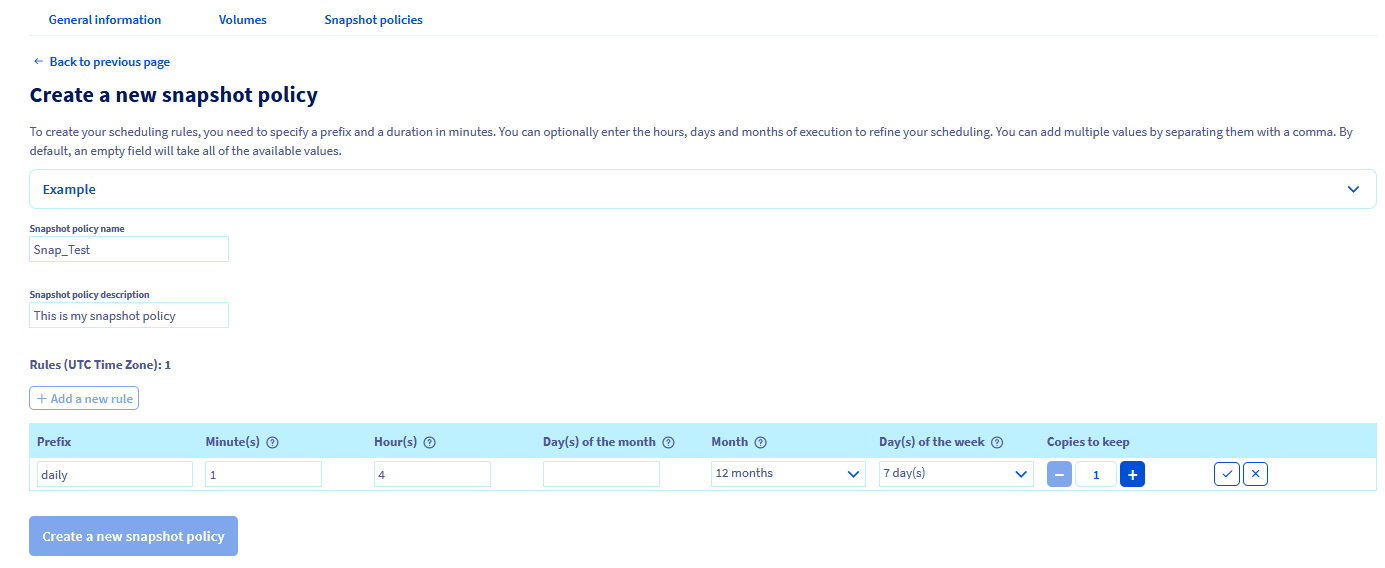
3. Rellene los campos para especificar la hora, los días del mes, los días de la semana y los meses para la creación del snapshot. También deberá introducir un prefijo para los snapshots, necesario para poder realizar el snapshot.
Puede encontrar información más detallada para cada valor haciendo clic en el signo de interrogación. Expandiendo la sección Ejemplo, puede ver dos conjuntos de reglas con una explicación de su resultado.
Haga clic en la marca de verificación para agregar la nueva regla. Una vez que haya añadido todas las reglas, haga clic en Crear una nueva política de snapshots.
Debe especificar un prefijo y una duración en minutos. De forma opcional, puede introducir las horas, días y meses de ejecución para afinar la programación.
Una vez creada, no es posible modificar una política de snapshots. Si necesita aplicar una nueva configuración de frecuencia, deberá eliminar la política de snapshots actual y crear una nueva.
Aplicar una política de snapshots
Una vez creada la política de snapshots, puede aplicarla a un volumen.
1. Abra la pestaña Volúmenes de su pool de capacidad.
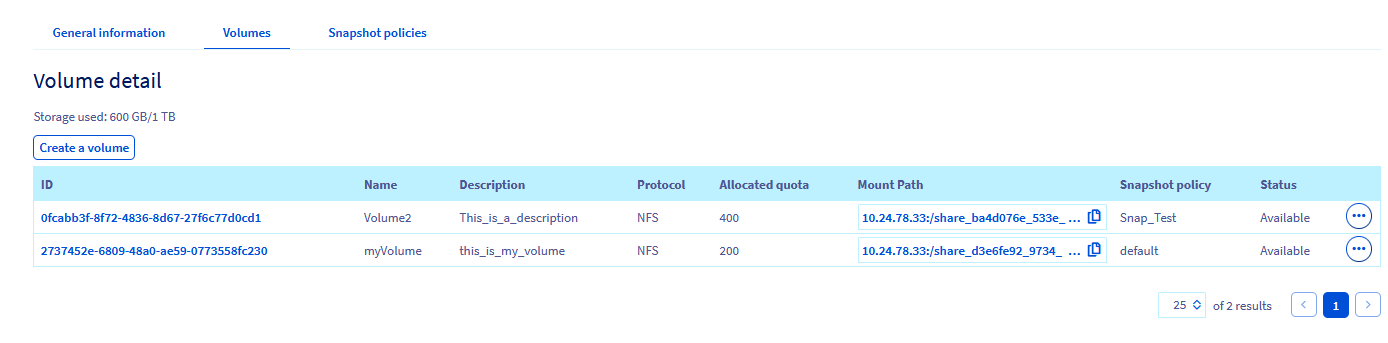
2. Seleccione de la lista el volumen al que debe aplicarse la política de snapshots.
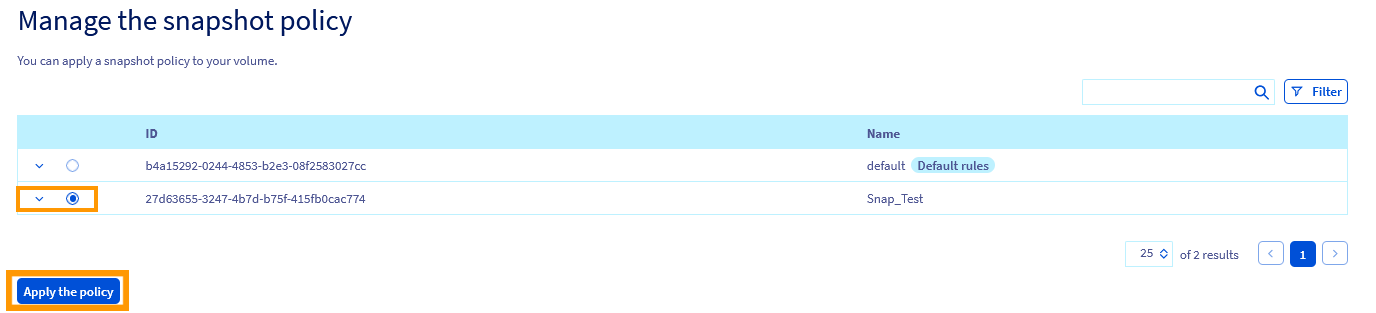
3. Acceda a la sección Snapshots y en la sección Gestionar la política de snapshots, seleccione la política que desea aplicar.
4. Pulse el botón Aplicar la política.
Eliminar una política de snapshots
No es posible eliminar una política de snapshots asociada a un volumen. Si quiere eliminar una política de snapshots asociada a uno o varios volúmenes, deberá disociar esta política asociando otra política de snapshots a dichos volúmenes.
Para eliminar una política de snapshots:
1. Acceda a la pestaña Políticas de snapshots de su pool de capacidad.
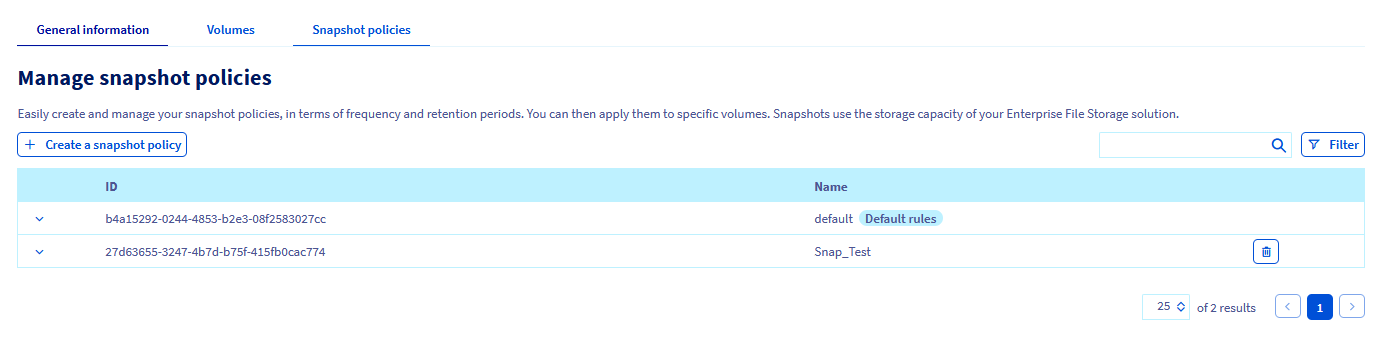
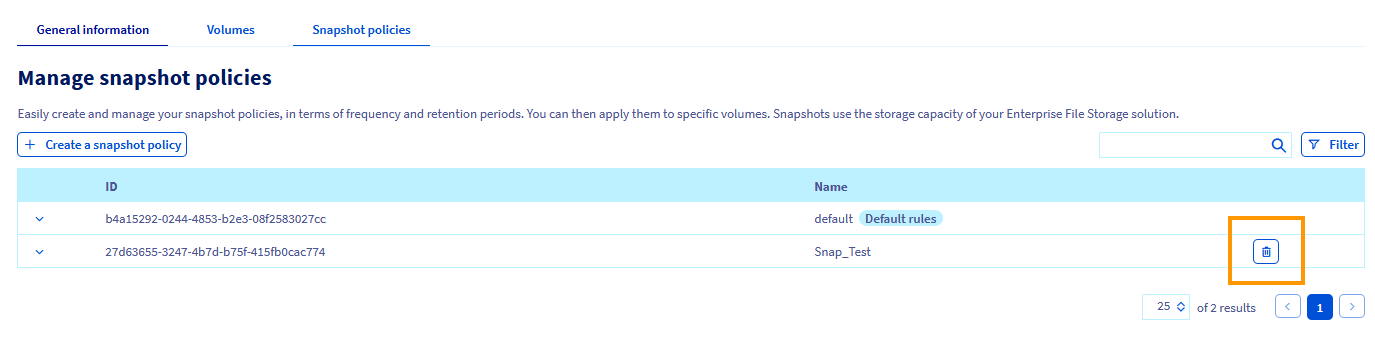
2. Seleccione la política que desea eliminar.
3. Haga clic en el botón Eliminar representado por una papelera.
Más información
Si necesita formación o asistencia técnica para implantar nuestras soluciones, póngase en contacto con su representante de ventas o haga clic en este enlace para obtener un presupuesto y solicitar un análisis personalizado de su proyecto a nuestros expertos del equipo de Servicios Profesionales.
Interactúe con nuestra comunidad de usuarios en https://community.ovh.com/en/.


 Enterprise File Storage - Gestionar los volúmenes
 460
460