

Configuración del vRack Public Cloud con OpenStack CLI
102 visualizaciones
 13.01.2025
  Cloud / Network Gateway for Public Cloud
Objetivo
El vRack OVHcloud es una solución de red privada que permite configurar el direccionamiento entre varios servidores dedicados de OVHcloud. Al mismo tiempo, le permite agregar instancias de Public Cloud a su red privada para crear una infraestructura de recursos físicos y virtuales.
Esta guía explica cómo configurar las instancias de Public Cloud con OpenStack CLI
Requisitos
- Tener un proyecto de Public Cloud.
- Haber iniciado sesión en el área de cliente de OVHcloud.
- Haber creado un usuario de OpenStack (opcional).
- Conocimientos básicos de redes.
Antes de empezar, asegúrese de leer estas guías para configurar correctamente su entorno OpenStack:
- Preparar el entorno para utilizar la API de OpenStack.
- Cargar las variables de entorno necesarias para OpenStack.
Procedimiento
Acceso al área de cliente de OVHcloud
- Enlace directo: Public Cloud Projects
- Ruta de navegación:
Public Cloud> Seleccione su proyecto
Presentación del contenido
- Etapa 1: Activar y gestionar un vRack
- Etapa 2: Crear una red privada en el vRack
- Etapa 3: Integrar una instancia en el vRack
- Desvincular interfaz de red
Etapa 1: Activar y gestionar un vRack
El vRack es una infraestructura gestionada a nivel de OVHcloud, por lo que solo podrá administrarla desde el área de cliente de OVHcloud y las APIv6 de OVHcloud.
Desde el área de cliente de OVHcloud
No se aplicará a los proyectos recién creados que se entreguen automáticamente con un vRack. Para ver el vRack una vez creado el proyecto, acceda al menú Network en la pestaña de la izquierda e haga clic en Red privada vRack para ver el vRack(s).
Si tiene un proyecto más antiguo y no tiene un vRack, debe contratar uno. Este producto es gratuito y solo tarda unos minutos en estar disponible.
En el menú situado a la izquierda de la pantalla, haga clic en el botón Añadir un servicio (icono de cesta de la compra). Utilice el filtro en la parte superior de la página o desplácese hacia abajo para encontrar el servicio vRack.
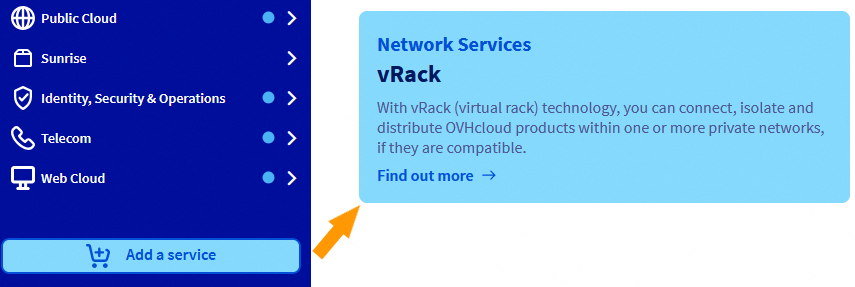
Será redirigido a otra página para validar el pedido. La operación tardará unos minutos.
Una vez activado el servicio, puede consultarlo en el área de cliente, en la sección Network > Red privada vRack. Bajo la denominación «pn-xxxxx».
En la lista de servicios compatibles, seleccione el proyecto que quiera añadir al vRack y haga clic en el botón Añadir.
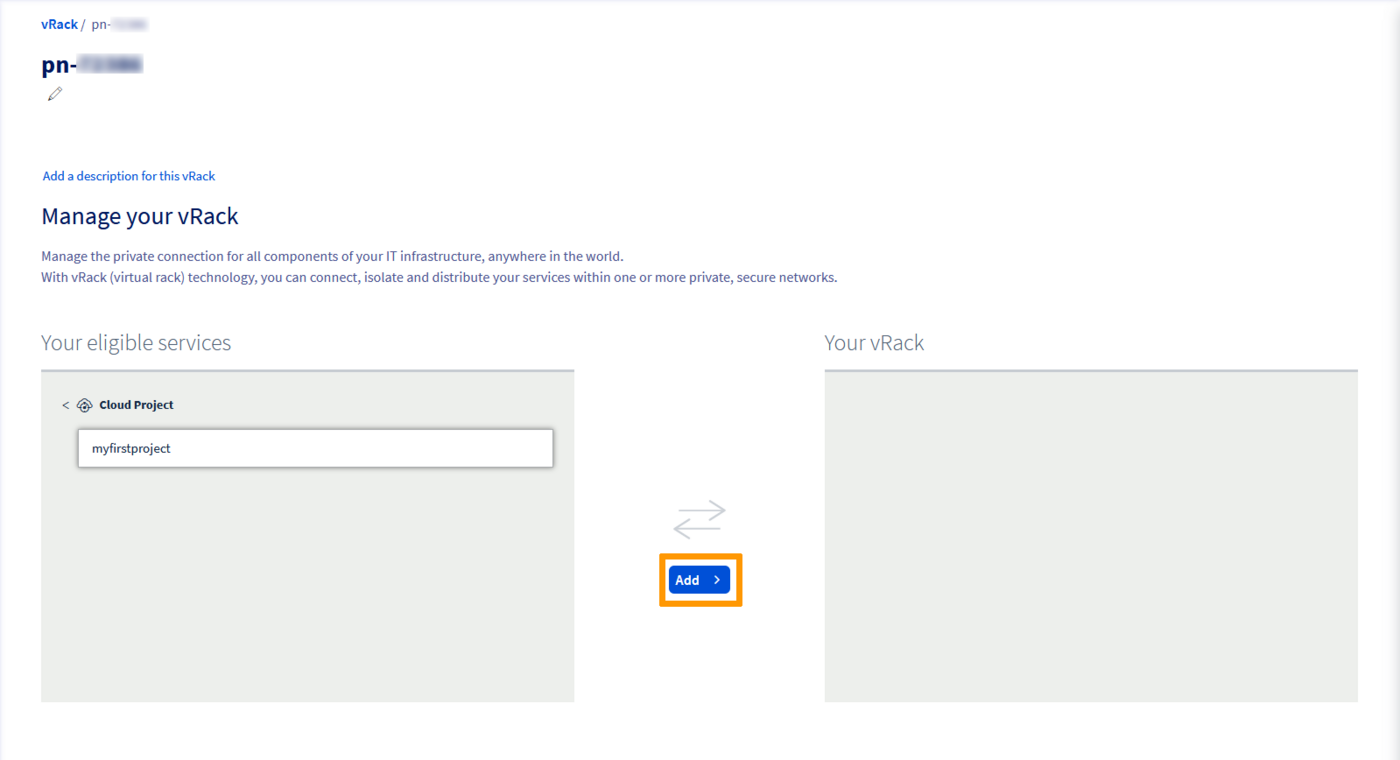
Desde la APIv6 de OVHcloud
Para activar y gestionar un vRack desde la APIv6 de OVHcloud, haga clic aquí (EN), para consultar la guía específica sobre este método.
Etapa 2: Crear una red privada en el vRack
Es necesario crear una red privada con una red de área local virtual (VLAN) para que las instancias conectadas al vRack puedan comunicarse entre sí.
En la solución Public Cloud, puede crear hasta 4000 VLAN en un único vRack. Esto significa que puede utilizar cada dirección IP privada hasta 4000 veces. Así, por ejemplo, la IP 192.168.0.10 de la VLAN 2 es diferente de la IP 192.168.0.10 de la VLAN 42.
Esto puede ser útil para segmentar el vRack entre varias redes virtuales.
Para crear la misma red privada, es necesario crear 2 objetos OpenStack: network y subnet.
En el siguiente ejemplo, especificamos el VLAN_ID en el que queremos que la red sea parte a través de --provider-network-type y --provider-segment.
Puede borrar estos parámetros. En ese caso, se utilizará un VLAN_ID disponible.
Etapa 3: Integrar una instancia en el vRack
Puede darse dos situaciones:
- La instancia aún no existe.
- La instancia ya existe y debe añadirla al vRack.
Caso de una nueva instancia
Obtención de la información necesaria
Identificación de las redes públicas y privadas:
o
Deberá indicar los ID de red correspondientes:
- Ext-Net para tener una IP pública
- El del o de las VLAN necesarias para su configuración
Recuerde también lo siguiente, tal y como se indica en la guía de uso de la API Nova (EN):
- ID o nombre de la llave SSH OpenStack
- ID del tipo de instancia (flavor)
- ID de la imagen deseada (sistema operativo, snapshot, etc.)
Despliegue de la instancia
Con los elementos recuperados anteriormente, es posible crear una instancia incluyéndola directamente en el vRack:
Ejemplo:
o
Ejemplo:
Puede definir la dirección IP de la instancia de su interfaz vRack a nivel de OpenStack.
Para ello, puede añadir un simple argumento a la función "—nic":
--nic net-id=[ID-Network],v4-fixed-ip=[IP_static_vRack]
Por ejemplo:
--nic net-id=[ID-vRack],v4-fixed-ip=192.168.0.42
Verificación de la instancia
A continuación, compruebe que la lista de instancias existentes es correcta para encontrar el servidor creado:
Caso de una instancia ya existente
Recuperando la información necesaria
Identificación de las instancias:
o
Identificación de las redes públicas y privadas:
o
Deberá indicar los ID de red correspondientes:
- Ext-Net para tener una IP pública
- El del o de las VLAN necesarias para su configuración
Añadir una interfaz privada
Para asociar una nueva interfaz, puede realizar el siguiente comando:
por ejemplo,
Compruebe que la acción se ha realizado correctamente:
o
Desvincular una interfaz de red
Desvincular una interfaz de red hace que se elimine inmediatamente.
Sin embargo, es importante tener en cuenta que si desvincula la interfaz «Ext-Net» (IP pública), esta dirección se liberará y volverá a poner en circulación. Así que no podrías reasignarla.
Esta acción solo debe realizarse si desea aislar su servidor en el vRack (red privada) o en caso contrario, sacarlo de una o varias VLAN.
Para desvincular una interfaz, es necesario identificar en primer lugar el puerto Neutron que se habrá creado.
Para ello, utilice los siguientes comandos:
o
Una vez identificado el puerto a eliminar, puede ejecutar el siguiente comando:
por ejemplo,
Más información
Configuración del vRack Public Cloud desde las APIv6 de OVHcloud (EN).
Servidores dedicados - Crear varias VLAN en el vRack.
Si necesita formación o asistencia técnica para implantar nuestras soluciones, póngase en contacto con su representante de ventas o haga clic en este enlace para obtener un presupuesto y solicitar un análisis personalizado de su proyecto a nuestros expertos del equipo de Servicios Profesionales.
Interactúe con nuestra comunidad de usuarios.


 Configuring vRack on the Public Cloud using the OVHcloud API (EN)
 1176
1176