

Configurar IPv6 en una instancia de Public Cloud
350 visualizaciones
 16.12.2025
  Cloud / Network Gateway for Public Cloud
Esta traducción ha sido generada de forma automática por nuestro partner SYSTRAN. En algunos casos puede contener términos imprecisos, como en las etiquetas de los botones o los detalles técnicos. En caso de duda, le recomendamos que consulte la versión inglesa o francesa de la guía. Si quiere ayudarnos a mejorar esta traducción, por favor, utilice el botón «Contribuir» de esta página.
Objetivo
El protocolo de Internet versión 6 (IPv6), la última versión del protocolo de Internet (IP), está diseñado para resolver el agotamiento de las direcciones IPv4 utilizando direcciones compuestas por 128 bits en vez de los 32 bits de las direcciones IPv4.
Todas las instancias de Public Cloud se entregan con una dirección IPv4 y una dirección IPv6.
Por defecto solo está configurada la IPv4.
Esta guía explica cómo configurar una dirección IPv6 en una instancia de Public Cloud.
Actualmente las opciones Floating IP y Gateway no permiten la IPv6. La IPv6 solo puede utilizarse con las instancias en modo público.
Requisitos
- Tener una instancia de Public Cloud.
- Tener acceso administrativo (sudo) por SSH o escritorio remoto (Windows) al servidor.
- Tener conocimientos básicos de redes.
Acceso al área de cliente de OVHcloud
- Enlace directo: Public Cloud Projects
- Ruta de navegación:
Public Cloud> Seleccione su proyecto
Procedimiento
Las siguientes secciones contienen las configuraciones de las distribuciones que ofrecemos actualmente, así como las distribuciones/sistemas operativos más utilizadas. En primer lugar, conéctese al servidor por SSH o mediante una sesión de conexión GUI (RDP para una instancia Windows).
Tenga en cuenta que la dirección IPv6 está configurada por defecto en nuestras instancias de Public Cloud. Asegúrese de comprobar el archivo de configuración del sistema operativo antes de realizar cualquier cambio.
Léxico
Antes de empezar, le recomendamos que eche un vistazo a la siguiente tabla, en la que se recogen los valores que utilizaremos en esta guía junto con su descripción:
| Valor | Descripción |
|---|---|
| YOUR_IPV6 | Dirección IPv6 asignada al servicio. |
| IPV6_PREFIX | Prefijo del bloque IPv6 (p. ej.: 2607:5300:60:62ac::/128 -> netmask = 128). |
| IPV6_GATEWAY | Puerta de enlace (o gateway) del bloque IPv6. |
Obtener la información relativa a la red
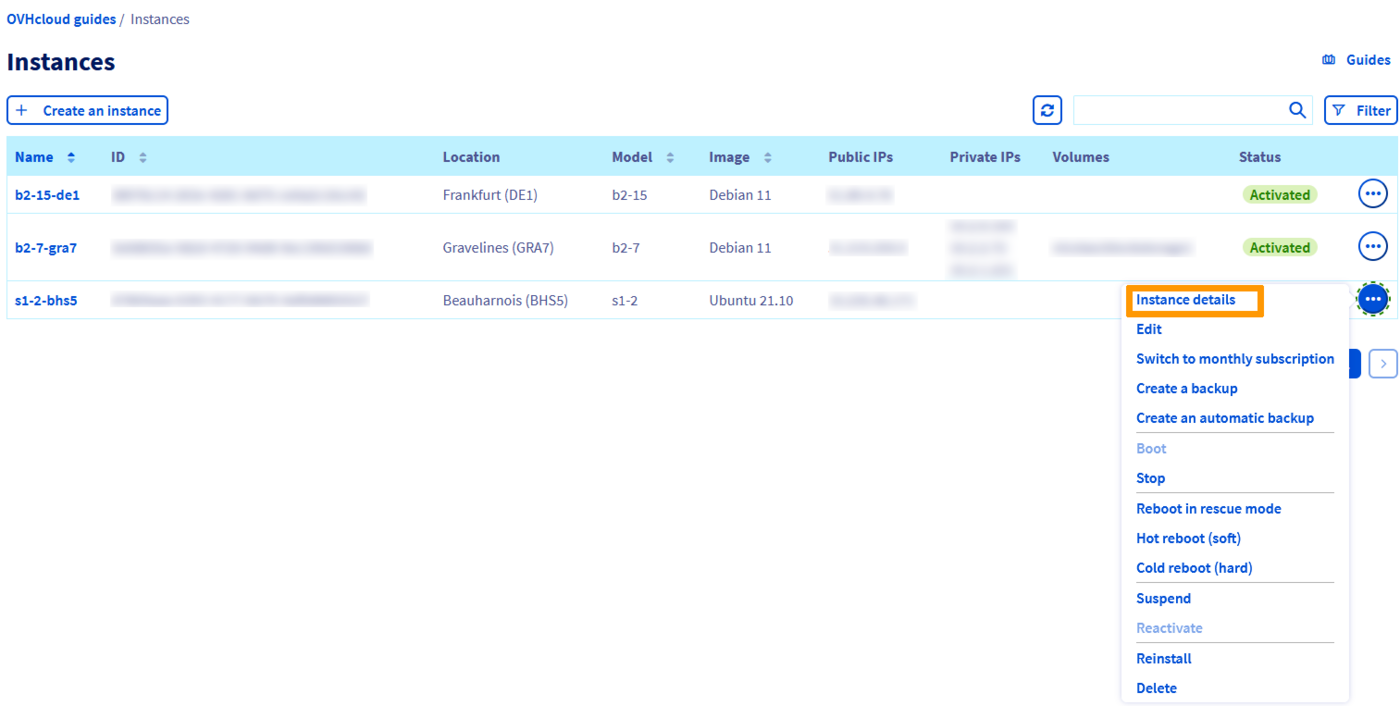
En su proyecto Public Cloud, haga clic en Instancias en el menú de la izquierda. Haga clic en el botón ... junto a la instancia correspondiente y haga clic en Detalles de la instancia.
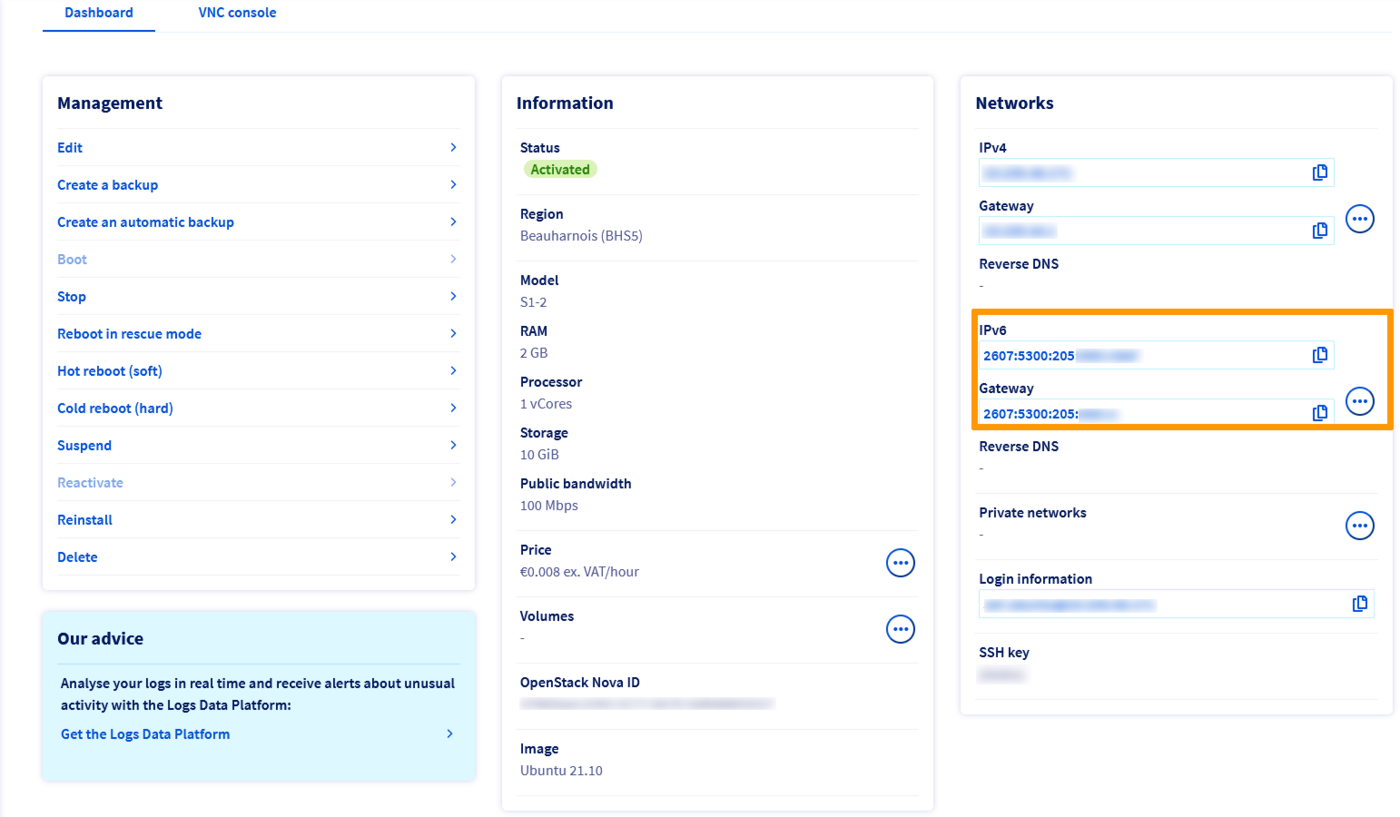
Puede consultar la información en la columna Redes.
Ejemplos de configuraciones persistentes
Ejemplos
La siguiente información se incluye solo a modo de ejemplo.
Como administrador del servicio, deberá adaptarlo a su distribución.
Antes de editar un archivo de configuración, cree siempre una copia de seguridad del original si surge algún problema.
En primer lugar, conéctese a su instancia por SSH.
Seleccione la pestaña correspondiente a su sistema operativo.
Por defecto, los ficheros de configuración se encuentran en el directorio /etc/network/interfaces.d/.
La práctica recomendada es crear un archivo de configuración independiente en el directorio /etc/network/interfaces.d/ para configurar IPV6. En nuestro ejemplo, nuestro archivo se llama 51-cloud-init-ipv6:
Esto le permite separar la configuración IPv6 y revertir fácilmente los cambios en caso de error.
Agregue las siguientes líneas al archivo. Sustituya los elementos genéricos (YOUR_IPV6, IPV6_PREFIX y IPV6_GATEWAY) y la interfaz de red (si su servidor no utiliza eth0) por sus valores específicos:
Ejemplo de configuración
A continuación, reinicie el servicio de red con uno de los siguientes comandos:
Los archivos de configuración de red se encuentran en el directorio /etc/netplan/.
Se recomienda crear un archivo de configuración independiente en el directorio /etc/netplan/ para configurar IPV6. En nuestro ejemplo, nuestro archivo se llama 51-cloud-init-ipv6.yaml:
Esto le permite separar la configuración IPv6 y revertir fácilmente los cambios en caso de error.
Agregue las siguientes líneas al archivo. Sustituya los elementos genéricos (YOUR_IPV6, IPV6_PREFIX y IPV6_GATEWAY) y la interfaz de red (si su servidor no utiliza eth0) por sus valores específicos:
A continuación ofrecemos un ejemplo concreto:
Ejemplo de configuración
Es importante mantener la alineación de cada elemento del archivo, tal y como se muestra en el ejemplo anterior. No use la tecla de tabulación para crear el espacio. Solo es necesaria la tecla espacio.
Para probar su configuración, utilice el siguiente comando:
Si es correcta, puede aplicarla con el siguiente comando:
Los archivos de configuración de red se encuentran en el directorio /etc/sysconfig/network-scripts/. Le recomendamos que realice una copia de seguridad del archivo de configuración correspondiente.
En nuestro ejemplo, nuestro archivo se llama ifcfg-eth0, por lo que hacemos una copia de seguridad del archivo ifcfg-eth0 utilizando los siguientes comandos. No olvide sustituir eth0 por su interfaz real si es necesario.
A continuación, puede revertir los cambios utilizando los siguientes comandos:
A continuación, editamos el archivo ifcfg-eth0, añadiendo únicamente las líneas para la configuración IPv6 del servidor. Sustituya los elementos genéricos (YOUR_IPV6, IPV6_PREFIX y IPV6_GATEWAY) por sus valores específicos.
Omitimos la configuración IPv4 para evitar confusiones, pero la configuración IPv6 se realiza en el mismo archivo de configuración.
Ejemplo de configuración
Reinicie el servicio de red para permitir que el sistema aplique la nueva configuración mediante uno de los siguientes comandos:
El archivo de configuración de red se encuentra en el directorio /etc/NetworkManager/system-connections/. Le recomendamos que realice una copia de seguridad del archivo de configuración correspondiente.
En nuestro ejemplo, nuestro archivo se llama cloud-init-eth0.nmconnection, por lo que hacemos una copia del archivo cloud-init-eth0.nmconnection utilizando los siguientes comandos. No olvide sustituir eth0 por su interfaz real si es necesario.
A continuación, editamos el archivo cloud-init-eth0.nmconnection, añadiendo únicamente las líneas para la configuración IPv6 del servidor. Sustituya los elementos genéricos (YOUR_IPV6, IPV6_PREFIX y IPV6_GATEWAY) por sus valores específicos.
Omitimos la configuración IPv4 para evitar confusiones, pero la configuración IPv6 se realiza en el mismo archivo de configuración.
Ejemplo de configuración
Reinicie la interfaz de red con el siguiente comando:
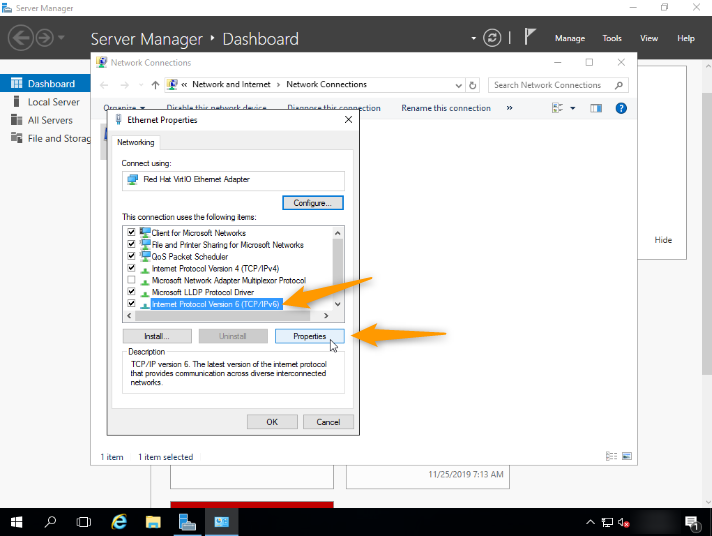
Por defecto, la IPv6 no está configurada en los servidores Windows. Para activarlo, siga estos pasos:
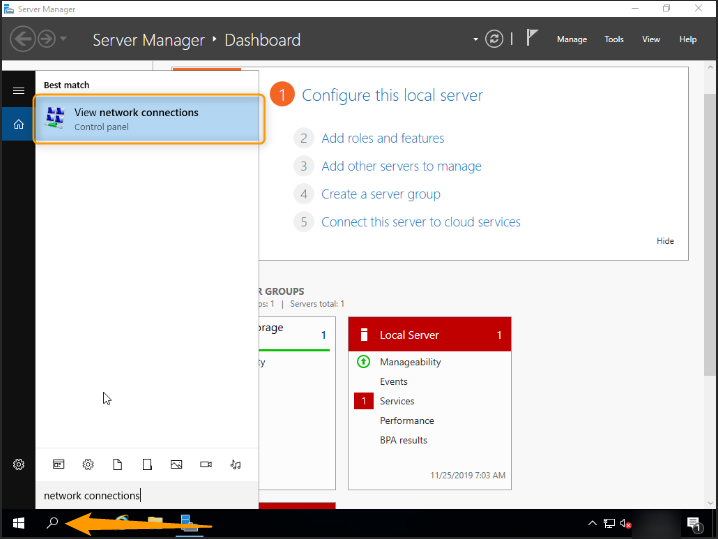
Acceda a la sección Conexiones de red de su Windows.
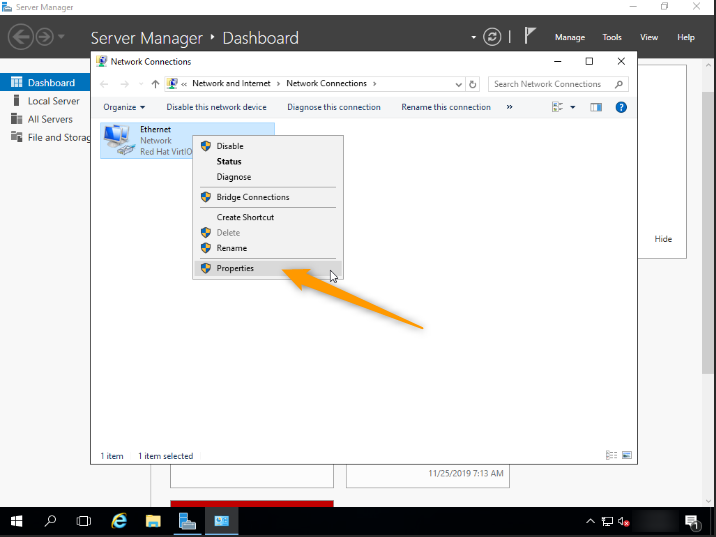
A continuación, haga clic derecho en su tarjeta de red para acceder a Propiedades.
Haga clic en Internet Protocol Version 6 (TCP/IPv6) y seleccione el botón Propiedades.
Introduzca la información de su IPv6.
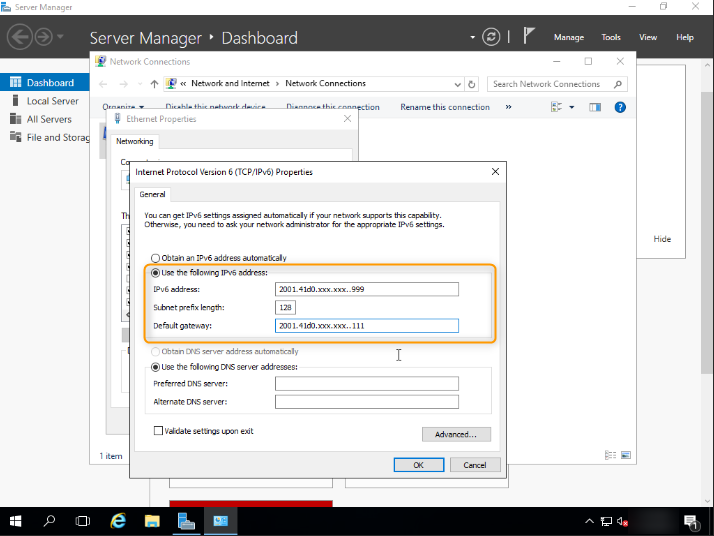
Una vez que haya finalizado, marque la casilla Validar los parámetros a la salida y haga clic en el botón OK para aceptar los cambios.
Diagnóstico
¿Ha configurado su IPv6 pero no funciona?
Existe un procedimiento muy sencillo para determinar si el problema se encuentra en la configuración realizada o en la red de OVHcloud.
En primer lugar, ponga su instancia en modo de rescate.
Utilice los siguientes comandos para configurar su IP de forma no persistente:
Vuelva a probar su red mediante un ping6, por ejemplo:
Si la instancia responde, es posible que no haya seguido correctamente alguno de los pasos de la configuración inicial.
Si el problema persiste, puede ponerse en contacto con nuestro equipo de soporte.
Más información
Si necesita formación o asistencia técnica para implantar nuestras soluciones, póngase en contacto con su representante de ventas o haga clic en este enlace para obtener un presupuesto y solicitar un análisis personalizado de su proyecto a nuestros expertos del equipo de Servicios Profesionales.
Interactúe con nuestra comunidad de usuarios.


 L3 services SNAT configuration (EN)
 248
248