

Importar una Additional IP
326 visualizaciones
 28.04.2025
  Cloud / Network Gateway for Public Cloud
Desde el 6 de octubre de 2022, nuestra solución "Failover IP" se denomina desde ahora Additional IP. Esto no afectará a sus funcionalidades.
Objetivo
Si necesita configurar una dirección Additional IP en sus instancias porque:
- Tiene varios sitios web en su instancia
- Aloja varios proyectos internacionales
- Quiere migrar de un servidor dedicado a una instancia de Public Cloud
Puede importar una dirección Additional IP que esté asociada a otro servicio de OVHcloud.
Esta guía explica cómo importar esta Additional IP en su proyecto de Public Cloud de OVHcloud.
Requisitos
- Tener un proyecto de Public Cloud en su cuenta de OVHcloud
- Tener una dirección Additional IP
Acceso al área de cliente de OVHcloud
- Enlace directo: Public Cloud Projects
- Ruta de navegación:
Public Cloud> Seleccione su proyecto
Esta funcionalidad no está actualmente disponible para instancias Metal.
Procedimiento
En el menú de la izquierda, abra IP públicas en Network.
Abra la pestaña Additional IP y haga clic en el botón Acciones. Seleccione Importar una IP para mostrar todas las direcciones IP que puedan importarse a su proyecto de Public Cloud.
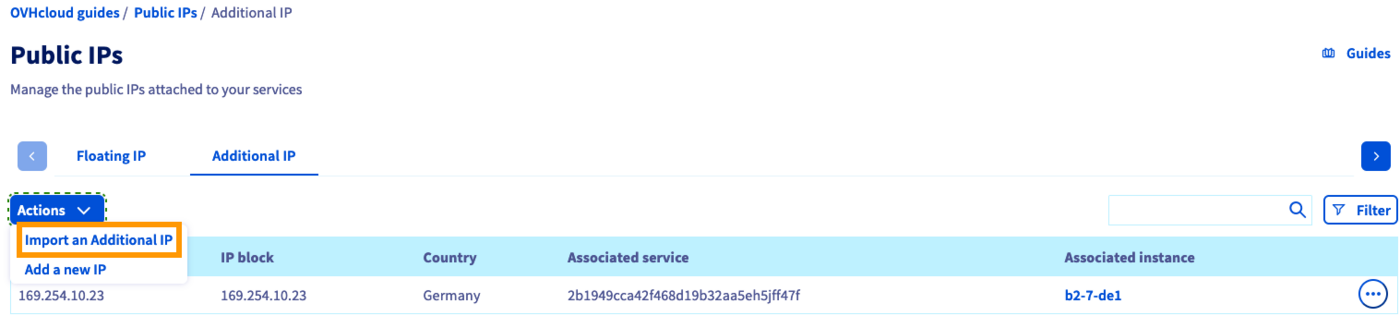
Si todavía no tiene una Additional IP en su proyecto de Public Cloud, la opción de importación de una Additional IP se mostrará en la página de inicio.
Haga clic en ... junto a la dirección IP que quiera importar y haga clic en Importar esta Additional IP.

Haga clic en Importar para confirmar la operación.
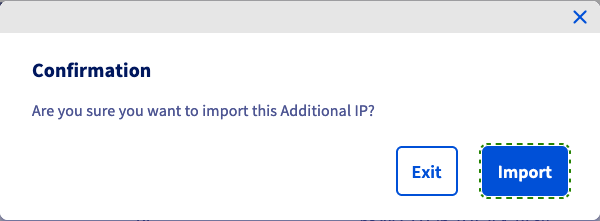
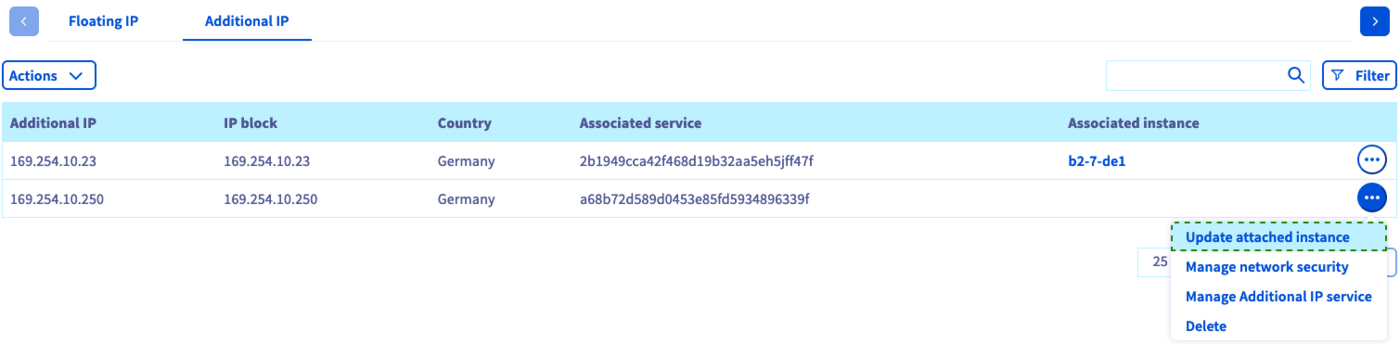
Espere a que finalice la importación en unos minutos. Abra la pestaña Additional IP para buscar la dirección IP importada. Actualice la página si es necesario.
Haga clic en ... a la derecha y seleccione Editar la instancia asociada.
Se abrirá una ventana emergente en la que podrá elegir la instancia a la que quiere asociar la dirección IP.
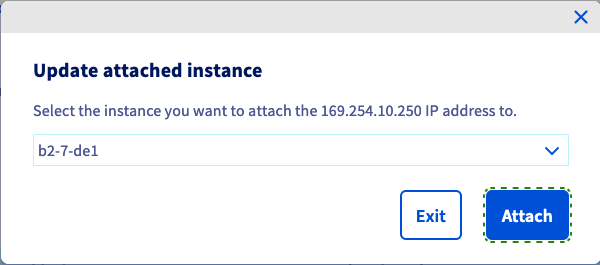
Haga clic en Adjuntar para confirmar la operación. Se mostrará un mensaje de edición en la página.
No es posible mover una Additional IP entre diferentes zonas. Por ejemplo, una IP localizada en el datacenter de SBG puede moverse hacia GRA o RBX, pero no hacia BHS.
Su dirección Additional IP estará asociada a su instancia.
El siguiente paso es configurar la IP en el sistema operativo. Consulte nuestra guía sobre cómo configurar el alojamiento web.
Más información
Si necesita formación o asistencia técnica para implantar nuestras soluciones, póngase en contacto con su representante de ventas o haga clic en este enlace para obtener un presupuesto y solicitar un análisis personalizado de su proyecto a nuestros expertos del equipo de Servicios Profesionales.
Interactúe con nuestra comunidad de usuarios.


 Configurar una Additional IP
 3411
3411