

Cambiar los servidores DNS de una instancia de Public Cloud
970 visualizaciones
 29.10.2021
  Cloud / Network Gateway for Public Cloud
Esta traducción ha sido generada de forma automática por nuestro partner SYSTRAN. En algunos casos puede contener términos imprecisos, como en las etiquetas de los botones o los detalles técnicos. En caso de duda, le recomendamos que consulte la versión inglesa o francesa de la guía. Si quiere ayudarnos a mejorar esta traducción, por favor, utilice el botón «Contribuir» de esta página.
Objetivo
Por defecto, el servidor DNS configurado en las instancias de Public Cloud será el de OVHcloud (213.186.33.99, por ejemplo).
Puede añadir un servidor secundario o sustituir esta configuración por la suya. Sin embargo, los servidores DNS son configurados automáticamente por un servidor DHCP y no podrá modificar la configuración DNS editando el archivo resolv.conf.
Esta guía explica cómo cambiar la configuración DHCP de una instancia para cambiar los servidores DNS.
OVHcloud le ofrece servicios cuya configuración y gestión son responsabilidad suya. Por lo tanto, usted deberá asegurarse de que estos servicios funcionen correctamente.
Esta guía le ayudará a realizar las tareas más habituales. No obstante, si tiene dificultades o dudas con respecto a la administración, el uso o la instalación de un servicio en un servidor, le recomendamos que contacte con un proveedor de servicios especializado. Para más información, consulte el apartado Más información de esta guía.
Requisitos
- Tener una instancia de Public Cloud en su cuenta de OVHcloud.
- Tener acceso de administrador a la instancia a través de SSH o RDP.
- Conocimientos básicos de red y administración.
Acceso al área de cliente de OVHcloud
- Enlace directo: Public Cloud Projects
- Ruta de navegación:
Public Cloud> Seleccione su proyecto
Procedimiento
Conéctese a su instancia por SSH. Para más información, consulte la guía Conectarse a una instancia de Public Cloud.
Debian / Ubuntu
Con el editor de texto que desee, edite el archivo /etc/dhcp/dhclient.conf para configurar los servidores DNS que desee.
Aquí puede utilizar diferentes directivas para añadir los servidores DNS que desee. Utilice el comando que desee y sustituya IP1/IP2 por sus direcciones IP.
- Añada esta línea para añadir servidores DNS que sustituyan al configurado por defecto:
- Para añadir servidores DNS preferidos a los configurados por defecto:
- Para añadir servidores DNS que solo se utilizarán si el configurado por defecto no está disponible:
Guarde los cambios en el archivo de configuración y salga del editor.
Compruebe que la configuración se haya aplicado correctamente con el siguiente comando:
CentOS/Fedora
Compruebe la configuración actual con el comando nmcli:
Obtenga el nombre de su interfaz pública:
Desactive la modificación automática de los DNS y añada las direcciones IP (sustituya IP1/IP2) de los servidores DNS que quiera configurar. (Sustituya System eth0 por el valor real obtenido anteriormente).
Aplicar la configuración (Sustituya System eth0 por el valor real obtenido anteriormente).
Compruebe que la configuración se aplique correctamente:
Windows
Conéctese a la instancia a través de una sesión de escritorio remoto o con la consola VNC. Para más información, consulte la guía Conectarse a una instancia de Public Cloud.
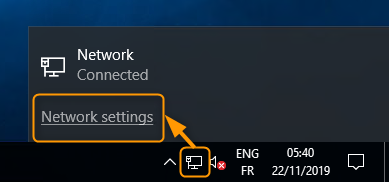
Abra los Parámetros de red.
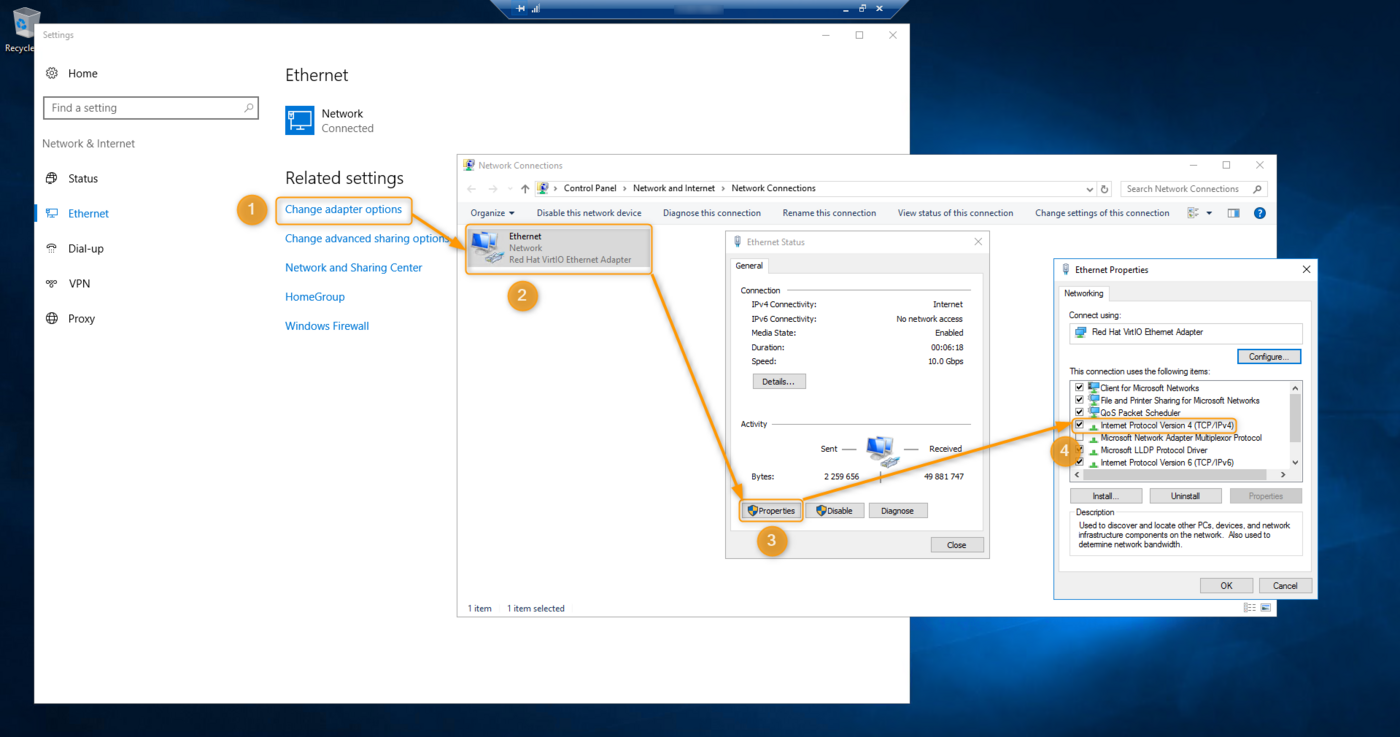
En el panel de configuración, acceda a la configuración IPv4 de su tarjeta de red pública.
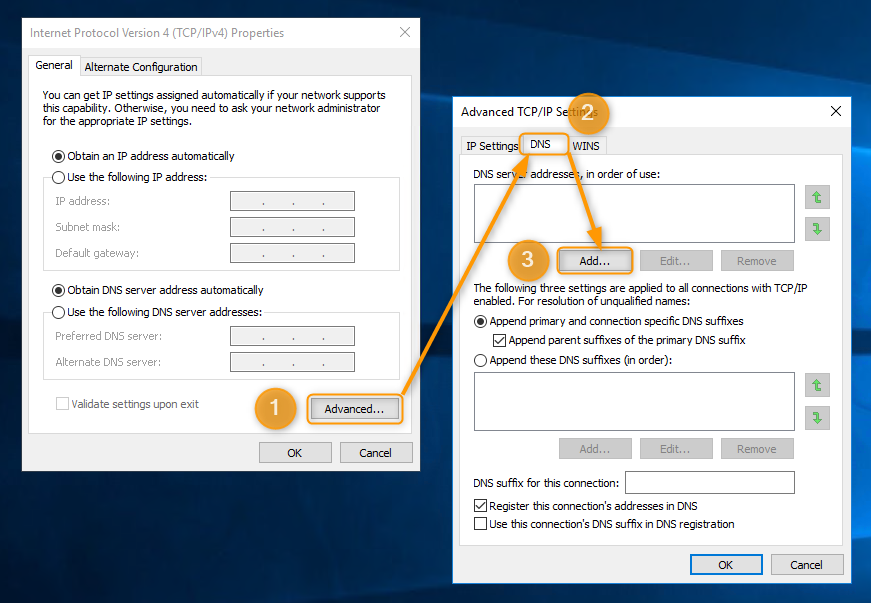
Añada los servidores que quiera utilizar en los parámetros avanzados.
En un PowerShell, el comando nslookup permite comprobar cuál es el servidor DNS utilizado por defecto.
Más información
Crear una primera instancia de Public Cloud y conectarse a ella
Cambiar el hostname de una instancia de Public Cloud
Interactúe con nuestra comunidad de usuarios en https://community.ovh.com/en/.


 Configuring vRack on the Public Cloud using the OVHcloud API (EN)
 1173
1173