

Cómo iniciar una instancia de Public Cloud en un volumen de arranque
312 visualizaciones
 26.02.2025
  Cloud / Instances
Información sobre la traducción
Esta traducción ha sido generada de forma automática por nuestro partner SYSTRAN. En algunos casos puede contener términos imprecisos, como en las etiquetas de los botones o los detalles técnicos. En caso de duda, le recomendamos que consulte la versión inglesa o francesa de la guía. Si quiere ayudarnos a mejorar esta traducción, por favor, utilice el botón «Contribuir» de esta página.
Objetivo
Las instancias de Public Cloud se entregan con un disco original copiado de una imagen de sistema (Debian 12, Windows Server, etc.). También es posible utilizar volúmenes adicionales, que son discos persistentes que permitirán almacenar datos.
También puede implementar un sistema operativo desde y hacia un volumen. La instancia de Public Cloud se iniciará en ese volumen en lugar del disco original.
Esta guía explica cómo iniciar una instancia en un volumen asociado.
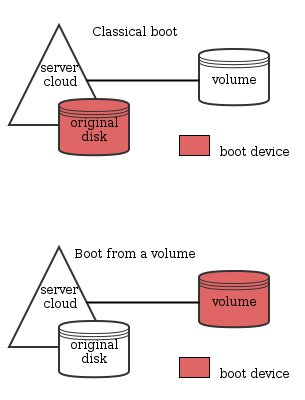
OpenStack permite arrancar de forma nativa desde un volumen. Consiste en hacer que el volumen sea iniciable y arrancar la instancia desde ese volumen. Los cambios harán que desaparezca el disco original a medida que el nuevo volumen tome el relevo. Las funcionalidades descritas en esta guía eliminan la necesidad de acceder al disco original y, por lo tanto, aprovechan el volumen.
Con la versión actual de OpenStack, el modo rescue-pro no está disponible en una instancia iniciada a través de un volumen de arranque.
Requisitos
Instrucciones
Creación de un volumen de arranque a partir de una imagen.
Conéctese al interface Horizon.
Seleccione la región adecuada en el menú desplegable de la parte superior izquierda.
En la pestaña Proyecto, abra la pestaña Volumes y haga clic en la categoría Volumes.
Haga clic en Crear volumen.
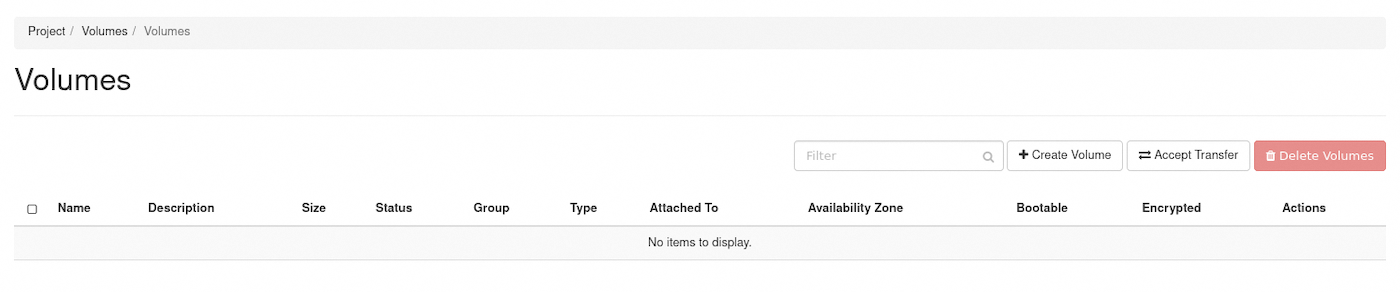
En el cuadro de diálogo que aparece, introduzca o seleccione los siguientes valores:
| Información | Descripción |
|---|---|
| Volume Name | Especifique un nombre para el volumen |
| Description | Opcional, proporcionar una breve descripción del volumen |
| Volumen De Origen | Elija la opción Image.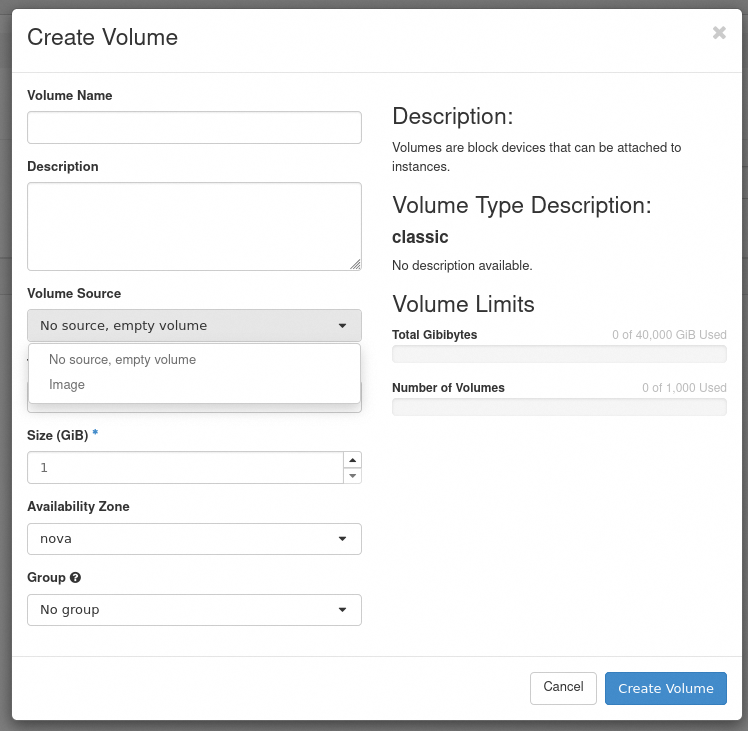 |
| Use image as a source | Puede seleccionar la imagen de la lista.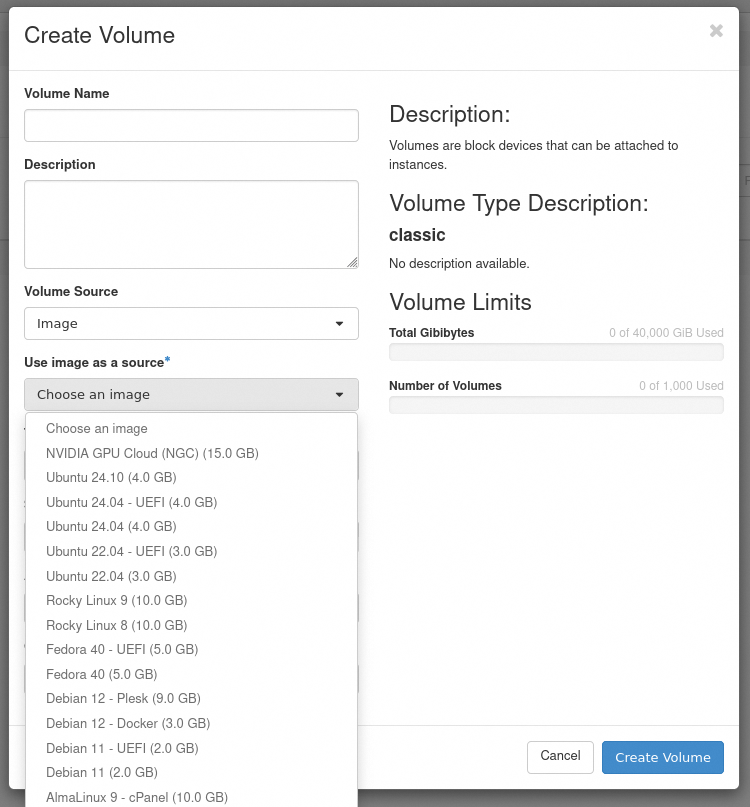 |
| Type | Depende del tipo de volumen que desee utilizar |
| Size (GB) | Tamaño del volumen en gigabytes (GiB) |
| Availability Zone | nova 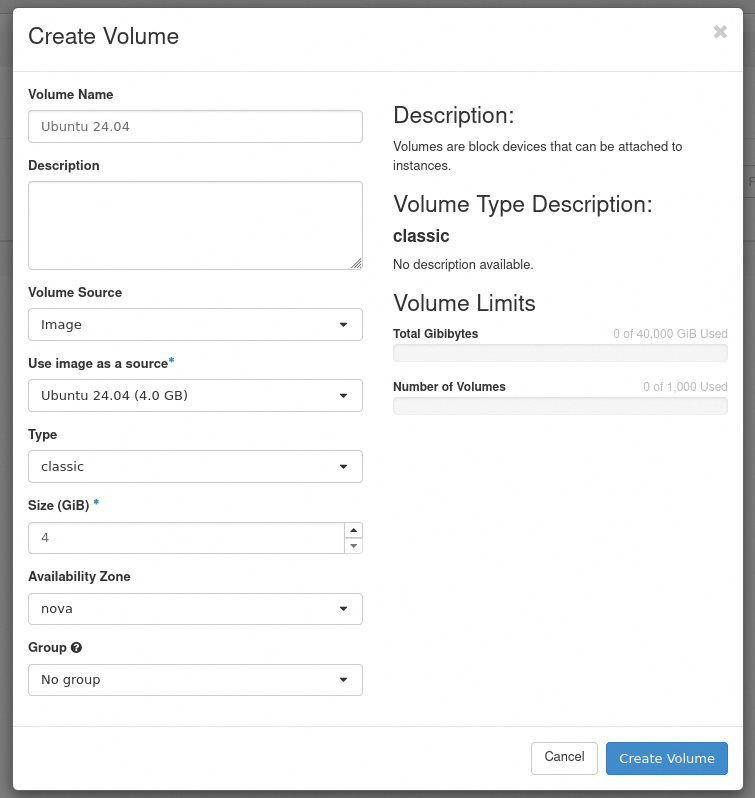 |
Haga clic en Create Volume.
El volumen tendrá el estado creating y el estado downloading antes de estar disponible.
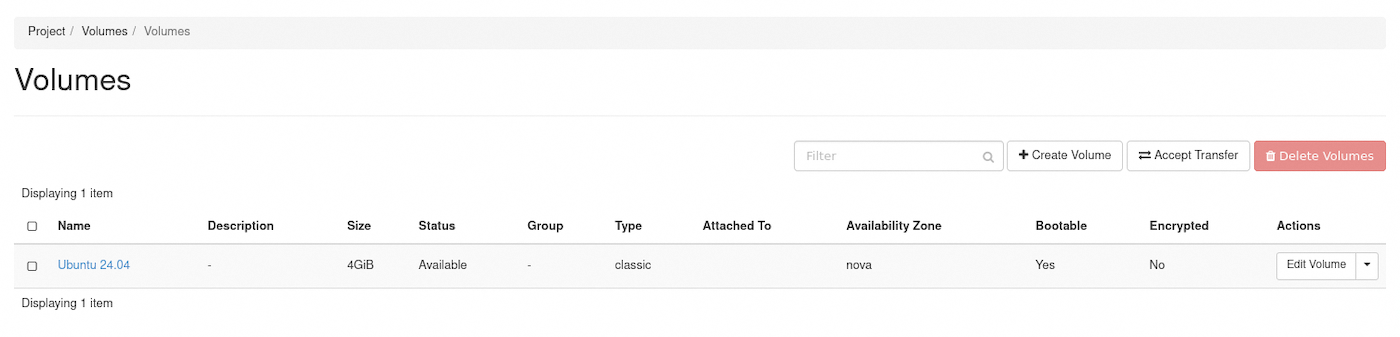
Como puede ver en la siguiente imagen o si hace clic en el nombre del volumen, se define como volumen de arranque (bootable).
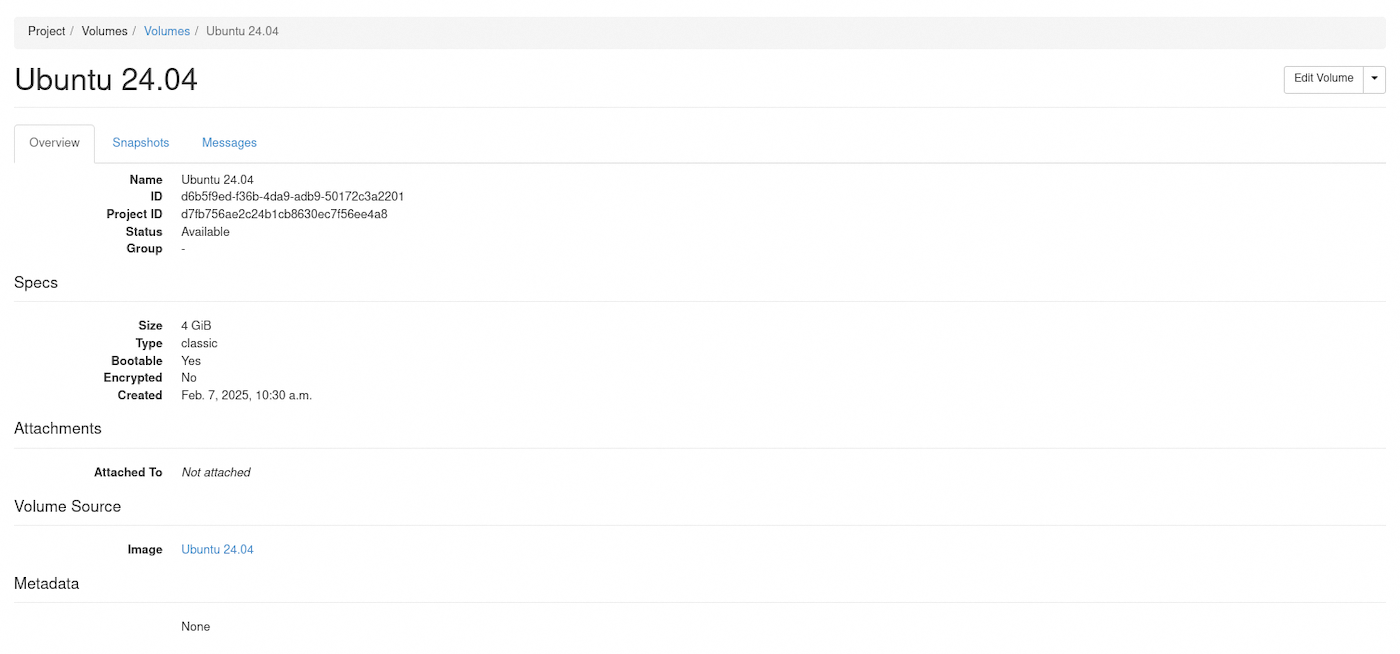
Puede crear un volumen de arranque a partir de una imagen, un volumen o un snapshot de un volumen existente. Este procedimiento muestra cómo crear un volumen a partir de una imagen y cómo utilizar el volumen para iniciar una instancia.
Anote el ID o el nombre de la imagen que desea utilizar.
Cree un volumen de arranque de 10 GB a alta velocidad denominado volume_ubuntu a partir de una imagen Ubuntu 24.04:
Puede instalar una imagen en un volumen utilizando el argumento --image:
En este comando, 2c2e28dc-9124-49c3-b92d-7f00bd83ac86 es el ID de imagen Ubuntu 24.04.
Cinder convierte un volumen de arranque cuando se pasa el parámetro --image.
Iniciar una instancia utilizando un volumen de arranque
Conéctese al interface Horizon.
Seleccione la región adecuada en el menú desplegable de la parte superior izquierda.
En la pestaña Proyecto, abra la pestaña Compute y haga clic en Instances categoría.
Pulse Launch Instance.

En el cuadro de diálogo Launch Instance, complete la información solicitada. Para más información, consulte la guía Crear una instancia desde Horizon.
En la pestaña Source, seleccione "Volume" en el campo Select Boot Source.
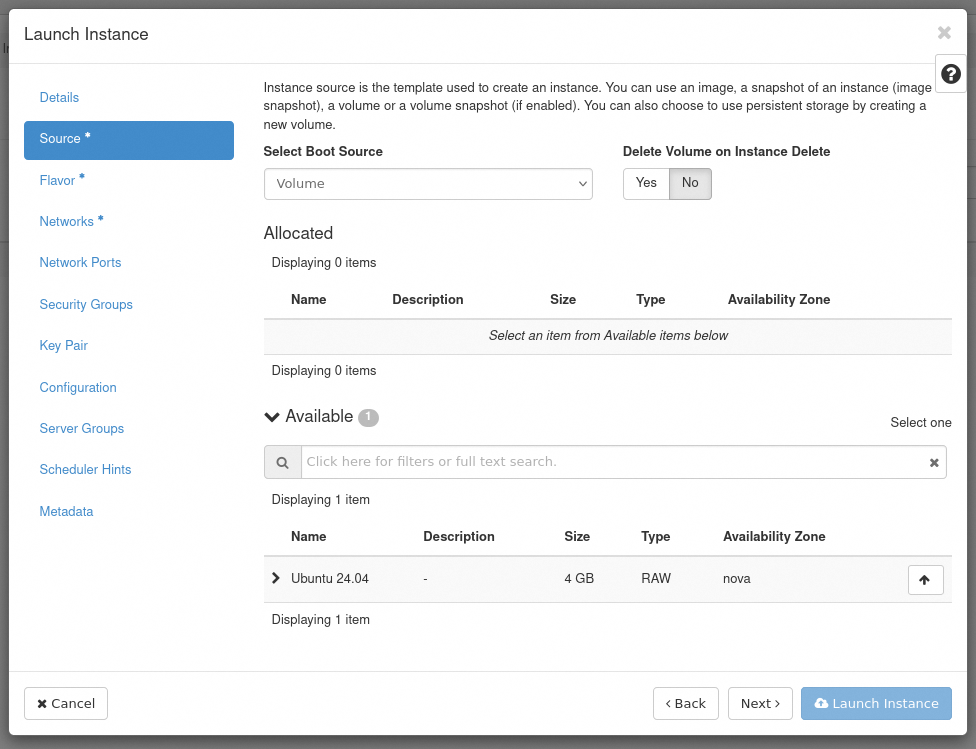
Aparecerá un nuevo campo de selección de volumen. Puede seleccionar el volumen creado anteriormente de la lista.
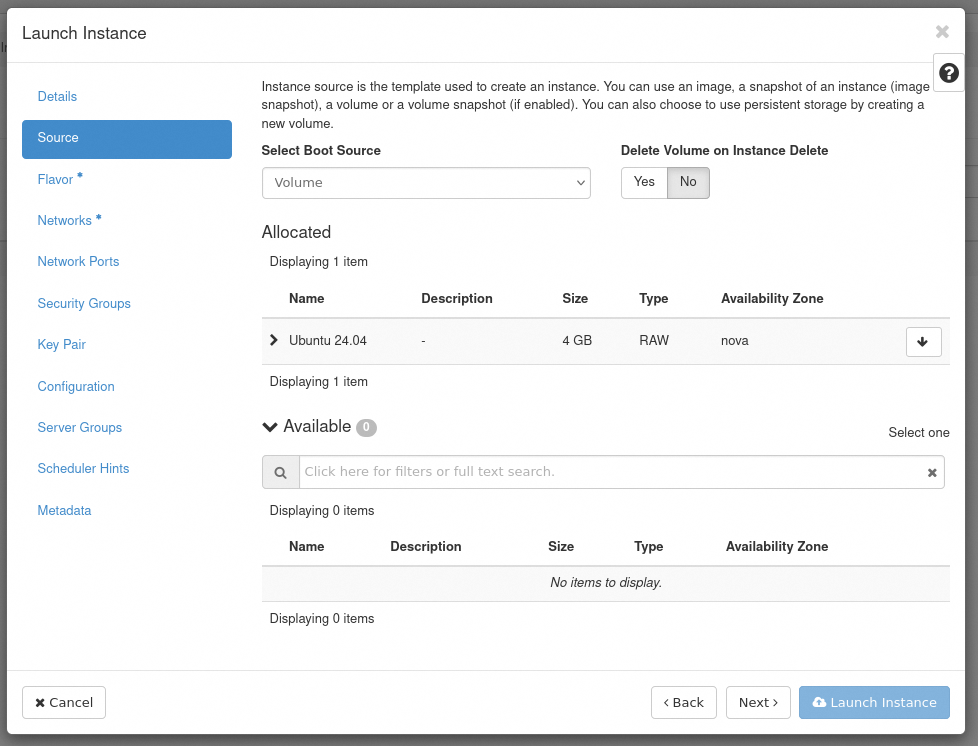
Haga clic en Launch Instance.
La instancia tendrá el estado build y el estado Block Device Mapping antes de estar disponible.
La instancia terminará teniendo el volumen asociado.
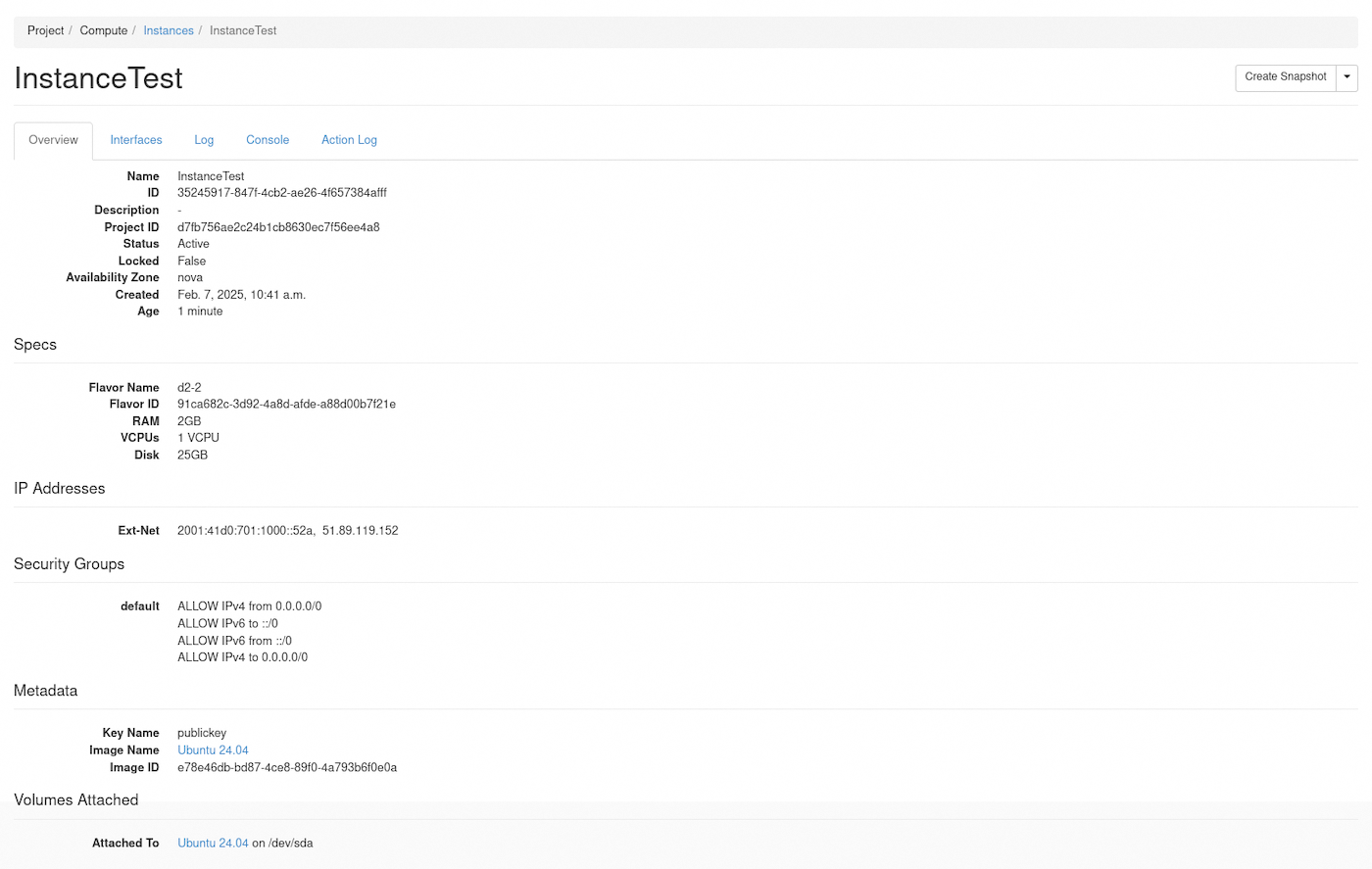
Cree una instancia, especificando el volumen de arranque volume_ubuntu como dispositivo de arranque.
Mostrar los volúmenes para asegurarse de que el estado ha cambiado en uso y que el volumen informa correctamente de la asociación:
Enumerar los volúmenes asociados a la instancia InstanceTest :
También puede crear una instancia utilizando la imagen seleccionada y solicitando el comportamiento "boot from volume".
En el comando anterior, b680f0aa-8eb8-4ac8-b008-2a90bb71af4f es el ID de imagen Debian 12.
- Mostrar los volúmenes:
Mostrar los volúmenes para asegurarse de que el estado se ha cambiado a in-use y de que el volumen indica correctamente la asociación.
Enumere el volumen en el servidor para asegurarse de que esté correctamente conectado.
Más información
Interactúe con nuestra comunidad de usuarios.


 Cómo crear una instancia de Public Cloud y conectarse a ella
 6042
6042