

Cómo activar el modo de rescate en una instancia Public Cloud
881 visualizaciones
 28.04.2025
  Configuración
Esta traducción ha sido generada de forma automática por nuestro partner SYSTRAN. En algunos casos puede contener términos imprecisos, como en las etiquetas de los botones o los detalles técnicos. En caso de duda, le recomendamos que consulte la versión inglesa o francesa de la guía. Si quiere ayudarnos a mejorar esta traducción, por favor, utilice el botón «Contribuir» de esta página.
Objetivo
Si su instancia no se ha configurado correctamente o si ha perdido su clave SSH, es posible que no pueda acceder a su instancia.
En esos casos, puede utilizar el modo de rescate para reconfigurar su instancia o recuperar sus datos.
Esta guía explica cómo reiniciar una instancia de Public Cloud de OVHcloud en modo de rescate y cómo acceder a los archivos.
Requisitos
- Tener una instancia de Public Cloud en su cuenta de OVHcloud
Acceso al área de cliente de OVHcloud
- Enlace directo: Public Cloud Projects
- Ruta de navegación:
Public Cloud> Seleccione su proyecto
Procedimiento
Hasta la fecha, el modo de rescate para las instancias Metal no está accesible desde el área de cliente de OVHcloud. Para más información, consulte nuestra guía sobre el modo de rescate para las instancias Metal.
Activar el modo de rescate
Haga clic en la pestaña Instancias en la barra de navegación a la izquierda.
Haga clic en los 3 puntos a la derecha de la instancia y seleccione Reiniciar en modo de rescate.
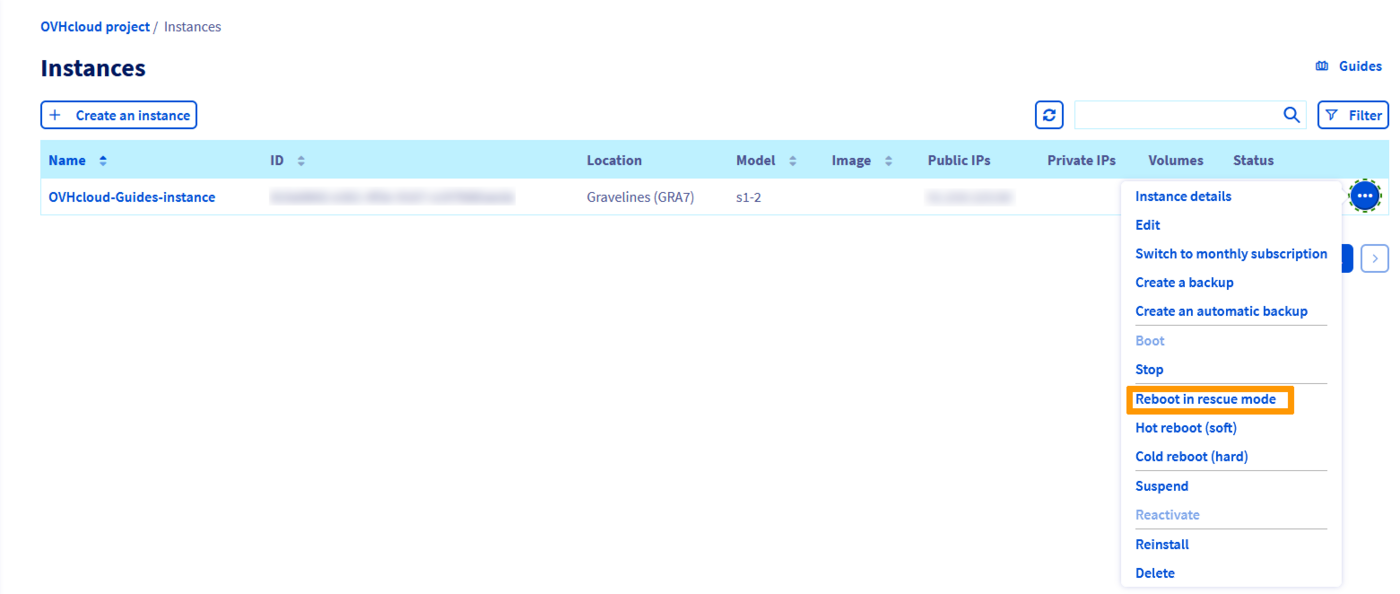
Entonces verá el cuadro de diálogo «Reiniciar en modo de rescate». Haga clic en la lista desplegable para seleccionar la distribución de Linux que desea utilizar en el modo de rescate y, a continuación, en el botón Reiniciar.
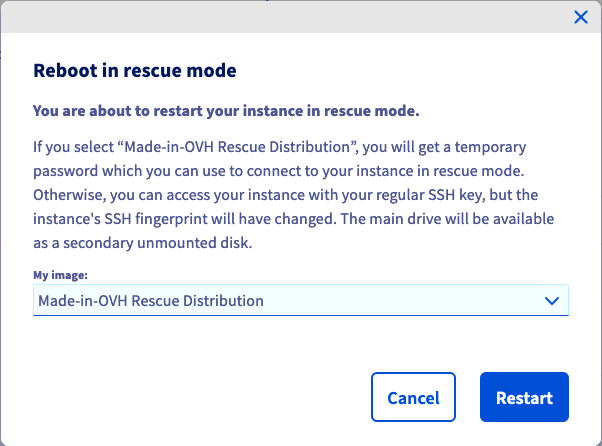
Una vez que la instancia se haya reiniciado en modo de rescate, se mostrará un panel informativo con los métodos de acceso disponibles.

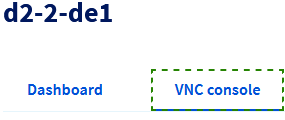
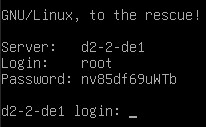
La contraseña del modo de rescate temporal solo se mostrará en la consola VNC. Haga clic en su instancia en la tabla y acceda a la pestaña Consola VNC para consultarla.
 |  |
Acceso a sus datos
Una vez activado el modo de rescate, los datos de su instancia se adjuntarán como un disco adicional. Ahora, deberá instalarlo realizando los pasos siguientes.
En primer lugar, cree una conexión SSH a su instancia. Una vez conectado, verifique los discos disponibles con este comando:
El resultado será similar al siguiente ejemplo de salida:
En modo rescue, sda es el disco en modo rescue y sda1 es la partición de seguridad principal montada en /.
En este ejemplo, el disco principal es sdb y la partición del sistema es sdb1 (indicada por el tamaño).
Monte esta partición con el siguiente comando:
Podrá acceder a sus datos desde la carpeta /mnt.
Desactivar el modo de rescate
Una vez que haya completado sus tareas, puede desactivar el modo de rescate reiniciando normalmente su instancia. Para hacerlo, haga clic en la flecha desplegable de su instancia y seleccione Abandonar el modo de rescate.
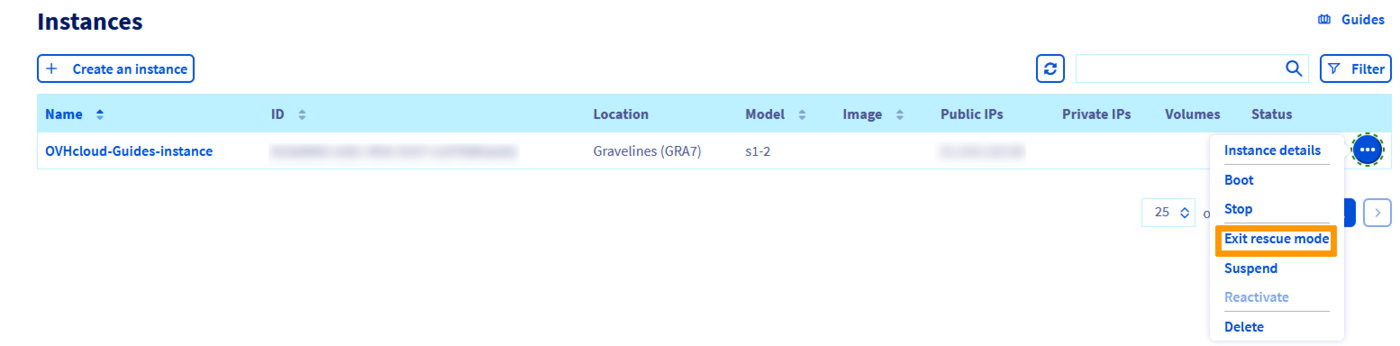
Si el botón Abandonar el modo de rescate no aparece una vez que la instancia esté en modo de rescate, le recomendamos que actualice la pestaña.
Activar el modo rescate utilizando la API de OpenStack
También puede activar el modo de rescate a través de la API OpenStack utilizando el siguiente comando:
Para salir del modo de rescate, utilice el siguiente comando:
Más información
Cómo sustituir un par de claves SSH en una instancia
Interactúe con nuestra comunidad de usuarios.


 Cómo sustituir un par de claves SSH en una instancia Public Cloud
 1652
1652