

Preparar el entorno para utilizar la API de OpenStack
1173 visualizaciones
 05.12.2024
  Tutoriales
Objetivo
Después de descargar e instalar los componentes de OpenStack, es posible utilizar la consola del sistema para administrar los servicios de Public Cloud mediante comandos.
Con la API de OpenStack puede generar scripts para automatizar la administración.
OpenStack requiere Python >=3.8.
Esta guía describe la instalación del paquete python-openstackclient, que agrupa la línea de comandos para la mayoría de los proyectos de OpenStack.
El proyecto Octavia (que impulsa el Public Cloud Load Balancer) no está incluido. Por lo tanto, debe ejecutar pip3 install python-octaviaclient además de las instrucciones de instalación que se encuentran a continuación..
Del mismo modo, si utiliza el proyecto Barbican para gestionar secretos, el comando pip3 install python-barbicanclient también debe añadirse al procedimiento que se indica a continuación.
Esta guía explica cómo instalar estas herramientas de OpenStack.
Requisitos
- Tener acceso root al entorno que quiera configurar.
Procedimiento
En Debian
Abra el terminal o conéctese por SSH al entorno que quiera preparar.
Actualice la caché de los paquetes con el siguiente comando:
Utilice el siguiente comando para instalar los clientes OpenStack:
Una vez hecho esto, le recomendamos que cree un usuario específico para no utilizar el usuario root.
Para acceder a las herramientas de ayuda, ejecute el siguiente comando:
En esta página encontrará la documentación relativa a la API de OpenStack.
En CentOS
Abra el terminal o conéctese por SSH al entorno que quiera preparar.
Actualice la caché de los paquetes mediante el siguiente comando:
Utilice el siguiente comando para instalar los clientes OpenStack:
Una vez hecho esto, le recomendamos que cree un usuario específico para no utilizar el usuario root.
Para acceder a las herramientas de ayuda, ejecute el siguiente comando:
En esta página encontrará la documentación relativa a la API de OpenStack.
En Windows
Descargue e instale la versión 3.12.0 de Python. Puede añadir automáticamente el lenguaje de programación Python a Path seleccionando la opción correspondiente en el configurador de la instalación.
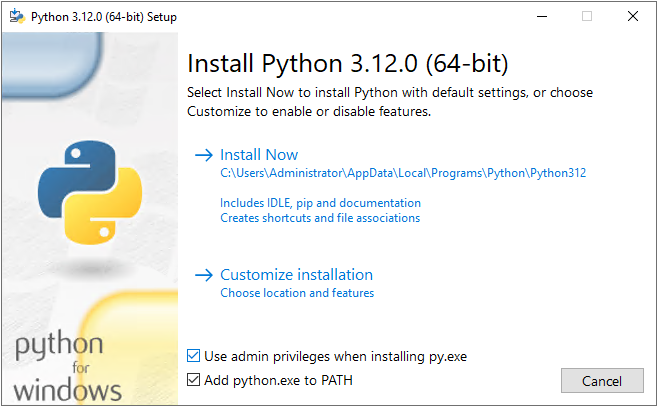
Alternativamente, también puede realizar la instalación usted mismo. Para ello, siga las indicaciones que se ofrecen a continuación.
1. Editar las variables de entorno del sistema
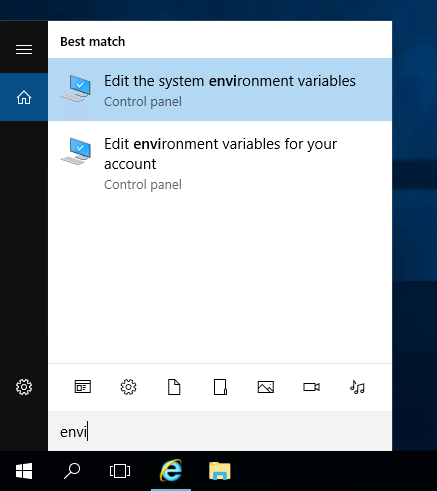
Comience a introducir «Editar las variables de entorno del sistema» en el campo de búsqueda y seleccione el menú cuando aparezca. Se abrirá la ventana Propiedades del sistema.
2. Editar la configuración del sistema
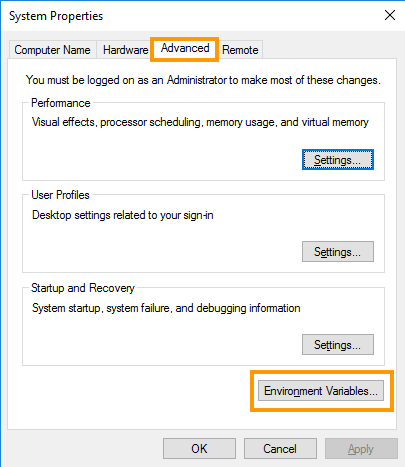
En la pestaña Opciones avanzadas, haga clic en el botón Variables de entorno para editar su configuración.
3. Configurar las variables de entorno
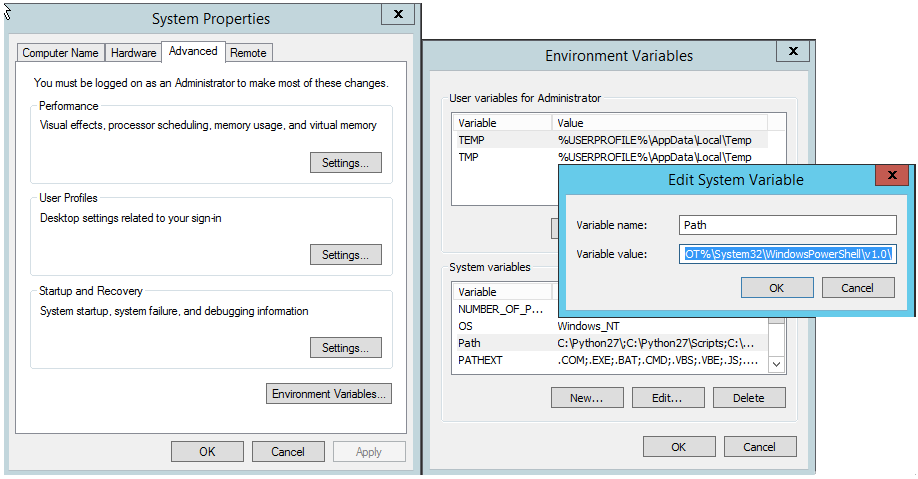
En el apartado Variables del sistema, haga clic en Nueva..., asígnele el nombre PYTHON_HOME y añada la ruta hacia Python.
4. Introducir la ruta de las variables
Una vez que haya añadido Python, seleccione Path (ruta) en las variables del sistema y haga clic en el botón Editar.... Añada lo siguiente al final de la ruta:
...;%PYTHON_HOME%\;%PYTHON_HOME%\Script
5. Reiniciar Windows
Es necesario reiniciar el sistema para que se apliquen los cambios.
6. Instalar el cliente OpenStack
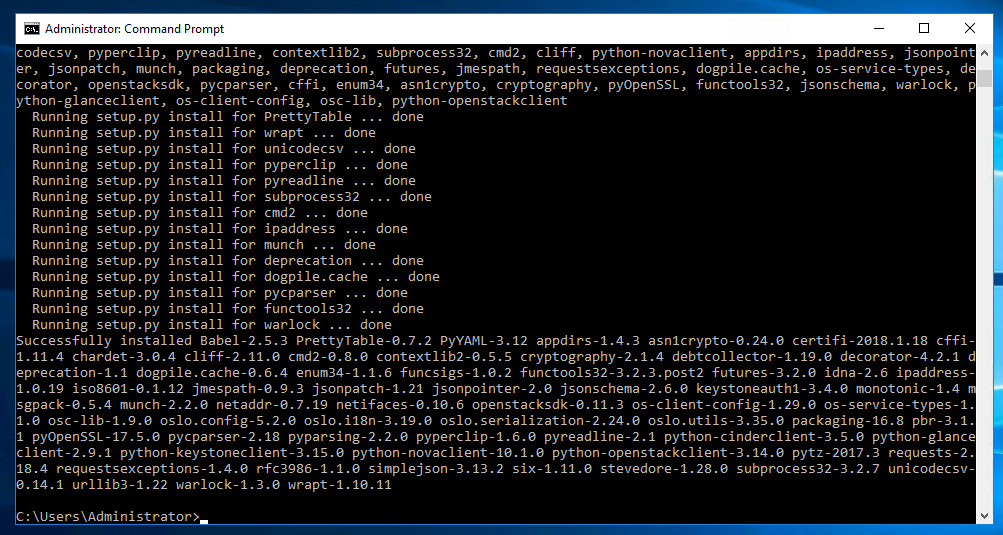
Estando conectado como administrador, escriba «cmd» en el campo de búsqueda y seleccione el símbolo del sistema cuando aparezca. Instale el cliente OpenStack utilizando el siguiente comando:
Si la operación se ha realizado correctamente, se mostrará un resumen.
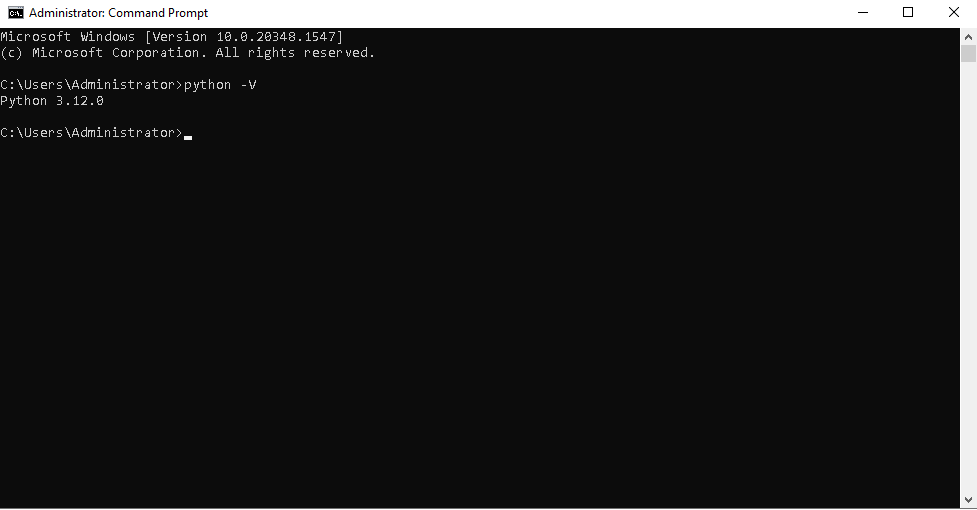
En el símbolo del sistema puede comprobar la versión instalada introduciendo python-V (no importa en qué directorio se encuentre).
En MacOS
Puede utilizar HomeBrew, un gestor de paquetes para MacOS.
Abra el terminal e ejecute el siguiente comando:
Para acceder a las herramientas de ayuda, ejecute el siguiente comando:
Más información
Cargar las variables de entorno necesarias para OpenStack.
Únase a nuestra comunidad de usuarios en https://community.ovh.com/en/.


 Gestión de usuarios OpenStack
 729
729