

Cómo instalar Plesk en una instancia de Public Cloud
1301 visualizaciones
 08.04.2025
  Compute
Información sobre la traducción
Esta traducción ha sido generada de forma automática por nuestro partner SYSTRAN. En algunos casos puede contener términos imprecisos, como en las etiquetas de los botones o los detalles técnicos. En caso de duda, le recomendamos que consulte la versión inglesa o francesa de la guía. Si quiere ayudarnos a mejorar esta traducción, por favor, utilice el botón «Contribuir» de esta página.
Objetivo
Plesk es un panel de control de servidores fácil de usar que puede instalarse en las instancias del Public Cloud de OVHcloud.
Esta guía explica cómo instalar Plesk en una instancia de Public Cloud.
La responsabilidad sobre los servicios que OVHcloud pone a su disposición recae íntegramente en usted. Nuestros técnicos no son los administradores de las máquinas, ya que no tienen acceso a ellas. Por lo tanto, la gestión del software y la seguridad le corresponde a usted.
Esta guía le ayudará a realizar las tareas más habituales. No obstante, le recomendamos que contacte con un proveedor especializado o con nuestra comunidad si tiene problemas o dudas sobre la administración, el uso o la implementación de servicios en un servidor.
Requisitos
Procedimiento
1. Instalar Plesk
Instalar Plesk desde una conexión SSH es bastante sencillo. Para ello, descargue y ejecute el script de instalación de Plesk utilizando uno de los siguientes comandos:
En función del SO de su instancia, el comando sudo solo puede no ser suficiente. Si encuentra un error, cambie al modo de superusuario antes de iniciar la instalación:
- Instalación por defecto
- Instalación personalizada
Espere mientras se instala Plesk.
2. Finalizar la configuración y añadir una licencia
Una vez completada la instalación, la interfaz de línea de comandos (CLI) mostrará la siguiente información:
- Se generan dos URL:
- Una con la dirección IP del servidor (en HTTPS con un certificado SSL autofirmado, que puede activar una alerta de seguridad en algunos navegadores).
- El otro con un dominio Plesk (en HTTPS con un certificado SSL firmado, sin alerta de seguridad).
- Ambas son seguras, pero se recomienda usar la segunda.
- Un mensaje dice: "También puede conectarse como 'root' con su contraseña 'root'." Sin embargo, por defecto no se genera ninguna contraseña root. Si es necesario, los clientes pueden seguir esta guía para activar el usuario root y establecer una contraseña.
Una vez en la página de Plesk, siga las instrucciones que aparecen en pantalla para finalizar la instalación.
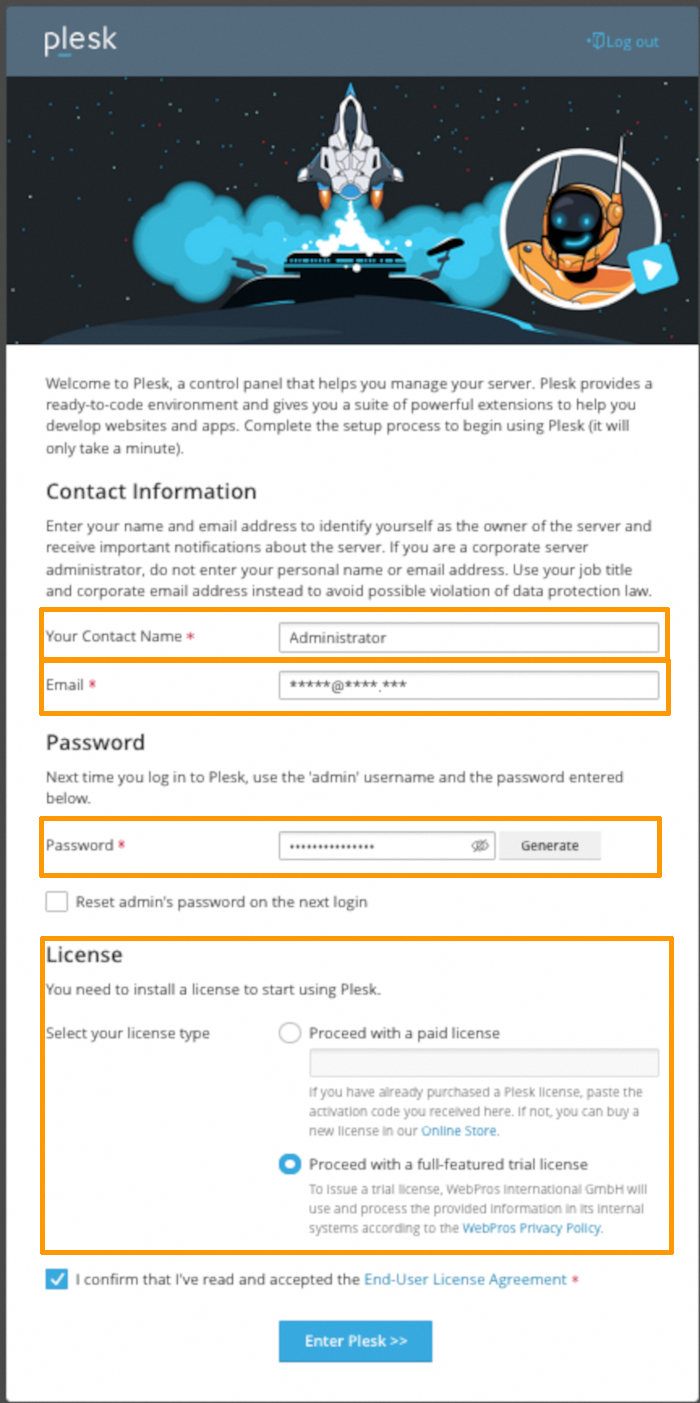
Para añadir su licencia de Plesk, necesitará la clave que le haya proporcionado su proveedor.
OVHcloud no comercializa licencias de Plesk para la solución Public Cloud. No obstante, puede adquirir una desde la web de Plesk.
¿Desea cambiar su licencia, por ejemplo para sustituir una llave de prueba o para cambiar su oferta? Desde el interfaz de Plesk, vaya a Tools & Settings. En la sección Plesk, seleccione License information.
Para añadir su licencia de Plesk, necesitará
Más información
Documentación oficial de Plesk
Interactúe con nuestra comunidad de usuarios.


 Instalar WordPress en una instancia
 1469
1469