

Gestionar las instantáneas de una instancia
303 visualizaciones
 06.09.2024
  Configuración
Esta traducción ha sido generada de forma automática por nuestro partner SYSTRAN. En algunos casos puede contener términos imprecisos, como en las etiquetas de los botones o los detalles técnicos. En caso de duda, le recomendamos que consulte la versión inglesa o francesa de la guía. Si quiere ayudarnos a mejorar esta traducción, por favor, utilice el botón «Contribuir» de esta página.
Objetivo
En algunos casos, será necesario realizar una copia de seguridad de sus datos, de sus configuraciones o incluso de sus instancias al completo.
Para ello, puede crear instantáneas (snapshot) de sus instancias, que podrá utilizar para restaurar una configuración posterior en su instancia o incluso para crear una copia exacta de la misma.
Esta guía explica cómo gestionar una instantánea en OpenStack Horizon.
Requisitos
- Haber creado una instancia de Public Cloud en su cuenta de OVHcloud
- Conectarse a Horizon
Procedimiento
Creación del snapshot
Conéctese a la interfaz Horizon y asegúrese de estar en la zona adecuada. Puede comprobarlo en la parte superior izquierda.
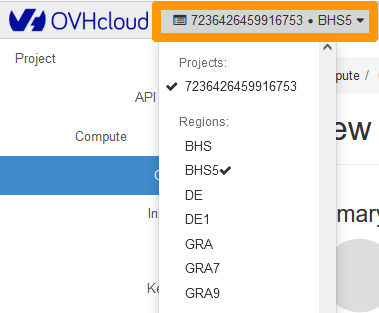
En el menú Compute, haga clic en el botón Instances. Haga clic en Create Snapshot en la línea de la instancia correspondiente.

Se abrirá una ventana en la que deberá introducir la siguiente información:
- Snapshot Name: asigne un nombre al snapshot y haga clic en
Create Snapshot.
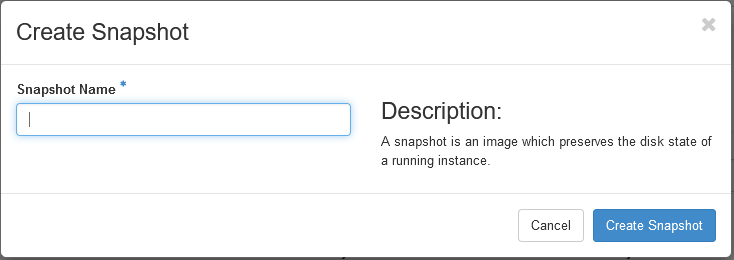
El snapshot se mostrará en la sección Images. Es recomendable asignar un nombre explícito a cada snapshot.
Restauración de un snapshot
Es posible restaurar un snapshot creando una nueva instancia a partir de él.
En la interfaz de Horizon, haga clic en el menú Compute a la izquierda y seleccione Images.
Haga clic en Launch junto al snapshot seleccionado.

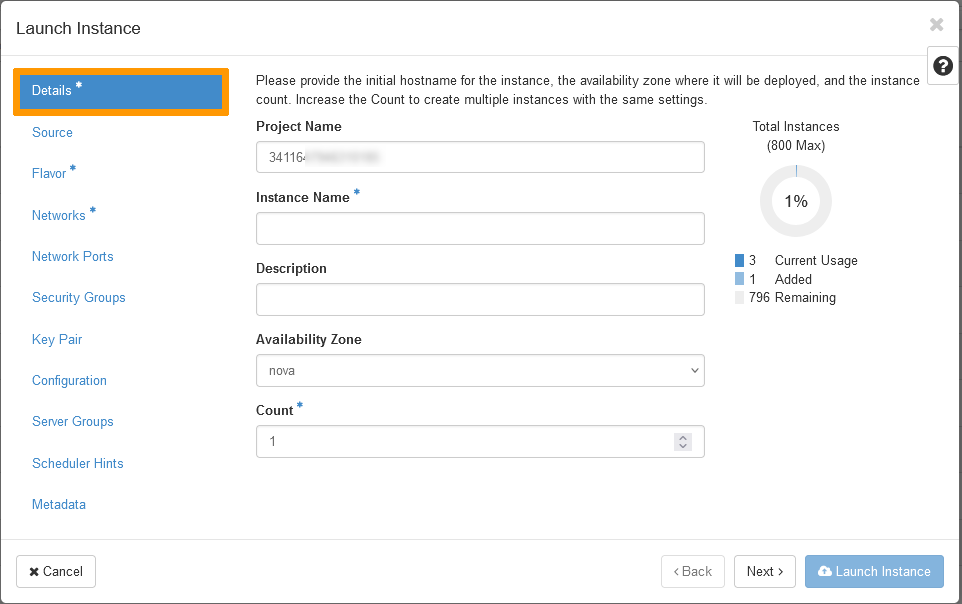
Para completar la restauración del snapshot, es necesario seleccionar una serie de opciones en la ventana emergente.
Nombre de la instancia (Instance name): Especifique el nombre deseado para la instancia.
Count: Seleccione el número de instancias que quiere iniciar a partir del snapshot.
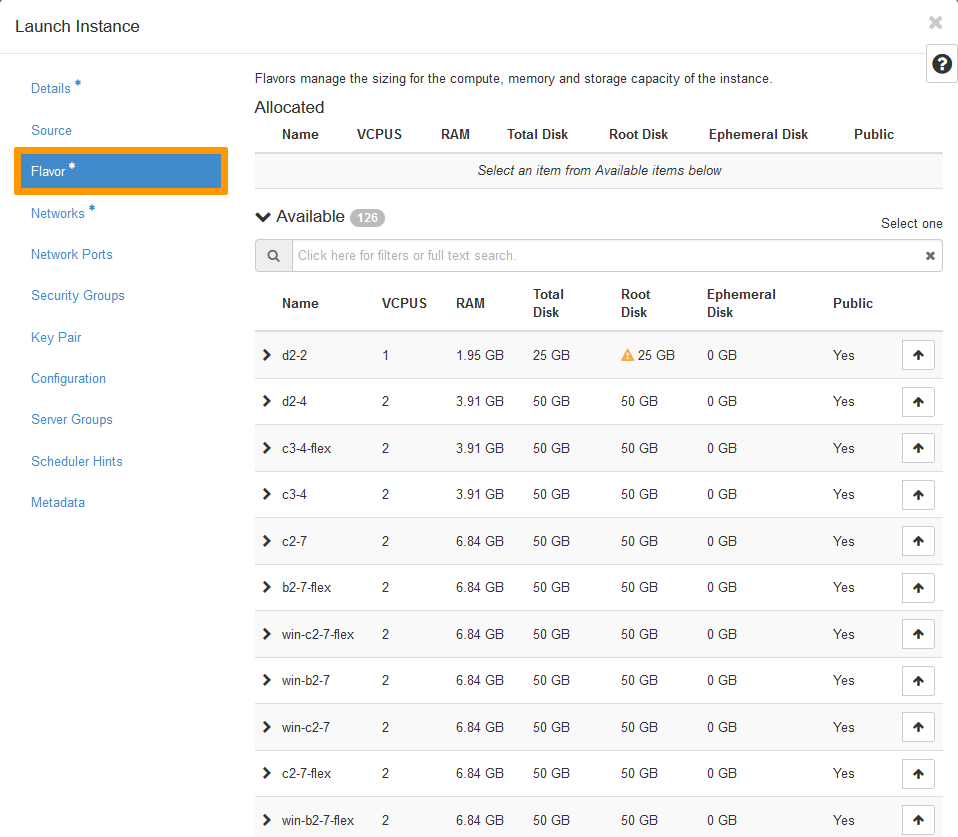
Seleccione el flavor deseado. Asegúrese de seleccionar una versión con recursos iguales o mayores que el tamaño de la imagen (snapshot).
Seleccione una red pública (Ext-Net) para asociarla a la instancia.
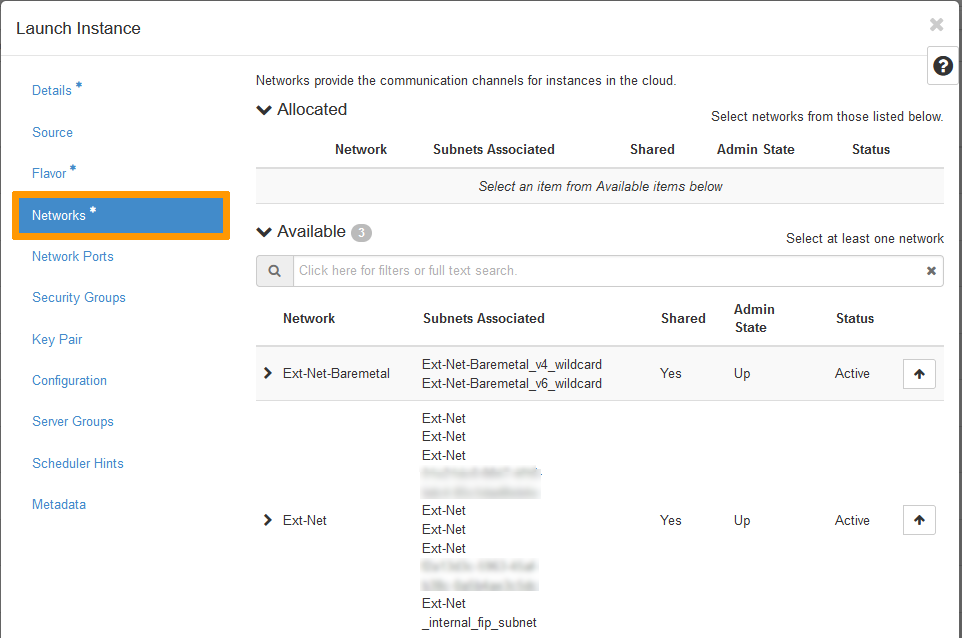
Seleccione (3), cree (1) o importe (2) un par de claves.
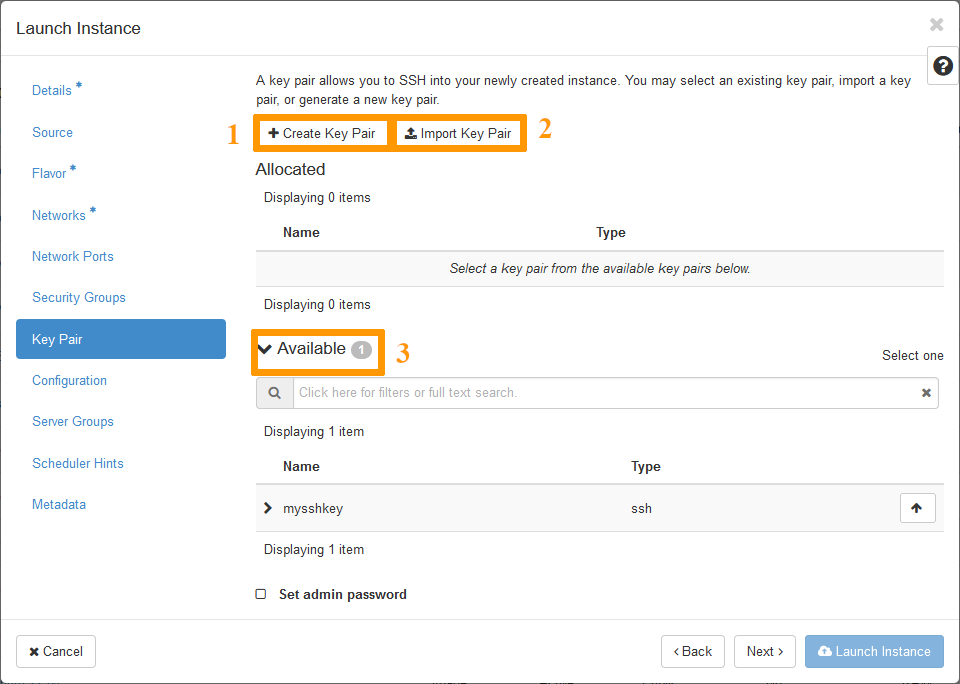
Haga clic en Launch Instance para empezar a crear su instancia.
Eliminación de un snapshot
En el menú Compute, haga clic en el botón Images y seleccione Compute.
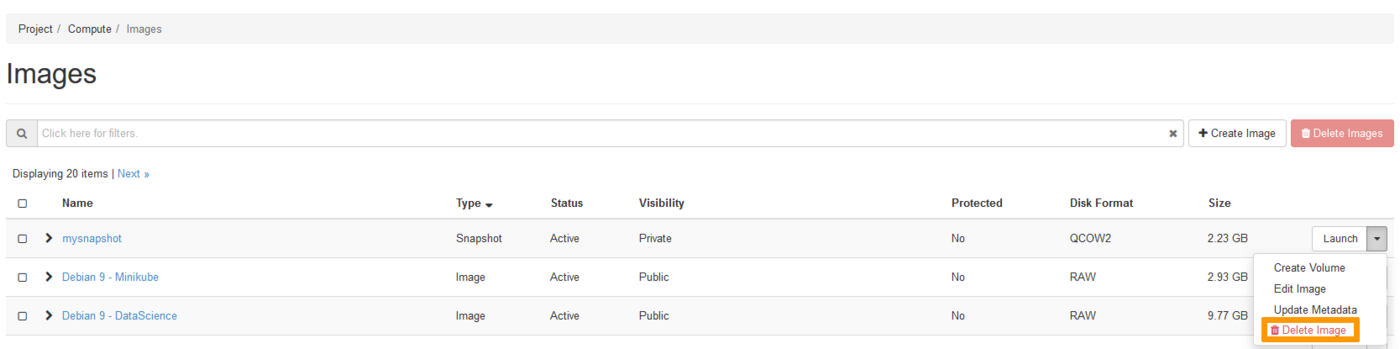
Haga clic en la flecha desplegable situada junto al snapshot que desea eliminar y seleccione Delete Image. Confirme la eliminación del snapshot.
Más información
Interactúe con nuestra comunidad de usuarios.


 Gestionar las instancias de Public Cloud a través de Horizon
 488
488