

Crear, lanzar y eliminar imágenes en Horizon
363 visualizaciones
 30.12.2021
  Configuración
Esta traducción ha sido generada de forma automática por nuestro partner SYSTRAN. En algunos casos puede contener términos imprecisos, como en las etiquetas de los botones o los detalles técnicos. En caso de duda, le recomendamos que consulte la versión inglesa o francesa de la guía. Si quiere ayudarnos a mejorar esta traducción, por favor, utilice el botón «Contribuir» de esta página.
Objetivo
Es posible añadir imágenes personalizadas en OpenStack Horizon. Esto le permitirá, por ejemplo, importar imágenes de sus antiguas máquinas virtuales al Public Cloud, siempre y cuando tengan un formato compatible.
Esta guía explica los distintos pasos para crear, lanzar y eliminar imágenes en Horizon, desde la que puede gestionar sus servicios de OVHcloud.
Requisitos
- Crear un acceso a Horizon
- Diríjase al menú «Imágenes» de OpenStack Horizon.
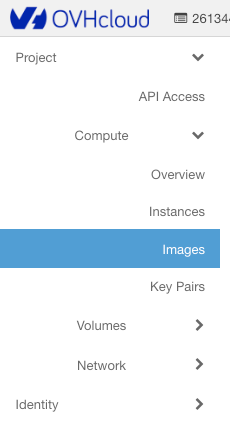
Gestión de imágenes
Si no se ha creado ninguna imagen, aparece por defecto la lista de imágenes públicas.
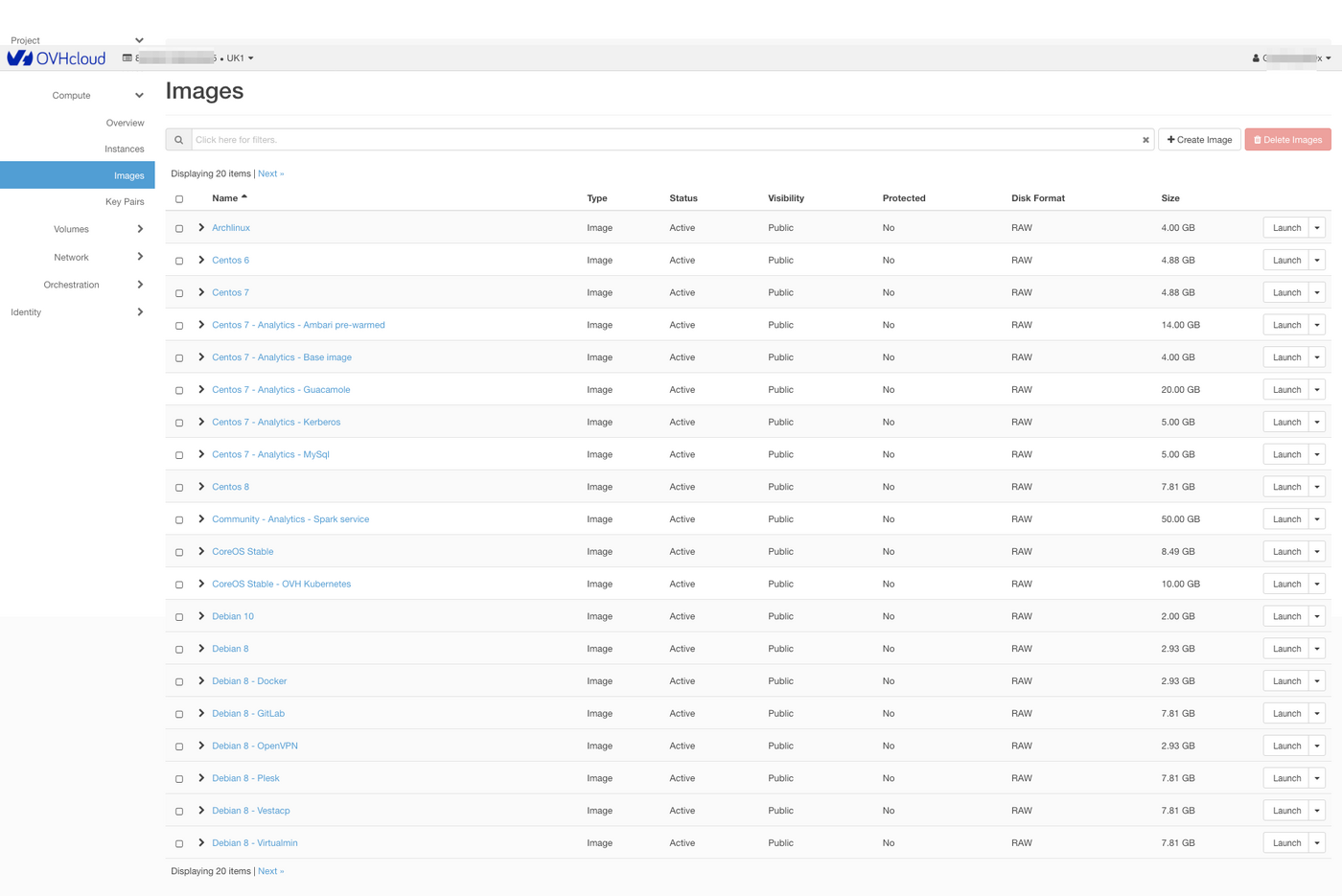
Puede lanzar una imagen desde una URL o crear una personal haciendo clic en el botón Create Image, en cuyo caso se abrirá el menú de la imagen.
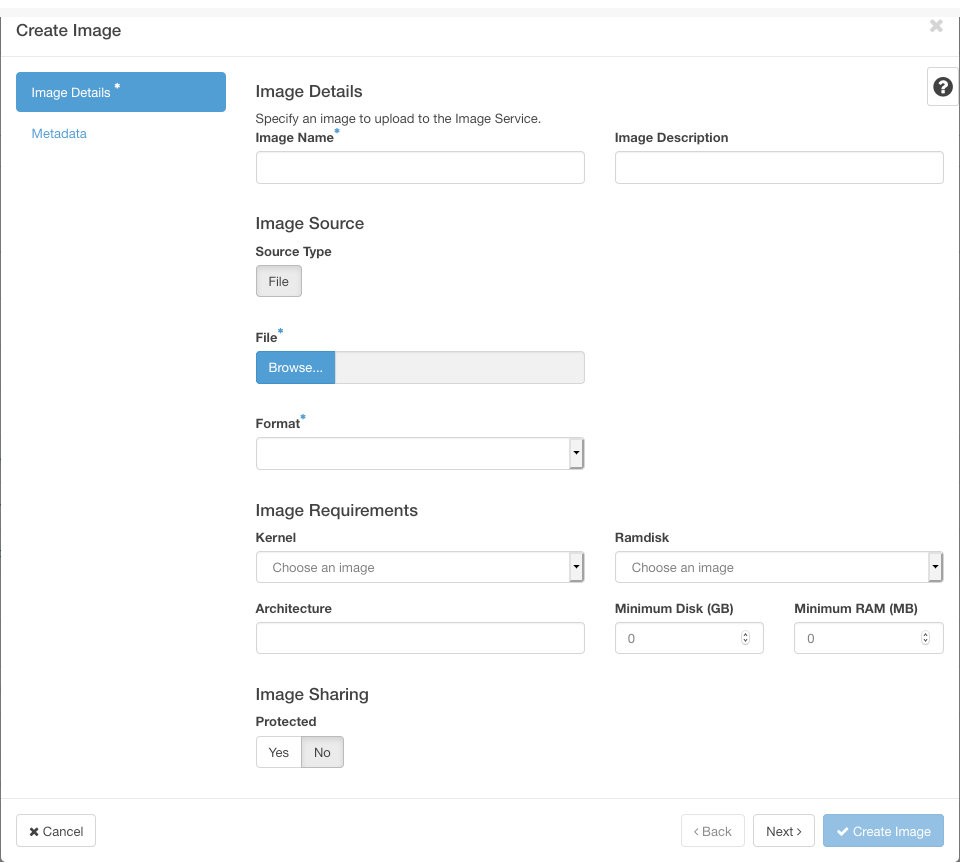
Cumplimente el formulario. Los campos marcados con asterisco (*) son obligatorios:
- Image name (Nombre de la imagen) (*)
- Image description (Descripción de la image)
- Image file (Fichero de imagen: seleccione el archivo en el equipo local)
- Image format (Formato de la imagen) (*):
| AKI | Amazon Kernel Image |
| AMI | Amazon Machine Image |
| ARI | Amazon Ramdisk Image |
| ISO | ISO 9660 |
| QCOW2 | QEMU Emulator |
| RAW | Raw Disk Image |
| VDI | VirtualBox format |
| VHD | Microsoft format |
| VMDK | VMware format |
- Arquitectura (Architecture): x86_64
- Disco mínimo (GB): si no indica nada, el valor por defecto es 0.
- Memoria RAM mínima (MB): si no indica nada, el valor por defecto es 0.
También puede indicar si la imagen será pública y si su eliminación estará protegida. Una vez validada la imagen, se coloca en cola de creación:
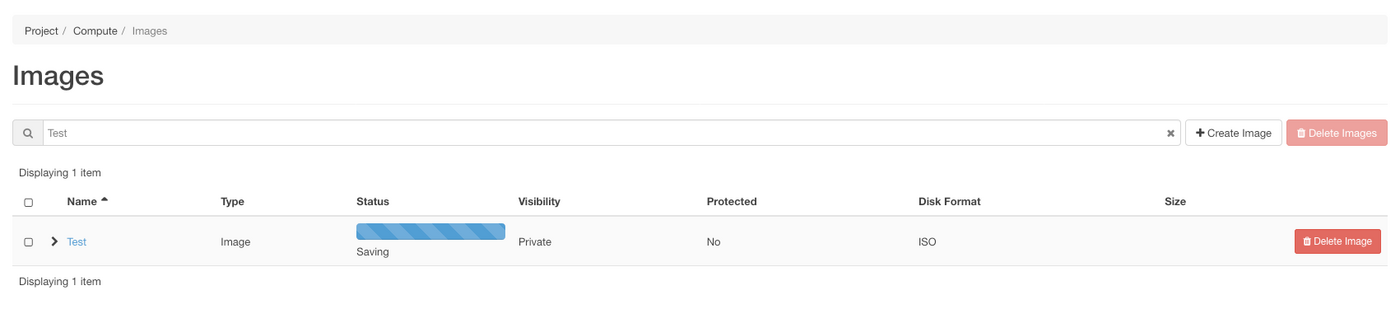
Haciendo clic en el nombre de la imagen, se muestra el detalle.
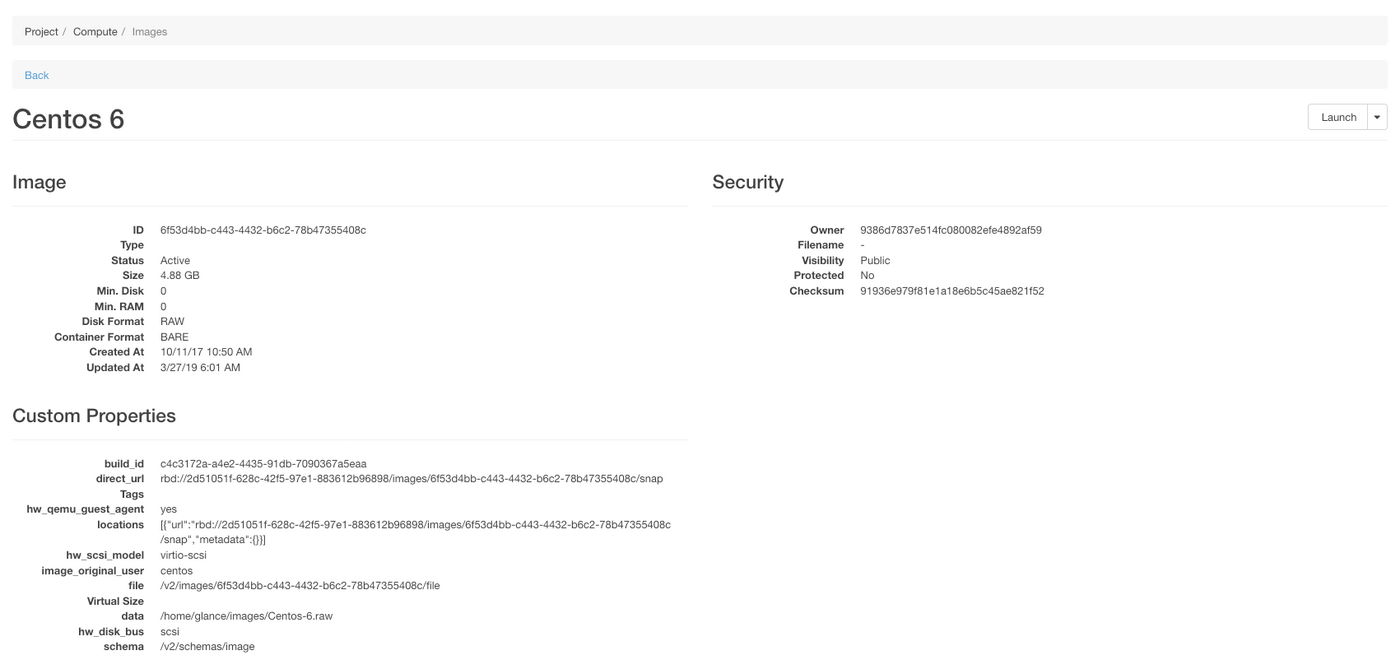
Utilizando el menú desplegable de la columna Actions es posible:
- lanzar la imagen seleccionada para crear una instancia, en cuyo caso se abrirá el formulario de la siguiente imagen:
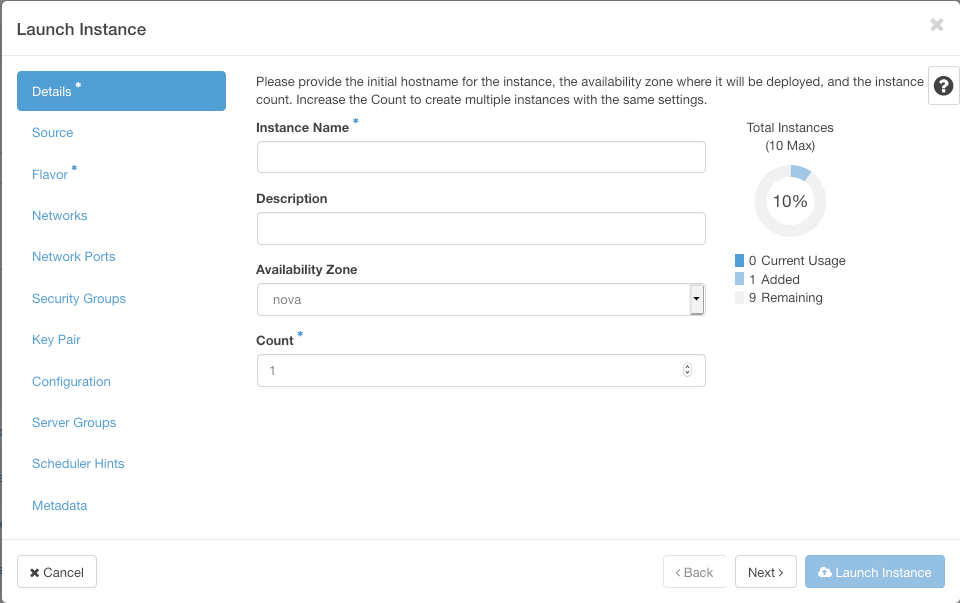
- editar los detalles de la imagen (solo para las imágenes que haya creado usted);
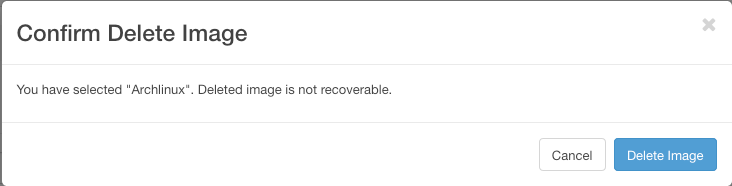
- eliminar la imagen (solo para las imágenes que haya creado usted), en cuyo caso deberá confirmar la acción haciendo clic en el botón
Delete Image.
Más información
Interactúe con nuestra comunidad de usuarios en https://community.ovh.com/en/.


 Gestionar las instancias de Public Cloud a través de Horizon
 488
488