

Crear y configurar un grupo de seguridad en Horizon
392 visualizaciones
 24.07.2023
  Configuración
Esta traducción ha sido generada de forma automática por nuestro partner SYSTRAN. En algunos casos puede contener términos imprecisos, como en las etiquetas de los botones o los detalles técnicos. En caso de duda, le recomendamos que consulte la versión inglesa o francesa de la guía. Si quiere ayudarnos a mejorar esta traducción, por favor, utilice el botón «Contribuir» de esta página.
Objetivo
Por motivos de seguridad, es posible configurar y utilizar reglas de filtrado que definan los accesos a sus instancias. En ella, puede autorizar o bloquear determinadas conexiones entrantes o salientes utilizando grupos de seguridad. Estas reglas pueden aplicarse al tráfico procedente de determinadas direcciones IP, o incluso a las instancias configuradas en grupos de seguridad en particular.
Esta guía explica cómo crear un grupo de seguridad y configurarlo en una instancia de Public Cloud.
Requisitos
Procedimiento
1. crear un grupo de seguridad
Acceda a la interfaz Horizon. Seleccione la región en la que desea crear un grupo de seguridad utilizando el botón superior izquierdo.
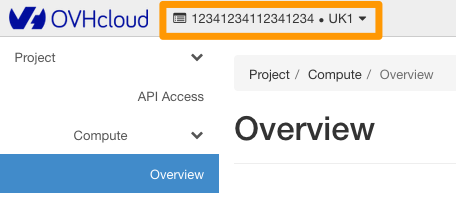
Si un grupo de seguridad va a utilizarse en varias regiones, deberá crearlo para cada una de ellas.
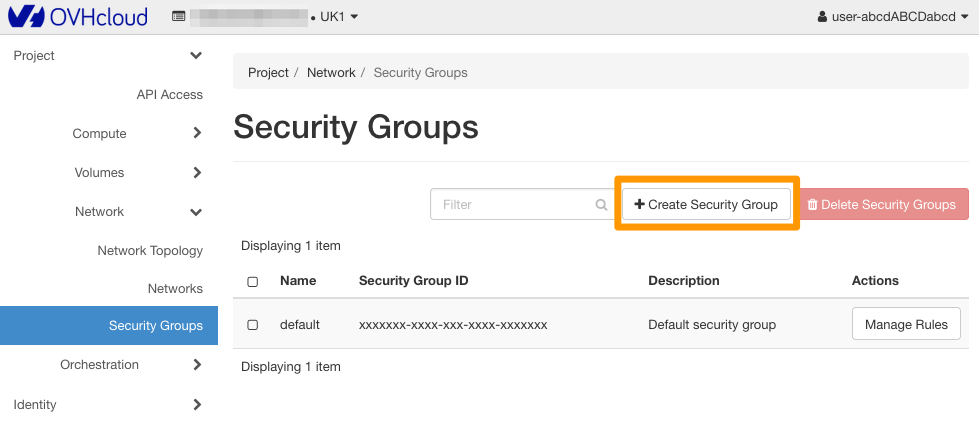
Despliegue el menú Network y haga clic en Security Groups.
Una tabla lista los grupos de seguridad creados. El grupo "default" ya está listado. que permite pasar todo el tráfico entrante y saliente.
No modifique ni elimine el grupo "default". Es necesario crear un nuevo grupo de seguridad y configurar las reglas.
Las tareas automatizadas en la infraestructura pueden restablecer el grupo de seguridad "default", por lo que es importante no modificarlo.
OpenStack cierra por defecto todos los accesos a las instancias. Si elimina el grupo de seguridad "default", deberá crear su propio grupo que abra los accesos a sus instancias y aplicarlo cada vez que cree una instancia. Además, el grupo "default" se creará de nuevo más adelante mediante tareas automatizadas en la infraestructura.
Para añadir un nuevo grupo de seguridad, haga clic en el botón + Create Security Group.
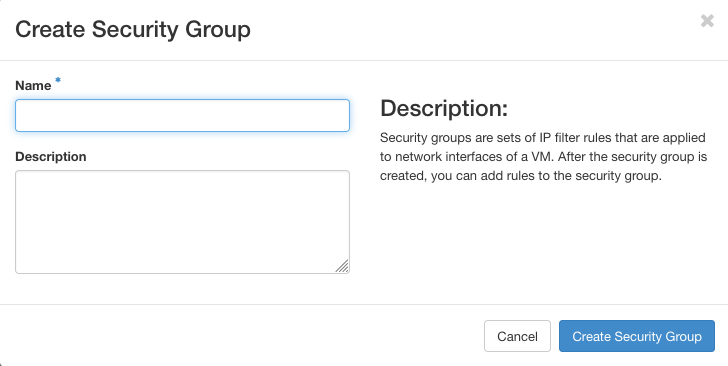
En la nueva página, introduzca un nombre y una descripción para el grupo que vaya a crear. A continuación, haga clic en el botón Create Security Group.
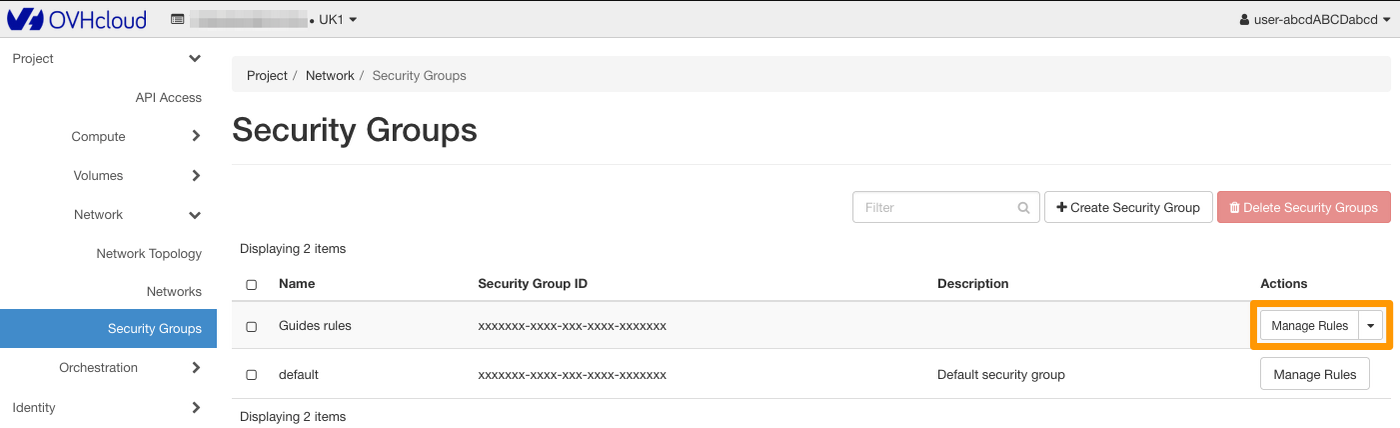
A continuación, en la pestaña Security Groups, la tabla mostrará el grupo que acaba de crear. Las reglas están configuradas por defecto. estas últimas dejan pasar únicamente el tráfico saliente. Si desea modificarlas, vaya al siguiente paso.
Si lo necesita, lea esta guía en el paso 3. Configurar un grupo de seguridad en la instancia.
2. configurar las reglas de un grupo de seguridad
Haga clic en el botón Manage Rules.
Si ha dejado las reglas por defecto en su grupo de seguridad, estas solo dejan pasar el tráfico saliente.
A continuación, en la página de gestión de las reglas, podrá:
- eliminar una regla existente: Para ello, utilice el botón
Delete Rule. - añadir una nueva regla: para ello, utilice el botón
+ Add Rule.
Al añadir una regla, deberá completar la información solicitada y hacer clic en Add.
En nuestro ejemplo, vamos a autorizar la conexión SSH a la instancia.
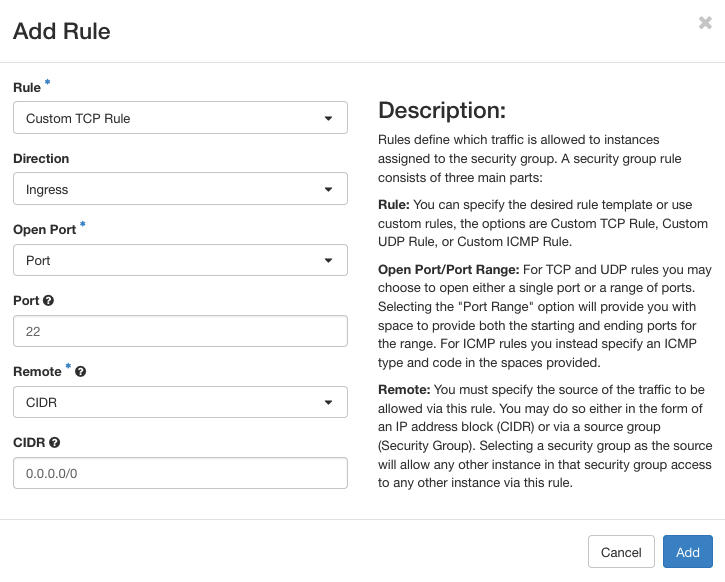
Una vez que haya añadido la nueva regla, espere a que se aplique.
Configurar un grupo de seguridad en una instancia
Despliegue el menú Compute y seleccione Instances desde Horizon. Desde esta página, cree una nueva instancia utilizando el botón Launch Instance.
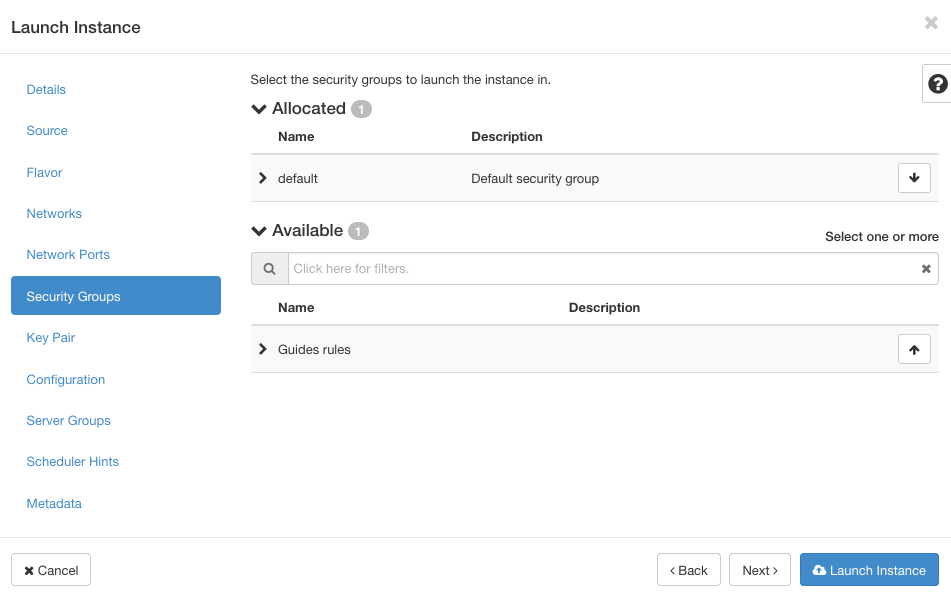
Al crear la instancia, puede elegir el nuevo grupo de seguridad creado en el paso anterior a través del menú Security Groups.
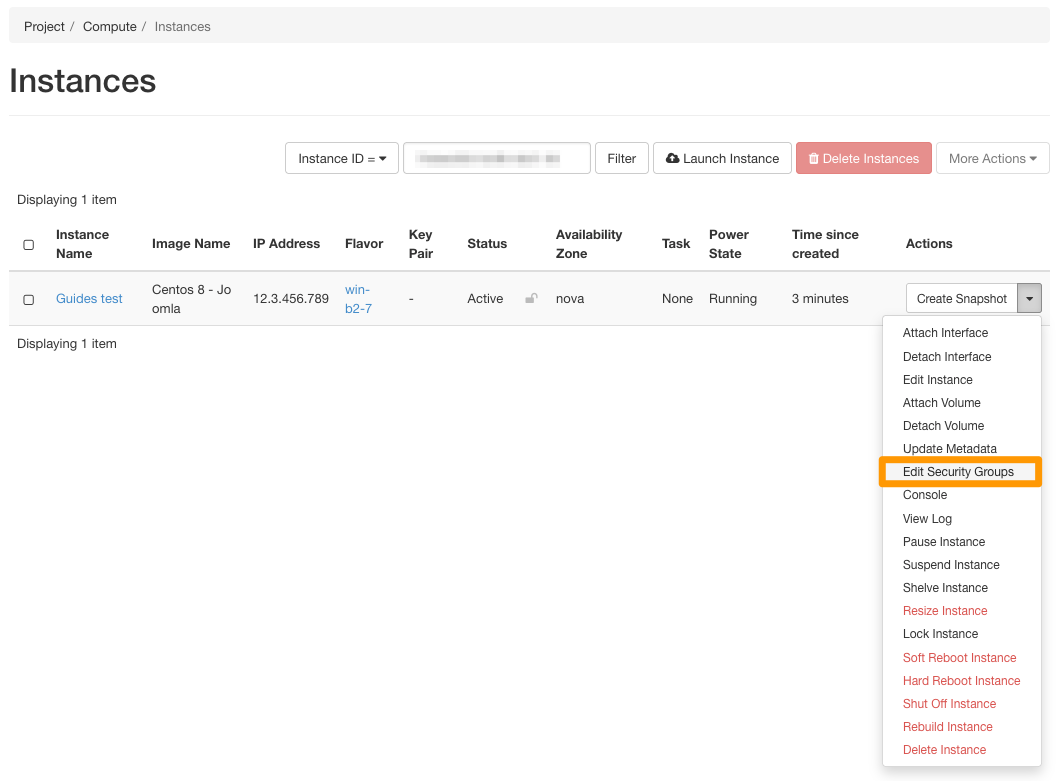
Puede aplicar un nuevo grupo de seguridad a una instancia ya creada haciendo clic en Edit Security Groups a la derecha de la instancia.
Eliminar un grupo de seguridad
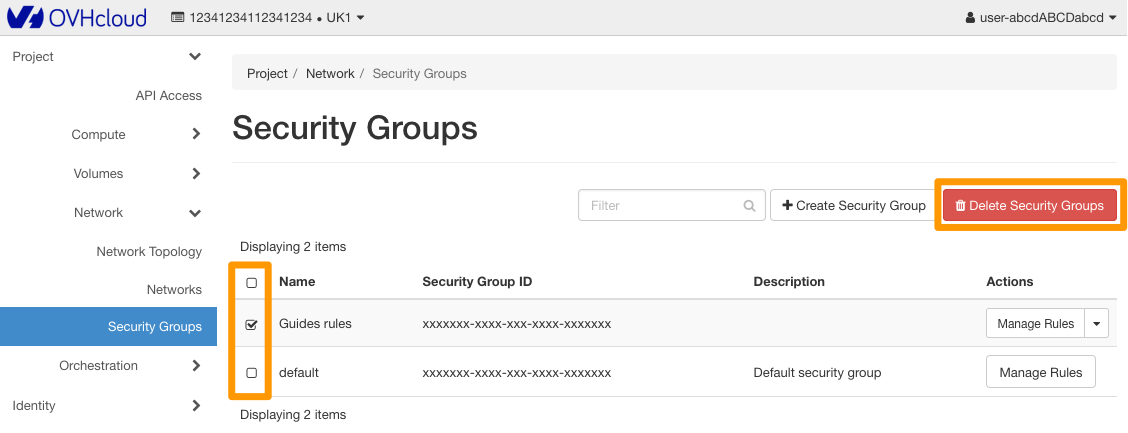
Para eliminar un grupo de seguridad, selecciónelo marcando la casilla correspondiente a la izquierda y haga clic en Delete Security Groups.
Más información
Interactúe con nuestra comunidad de usuarios en https://community.ovh.com/en/.


 Gestionar las instancias de Public Cloud a través de Horizon
 493
493