

Gestionar sus instancias Public Cloud
979 visualizaciones
 24.02.2026
  Cloud / Instances
Información sobre la traducción
Esta traducción ha sido generada de forma automática por nuestro partner SYSTRAN. En algunos casos puede contener términos imprecisos, como en las etiquetas de los botones o los detalles técnicos. En caso de duda, le recomendamos que consulte la versión inglesa o francesa de la guía. Si quiere ayudarnos a mejorar esta traducción, por favor, utilice el botón «Contribuir» de esta página.
Objetivo
Puede gestionar sus instancias Public Cloud en su área de cliente de OVHcloud.
Esta guía detalla las acciones disponibles en el área de cliente de OVHcloud para una instancia Public Cloud.
Requisitos
- Un proyecto Public Cloud en su cuenta de OVHcloud
- Una instancia Public Cloud en su proyecto
Acceso al área de cliente de OVHcloud
- Enlace directo: Public Cloud Projects
- Ruta de navegación:
Public Cloud> Seleccione su proyecto
Procedimiento
Utilizar la interfaz de gestión de instancias
Haga clic en Instancias en el menú de la izquierda.
Esta página lista el conjunto de sus instancias Public Cloud y algunas de sus propiedades:
- el ID de la instancia, necesario para determinadas llamadas a la API;
- la localización del datacenter, es decir, la región de la instancia;
- el modelo de la instancia;
- la imagen, es decir, el SO instalado en la instancia;
- la dirección IPv4 de la instancia;
- la dirección privada actualmente asociada a la instancia;
- los volúmenes (discos) adicionales actualmente asociados a la instancia;
- el estado de la instancia, indicando si está en estado
Activado.
Opciones de gestión en el panel de control de la instancia
Desde la página de gestión de las instancias, haga clic en el nombre de la instancia en cuestión.
Accederá a la página Información general, que centraliza los principales detalles y el estado de funcionamiento de su instancia (estado, recursos, red, acceso y metadatos).
Algunas de estas operaciones también están disponibles desde la página de gestión de las instancias, a través del botón ... de la tabla.
Editar la configuración de una instancia
Haga clic en Modificar la imagen o Editar la plantilla.
También puede abrir Acciones adicionales y seleccionar Editar.
La nueva página presenta una versión modificada de las opciones de creación de instancias, en la que puede modificar los siguientes elementos:
- Modificar el nombre: puede asignar un nombre a la instancia para facilitar su identificación.
- Modificar la imagen: puede elegir otro sistema operativo para la instancia (tenga en cuenta que la reinstalación de una instancia eliminará todos los datos que contiene).
- Modificar el modelo: puede cambiar el modelo de instancia. Consulte esta guía para más información sobre las opciones.
- Modificar el período de facturación: puede cambiar el período de facturación de la instancia de una facturación por horas a mensual. Consulte esta guía para más información.
Crear un backup de una instancia
Haga clic en Crear un backup.
Consulte la guía Guardar una instancia para más información.
Eliminar una instancia
Haga clic en Eliminar.
Esta acción eliminará definitivamente la instancia y todos sus datos.
Confirme la solicitud de eliminación en la ventana que aparece.
La eliminación de una instancia no elimina automáticamente todas las opciones asociadas a ella (almacenamiento, snapshot, backup, etc...). Asegúrese de que todas las demás opciones asociadas a la instancia también se eliminan para dejar de ser facturado.
Asociar un volumen
Haga clic en Asociar un volumen.
Seleccione el volumen que desea asociar a la instancia y haga clic en Confirmar. Una vez asociado, el volumen estará disponible inmediatamente y podrá montarse desde el sistema operativo de la instancia.
Cambiar el registro DNS inverso
Haga clic en ⋮ y luego en Cambiar el registro DNS inverso.
Consulte la guía Configurar el DNS inverso de una instancia Public Cloud para más información.
Configurar el firewall
Haga clic en ⋮ y luego en Configurar el firewall.
Consulte la guía Activar y configurar el Edge Network Firewall para más información.
Gestionar las redes privadas
Haga clic en ⋮ y luego en Gestionar las redes privadas.
Consulte la guía Crear una red privada con Gateway para más información.
Asociar una red
Haga clic en ⋮ y luego en Asociar una red.
Seleccione la red deseada en la lista desplegable y haga clic en Confirmar.
Acciones adicionales
Haga clic en Acciones adicionales
Crear un backup automático de una instancia
Haga clic en Crear una copia de seguridad automatizada.
Consulte la guía Guardar una instancia para más información.
Detener una instancia
Haga clic en Detener.
Esto pondrá la instancia en el estado Apagada, pero se le seguirá cobrando el mismo precio por su instancia. Consulte nuestra guía Suspender o poner en pausa una instancia para más información.
Haga clic en Iniciar para reactivar la instancia.
Utilizar el modo de rescate
Haga clic en Reiniciar en modo de rescate.
Esto activará el modo de rescate de la instancia. Consulte nuestra guía Cómo activar el modo de rescate en una instancia Public Cloud para obtener información detallada.
Reiniciar una instancia
La opción de reinicio en caliente (soft) no está actualmente disponible para las instancias Metal.
- Haga clic en
Reiniciar en caliente (soft)para realizar un reinicio a nivel de software. - Haga clic en
Reiniciar en frío (hard)para iniciar un reinicio a nivel de hardware.
Confirme la solicitud de reinicio en la ventana que aparece.
Suspender (shelve) una instancia
Haga clic en Suspender.
Esto colocará la instancia en el estado « shelved », que se muestra aquí como Suspendida. Consulte nuestra guía Suspender o poner en pausa una instancia para más información sobre los diferentes estados de suspensión de una instancia.
Haga clic en Reactivar para restaurar el estado Activado de la instancia.
Reinstalar una instancia
Haga clic en Reinstalar.
Esta acción reinstalará la instancia con el mismo sistema operativo, siempre que la imagen siga siendo compatible.
Tenga en cuenta que la reinstalación elimina todos los datos almacenados actualmente en su instancia.
Acceder a la consola VNC
Haga clic en Instancias en el menú de la izquierda. En la página de gestión de las instancias, haga clic en el nombre de la instancia en la tabla.
Haga clic en la pestaña Consola VNC.
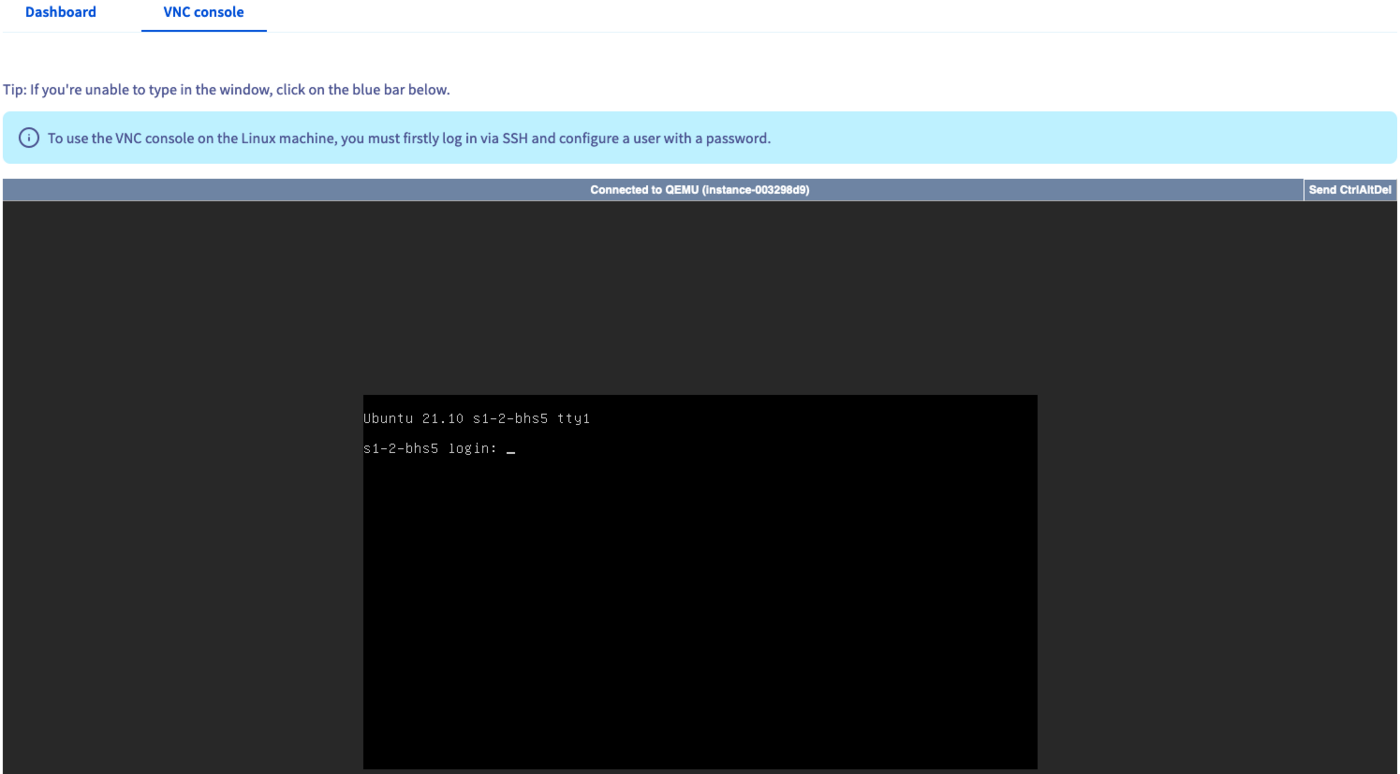
La consola VNC proporciona acceso directo a su instancia. Para que este acceso funcione, primero debe configurar un nombre de usuario y una contraseña en la instancia.
Consulte nuestra guía Crear una primera instancia de Public Cloud y conectarse a ella para más información.
Más información
Crear una primera instancia de Public Cloud y conectarse a ella
Si necesita formación o asistencia técnica para implementar nuestras soluciones, póngase en contacto con su representante de ventas o haga clic en este enlace para obtener un presupuesto y solicitar un análisis personalizado de su proyecto a nuestros expertos del equipo de Servicios Profesionales.
Interactúe con nuestra comunidad de usuarios.


 Cómo crear una instancia de Public Cloud y conectarse a ella
 6043
6043