

Crear o restaurar un servidor virtual a partir de un snapshot
907 visualizaciones
 04.11.2025
  Configuración
Información sobre la traducción
Esta traducción ha sido generada de forma automática por nuestro partner SYSTRAN. En algunos casos puede contener términos imprecisos, como en las etiquetas de los botones o los detalles técnicos. En caso de duda, le recomendamos que consulte la versión inglesa o francesa de la guía. Si quiere ayudarnos a mejorar esta traducción, por favor, utilice el botón «Contribuir» de esta página.
Objetivo
Desde el área de cliente de OVHcloud podrá crear copias de seguridad de sus instancias en pocos clics y automatizar el proceso. Quizá necesite, en algún momento, restaurar su instancia utilizando un snapshot, por ejemplo, por haber configurado de manera incorrecta su instancia. Existen dos razones principales por las que puede utilizar estas copias de seguridad de instancias:
- Crear una instancia basada en la copia de seguridad para duplicar la instancia de origen. Por ejemplo, si configura una infraestructura de balanceo de carga (load balancing).
- Restaurar una instancia a partir de un snapshot. Por ejemplo, si recientes modificaciones han roto configuraciones críticas en la instancia.
Esta guía explica cómo utilizar las copias de seguridad para duplicar o restaurar sus instancias.
Requisitos
- Disponer de un snapshot de una instancia de Public Cloud. Para ello, consulte la guía dedicada a la creación de un snapshot.
Acceso al área de cliente de OVHcloud
- Enlace directo: Public Cloud Projects
- Ruta de navegación:
Public Cloud> Seleccione su proyecto
Procedimiento
Están disponibles dos tipos de copias de seguridad:
- Local: almacenada en la misma región que su instancia.
- Remota: automáticamente replicada en otra región de su elección.
Las operaciones de creación y restauración de una instancia desde un backup remoto son totalmente compatibles a través de la API OVHcloud, ofreciendo una mayor flexibilidad y una integración más sencilla en sus procesos de automatización.
Nota: Estas operaciones no están disponibles aún desde el área de cliente de OVHcloud.
Crear una instancia a partir de un snapshot
Haga clic en Instance backup en la barra de navegación izquierda bajo Compute.
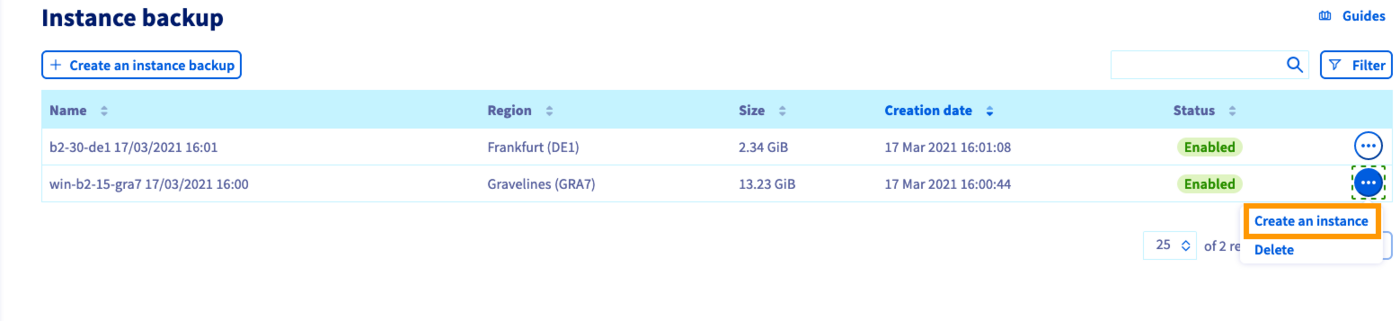
Haga clic en los ... a la derecha de la copia de seguridad seleccionada y finalmente en Crear una instancia.
Se mostrará una versión simplificada de la página de creación de instancias, permitiéndole personalizar ciertas opciones.
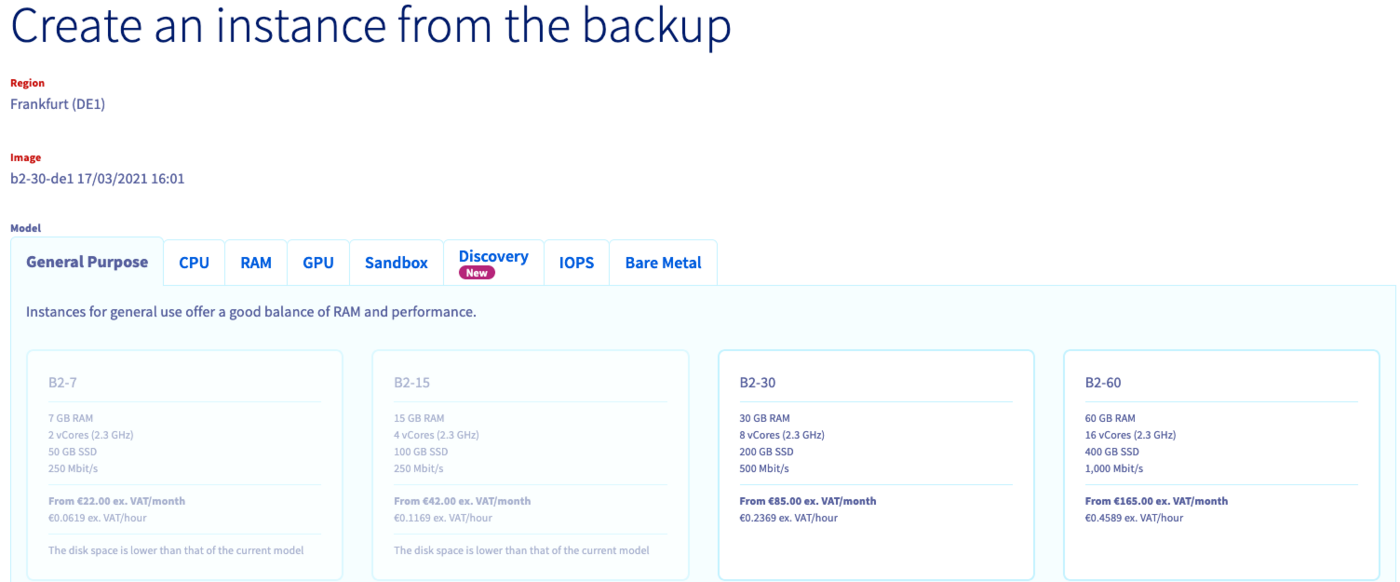
Algunos elementos están predefinidos:
- Localización: Su instancia se creará en el mismo centro de datos que su copia de seguridad.
- Imagen: La imagen corresponderá a su copia de seguridad.
- Modelo: Solo estarán disponibles los modelos que puedan alojar su imagen, según su cuota.
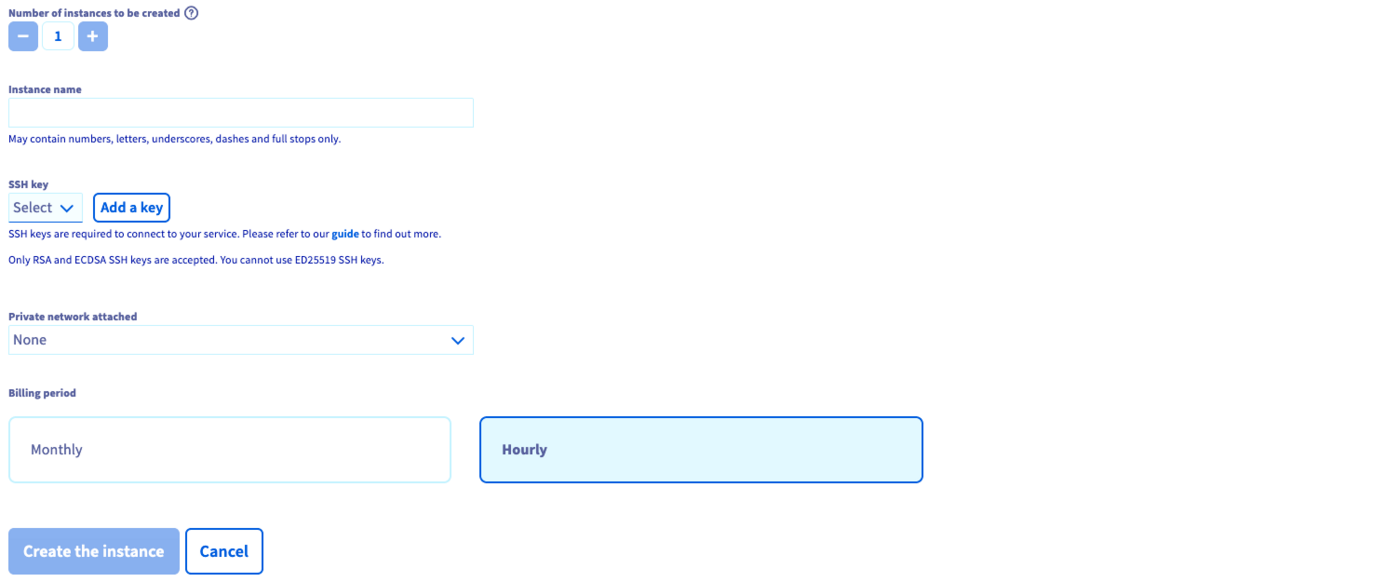
Defina el nombre de la nueva instancia, la clave SSH, el vRack y el período de facturación, y luego haga clic en el botón Crear la instancia.
Para obtener más información sobre la creación de una instancia, consulte este guía.
Para crear una instancia en un centro de datos diferente al de la copia de seguridad, deberá transferirla a la zona correspondiente. Consulte entonces el guía sobre la copia de seguridad de una instancia entre centros de datos.
Para crear una instancia a partir de su copia de seguridad, utilice el ID de la copia de seguridad como imagen con este comando:
En la interfaz de Horizon, haga clic en Compute en el menú izquierdo, luego en Images. Busque la imagen deseada y haga clic en el botón Launch a la derecha de la fila de su imagen.
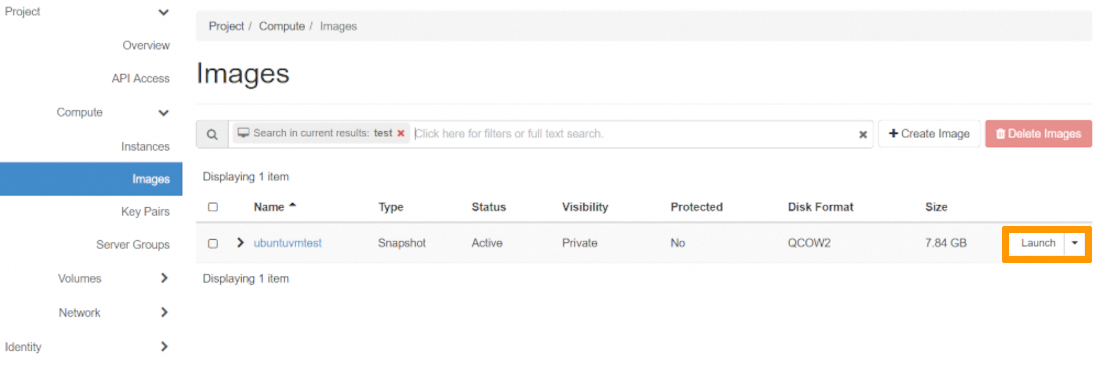
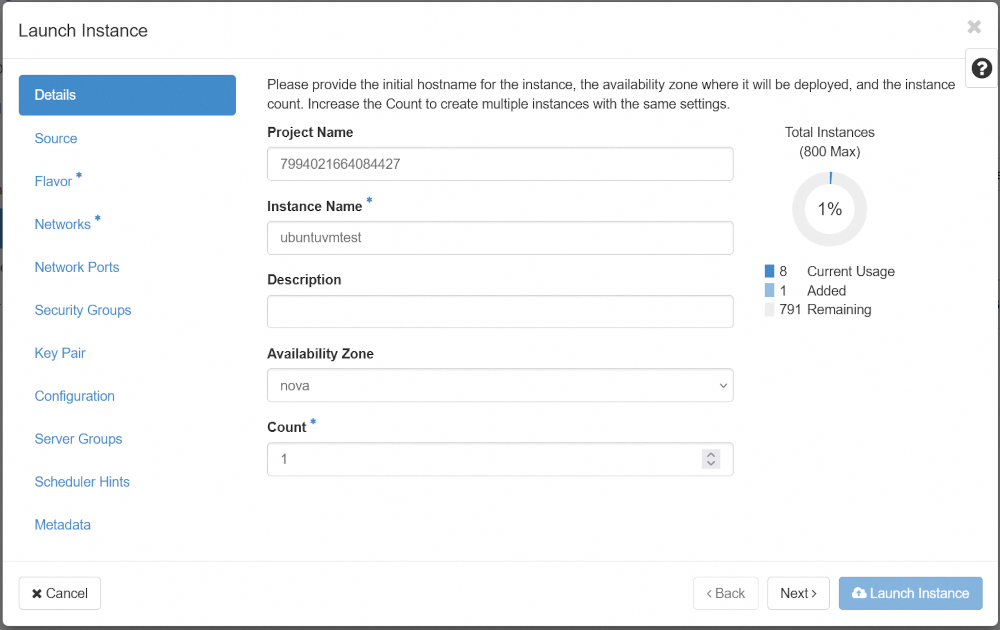
Asigne un nombre a su instancia en el campo correspondiente y determine el número de instancias a crear. Luego haga clic en la pestaña Flavor.
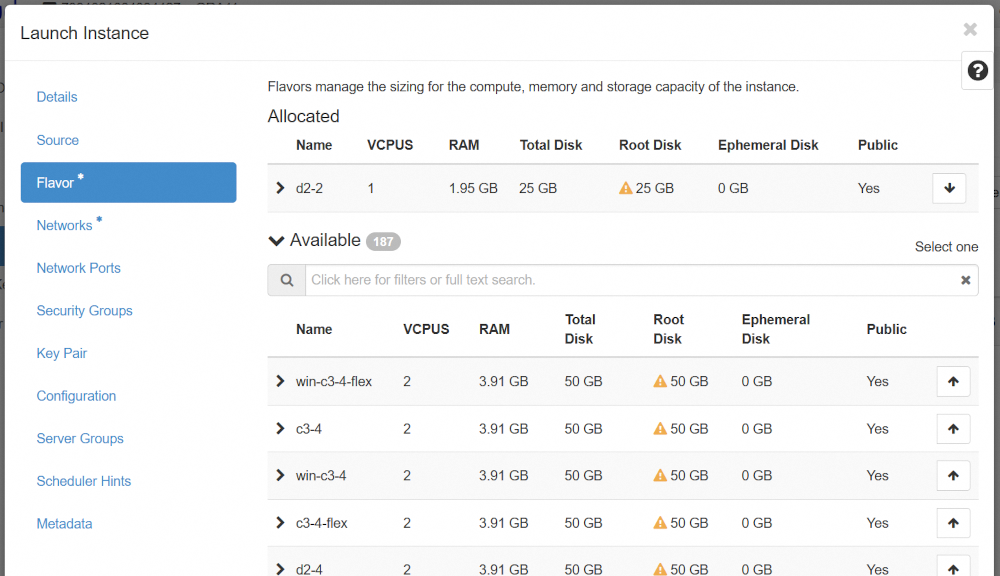
Elija el modelo de instancia deseado y haga clic en la pestaña Networks.
Si su instancia es un servidor Windows, debe seleccionar un sabor del tipo win-xx-xx (por ejemplo, win-b2-15) y tener una interfaz pública en la red Ext-Net. Sin estas condiciones, no será posible la autenticación con el KMS de OVHcloud, y su servidor permanecerá con una licencia no activada. Esto podría provocar limitaciones, especialmente la falta de actualizaciones. Tenga en cuenta que no se puede escalar una instancia Linux (por ejemplo, b2-15) a una instancia Windows (como win-b2-15). Para realizar esta transición, es necesario crear una nueva instancia.
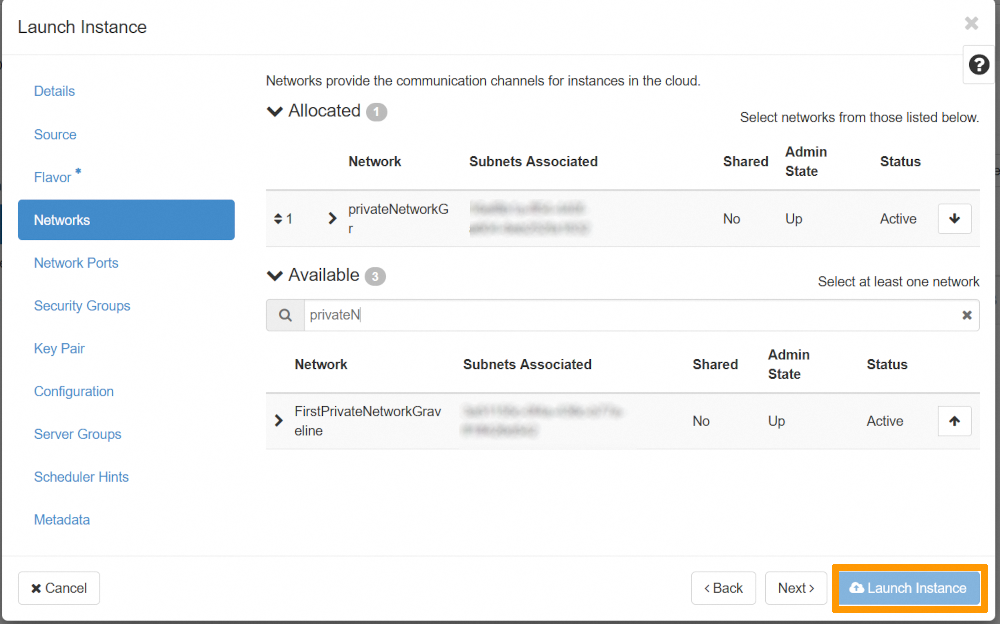
Elija la red que desea asignar y haga clic en el botón Launch Instance.
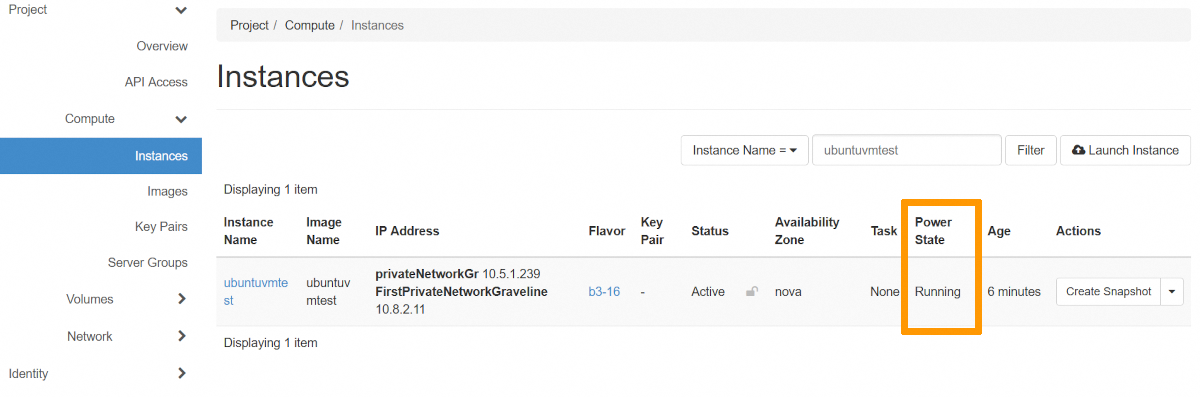
Puede ver el estado de su nueva instancia en Compute en el menú izquierdo, luego en Instances.
Rellene las variables:
- serviceName : El ID del proyecto de OVHcloud.
- regionName : El nombre de la región donde se creará la instancia.
Ejemplo de cuerpo de la solicitud:
Restaurar una instancia desde una copia de seguridad
Haga clic en Instancias en la barra de navegación izquierda bajo Compute.
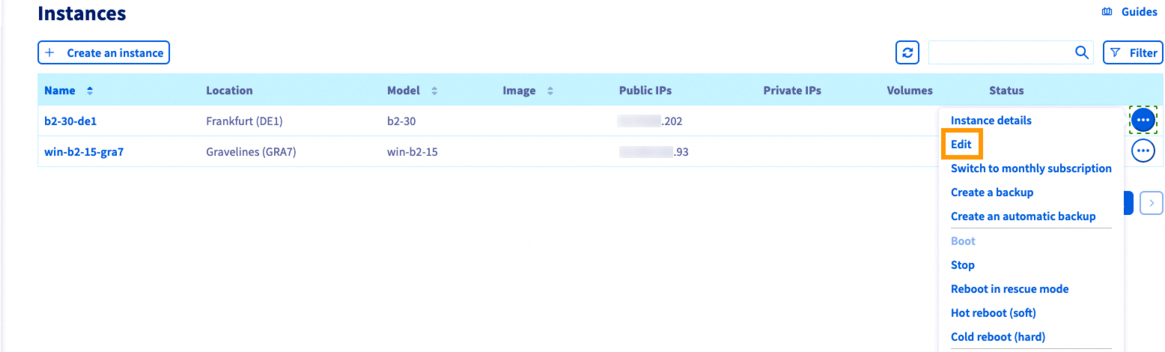
Haga clic en el botón ... a la derecha de la instancia que desee restaurar y haga clic en Editar.
Se mostrará la página de edición de la instancia. Allí podrá modificar:
- el nombre de la instancia;
- la imagen de la instancia;
- el modelo de la instancia;
- la facturación de la instancia (solo desde el modelo "Por hora" al modelo "Mensual").
Realice los cambios necesarios y seleccione la pestaña Backups en la sección "Imagen".
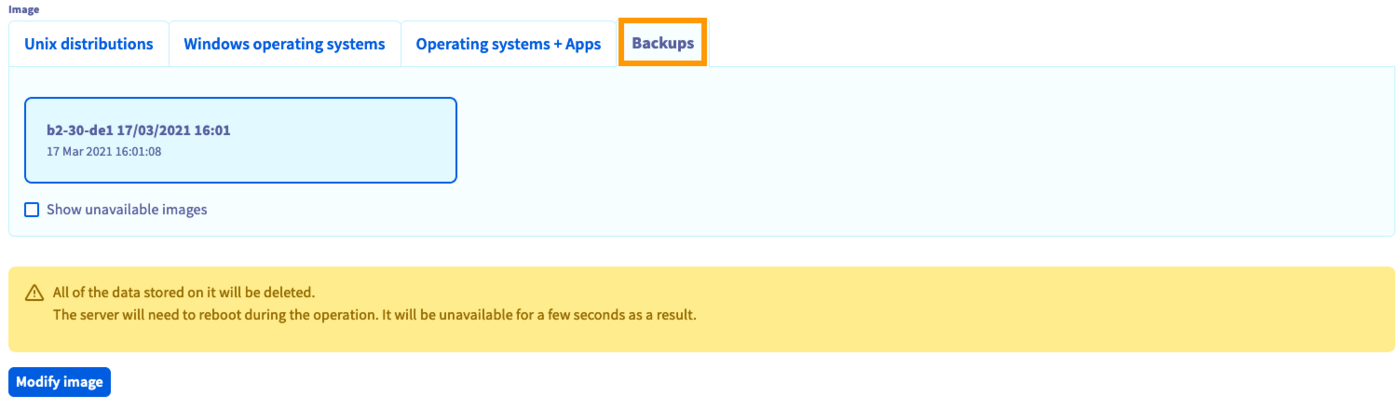
Seleccione una copia de seguridad en la lista de copias de seguridad disponibles. Haga clic en Modificar la imagen si está seguro de querer reemplazar la imagen actual por la copia de seguridad.
La instancia tendrá el estado Reinstalación hasta que el proceso se complete. Puede ser necesario actualizar la página en el navegador para ver el estado actual.
Como se indica en el recuadro amarillo que se muestra, no se podrán recuperar los datos añadidos después de la creación de esta copia de seguridad.
Rellene las variables:
- serviceName : El ID del proyecto de OVHcloud.
- regionName : El nombre de la región donde se encuentra la instancia de origen.
- instanceId : El ID único de la instancia.
Ejemplo de cuerpo de la solicitud:
Más información
Creación y conexión a una primera instancia de Public Cloud
Guardar una copia de seguridad de una instancia
Interactúe con nuestra comunidad de usuarios.


 Cómo sustituir un par de claves SSH en una instancia Public Cloud
 1652
1652