

Guardar una instancia
789 visualizaciones
 14.10.2025
  Configuración
Información sobre la traducción
Esta traducción ha sido generada de forma automática por nuestro partner SYSTRAN. En algunos casos puede contener términos imprecisos, como en las etiquetas de los botones o los detalles técnicos. En caso de duda, le recomendamos que consulte la versión inglesa o francesa de la guía. Si quiere ayudarnos a mejorar esta traducción, por favor, utilice el botón «Contribuir» de esta página.
Objetivo
Puede crear una copia de seguridad única de una instancia o configurar una planificación para automatizar las copias de seguridad de sus instancias. Las copias de seguridad pueden utilizarse para restaurar su instancia a un estado anterior o para crear una nueva instancia idéntica.
Esta guía explica cómo crear copias de seguridad manuales y automáticas de una instancia de Public Cloud.
Requisitos
- Tener una instancia de Public Cloud en su cuenta de OVHcloud.
- CLI OpenStack. Consulte nuestro guía "Preparar el entorno para utilizar la API de OpenStack". (opcional)
Acceso al área de cliente de OVHcloud
- Enlace directo: Public Cloud Projects
- Ruta de navegación:
Public Cloud> Seleccione su proyecto
Procedimiento
Crear una copia de seguridad de una instancia
Esta opción solo está disponible a través de un Cold Snapshot para las instancias Metal. La instancia Metal pasará a modo de rescate y, una vez realizada la copia de seguridad, la instancia se reiniciará en modo normal.
Dos tipos de copias de seguridad están disponibles:
- Local: Una copia de seguridad local se almacena en la misma región que su instancia.
- Remota: Una copia de seguridad remota crea automáticamente una copia de la copia de seguridad local en otra región de su elección.
Cada copia de seguridad se factura por separado. La copia de seguridad remota se facturará según la tarifa de almacenamiento de la región remota seleccionada.
Nota : las Local Zones no son compatibles con copias de seguridad remotas.
Haga clic en Instancias en el menú de la izquierda.
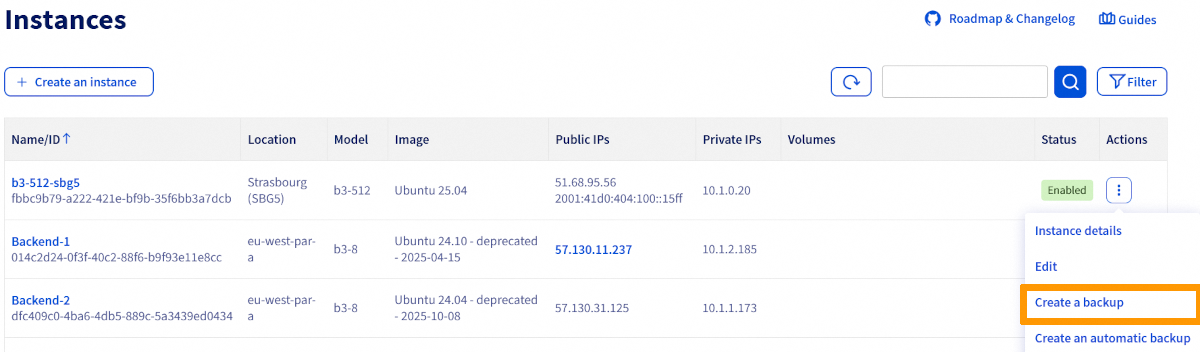
En la página de instancias, haga clic en el botón ... a la derecha de la instancia y seleccione Crear un backup.
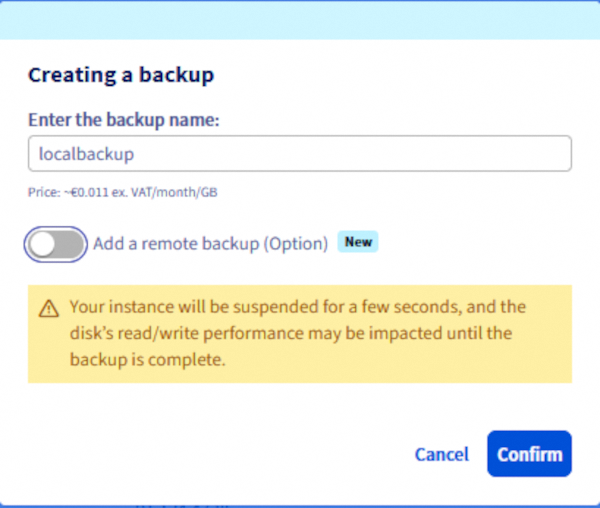
Backup local
Asigne un nombre al backup, revise la información de precios y haga clic en Confirmar.
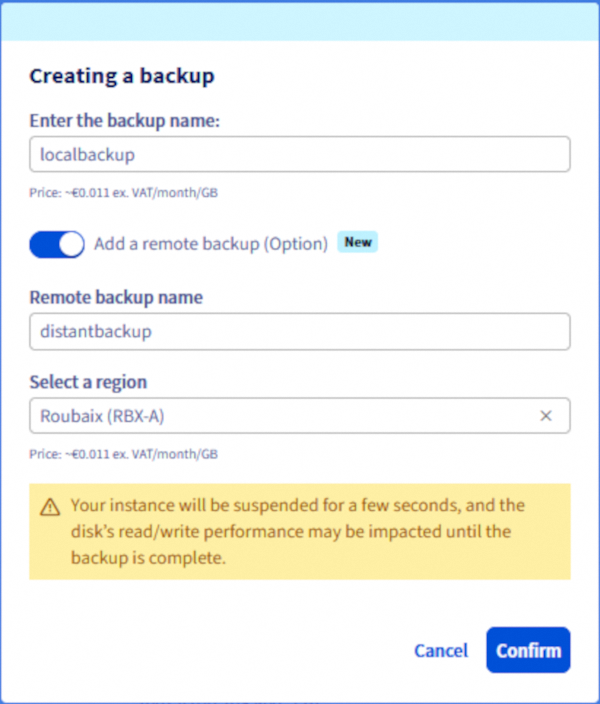
Copia de seguridad remota
Introduzca un nombre para la copia de seguridad y revise la información de precios. Haga clic en Añadir una copia de seguridad remota (Opción), introduzca un nombre para la copia de seguridad remota, seleccione una región y haga clic en Confirmar.
No es posible seguir el progreso de la copia de seguridad en tiempo real. Sin embargo, puede consultar el estado de la copia de seguridad en la sección Instance Backup bajo la sección Compute del menú izquierdo, donde se mostrará el estado Copia de seguridad en curso durante el proceso.
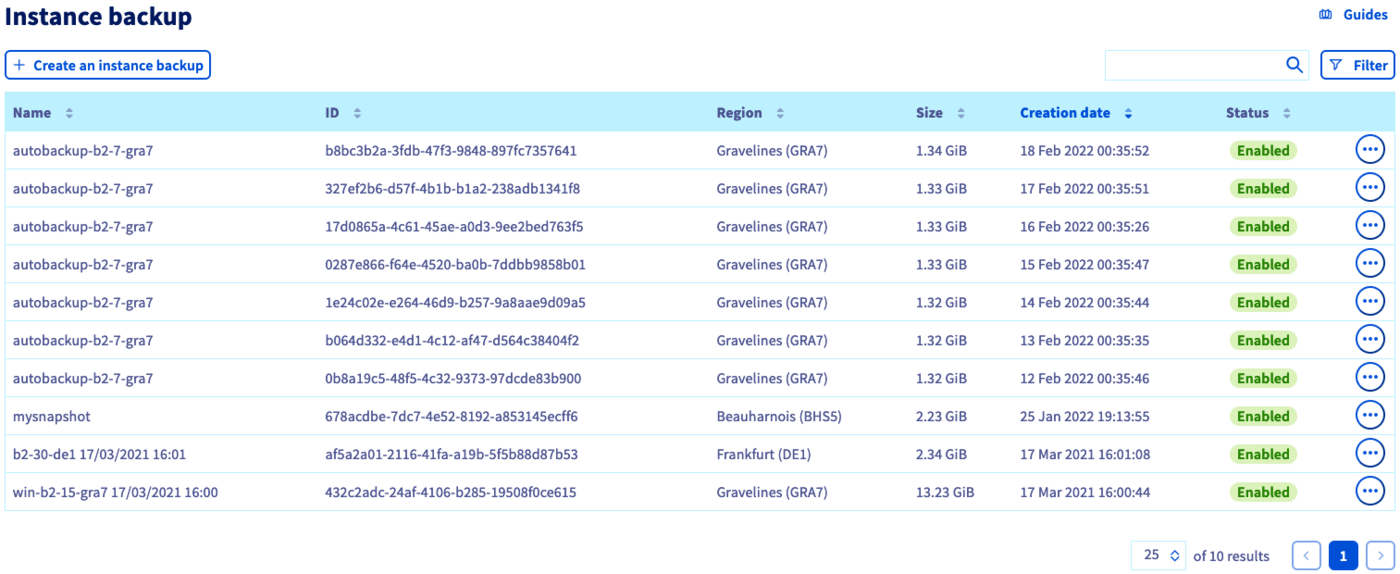
Una vez finalizado el backup, este estará disponible en la sección Instance Backup bajo la sección Compute en el menú de la izquierda.

Inicie sesión en la API de OVHcloud.
Puede listar todas las regiones disponibles utilizando la siguiente llamada a la API:
Utilice a continuación la siguiente llamada a la API:
Rellene las variables:
- instanceId: Identificador único de la instancia correspondiente.
- regionName: Nombre de la región donde se encuentra la instancia de origen.
- serviceName: Identificador del proyecto de OVHcloud.
- distantRegionName (opcional): Nombre de la región remota donde se almacenará el backup.
- distantSnapshotName (opcional): Nombre del backup remoto a crear en la región remota.
- snapshotName: Nombre del snapshot (backup local) a crear.
Cree un backup remoto solo si se proporcionan los parámetros relacionados con la región remota (distantRegionName y distantSnapshotName).
Ejecute el siguiente comando para mostrar la lista de instancias:
Puede listar todas las regiones disponibles utilizando el siguiente comando:
Backup local
Ejecute el siguiente comando para crear un backup de su instancia:
Backup remoto
Ejecute el siguiente comando después de crear el backup local:
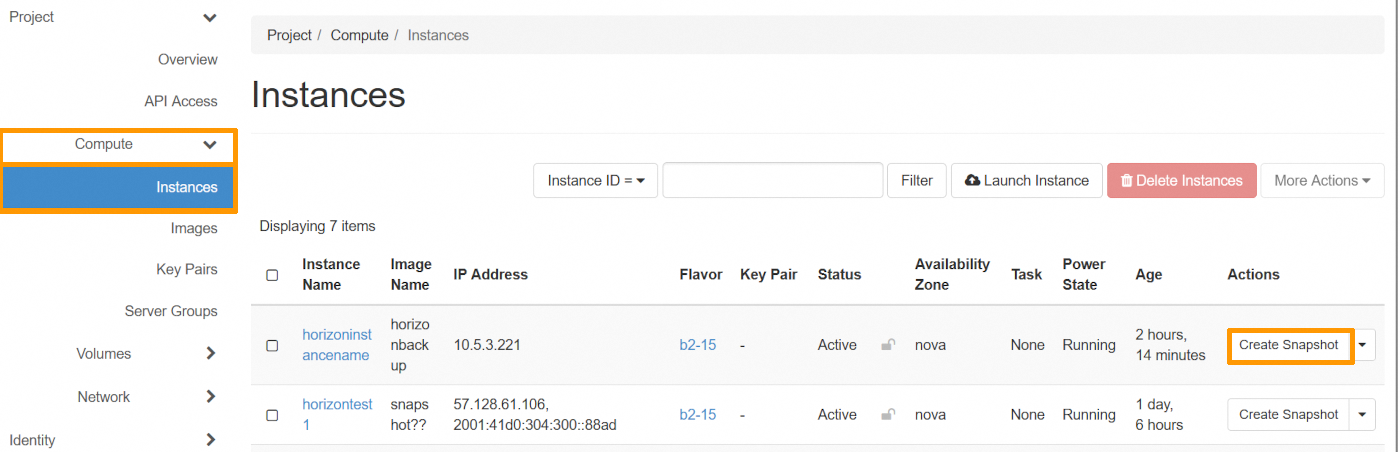
Haga clic en el menú Compute a la izquierda y seleccione Instancias.
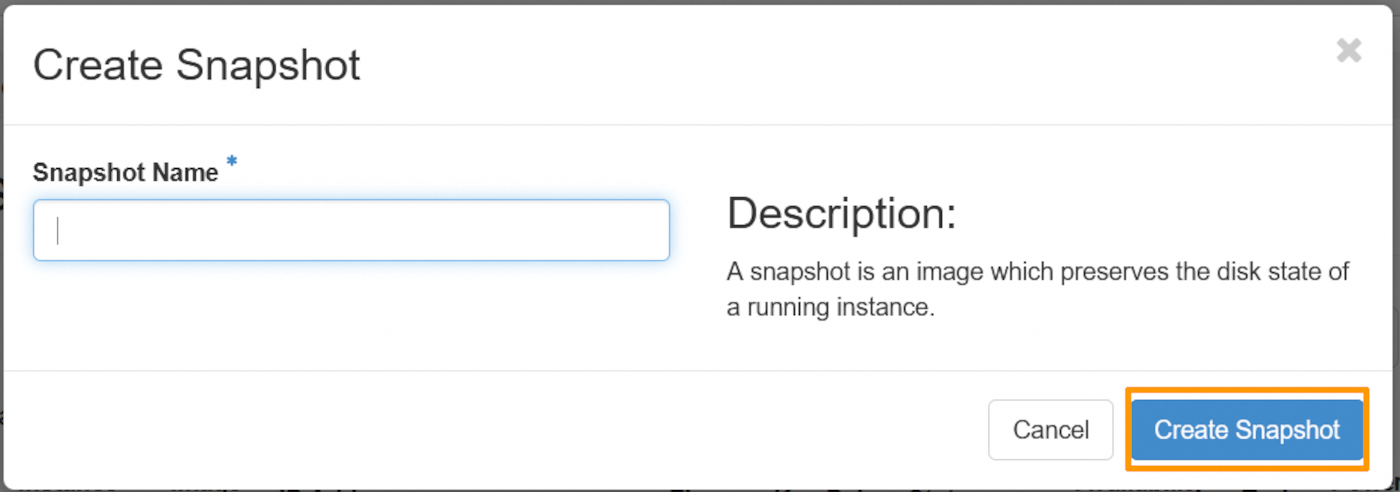
Haga clic en el botón Create Snapshot a la derecha de la fila correspondiente a la instancia.
Asigne un nombre al backup y haga clic en Create Snapshot.
Crear una copia de seguridad automatizada de una instancia
Si desea automatizar esta función directamente a través de OpenStack, puede crear un workflow Mistral asociado a un cron trigger.
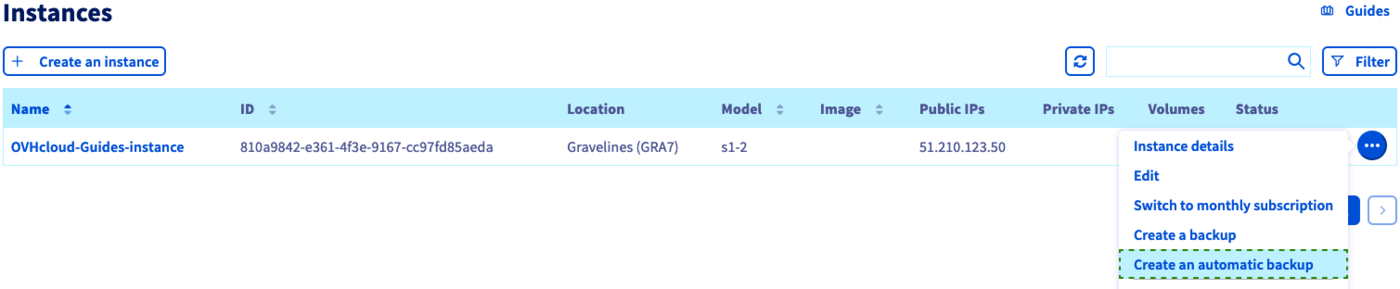
Haga clic en el botón ... a la derecha de la instancia y seleccione Crear una copia de seguridad automatizada.
Podrá configurar los siguientes parámetros de backup:
El workflow (flujo de trabajo)
Actualmente solo existe un flujo de trabajo. Creará una copia de seguridad para la instancia y su volumen principal.

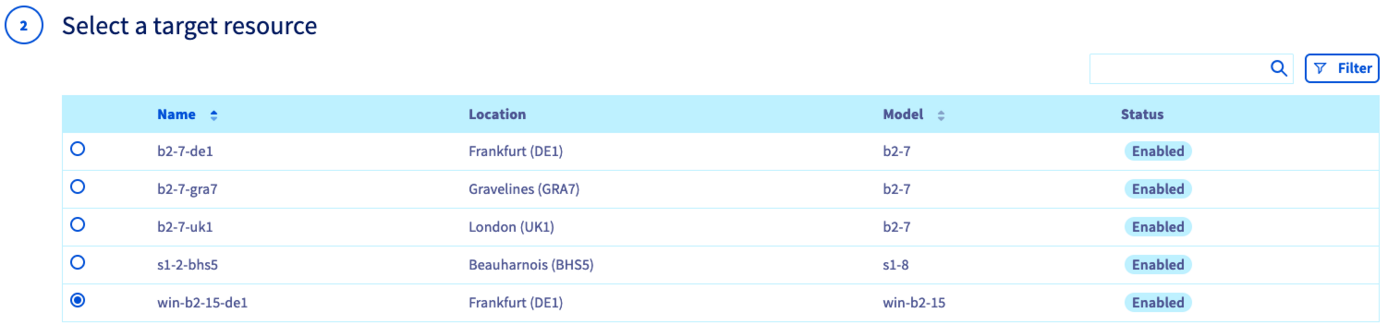
El recurso
Puede seleccionar la instancia a la que quiere realizar el backup.
El nombre
Escriba un nombre para la planificación de la copia de seguridad automática. Lea la información sobre los precios y cree la planificación haciendo clic en el botón Crear.

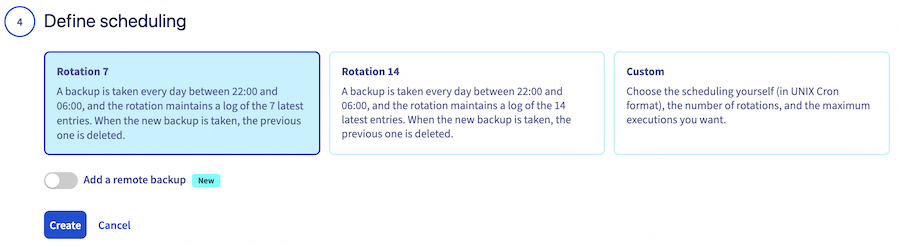
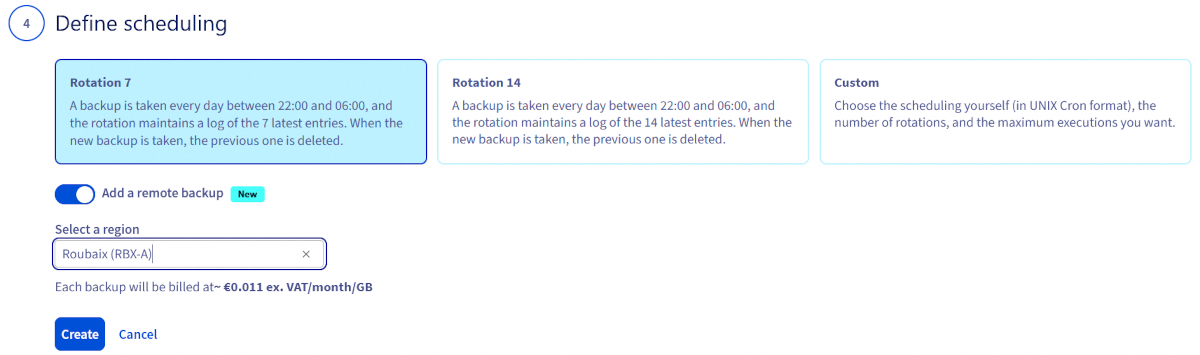
Planificación
Puede definir una planificación de backup personalizada o elegir una de las frecuencias predeterminadas:
- Backup diario con retención de las 7 últimas copias de seguridad
- Backup diario con retención de las 14 últimas copias de seguridad
Adicionar um backup remoto
Haga clic en el botón Añadir un backup remoto, seleccione una ubicación, consulte la información de precios y haga clic en el botón Crear
Gestión de las copias de seguridad y los planes
Las planificaciones se pueden crear y eliminar en la sección Workflow Management, que se encuentra bajo Compute en el menú de la izquierda.

Las copias de seguridad de sus instancias se gestionan en la sección Instance Backup de la sección Compute del menú de la izquierda.
La opción de copia de seguridad de la instancia debe eliminarse por separado si ya no desea que se le facture por ella. La eliminación de una instancia no elimina las opciones asociadas a ella.
Tenga en cuenta que no puede eliminar una copia de seguridad de instancia si una instancia que se ha generado a partir de esta copia de seguridad se está ejecutando en el momento de la acción de eliminación.
Esta guía explica cómo utilizar las copias de seguridad para clonar o restaurar instancias en esta guía.
Más información
Crear o restaurar un servidor virtual a partir de un snapshot
Interactúe con nuestra comunidad de usuarios en https://community.ovh.com/en/.


 Cómo sustituir un par de claves SSH en una instancia Public Cloud
 1665
1665