

Utilizar el webmail Zimbra
4705 visualizaciones
 26.02.2026
  Web / Email MX Plan (antigua infraestructura)
Información sobre la traducción
Esta traducción ha sido generada de forma automática por nuestro partner SYSTRAN. En algunos casos puede contener términos imprecisos, como en las etiquetas de los botones o los detalles técnicos. En caso de duda, le recomendamos que consulte la versión inglesa o francesa de la guía. Si quiere ayudarnos a mejorar esta traducción, por favor, utilice el botón «Contribuir» de esta página.
Objetivo
Con el MX Plan de OVHcloud, puede enviar y recibir mensajes de correo electrónico desde un cliente de correo (Thunderbird, Outlook, Mail de Mac) o a través de un webmail directamente en el navegador de internet de su dispositivo.
OVHcloud ofrece un servicio de webmail denominado Zimbra para acceder a una cuenta de correo de tipo MX Plan. En esta página explicaremos las funcionalidades necesarias para utilizar este webmail.
Cómo utilizar el webmail Zimbra para las cuentas MX Plan de OVHcloud
Requisitos
- Disponer de una solución de correo electrónico MX Plan de OVHcloud, incluida en nuestros planes de hosting, incluida en un alojamiento gratuito 100M o contratada como solución independiente.
- Disponer de los datos de conexión a la dirección de correo electrónico MX Plan que quiera consultar. Para más información, consulte nuestra guía Primeros pasos con la solución MX Plan.
Procedimiento
Índice
- Conectarse al webmail Zimbra
- Interfaz general del webmail Zimbra
- Gestión de las carpetas de su cuenta de correo
- Tratamiento del correo
- Redactar un email
- Configurar las preferencias de la interfaz Zimbra
- Contactos
- Calendario
- Almacenamiento
- Filtros
- Delegaciones
- Firmas
- Respuestas automáticas / Respondedor
Conectarse al webmail Zimbra
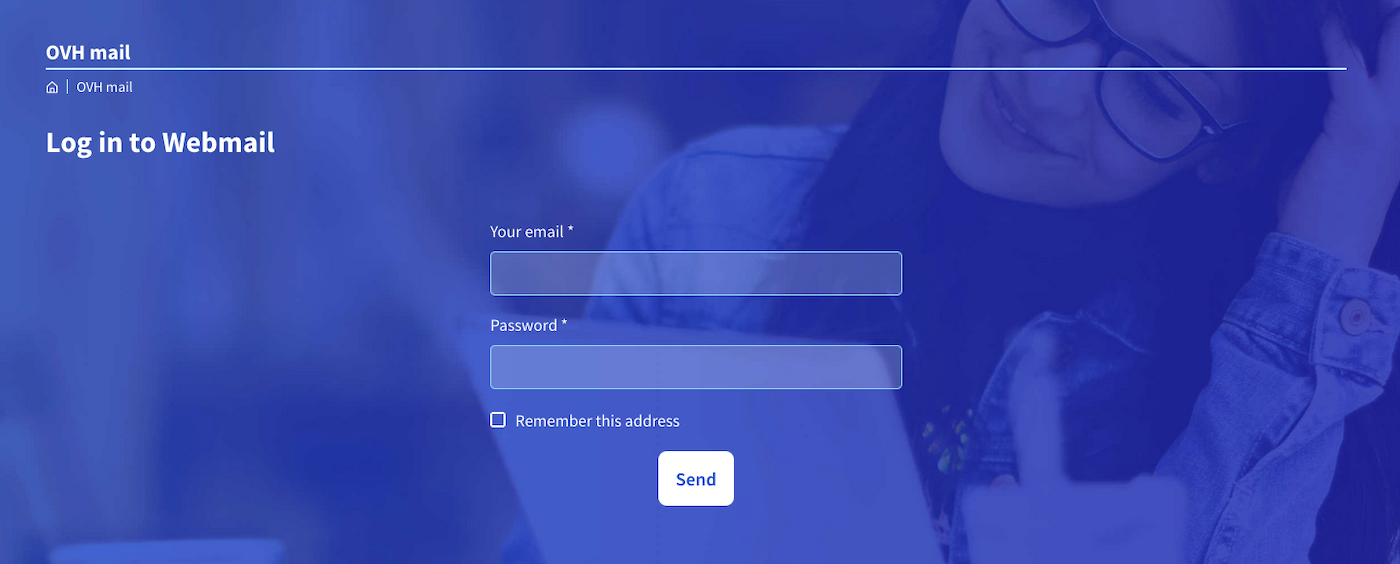
Acceda a la página Webmail. Introduzca su dirección de correo electrónico y la contraseña y haga clic en Conexión.
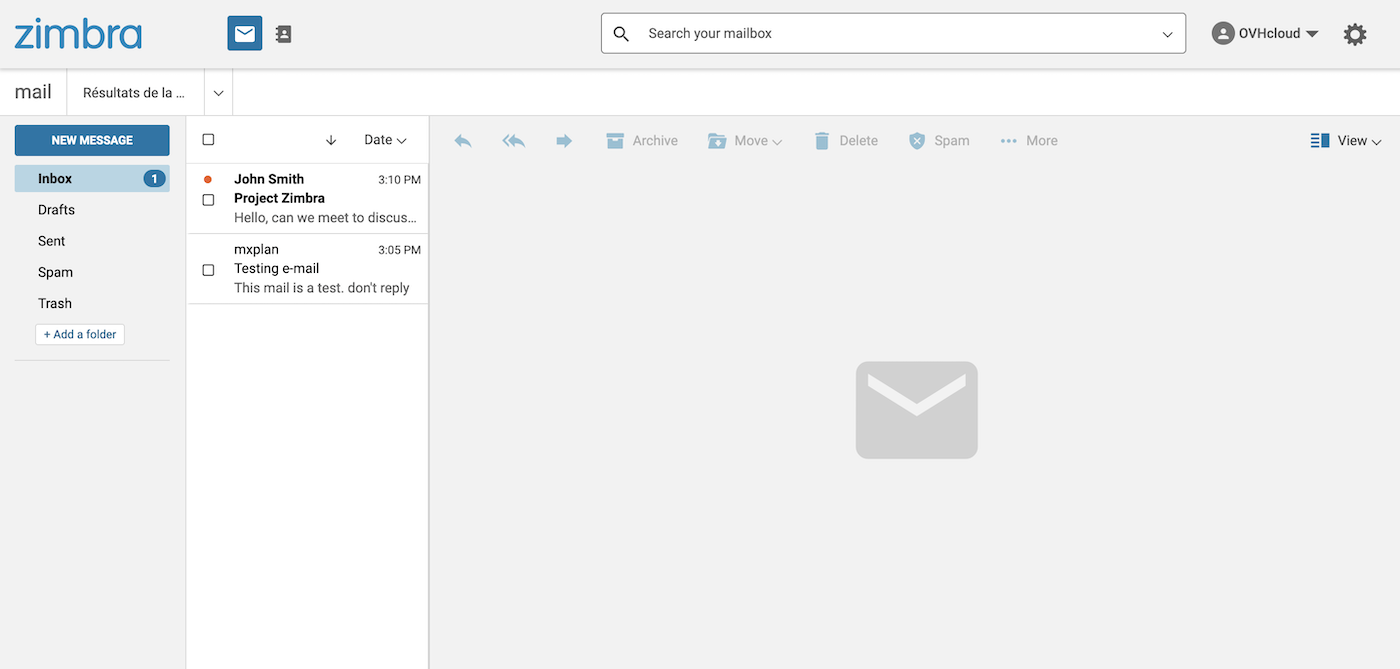
Será redirigido a la interfaz Zimbra.
Interfaz general del webmail Zimbra
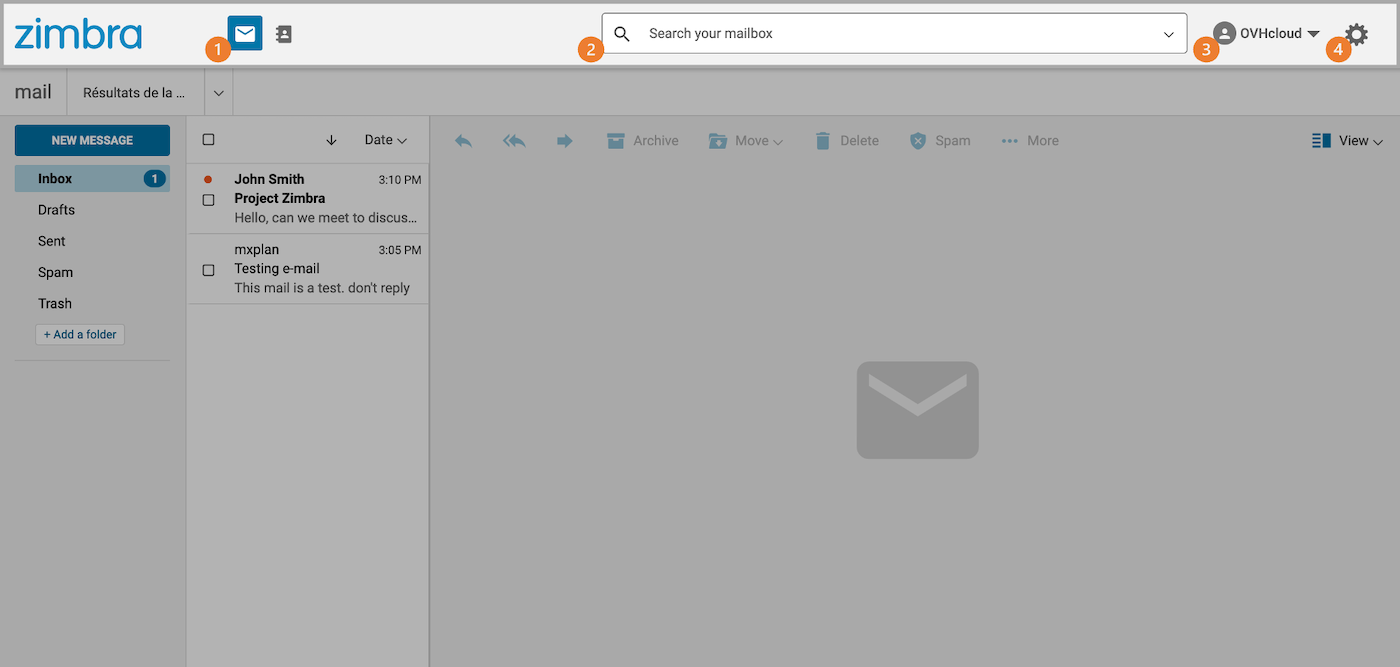
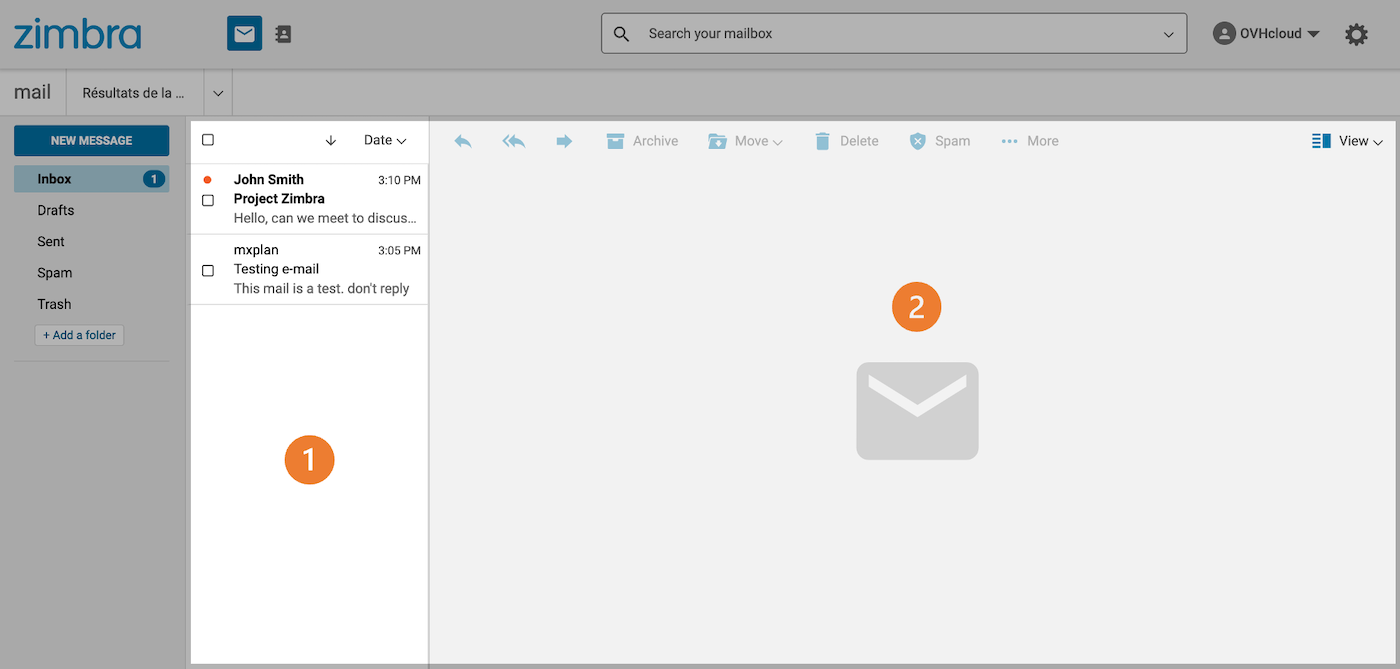
Una vez que se haya conectado a su cuenta de correo electrónico, podrá acceder a la ventana principal de Zimbra, que se compone de 3 zonas:
- (1) Esta área de la interfaz le permite elegir una de las funcionalidades disponibles en su cuenta de correo electrónico,
correoocontactos. De forma predeterminada, se encuentra en la fichacorreo. - (2) Una barra de búsqueda le permite encontrar mensajes o contactos.
- (3) El menú de gestión del perfil de su cuenta de correo y el botón de acceso a los ajustes (4).
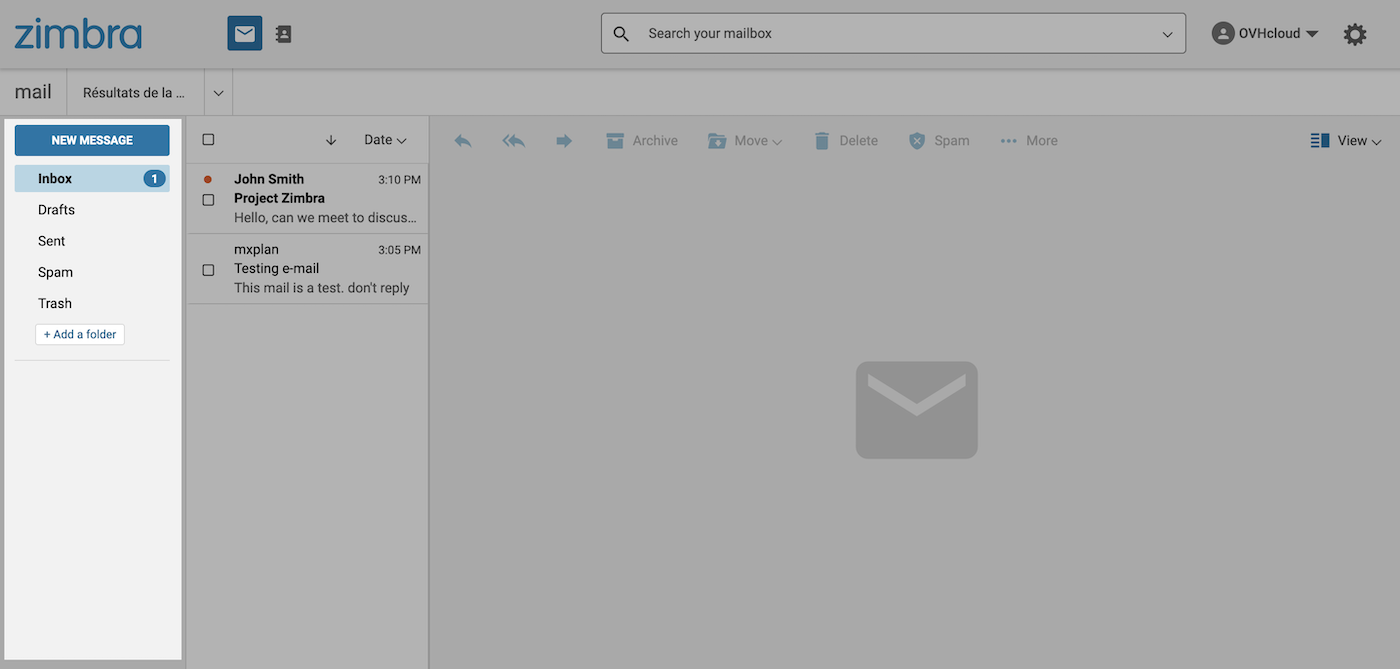
De forma predeterminada, es el árbol de su cuenta de correo, compuesto por carpetas y subcarpetas. La carpeta principal es Recepción.
De forma predeterminada, los mensajes de correo electrónico se muestran en esta área, que contiene dos partes:
- (1) la lista de elementos
- (2) el contenido del elemento seleccionado
Gestión de las carpetas de su cuenta de correo (columna izquierda)
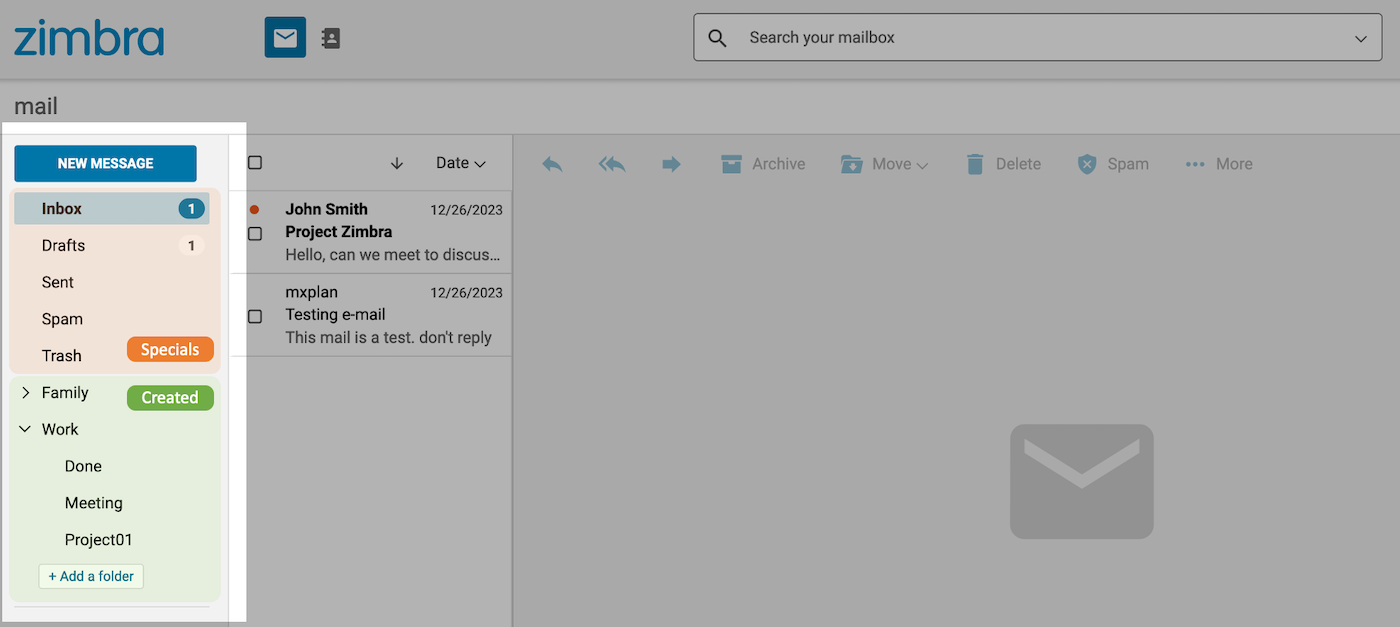
En esta área aparecen las carpetas de su cuenta de correo. En ella encontrará las carpetas especiales que ya existen (en naranja) y las carpetas que usted haya creado (en verde).
Los expedientes especiales
Las carpetas especiales son creadas automáticamente por el servidor de correo y constituyen la mayor parte de una cuenta de correo.
- Bandeja de entrada: los mensajes de correo electrónico se entregan de forma predeterminada en esta carpeta (sin filtros aplicados).
- Borradores: los mensajes redactados pero no enviados se guardan en esta carpeta.
- Enviados: los mensajes enviados se almacenan automáticamente en esta carpeta.
- Archivo: carpeta por defecto para clasificar los mensajes de correo electrónico procesados.
- Spam: carpeta en la que se almacenan los mensajes de correo electrónico que se consideran correo no deseado.
- Papelera de reciclaje: Los mensajes eliminados se almacenan en esta carpeta antes de eliminarse definitivamente.
Las carpetas especiales no se pueden eliminar.
Crear carpetas
Para clasificar el correo según sus necesidades, puede crear sus propios registros.
Para crear una carpeta, haga clic en el botón + Agregar una carpeta en la parte inferior de la columna.
También puede crear una subcarpeta haciendo clic derecho en la carpeta que desee y, a continuación, haciendo clic en Crear subcarpeta.
Las carpetas "Borradores", "Spam" y "Papelera" no pueden contener subcarpetas.
Tratamiento del correo
Al seleccionar una carpeta o subcarpeta en la columna de la izquierda, la lista de mensajes de correo electrónico contenidos en ella se muestra en la columna del centro. A continuación, haga clic en el mensaje de correo electrónico que desee para ver su contenido en la ventana de la derecha.
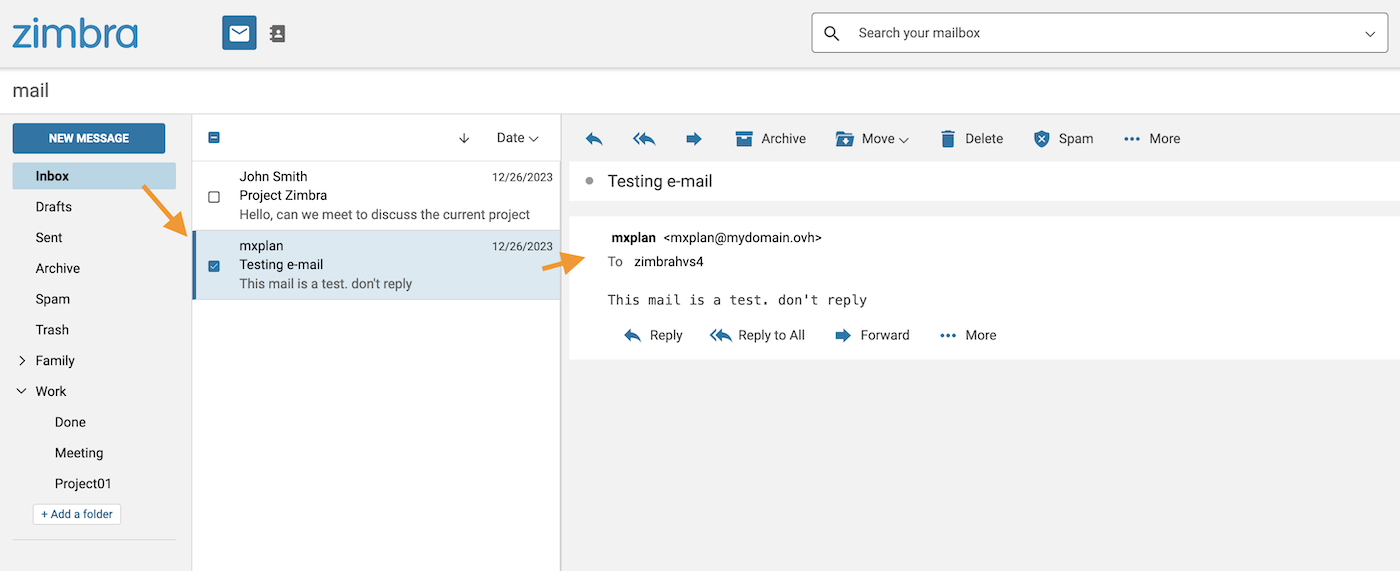
Tipo de visualización
La presentación de sus mensajes de correo se presenta de una forma que puede modificarse. Para ello, haga clic en el botón Ver situado en la esquina superior derecha de esta ventana.
Es posible ordenar y mostrar correos electrónicos según ciertos criterios haciendo clic en el filtro existente (por defecto, Fecha) en la parte superior de la lista de correos electrónicos.
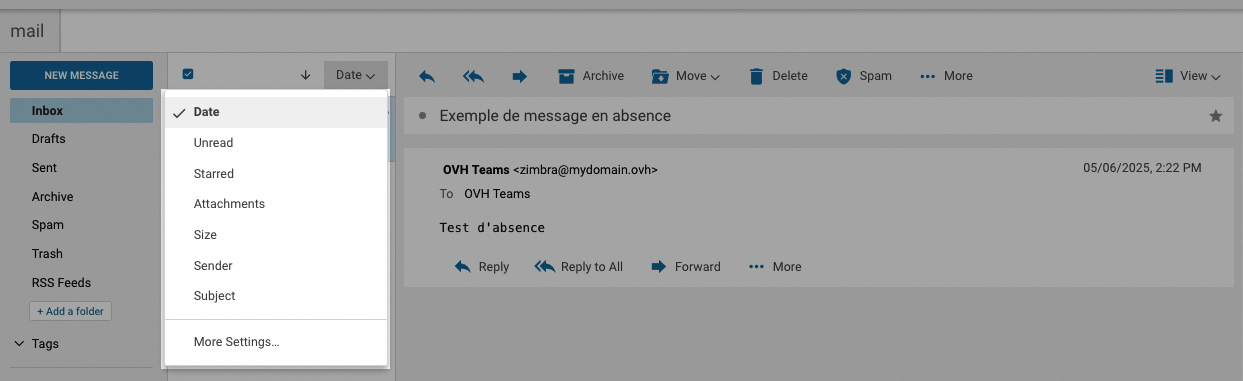
Acción en un correo electrónico seleccionado
Al seleccionar un mensaje de correo electrónico, podrá realizar diversas acciones:
- 1.Responder: responder directamente al remitente.
- 2.Responder a todos: responder directamente a todos los destinatarios de los campos "Para" y "CC".
- 3.Reenviar: reenviar el correo electrónico seleccionado a uno o varios destinatarios.
- 4.Archivo: Mover el correo a la carpeta "Archivo" de su cuenta de correo.
- 5.Mover: mover el correo a una de las carpetas de la cuenta de correo.
- 6.Eliminar: Colocar el correo electrónico seleccionado en la papelera de reciclaje.
- 7.Basura: Colocar el correo electrónico seleccionado directamente en la carpeta de correo no deseado (SPAM).
- 8.Más
- Marcar como leído.
- Marcar como no leído.
- Estrella: asignar una estrella a su correo electrónico para resaltarlo e identificarlo más fácilmente.
- Desmarcar estrella: eliminar la estrella asignada a este mensaje de correo electrónico.
- Mostrar original: Mostrar el mensaje completo, cuerpo y encabezado.
- Nuevo filtro: crea un filtro a partir del remitente y el asunto del mensaje seleccionado.
- Imprimir: Imprimir la conversación o el mensaje de correo electrónico seleccionados.
- 9.Ver: seleccione una de las 3 distribuciones para ver sus carpetas y mensajes de correo electrónico.
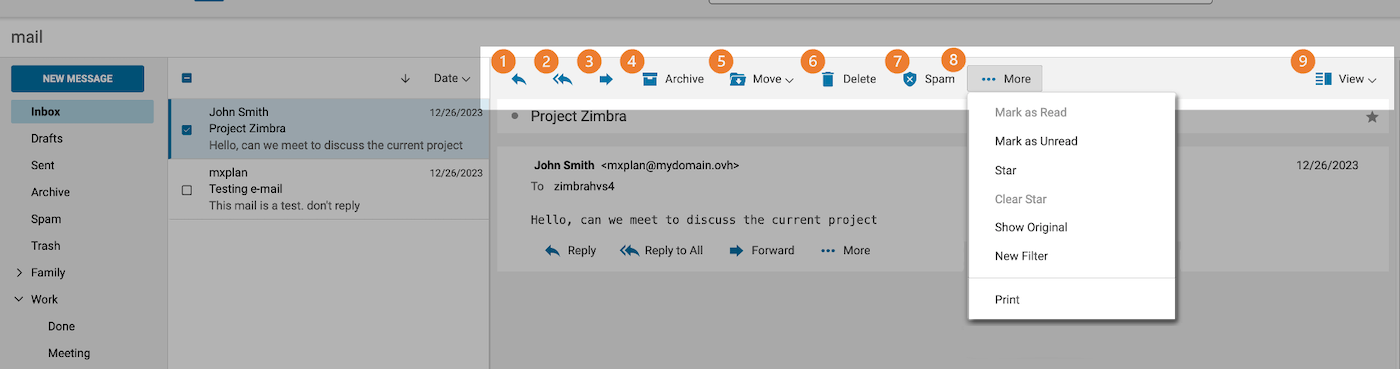
Para acceder a estas opciones, haga clic derecho en cada uno de los mensajes de la columna central.
Si uno de sus interlocutores solicita una confirmación de lectura cuando lea su mensaje de correo electrónico, recibirá el siguiente mensaje: John ha solicitado un acuse de lectura para este mensaje. Enviar una confirmación de lectura.
Buscar un correo electrónico
Si quiere encontrar un mensaje de correo electrónico, utilice la barra de búsqueda situada en la parte superior de la interfaz. A continuación, puede realizar una búsqueda simple o una búsqueda avanzada, como se describe en las fichas siguientes:
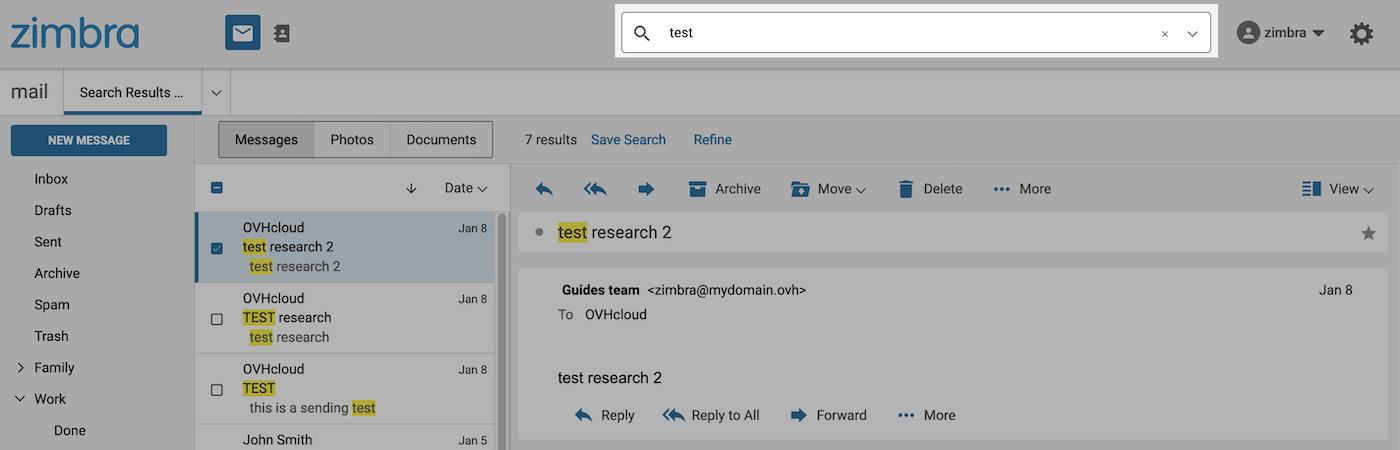
Escriba la palabra o palabras clave que desea buscar en la barra de búsqueda y pulse la tecla Entrar para confirmar la búsqueda. Las palabras aparecerán resaltadas en los resultados.
Si sabe dónde buscar el elemento, puede escribir palabras clave (from, to, cc, subject, etc.) seguidas de dos puntos (
:) y buscar el elemento en el cuadro de texto de búsqueda. Por ejemplo, si desea buscar rápidamente un remitente, puede escribir "from:" antes de la dirección de correo electrónico que desea buscar. Por ejemplo, "from: address@example.com".
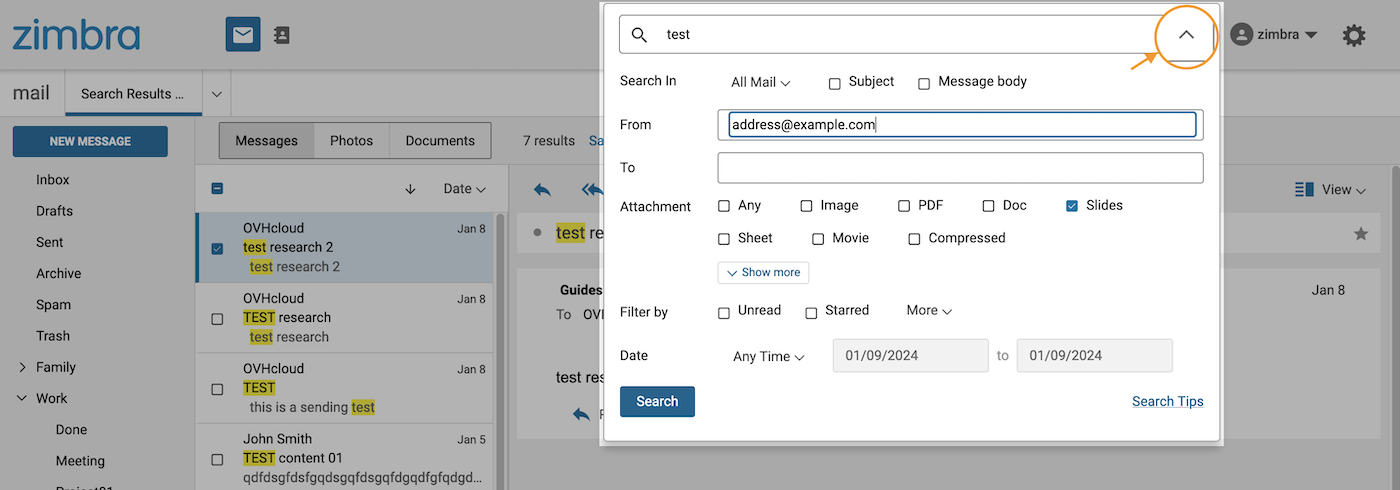
Para obtener una búsqueda más precisa, haga clic en la esquina superior derecha de la barra de búsqueda. De esta forma, podrá limitar la búsqueda a una carpeta, un intervalo de tiempo, el asunto o el cuerpo del mensaje, etc.
Recuperar correos electrónicos eliminados
Cuando elimina correos electrónicos, estos se colocan por defecto en la papelera.
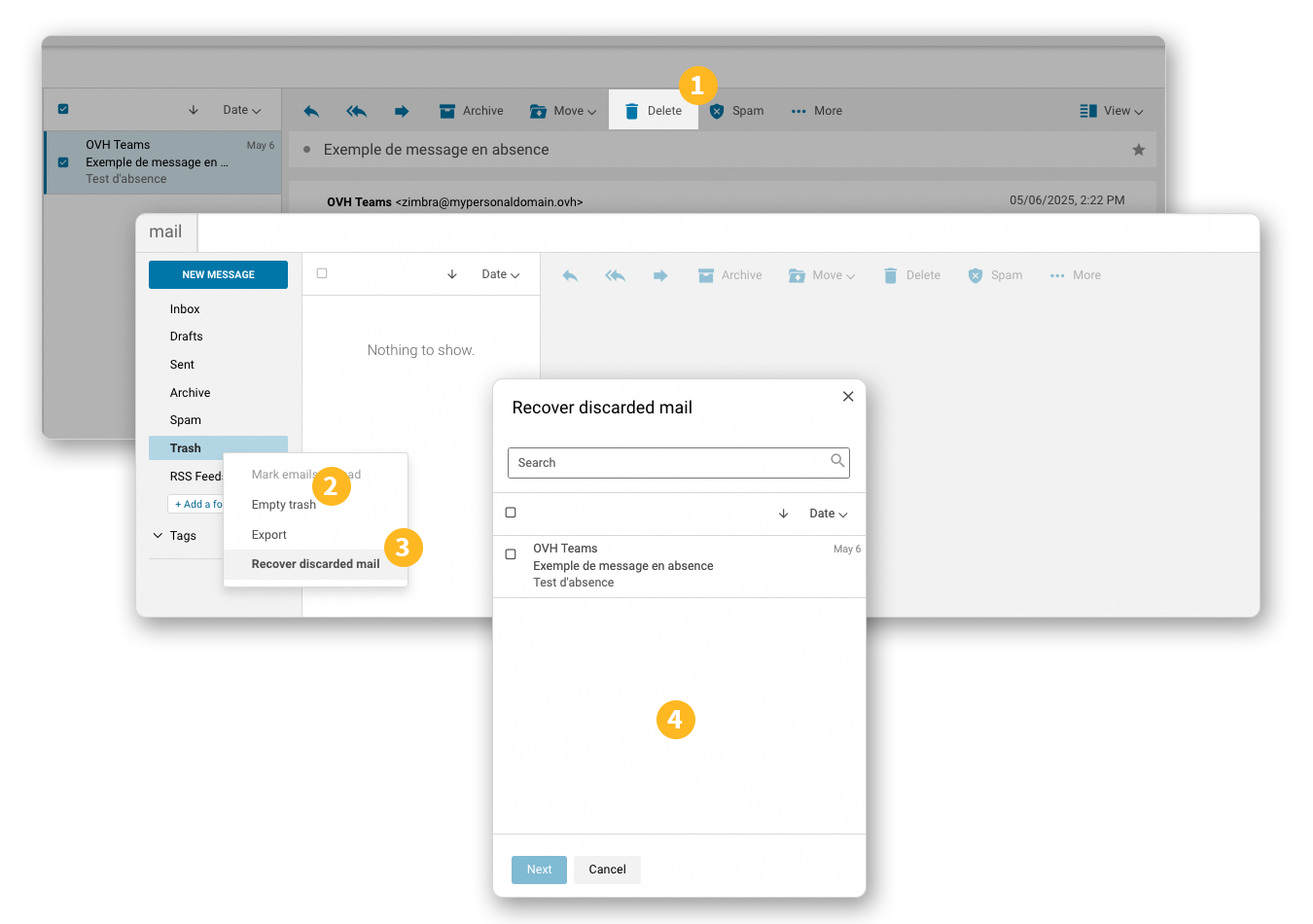
Si elimina correos electrónicos de su papelera o la vacía, estos se colocan en retención. Aún es posible recuperarlos durante 30 días.
Veremos cómo recuperar un correo electrónico en retención revisando los pasos de su eliminación y restauración:
- Eliminación de un correo electrónico: Cuando visualiza un correo electrónico en la bandeja de entrada o en uno de los carpetas y hace clic en
eliminar, este irá por defecto a la papelera. - Vaciar la papelera: Cuando haga clic en
Vaciar la papelerao elimine un correo electrónico desde allí, el correo electrónico ya no aparecerá en la papelera y entrará en su período de retención de 30 días. - Acceder a la restauración: Para recuperar un correo electrónico eliminado de la papelera en menos de 30 días, haga clic derecho en
Papelera, luego haga clic enRecuperar correo eliminado. - Elegir los correos electrónicos a restaurar: Desde esta ventana, puede ver los correos electrónicos que han sido vaciados de la papelera. Seleccione el o los correos electrónicos que desea restaurar. Haga clic en
Siguiente, elija la carpeta en la que desea restaurar los correos electrónicos y haga clic enGuardar.
Redactar un email
Para redactar un nuevo mensaje de correo electrónico, haga clic en el botón Nuevo Mensaje (1) situado en la parte superior izquierda de la ventana de Zimbra.
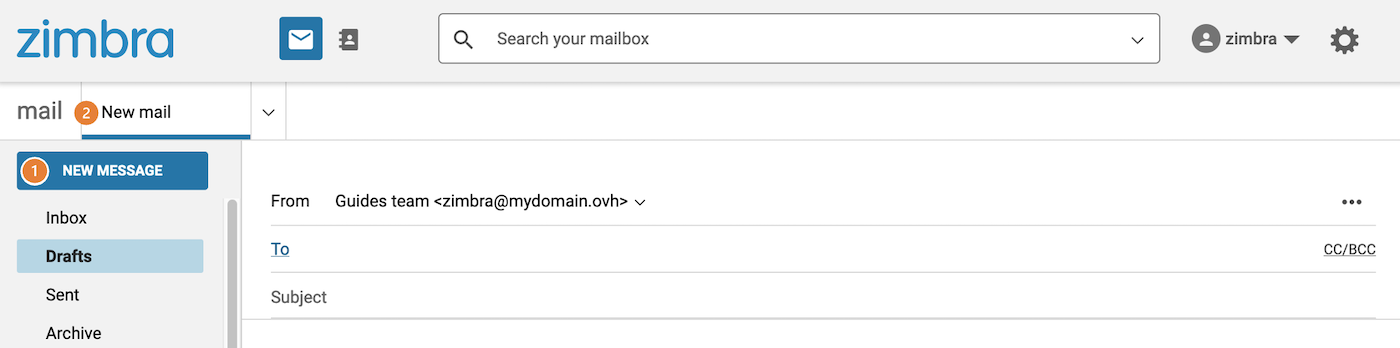
El encabezado permite completar los siguientes campos:
- De: la dirección desde la que se envía el correo. Por defecto, es su dirección de correo electrónico. Puede cambiar su dirección de correo electrónico haciendo clic en el paréntesis angular situado al final de la línea correspondiente a su dirección de correo electrónico, solo si se ha establecido una delegación.
- Para: el/los destinatario/s de su correo electrónico. Haga clic en
Parapara acceder a su agenda de contactos y seleccionar sus destinatarios. - CC: Haga clic en
Cc/Ccoa la derecha del campoParamostrar este campo. La copia es un campo destinatario que permite enviar el correo en copia a las personas que desea integrar en un bucle sin que se consideren como destinatarios directos del correo (a diferencia de los destinatarios del campo "Para"). - CCO: Haga clic en
CCOa la derecha del campoParamostrar este campo. La copia oculta es un campo de destinatario que permite transmitir un mensaje de correo electrónico sin que los otros destinatarios vean a la persona o personas en "CCO". - Asunto: título del mensaje de correo electrónico, el primer elemento visible en la recepción antes de abrir el mensaje.
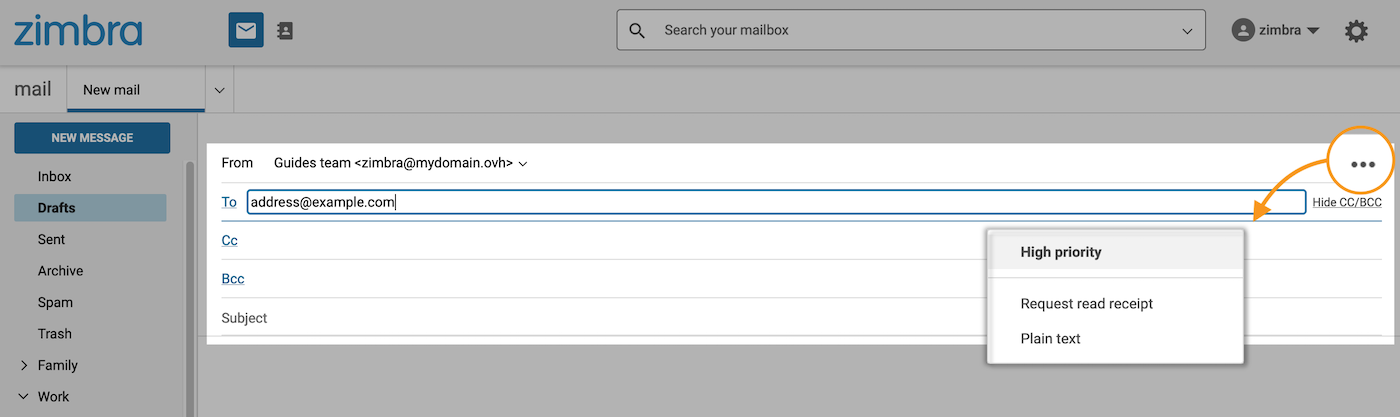
...: situado a la derecha del campoDe, le da acceso a 3 opciones:- Puede marcar su correo como prioritario marcando la opción
Prioridad alta. - Haga clic en
Solicitar confirmación de lecturapara solicitar confirmación de lectura del destinatario. - La función
Texto sin formatodesactivará las funciones de diseño HTML del correo electrónico.
Para redactar el cuerpo de su mensaje, dispone de una barra de herramientas HTML en la parte inferior de su ventana. De este modo, podrá redactar sus mensajes de correo electrónico con el diseño de la página directamente desde su navegador. Además, el botón < > (situado al final de la línea correspondiente a la barra de herramientas) abre una ventana en la que puede pegar un mensaje de correo electrónico preescrito desde una herramienta externa.
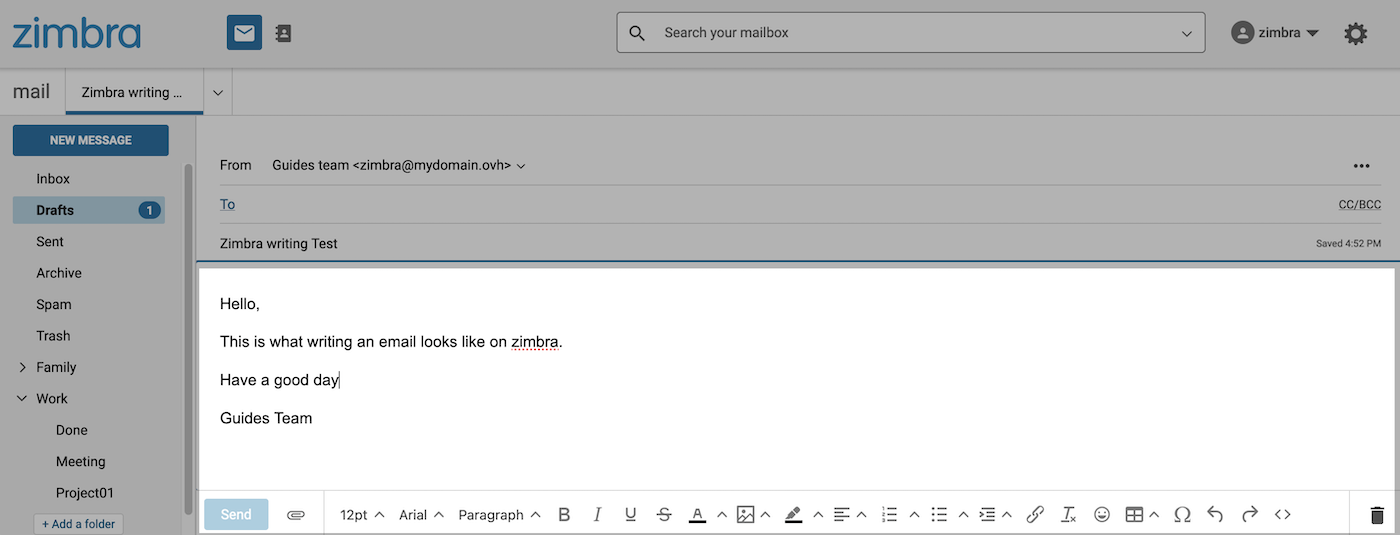
Después de redactar el mensaje de correo electrónico, antes de hacer clic en Enviar, puede adjuntarlo haciendo clic en el icono de clip situado junto al botón Enviar.

Cancelar un envío
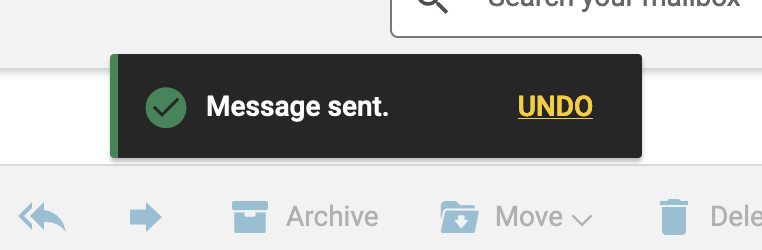
Si ha activado la opción Deshacer envío en la sección "Escribir un email" de las preferencias de Zimbra, puede hacer clic en DESHACER para cancelar el envío.
Este botón permanece disponible durante unos 5 segundos.
Configurar las preferencias de la interfaz Zimbra
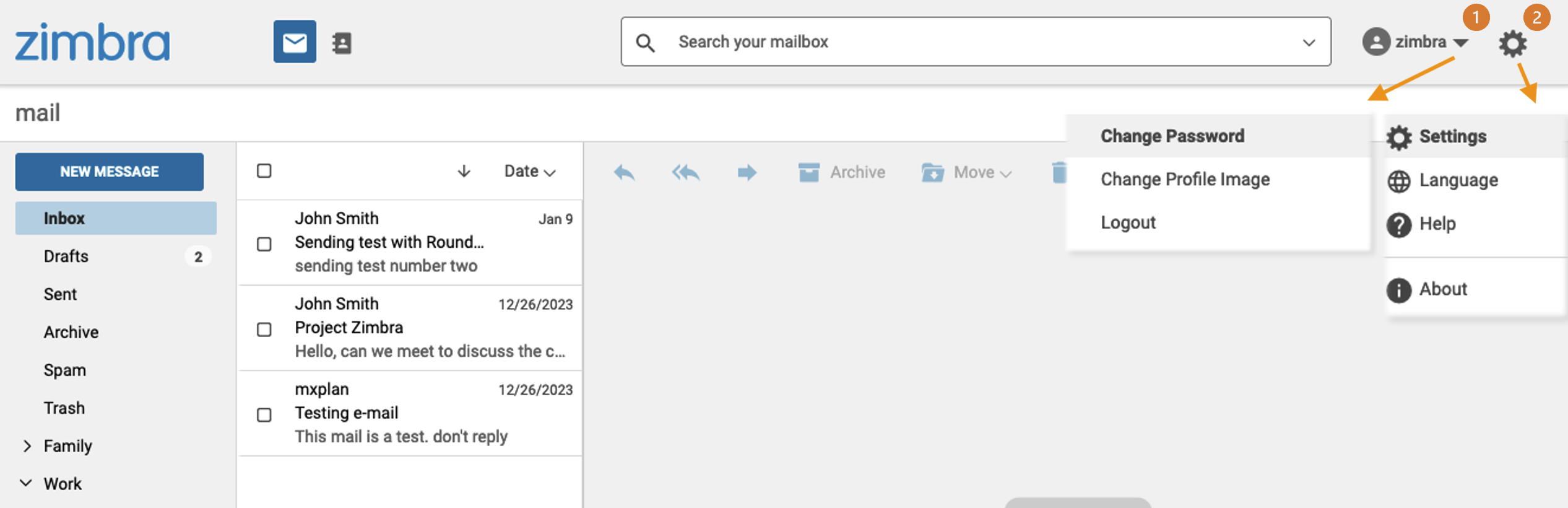
Su interfaz Zimbra dispone de 2 menús de configuración:
-
(1) Perfil: haga clic en el nombre de su cuenta de correo en la parte superior derecha de su interfaz. Desde este menú, podrá "Cambiar contraseña" de su dirección de correo electrónico, "Cambiar la imagen del perfil" o desconectarse haciendo clic en "Cerrar sesión".
-
(2) Ajustes: haga clic en la rueda dentada en la parte superior derecha de su interfaz para acceder a los cambios de "Idioma" de su interfaz. En la sección "Ayuda" puede consultar la documentación oficial de Zimbra. En "Configuración", encontrará todos los elementos de configuración descritos en las fichas siguientes:
Desde esta pestaña encontrará:
- barra de progreso que indica el espacio ocupado en su cuenta de correo.
- la posibilidad de definir el formato de visualización de la fecha y la hora de sus mensajes de correo.
Consulte aquí los elementos asociados a la visualización de sus elementos en su cuenta de correo.
- Al ver la lista de mensajes: estas opciones permiten organizar la lista de los mensajes de correo en grupos de conversaciones y mostrar más detalles en la vista previa.
- Panel de vista previa: seleccione una de las tres configuraciones para ver sus carpetas y mensajes de correo electrónico. Esta opción recoge las opciones que aparecen en el botón
Vercuando se visualizan los mensajes de correo. - Densidad de la lista de mensajes
- Marcar como leído: Puede retrasar el cambio de estado de su correo electrónico a "leído" cuando haga clic en él o decidir no hacer nada y dejarlo como "no leído" sin que usted realice ninguna acción.
- Revisar correo nuevo: establezca la frecuencia de sincronización de los mensajes recibidos desde su interfaz Zimbra.
- Confirmaciones de lectura: permite definir el comportamiento de Zimbra al abrir un mensaje de correo electrónico con confirmación de lectura.
- Notificaciones de correo nuevo: habilite las notificaciones cuando se reciba un mensaje.
- Mostrar imágenes en mensajes: muestra o no las fotos al abrir un correo electrónico.
- Ver correo como texto sin formato: esta opción muestra el mensaje de correo electrónico en formato sin formato.
- Mostrar imágenes de forma predeterminada en el correo de estas direcciones o dominios de confianza: defina las direcciones de correo electrónico de confianza para las que pueden mostrarse las imágenes al abrirlas.
- Deshacer envío: Esta opción permite mostrar un banner, durante 5 segundos, que permite cancelar el envío de un email.
- Solicitar notificación de lectura: esta opción envía una solicitud de confirmación de lectura a los destinatarios cuando les envía un mensaje de correo electrónico.
- Guardar una copia en la carpeta Enviados: Esta opción, marcada por defecto, guarda los mensajes enviados en la carpeta "*Enviado" de su cuenta de correo.
- Delegados: consulte la sección Delegaciones de esta guía para comprender su uso.
- Delegar la configuración de envío: consulte el tema Delegaciones de esta guía para comprender cómo se utiliza.
- Redactor: puede establecer su estilo de escritura predeterminado al iniciar la redacción de un mensaje de correo electrónico.
Este espacio le permite crear sus firmas.
- Firma Estándar: Introduzca la firma que desea que aparezca al redactar un nuevo mensaje de correo electrónico.
- Firma de respuesta o reenvío: permite añadir una firma diferente al responder o reenviar un mensaje de correo electrónico.
Esta pestaña designa la funcionalidad de "contestador". Para configurar sus contestadores, consulte la sección "Respuestas automáticas / Contestador" de esta guía.
Para configurar los filtros, consulte la sección "Filtros" de esta documentación.
Aquí encontrará la configuración asociada a sus calendarios.
Configuración general de agenda
- Agenda predeterminada: permite definir el calendario que se utilizará por defecto al crear un evento en los calendarios.
- Inicio de la semana: el día que aparece en primer lugar en la cuadrícula del calendario.
- Inicio del día laboral: la hora que aparece en la parte superior de la amplitud horaria mostrada.
- Final del día laboral: la hora que aparece en la parte inferior de la amplitud horaria mostrada.
- zona horaria del día laboral utilizada para los calendarios.
- Cuando se crean o editan eventos: mostrar las zonas horarias para las horas de inicio y finalización.
- Compartir:
Activar la delegación para los clientes CALDav. Esta opción le permite administrar sus calendarios mediante un software compatible con el protocolo CALdav. - Eventos rechazados: mostrar un evento en el calendario, incluso si se ha rechazado.
Recordatorios de eventos
- Enviar recordatorios por correo electrónico a: enviar recordatorios de eventos a una dirección de correo electrónico.
- Mostrar notificaciones del navegador: Recibir notificaciones de los eventos desde su navegador de internet.
- Tiempo de recordatorio predeterminado: Tiempo de aviso predeterminado que se aplica cuando se activa en un evento.
- Mostrar recordatorios para eventos vencidos: continuar enviando recordatorios después de un evento.
Permiso Libre/Ocupado
- Permiso para: esta opción solo afecta al estado de disponibilidad asociado a los calendarios de su dirección de correo electrónico. Esto significa que usted puede compartir su estado "Ocupado" o "Disponible" con otras direcciones de correo electrónico.
Contactos
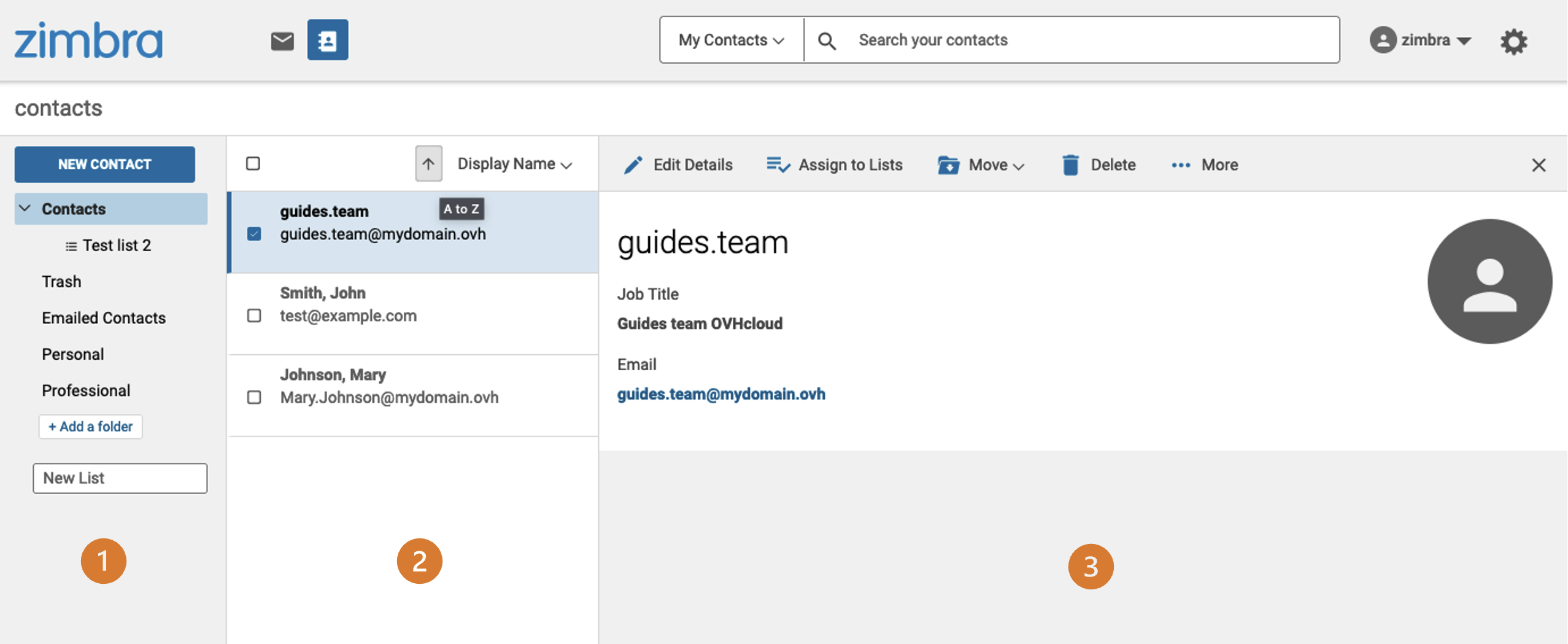
Haga clic en Contactos en la barra superior para acceder a la agenda de contactos. Este se divide en 3 partes:
- (1) Carpetas (izquierda): en la Libreta de direcciones, puede crear carpetas para clasificar y agrupar los contactos.
- (2) Lista de contactos (centro): vea los contactos de la libreta de direcciones o carpeta seleccionada.
- (3) Propiedades del contacto o Nuevo contacto (derecha): esta ventana aparece cuando se selecciona un contacto o se está creando. Puede leer o editar la información de un contacto.
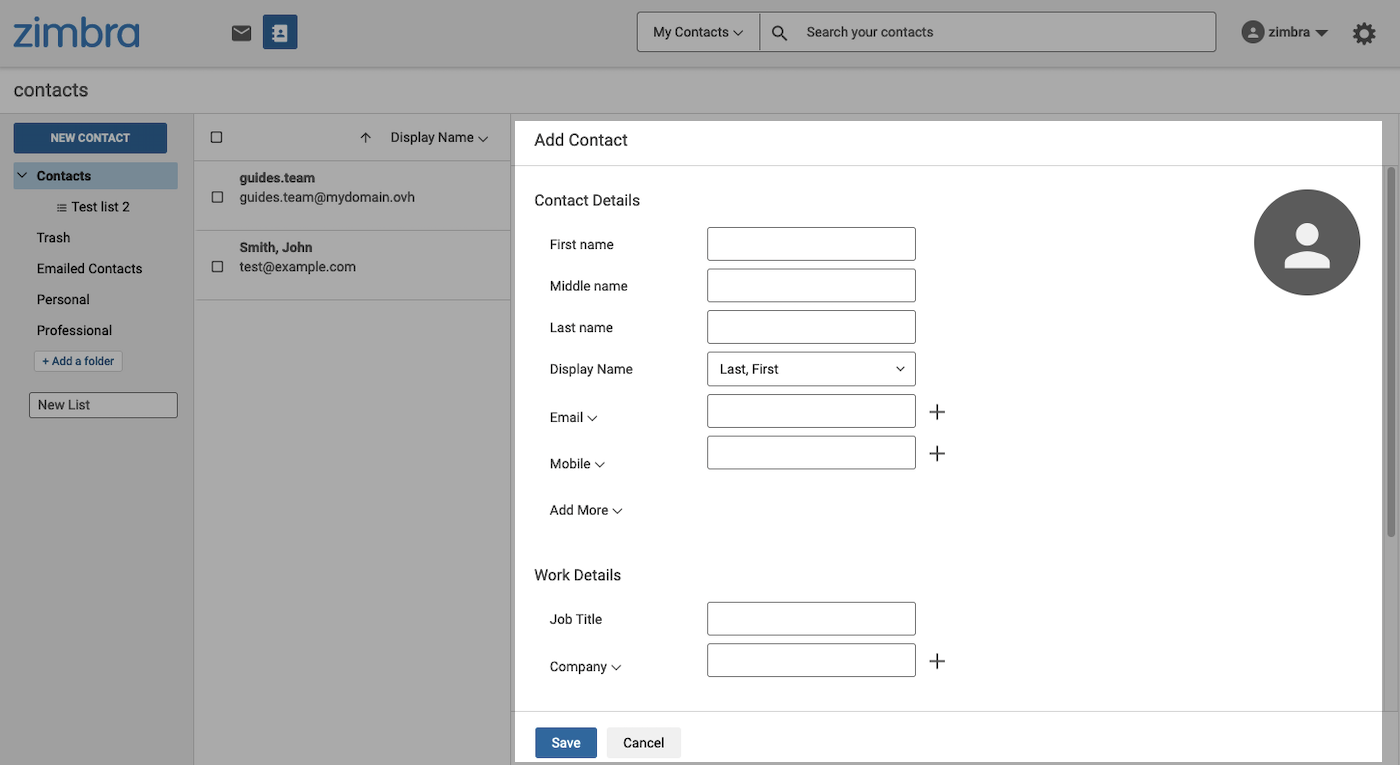
Para crear un nuevo contacto, haga clic en el botón Nuevo contacto situado en la parte superior de la columna izquierda.
Rellene los campos según la información de contacto que tenga. Puede agregar una imagen haciendo clic en el icono de perfil en la parte superior derecha del formulario.
A continuación, haga clic en Guardar.
Gestión de carpetas de contactos
Al igual que en los mensajes de correo, las carpetas de contactos especiales las crea automáticamente el servidor de correo.
- Contactos: los contactos se almacenan de forma predeterminada en esta carpeta.
- Papelera de reciclaje: los contactos eliminados se almacenan en esta carpeta antes de eliminarse definitivamente.
- Contactos por correo electrónico: los contactos con los que ha intercambiado se guardan en esta carpeta.
Puede crear carpetas y subcarpetas. Permiten clasificar los contactos en subconjuntos. Esto facilita la búsqueda de un contacto en una carpeta que haya creado en lugar de en toda la libreta de direcciones.
Para crear una carpeta, haga clic en el botón + Agregar una carpeta en la parte inferior de la columna izquierda.
También puede crear una subcarpeta haciendo clic derecho en la carpeta que desee y, a continuación, haciendo clic en Crear subcarpeta. Las carpetas "Contactos por correo electrónico" y "Papelera de reciclaje" no permiten la creación de subcarpetas.
Para mover un contacto a una de las carpetas, selecciónelo en la columna central y, en la ventana de contacto que aparece a la derecha, haga clic en el botón Mover. A continuación, seleccione la carpeta que desea asignar al contacto.
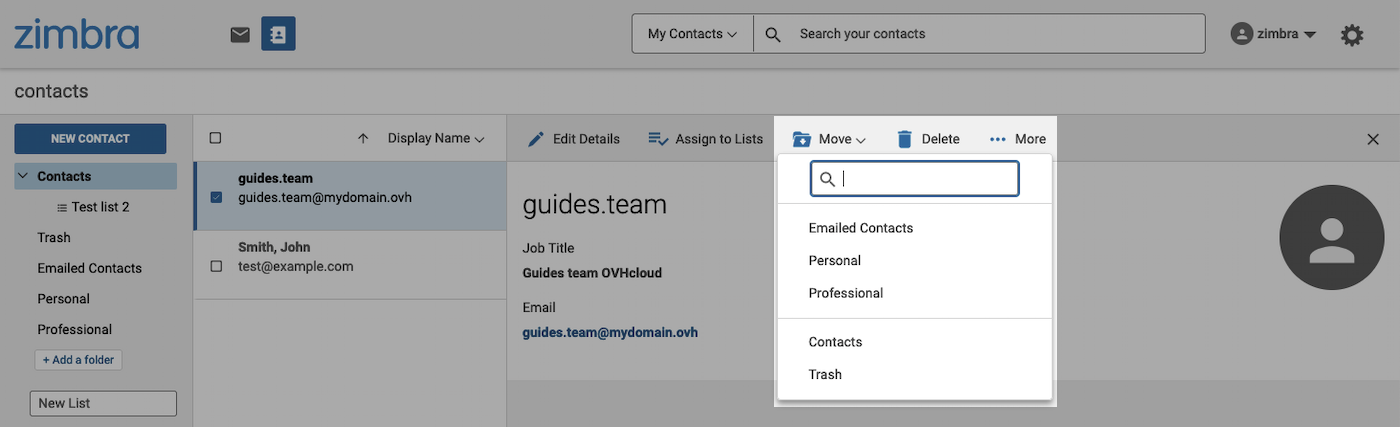
Cuando crea un contacto a partir de una carpeta seleccionada, el contacto se agregará automáticamente a esa carpeta.
Gestión de listas
Puede asociar un contacto a una o varias listas. Las listas permiten agrupar los contactos para facilitar el envío conjunto de un mensaje de correo electrónico a todos ellos. Por ejemplo, para enviar un mensaje de correo electrónico a un gran número de destinatarios habituales, sólo tiene que añadir el nombre de lù lista como destinatario, en lugar de añadir uno a uno los contactos de una lista.
Para crear una lista, haga clic en el cuadro Lista nueva situado en la parte inferior de la columna izquierda e introduzca un nombre para la lista.
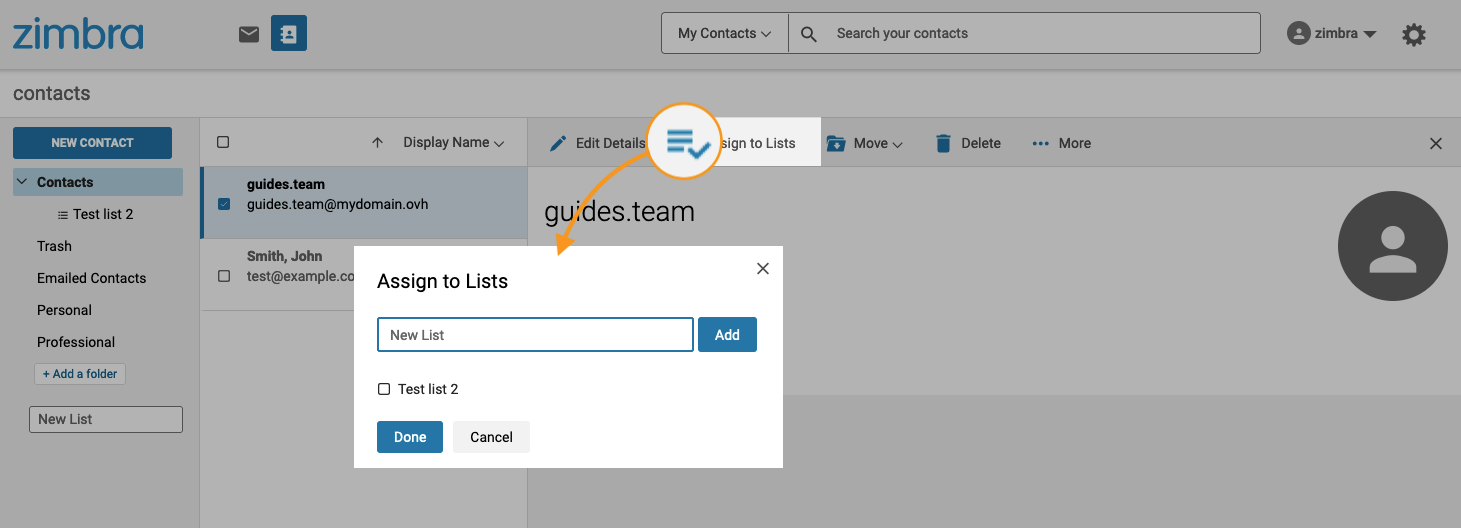
Para asignar un contacto a una de las listas, selecciónelo en la columna central y, en la ventana que aparece a la derecha, haga clic en Asignar a Listas. Marque la lista o listas que desee asignar al contacto. También puede escribir el nombre de una nueva lista y hacer clic en Agregar.
Importar y exportar contactos
Seleccione una de las dos fichas siguientes:
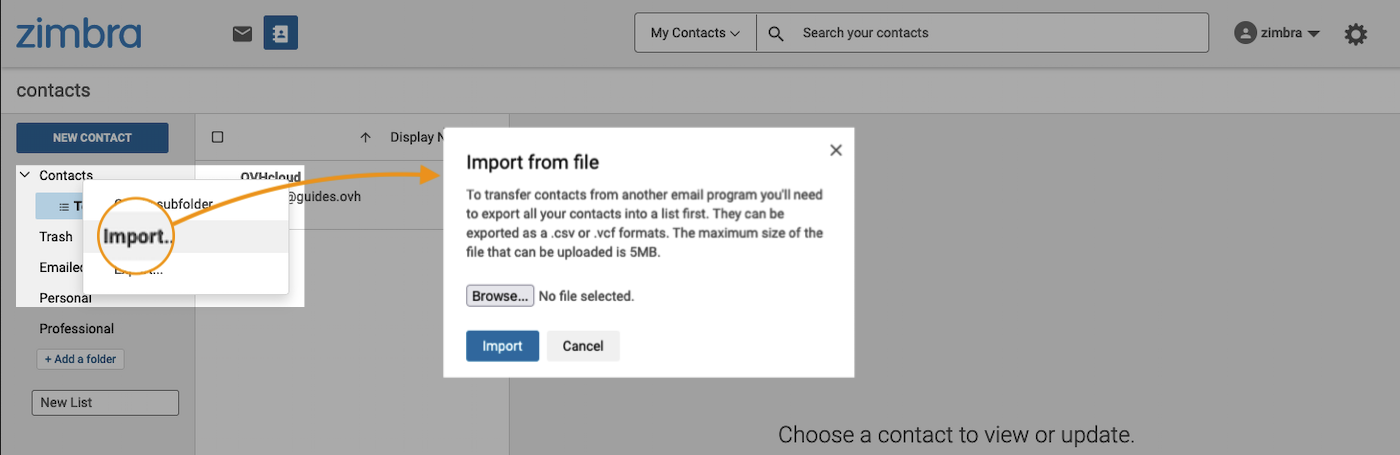
Desde la ventana Contactos, haga clic derecho en la carpeta de contactos que desee, a excepción de las carpetas "Contactos por correo electrónico" y "Papelera de reciclaje", que no permiten la importación y exportación de contactos.
A continuación, haga clic en Importar para abrir la ventana de importación. El botón Browse... le permite descargar el archivo que contiene sus contactos en formato ".csv" o ".vcf".
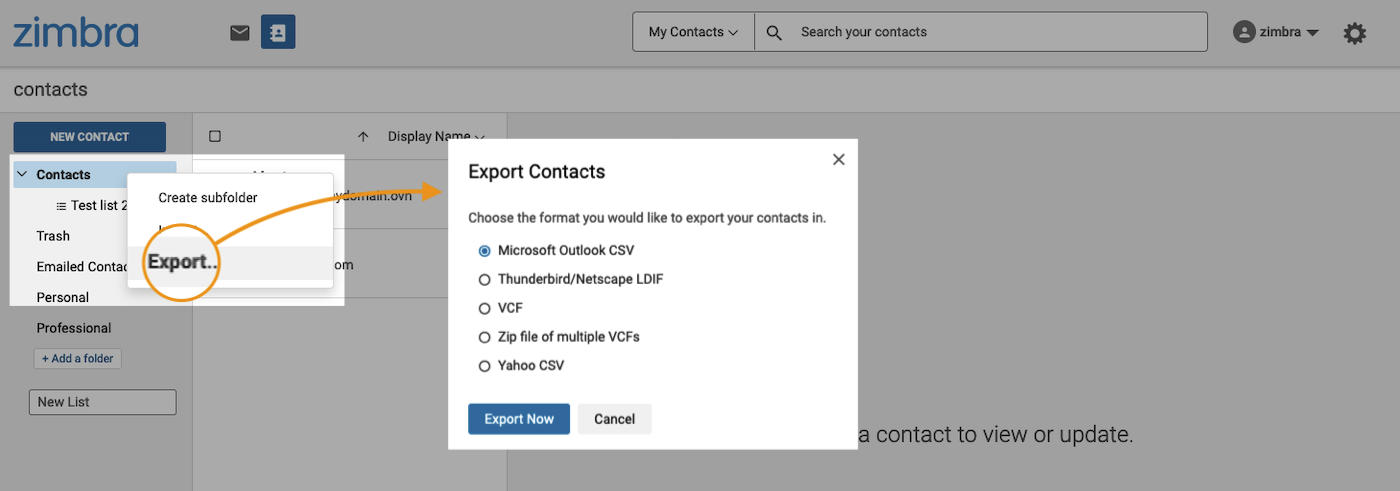
Desde la ventana Contactos, haga clic derecho en la carpeta de contactos que desee, a excepción de las carpetas "Contactos por correo electrónico" y "Papelera de reciclaje", que no permiten la importación y exportación de contactos.
A continuación, haga clic en Exportar para abrir la ventana de exportación. Elija el tipo de archivo que desea exportar y haga clic en Exportar ahora.
Calendario
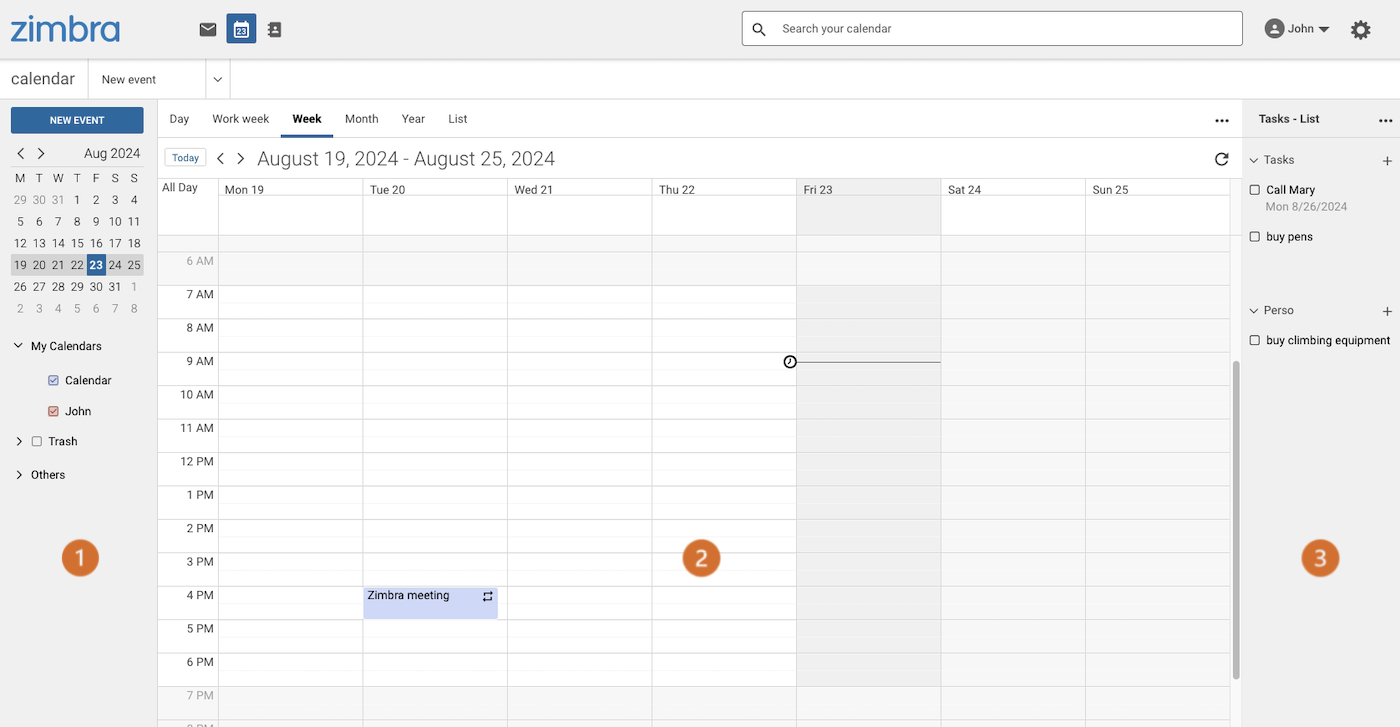
Haga clic en el icono Agenda situado en la barra superior para acceder a la agenda de contactos. Dicho código se divide en 3 partes:
- (1) Lista de calendarios (izquierda): Gestione sus distintos calendarios y subcalendarios.
- (2) Contenido del calendario (centro): vea el contenido de los calendarios y subcalendarios seleccionados.
- (3) Lista de tareas (derecha): administre sus tareas y listas de tareas.
Gestión de calendarios
Por defecto, en la lista Mis agendas, tiene un Agenda creado por defecto. Este calendario predeterminado no se puede eliminar, pero verá que puede crear sus propios calendarios en el párrafo siguiente.
1- Crear un calendario
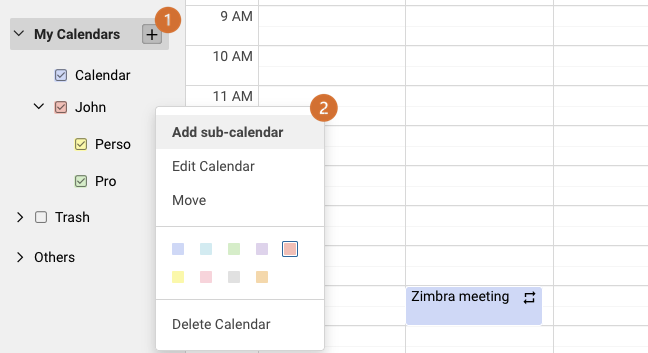
- (1): Para crear un calendario, sitúe el cursor sobre
Mis agendasen la columna de la izquierda y haga clic en el botón+. Introduzca un nombre y defina un color y haga clic enGuardar
También puede crear subcalendarios.
- (2): Para crear un subcalendario, coloque el cursor sobre el calendario para el que desea crear un subcalendario y haga clic derecho para ver el menú desplegable. Haga clic en
Añadir subcalendario. Introduzca un nombre y defina un color y haga clic enGuardar
2- Añadir un evento
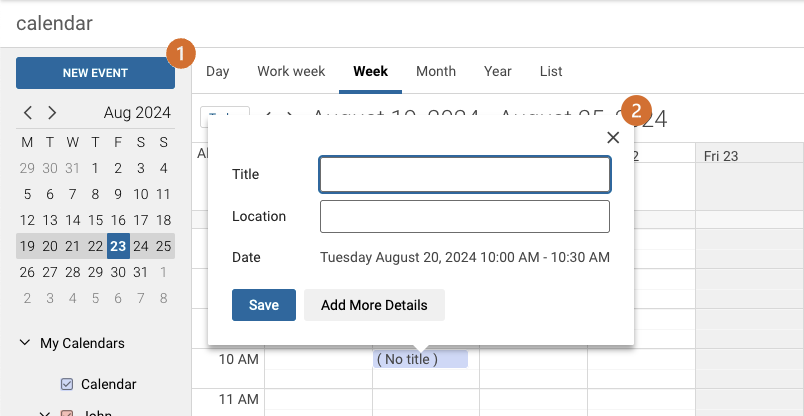
- (1): Haga clic en
Nuevo eventoen la esquina superior izquierda. - (2): Haga clic en la franja horaria de su calendario a la que desea agregar un evento. Para añadir fácilmente, solo tiene que definir un título y una ubicación para el evento y hacer clic en
Guardar. Para añadir más detalles sobre su evento, haga clic enAñadir más detalles
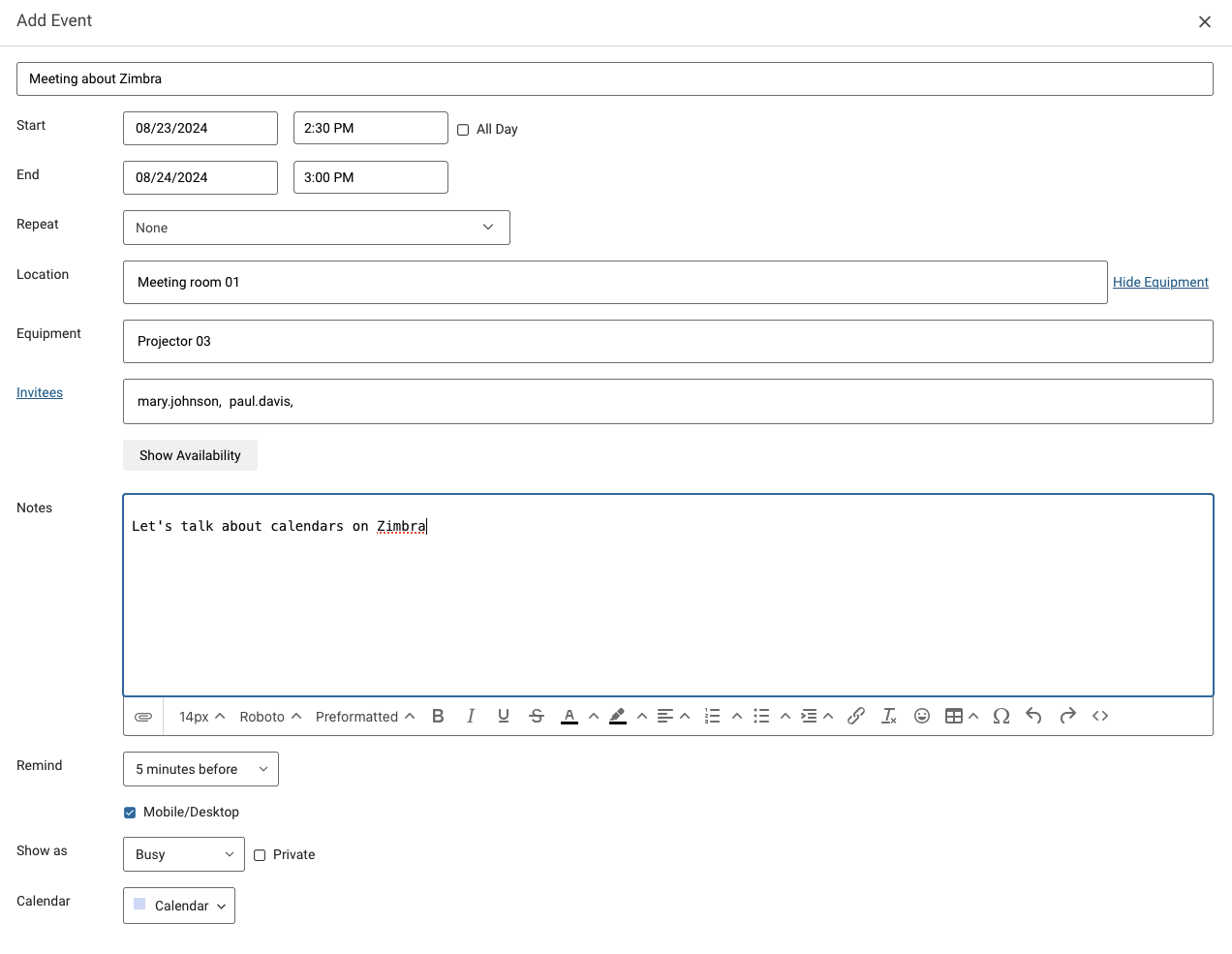
- Inicio: fecha y hora de inicio del evento. Si marca
Todo el día, no tendrá que introducir una hora de inicio y de finalización, ya que se tendrá en cuenta todo el día. - Fin: la fecha y la hora de finalización del evento.
- Repetir: si se trata de un evento recurrente, defina su frecuencia.
- Ubicación: el lugar en el que tendrá lugar el evento, como el nombre de una sala de reuniones.
- Equipo: Al hacer clic en
Mostrar equipo, aparece esta línea para definir un dispositivo compartido que va a utilizar para su evento. - Invitados: las direcciones de correo electrónico de los participantes del evento.
- Notas: mensaje que se enviará a los invitados del evento.
- Recordar: recibir una notificación antes de que comience el evento.
- Mostrar como: definir si el evento hace que sus invitados estén disponibles o no durante su desarrollo
- Agenda: definir a qué calendario está asociado el evento.
Una vez definido el evento, haga clic en Guardar.
3- Modificar un evento
Tareas
Las tareas son elementos separados de los calendarios. Su objetivo es enumerar las tareas que deben realizarse sin asociarle una fecha de ejecución o de temporalidad. Estas tareas son complementarias de los calendarios.
La lista "Tareas" existe de forma predeterminada y no se puede eliminar, pero puede crear sus propias listas de tareas.
-
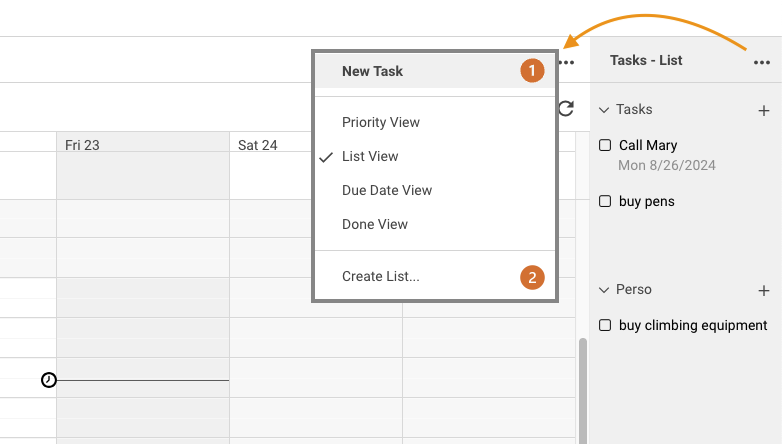
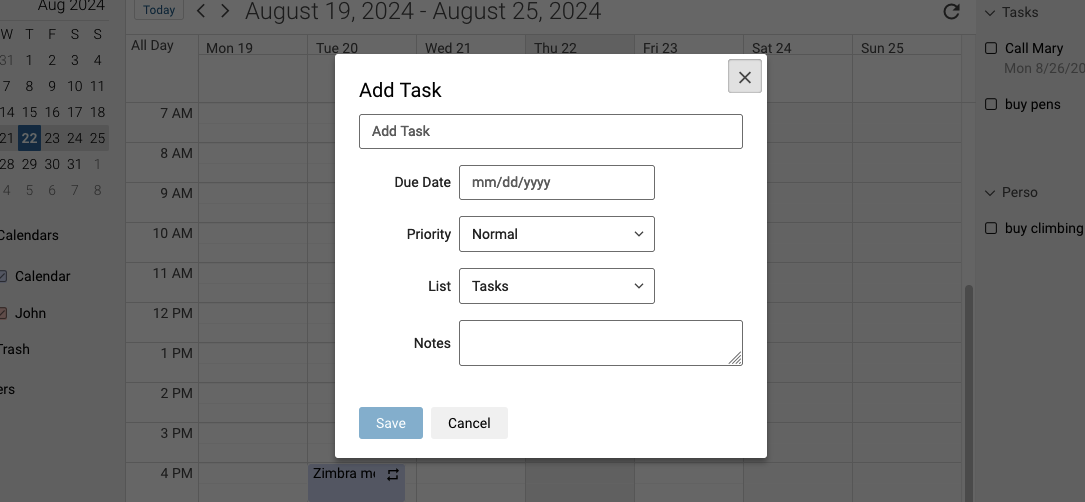
(1): Para crear una tarea, haga clic en el botón
...y luego enNueva tareao simplemente en el botón+situado junto a la lista de tareas. -
(2): Para crear una nueva lista de tareas, haga clic en el botón
...y, a continuación, enCrear lista....
Al crear una tarea, puede establecer una fecha de vencimiento y una prioridad para clasificar la tarea según su importancia, así como un menú desplegable para seleccionar la lista de tareas correspondiente.
A continuación, haga clic en Guardar para terminar de crear la tarea.
Almacenamiento
La funcionalidad de almacenamiento denominada "Maletín" solo está disponible a partir del producto Zimbra Pro.
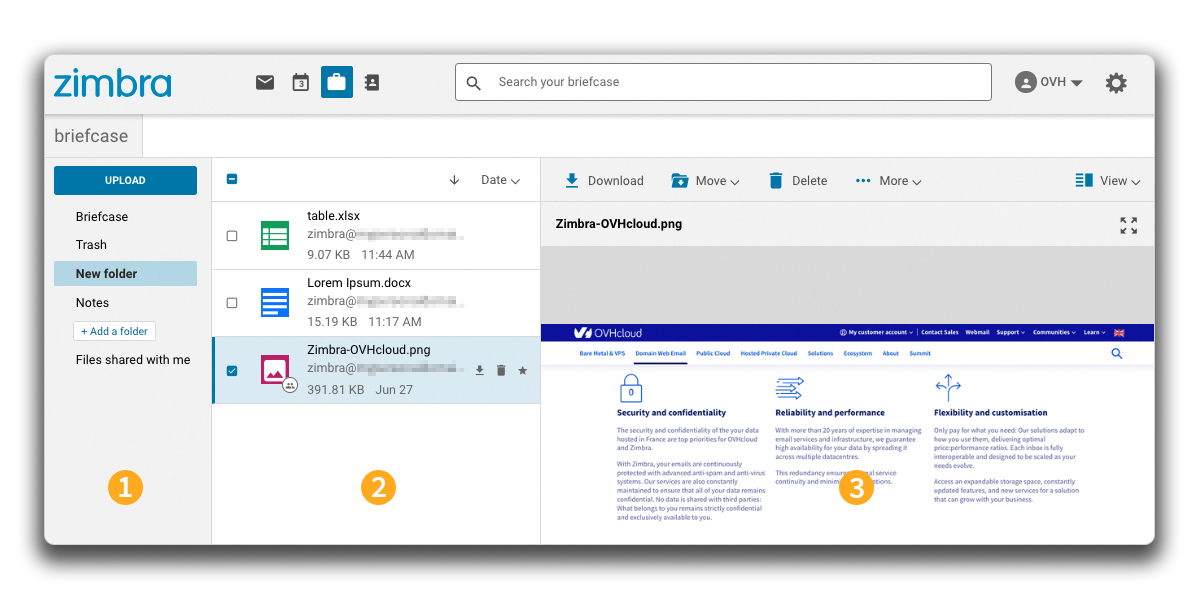
Haga clic en el icono Maletín situado en la barra superior para acceder a su espacio de almacenamiento. Desde ahí podrá subir sus archivos y compartirlos.
-
En la columna de la izquierda, encontrará las carpetas de su espacio de almacenamiento.
- Para crear una nueva carpeta, haga clic en
+ Agregar una carpetaen la parte inferior de la columna. Introduzca el nombre deseado y acepte pulsando la teclaIntro. - Para crear una subcarpeta, haga clic derecho en una de las carpetas y, a continuación, haga clic en
Crear subcarpeta. Introduzca el nombre deseado y acepte pulsando la teclaIntro.
- Para crear una nueva carpeta, haga clic en
-
En la columna central, se mostrará una lista de los archivos de la carpeta seleccionada.
-
En la ventana de la derecha, según el tipo de archivo seleccionado en la columna central, se muestra una vista previa del contenido. La barra superior de la vista previa muestra las acciones que puede realizar en el archivo o archivos seleccionados.
Añadir un archivo
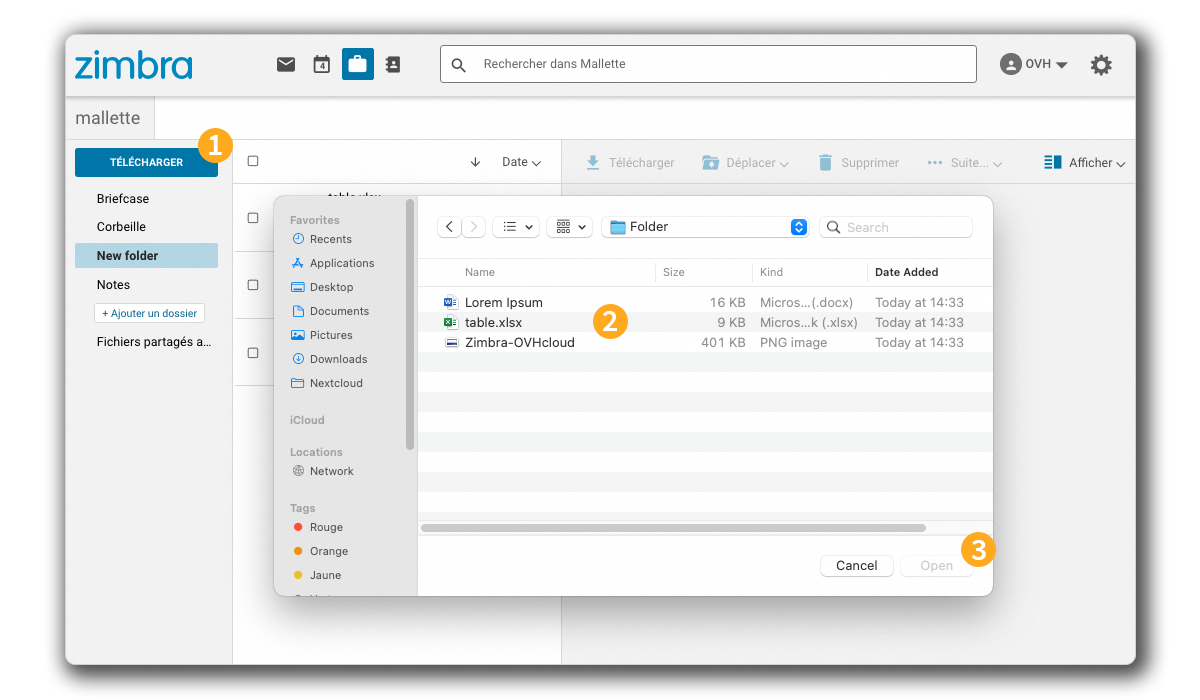
Para añadir un archivo a su espacio de almacenamiento, siga estos pasos:
- Haga clic en
Cargaren la columna izquierda. - En la ventana del explorador de archivos, seleccione el archivo o archivos que desea cargar en el espacio de almacenamiento.
- Haga clic en
Abrirpara cargar los elementos en su espacio de almacenamiento.
Compartir un archivo o carpeta
El uso compartido le permite dar acceso a una carpeta o un archivo en su almacenamiento a otra persona, fuera de su cuenta Zimbra.
El uso compartido que permite la administración de carpetas y archivos solo es posible con otra cuenta Zimbra Pro.
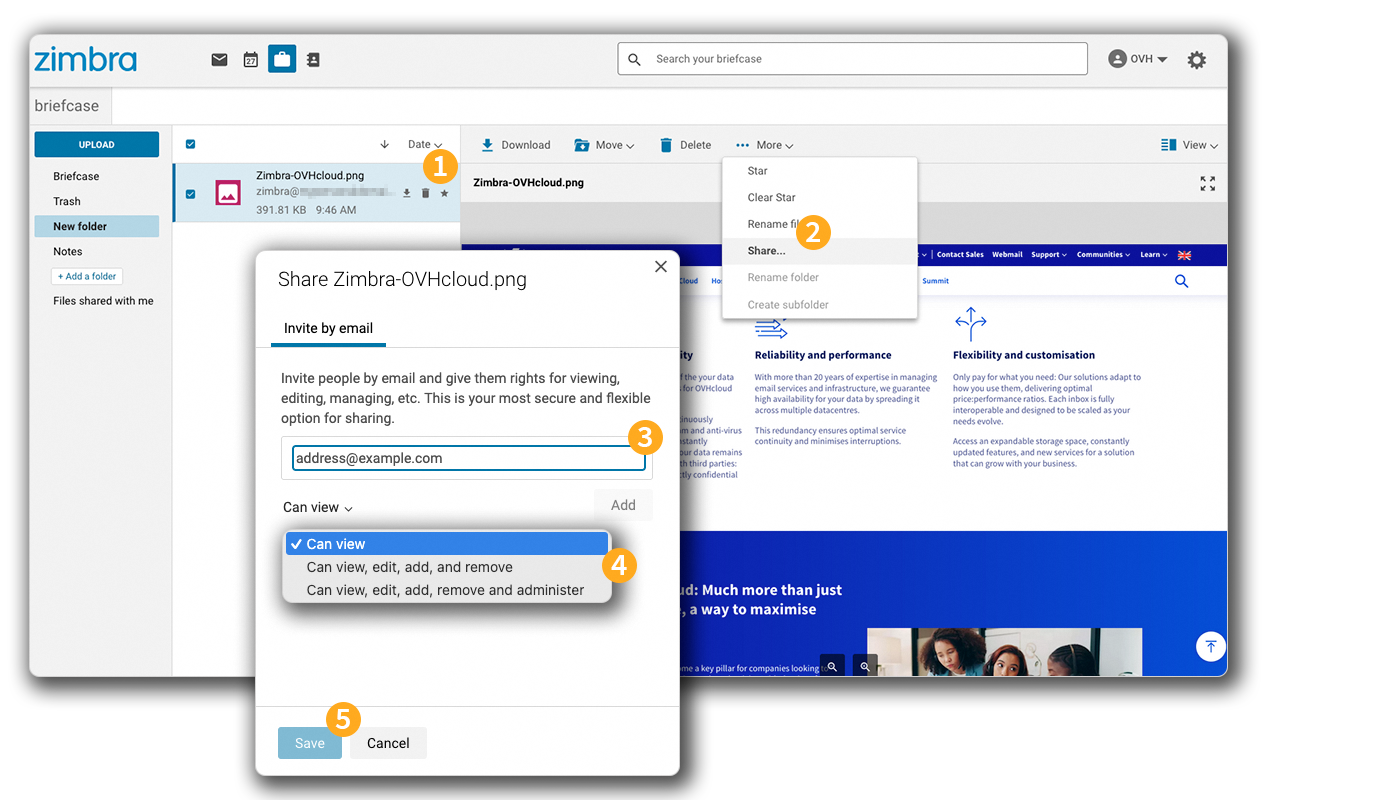
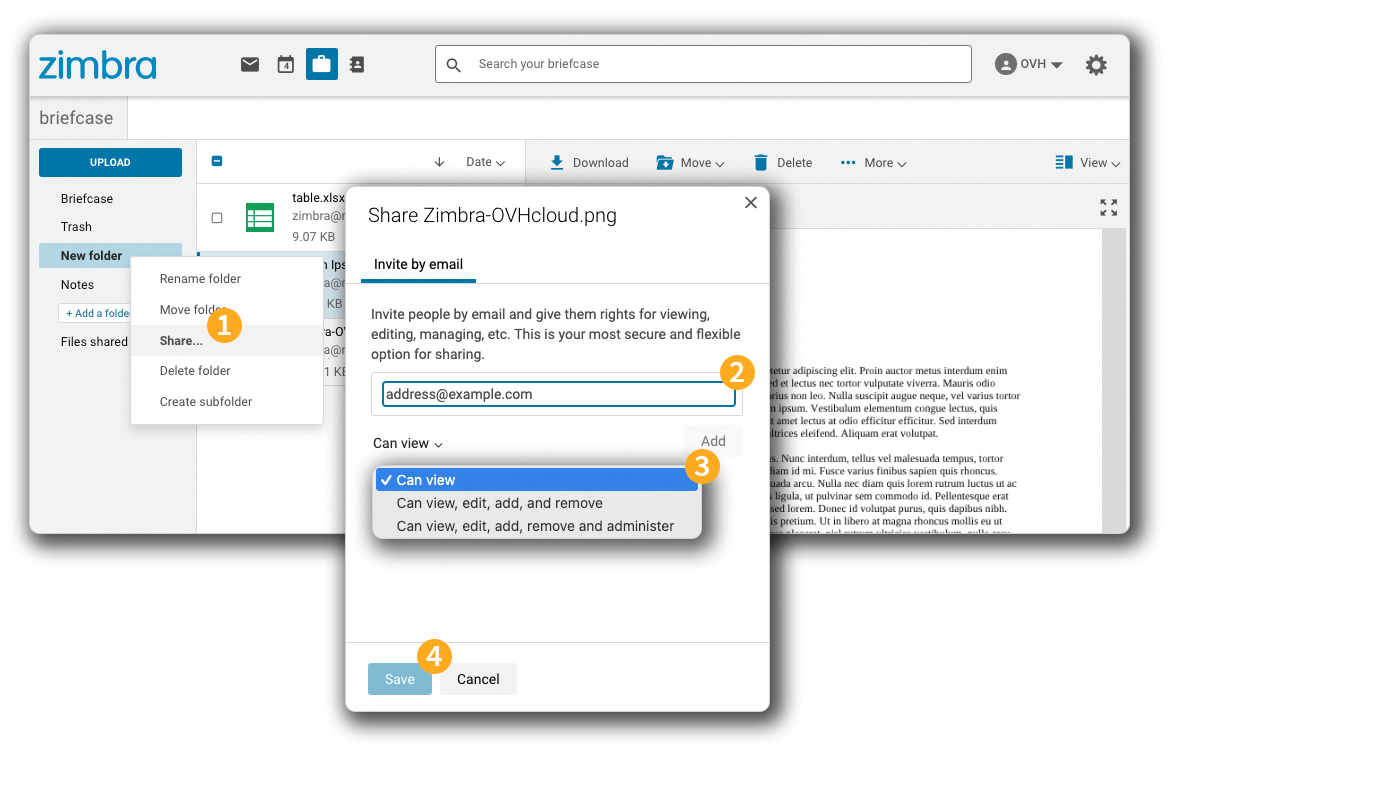
- Seleccione el archivo que desea compartir y haga clic en
Más.... - Haga clic en
Compartir.... - Introduzca la dirección de correo electrónico del invitado y haga clic en
Añadir. Puede añadir varias direcciones de correo electrónico. - Elija los permisos que desea asignar al invitado.
- Haga clic en
Guardarpara terminar de compartir.
- Haga clic derecho en la carpeta que desea compartir y, a continuación, haga clic en
Compartir.... - Introduzca la dirección de correo electrónico del invitado y haga clic en
Añadir. Puede añadir varias direcciones de correo electrónico. - Elija los permisos que desea asignar al invitado.
- Haga clic en
Guardarpara terminar de compartir.
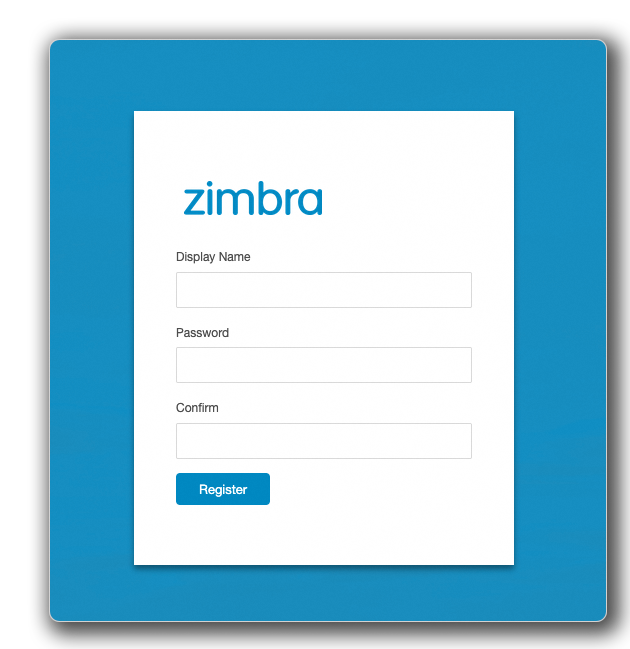
El invitado recibirá un mensaje de correo electrónico invitándole a crear una cuenta Zimbra compuesta por un usuario y una contraseña. Esta cuenta permite acceder a una interfaz Zimbra limitada a lo que se ha compartido.
Editar un documento
La funcionalidad de edición de documentos desde el espacio "Maletín" solo está disponible a partir del producto Zimbra Pro.
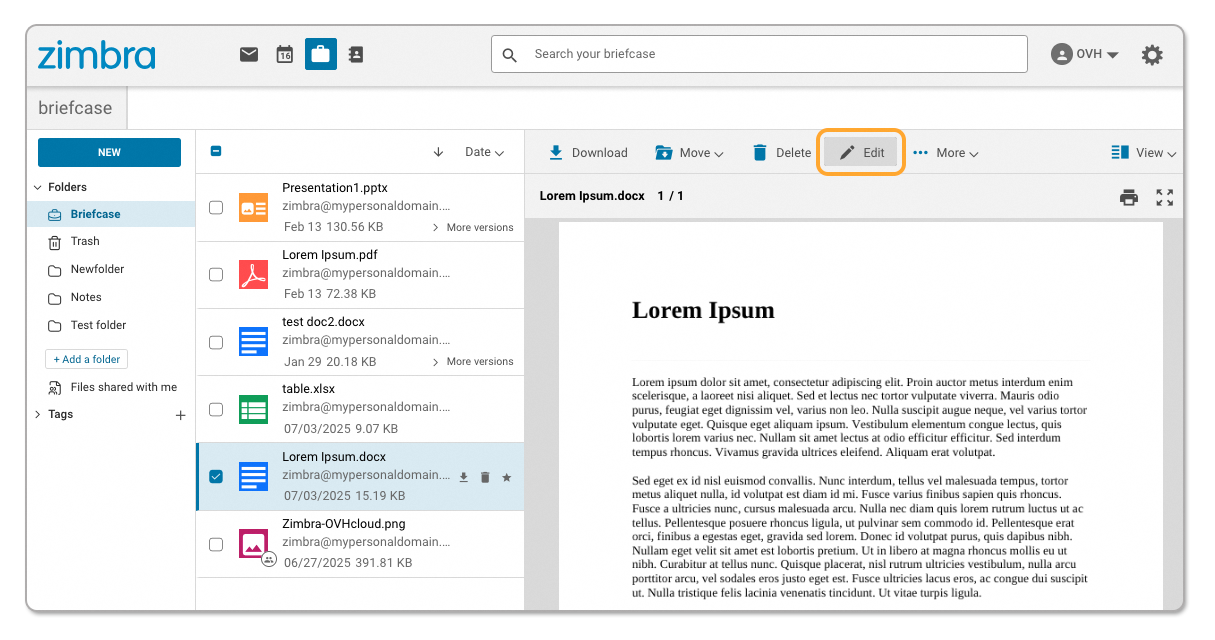
Desde el Maletín de su cuenta Zimbra, puede editar sus archivos de texto, hojas de cálculo o presentaciones con la suite ONLYOFFICE integrada. Para editar un documento:
- Haga clic en el icono
Maletínsituado en la barra superior para acceder a su espacio de almacenamiento. - Seleccione el archivo que desea editar.
- En la barra superior, haga clic en
Editar.
- El editor ONLYOFFICE se abre en una nueva pestaña.
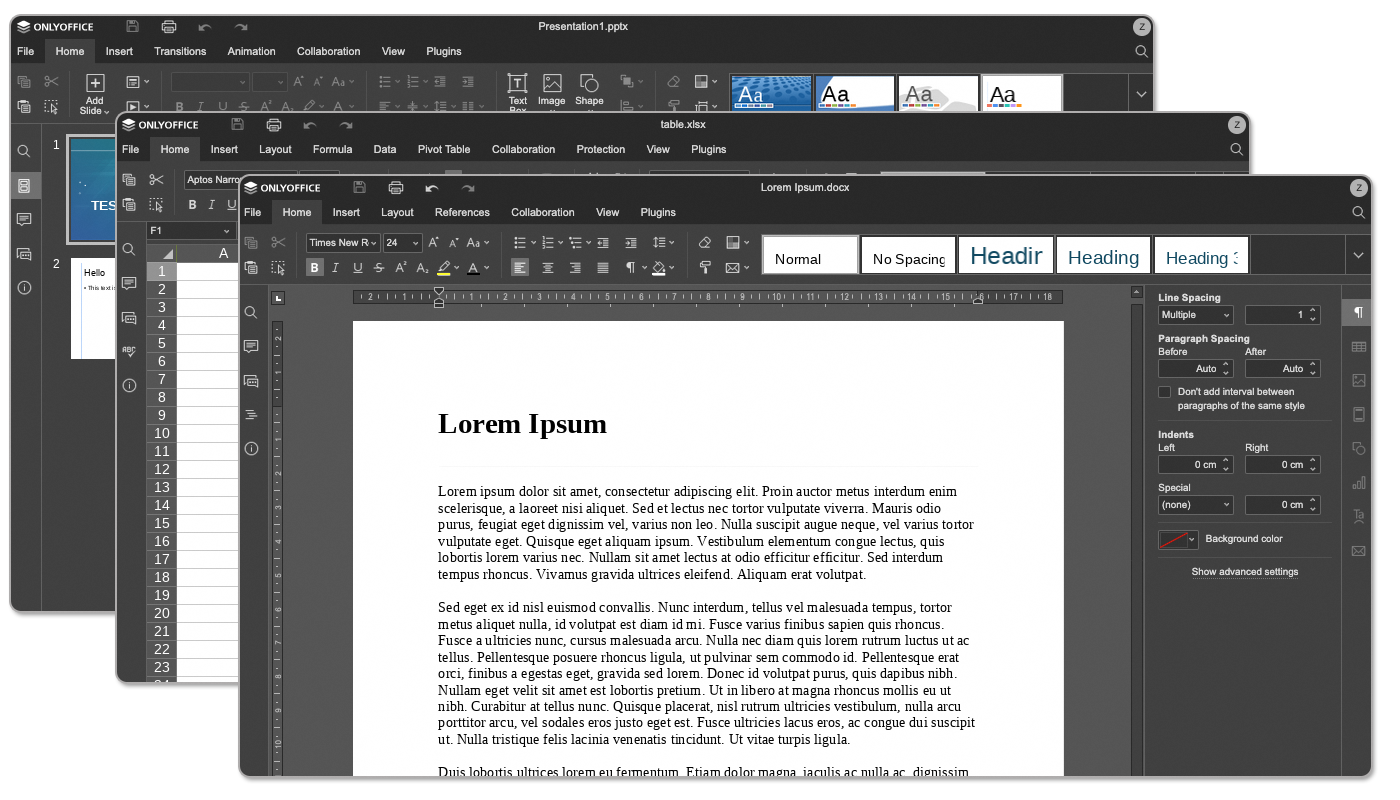
Los cambios que realice en el editor se guardan automáticamente durante la edición o cuando cierra la pestaña.
Si desea más información sobre la edición de documentos en ONLYOFFICE, consulte la documentación oficial.
Filtres
Cómo configurar los filtros
La aplicación de filtros en su cuenta de correo es un parámetro importante que le permite aplicar un sistema de clasificación automática al recibir sus mensajes de correo.
Una regla de filtrado en Zimbra consta de 4 elementos:
1 - Campo de comparación: en qué parte del correo electrónico se va a aplicar el filtro.
2 - Operador de comparación: con qué precisión se debe aplicar el filtro.
3 - Valor: qué palabras o elementos del correo electrónico serán el objetivo del filtro.
4 - Acciones del filtro: qué va a hacer el filtro en el correo electrónico.
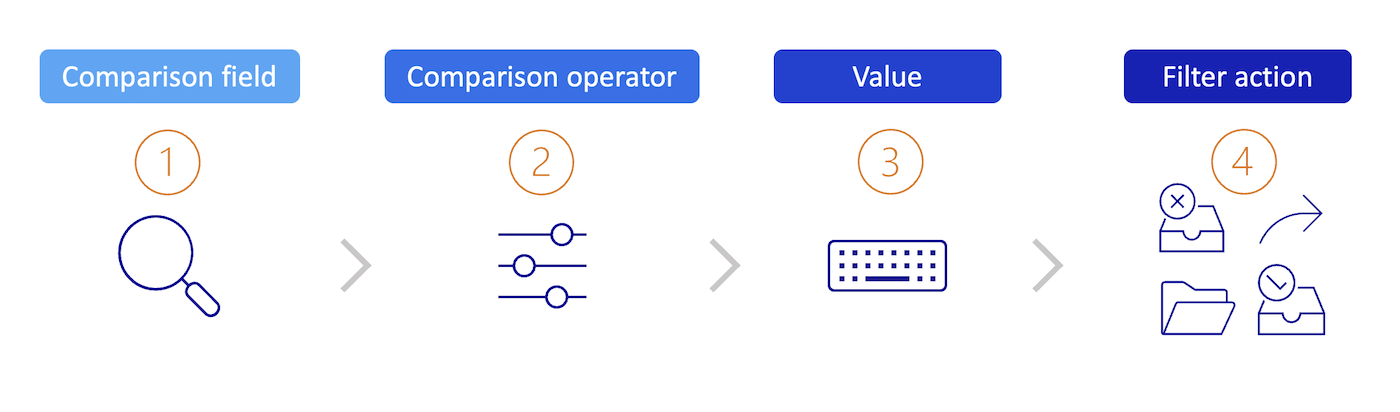
Ejemplo: Si el campo Asunto (1) del mensaje de correo electrónico contiene (2) la palabra
factura(3), transferir a (4) la dirección decontabilidad@example.com.
En los subcapítulos siguientes, encontrará los detalles de cada uno de los elementos de una regla de filtrado.
1 - Campo de comparación
El campo de comparación hace referencia a la sección del mensaje de correo electrónico que se debe comprobar para el operador de comparación. Los campos de comparación pueden incluir los siguientes:
- De: especifique un remitente en el campo "De" del correo electrónico.
- Para: buscar nombres de destinatarios en el campo "Para".
- CC: buscar nombres de destinatarios en copia en el campo "CC".
- Asunto: especificar elementos en el asunto del mensaje de correo electrónico.
- Cabecera con nombre: cuando se selecciona esta opción, aparece un campo de entrada adicional antes del operador de comparación. Este campo permite introducir cualquier elemento del encabezado de un mensaje de correo electrónico. Puede especificar los campos estándar "De", "Para", "Asunto" u otros campos que puedan estar presentes en el encabezado del mensaje de correo electrónico. Por ejemplo, algunos servidores de correo pueden incluir campos específicos en el encabezado que se pueden incluir en la regla de filtrado utilizando este campo de comparación.
- Texto del mensaje: se refiere a las palabras que aparecen o no en el cuerpo del mensaje de correo electrónico.
2. Operador de comparación
En función del campo de comparación designado anteriormente, el operador de comparación determinará el nivel de coincidencia que se aplicará al valor.
Los operadores de comparación disponibles varían en función del campo de comparación seleccionado.
-
Coincide exactamente / No coincide exactamente: lo que escriba debe coincidir exactamente.
Por ejemplo, al indicar que el asunto del correo corresponde exactamente a "house", la correspondencia se hará únicamente con "house" y no con "houses" o "a blue house". -
Contiene / No contiene: lo que introduzca debe estar presente en el(los) campo(s).
Por ejemplo, al indicar que el asunto del email debe contener "house", la correspondencia se hará con "house", "houses" y también "a blue house". -
Coincide con comodín / No coincide con comodín: Especifica que el asunto debe coincidir con la cadena especificada, que incluye caracteres comodín.
-
Existe / No existe: especifica que el campo de comparación especificado debe existir o no debe existir en el mensaje. Este operador de comparación se utiliza con los campos de comparación "Encabezado con nombre".
Uso de comodines en filtros
Los caracteres comodín, caracteres comodín o también llamados "wildcard" pueden utilizarse en el campo de entrada para la comparación que utilizan el operador de comparación "Coincide con comodín / No coincide con comodín". Los dos caracteres comodín son
*y?.
El asterisco
*es un marcador de posición de cero o más caracteres de cualquier tipo.
Por ejemplo, para la cadena de búsqueda "blue*house", devolvería las coincidencias "blue house", "houses" o incluso "blue wooden house". Sin embargo, no devolvería "lightning blue house".
Otro ejemplo de cadena de búsqueda "w*house" que devolvería las coincidencias "white house", "watch TV in your house". Sin embargo, no devolvería "watch TV in your house with a friend".El signo de interrogación
?es un marcador de posición para un solo carácter.
Por ejemplo, para la cadena de búsqueda "blue*house", devolvería las coincidencias "blue house", "blue-house", "blue_house".
3 - Valor
Una vez que haya seleccionado el campo y el operador de comparación, introduzca el valor que desee que coincida en el cuadro correspondiente.
4. Acciones de filtro
El campo Entonces define la acción que debe realizarse en el mensaje de correo electrónico que cumple las condiciones del filtro . Las acciones de filtrado pueden incluir la eliminación, clasificación e incluso marcación del correo electrónico entrante.
- Mantener en la bandeja de entrada: guarda los mensajes de correo electrónico en la bandeja de entrada. Si ninguna de las reglas de filtrado coincide con un mensaje de correo electrónico, esta acción se realiza de forma predeterminada.
- Mover a la carpeta: permite mover el mensaje de correo electrónico a una carpeta especificada.
- Borrar permanenteme: elimina el mensaje de correo electrónico sin entregarlo. El mensaje no se encuentra en ninguna de las carpetas, incluida la papelera.
- Reenviar a: reenvía el correo electrónico a la dirección que especifique.
- Marcar como leído
- Estrella: marca el correo electrónico con una estrella.
Crear un filtro
Para acceder a la creación de filtros, haga clic en el icono con forma de rueda dentada situado en la esquina superior derecha de la interfaz de Zimbra, seleccione Configuración y, por último, haga clic en Filtros en la columna izquierda.
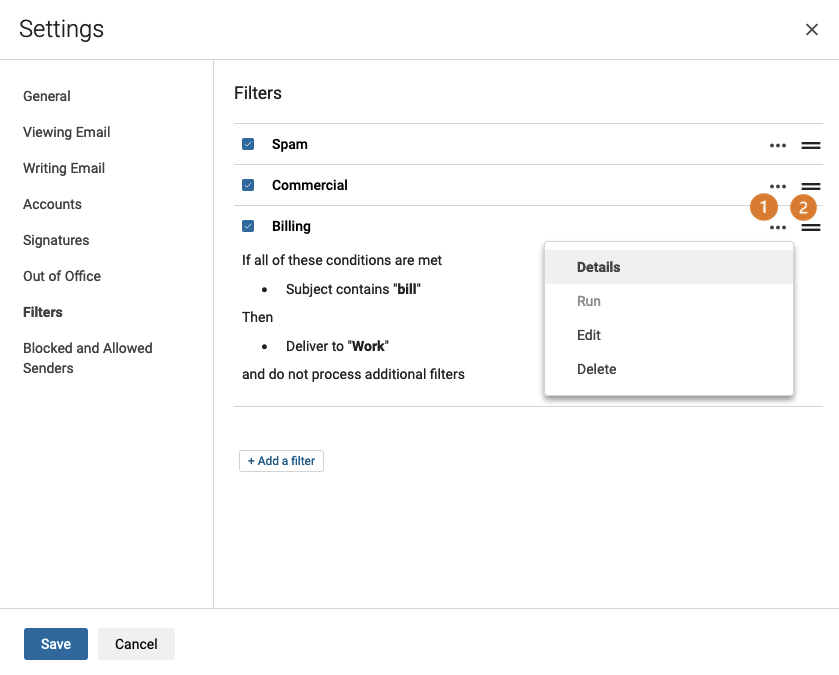
Si existen filtros, la lista se muestra en el orden en que se aplican:
-
(1) Para obtener una vista previa de cada filtro, haga clic en el botón
...situado a la derecha del filtro y seleccioneDetalles. El botónEjecutarinicia la acción configurada para este filtro. -
(2) Este botón funciona como un controlador, lo que le permite mover el filtro a la lista para asignarle un orden de aplicación. Esto se debe a que cada filtro se aplica en el orden que se define en la lista.
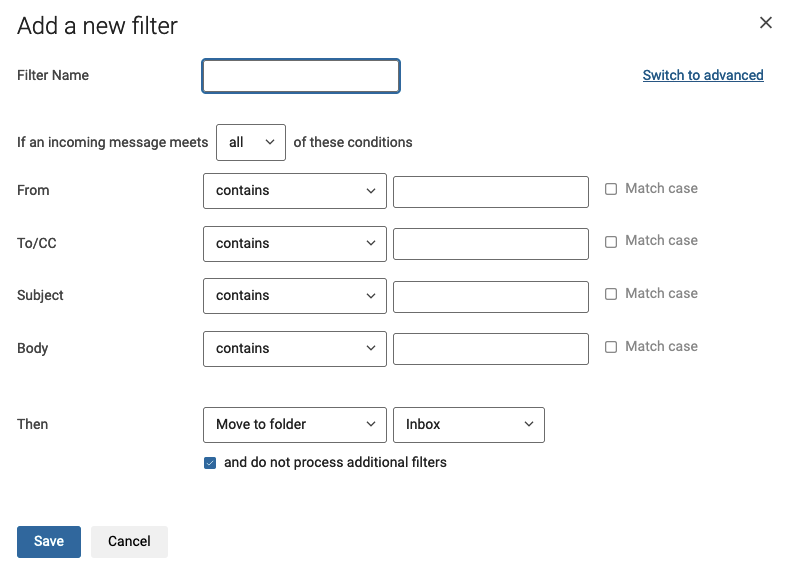
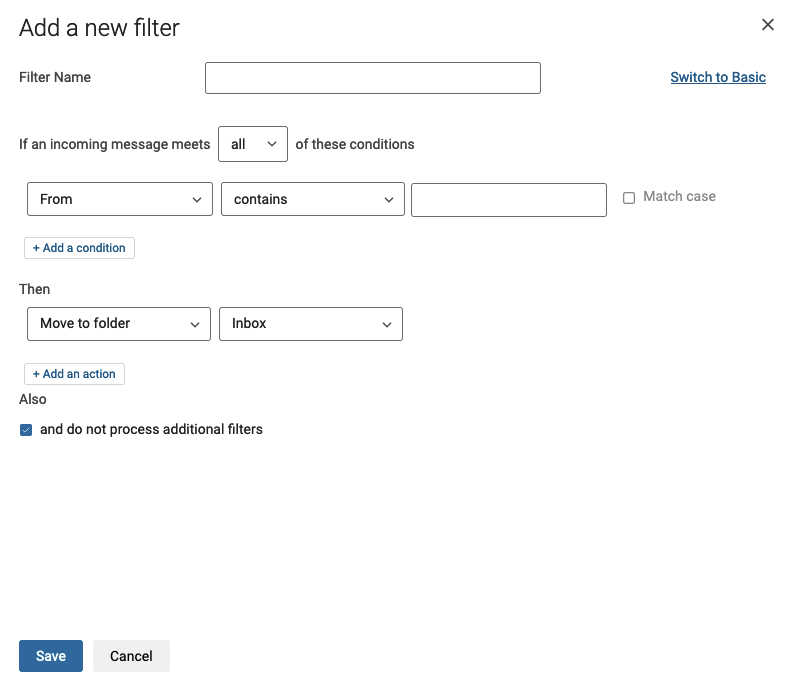
Haga clic en el botón y Añadir un filtro para empezar a crear el filtro. Por defecto, se muestra la ventana de modo simple. Puede cambiar al modo avanzado haciendo clic en Cambiar a Avanzado para que todos los operadores de comparación estén disponibles. Para más información, consulte la sección "Cómo configurar los filtros".
Crear una redirección
Es posible utilizar un filtro para redirigir los correos electrónicos recibidos a otra dirección mediante una regla de transferencia.
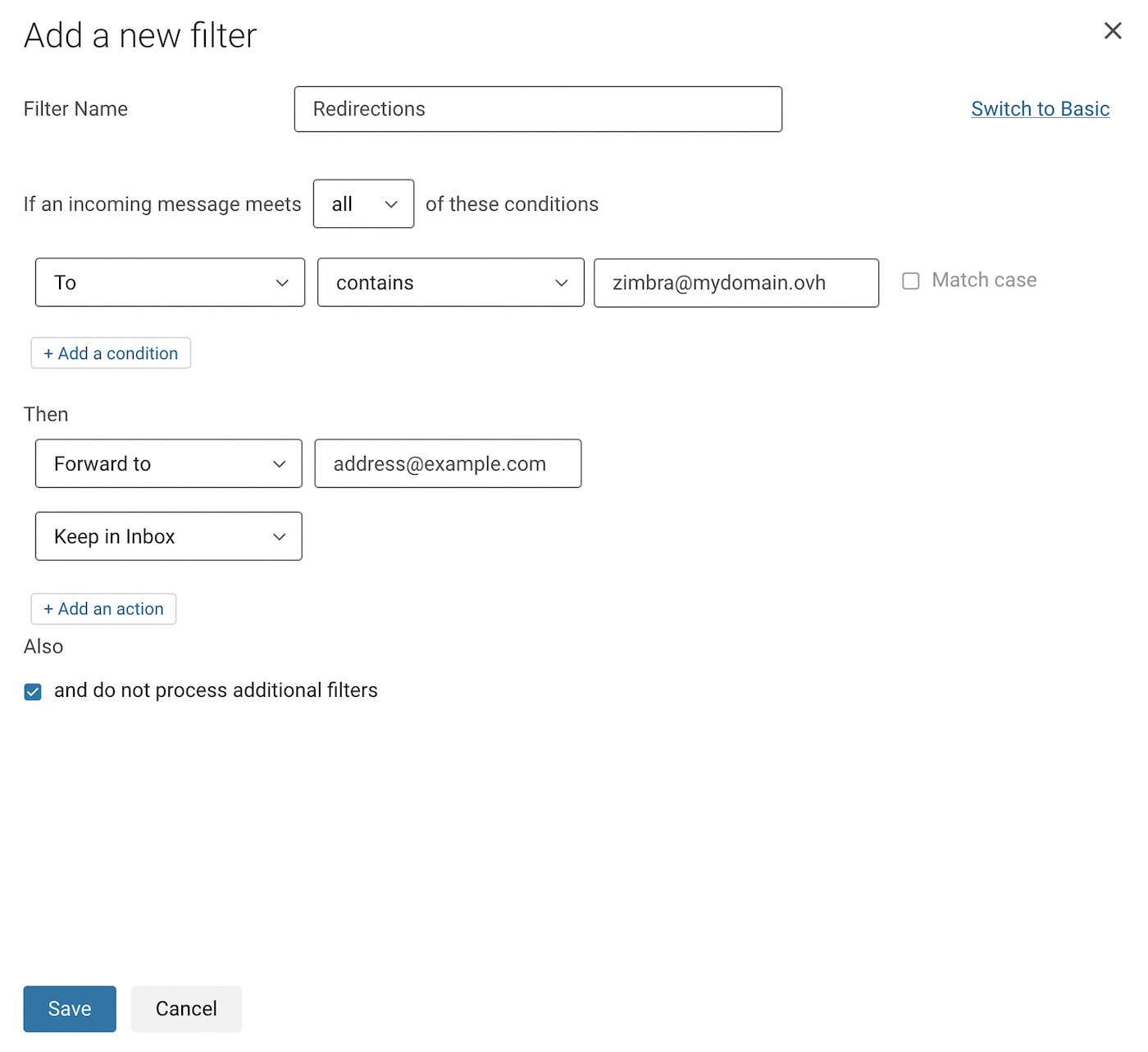
En nuestro ejemplo siguiente, hemos decidido redirigir todos los correos electrónicos entrantes a otra dirección de correo. Para entender el ejemplo en las capturas de pantalla, estamos conectados en la dirección zimbra@mydomain.ovh y queremos redirigir los correos de esta cuenta a la dirección address@example.com.
Para acceder a los filtros y crear su redirección, siga estas instrucciones:
- Haga clic en el botón
⚙en la esquina superior derecha de su ventana de webmail. - Haga clic en
Configuración. - Haga clic en la sección
Filtrosdesde la ventana de configuración. - Haga clic en el botón
Añadir un filtro.- Primero, haga clic en Modo avanzado en la esquina superior derecha para configurar esta regla.
- Asigne un nombre a su filtro en el campo
Nombre del filtro. - Deje el menú desplegable en
todasen la frase "Si un mensaje entrante cumple ... de estas condiciones". - En la línea siguiente, elija
A(To), dejecontiene(contains), y escriba la dirección de correo en la que está conectado en el campo justo a la derecha. - Bajo la etiqueta "Entonces" (Then), seleccione
Transferir a(Forward to) en el menú desplegable y escriba la dirección de correo de destino. - Haga clic en
+ Añadir una acción(Add an action) más abajo, luego seleccioneMantener en la bandeja de entrada(Keep in Inbox). - Haga clic en
Guardaren la ventana de su filtro y también en la ventana de configuración.
Delegaciones
Para acceder al parámetro de delegación, haga clic en el icono con forma de rueda dentada situado en la esquina superior derecha de la interfaz de Zimbra, seleccione Configuración y, por último, haga clic en Redactar mensajes en la columna izquierda.
Es posible delegar su cuenta de correo a otra cuenta de correo. que deben compartir la misma plataforma de correo.
Una cuenta de correo con el mismo nombre de dominio pero en otra solución de correo no puede recibir la delegación.
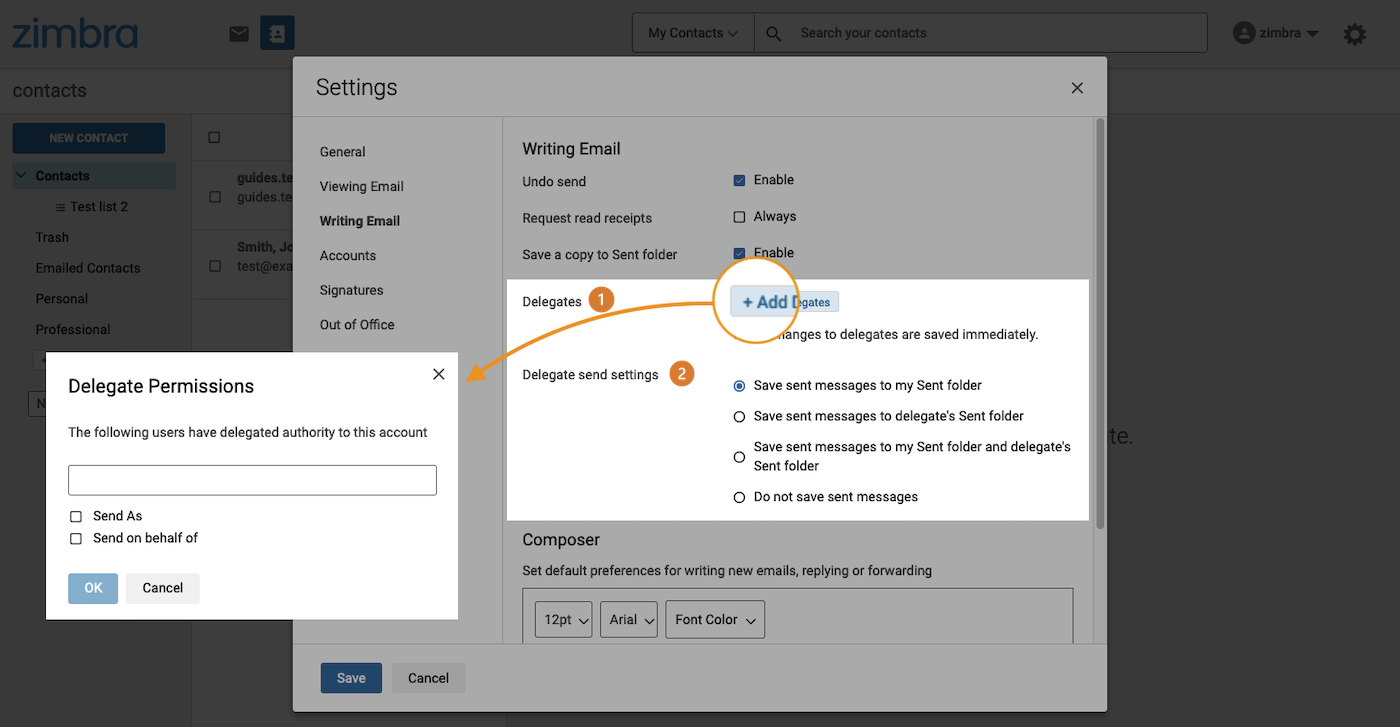
(1) Delegados. Para delegar su cuenta de correo electrónico en otra cuenta, haga clic en Añadir delegados.
- Enviar como": la persona delegada podrá enviar un mensaje de correo electrónico con su dirección de correo electrónico, igual que si lo hubiera enviado. El destinatario no mencionará la dirección de correo electrónico del delegado.
- Enviar de parte de: la persona delegada podrá enviar un mensaje de correo electrónico con su dirección de correo electrónico, indicando "en nombre de" dicha dirección. El destinatario tiene por tanto la mención de las dos direcciones de correo electrónico implicadas en el intercambio.
(2) Delegar la configuración de envío. Al delegar su dirección de correo electrónico a otra, puede:
- Guardar los mensajes enviados en mi carpeta Enviados: Si la persona delegada en su cuenta envía un mensaje de correo electrónico desde su dirección de correo electrónico, dicho mensaje aparecerá en la carpeta "Enviados".
- Guardar los mensajes enviados en la carpeta Enviados del delegado: Si la persona delegada en su cuenta envía un email desde su dirección de correo, este email aparecerá en su carpeta "Enviados".
- Guardar los mensajes enviados en mi carpeta Enviados y en la del delegado: Si la persona delegada en su cuenta envía un email desde su dirección de correo, este email aparecerá en su carpeta "Enviados" así como en su carpeta "Enviados".
- No guardar los mensajes enviados: si la persona delegada en su cuenta envía un email desde su dirección de correo electrónico, no habrá ninguna copia de hecho.
Firma
Haga clic en el icono con forma de rueda dentada situado en la esquina superior derecha de la interfaz de Zimbra, seleccione Configuración y, por último, Firmas en la columna izquierda.
Encontrará los detalles de configuración en la sección "Configurar las preferencias de la interfaz Zimbra" de esta guía (haga clic en la pestaña "Firmas").
Respuestas automáticas / Respondedor
Cuando no esté presente y no pueda consultar su cuenta de correo, puede implementar un mensaje de ausencia que se enviará automáticamente al remitente. En el webmail Zimbra, esta funcionalidad recibe el nombre de "Fuera de la oficina".
Para acceder a la gestión de su contestador, haga clic en la rueda dentada en la parte superior derecha de su interfaz, luego en Parámetros y finalmente en Fuera de la oficina.
De forma predeterminada, la opción Habilitar respuesta automática durante este período (ambas fechas incluidas) está desactivada. Marque esta casilla para activar la respuesta automática. Ahora puede introducir el contenido de su mensaje de ausencia en el campo de entrada.
- Si no está seguro de cuándo desea detener la respuesta automática, active la casilla de verificación
Sin fecha final. - El botón
Enviarme un mensaje de muestrale enviará una vista previa de esta respuesta automática a su bandeja de entrada. Remitentes externos: puede definir un mensaje diferente cuando el remitente es externo a su nombre de dominio y/o libreta de direcciones. De forma predeterminada, todos los remitentes reciben el mismo mensaje.
Más información
Primeros pasos con la solución MX Plan
Cambiar la contraseña de una dirección de correo MX Plan
Crear filtros para sus direcciones de correo
Utilizar las redirecciones de correo
Interactúe con nuestra comunidad de usuarios.


 Primeros pasos con el producto Zimbra
 5490
5490