

MX Plan - Configure su cuenta de correo electrónico en Mail para macOS
6193 visualizaciones
 22.10.2024
  Web / Email MX Plan (antigua infraestructura)
Información sobre la traducción
Esta traducción ha sido generada de forma automática por nuestro partner SYSTRAN. En algunos casos puede contener términos imprecisos, como en las etiquetas de los botones o los detalles técnicos. En caso de duda, le recomendamos que consulte la versión inglesa o francesa de la guía. Si quiere ayudarnos a mejorar esta traducción, por favor, utilice el botón «Contribuir» de esta página.
Objetivo
Es posible configurar sus cuentas MX Plan en el cliente de correo que usted utilice, siempre que sea compatible, para poder acceder a ellas desde cualquiera de sus dispositivos. La aplicación Mail en macOS está disponible gratuitamente en todos los Mac.
Esta guía explica cómo configurar una cuenta MX Plan en Mail de macOS.
La configuración, la gestión y la responsabilidad de los servicios que OVHcloud pone a su disposición recaen sobre usted. Por lo tanto, usted deberá asegurarse de que estos funcionen correctamente.
Esta guía le ayudará a realizar las operaciones más habituales. No obstante, si tiene alguna duda le recomendamos que contacte con un proveedor de servicios especializado o con el editor del servicio. Nosotros no podremos asistirle. Para más información, consulte el apartado "Más información" de esta guía.
Requisitos
- Disponer de una cuenta MX Plan (incluida en un MX Plan o en un plan de hosting de OVHcloud).
- Tener el programa Mail instalado en su Mac.
- Disponer del nombre de usuario y la contraseña de la cuenta de correo electrónico que quiera configurar.
Procedimiento
Añadir la cuenta
-
En la primera ejecución de la aplicación: se le mostrará directamente un asistente de configuración, que le pedirá que elija el tipo de cuenta.
-
Si ya ha configurado una cuenta: haga clic en
Mailen el menú superior y seleccioneCuentas.
Siga los etapas de instalación haciendo clic en las fichas siguientes:
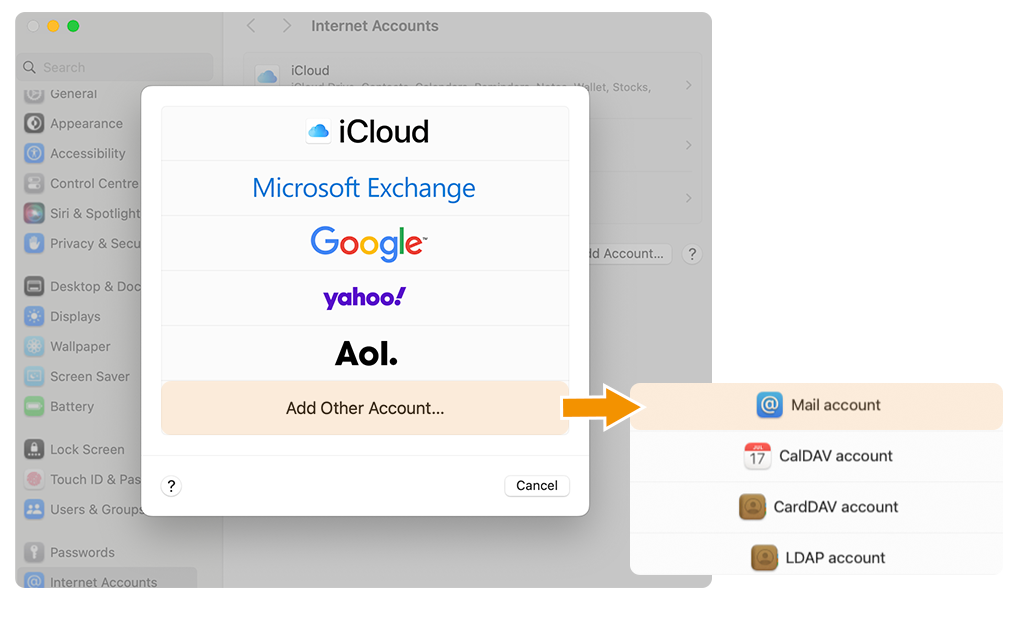
Seleccione Otra cuenta Mail y haga clic en Cuenta Mail.
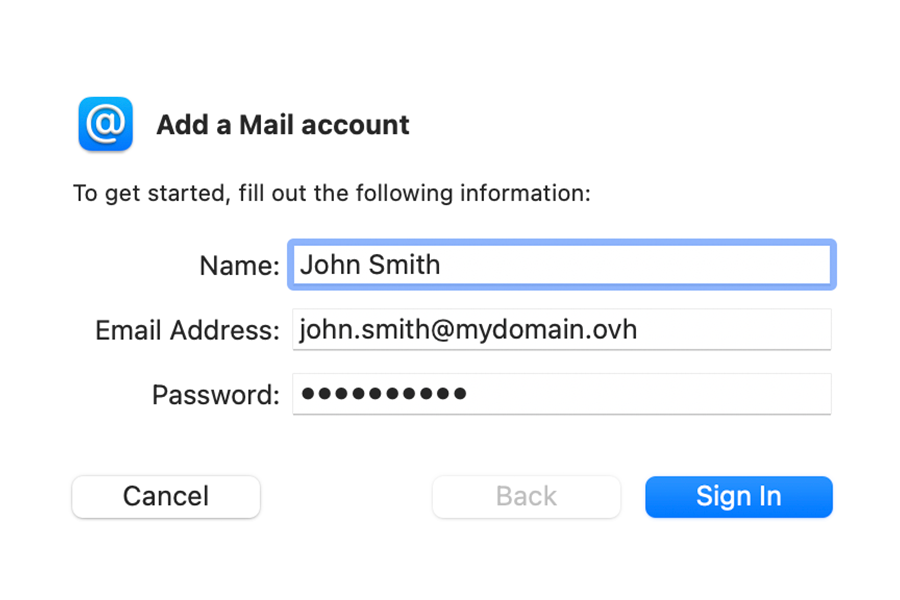
Introduzca la siguiente información en la ventana "Añadir una cuenta de correo":
- Un Nombre para su cuenta de correo
- Su Dirección de correo electrónico
- El Contraseña de su dirección de correo
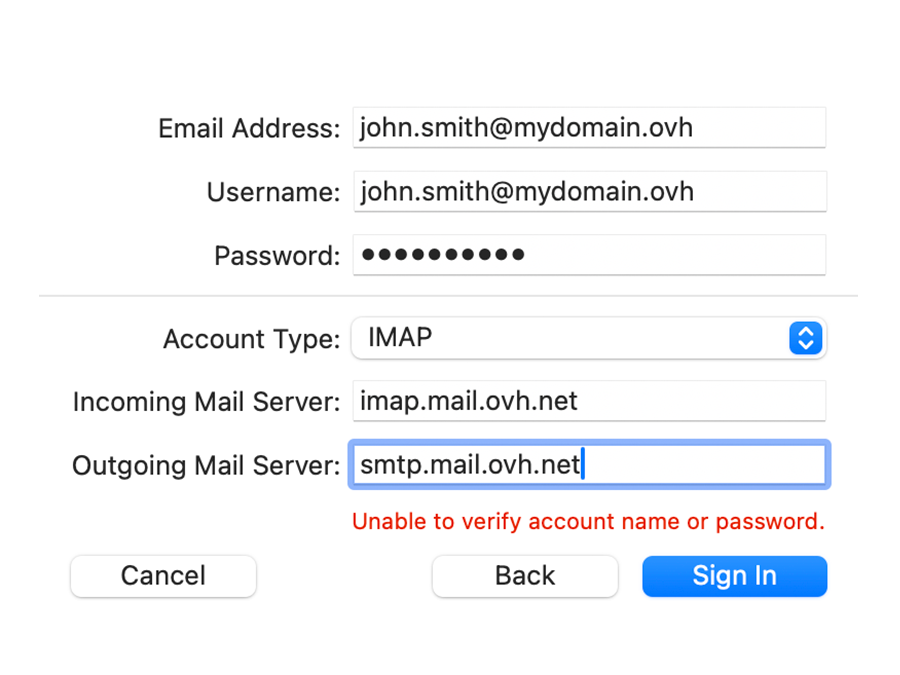
Introduzca la información en la siguiente ventana:
- Dirección de correo electrónico
- Nombre de usuario: Introduzca su dirección de correo electrónico completa
- Contraseña
- Tipo de cuenta: Seleccione
IMAP(recomendado) oPOP - Servidor de recepción:
- EUROPA: Introduzcaimap.mail.ovh.netossl0.ovh.net
- AMÉRICA/ASIA: Introduzcaimap.mail.ovh.ca - Servidor de envío:
- EUROPA: Introduzcasmtp.mail.ovh.netossl0.ovh.net
- AMÉRICA/ASIA: Introduzcasmtp.mail.ovh.ca
Para finalizar la configuración, haga clic en Iniciar sesión
Es normal que aparezca el mensaje en rojo "no se puede verificar el nombre o la contraseña de la cuenta" cuando aparece la primera vez. Sin embargo, si este mensaje persiste después de la validación, significa que la información introducida es incorrecta.
Si, después de haber seguido los pasos de configuración que se indican a continuación, detecta un fallo de envío o recepción, consulte Modificar los parámetros existentes
Utilizar la dirección de correo
Una vez que haya configurado la dirección de correo electrónico, ya puede empezar a utilizarla enviando y recibiendo mensajes.
OVHcloud también ofrece una aplicación web que permite acceder a su dirección de correo electrónico desde un navegador de internet. y está disponible en la dirección Webmail. Puede conectarse con las credenciales de acceso de su dirección de correo electrónico. Si tiene cualquier duda sobre su uso, consulte nuestra guía Usar Outlook Web App con una cuenta Exchange o Roundcube.
Obtener una copia de seguridad de su dirección de correo
Si necesita realizar alguna operación que pueda provocar la pérdida de los datos de su cuenta de correo, le recomendamos que realice una copia de seguridad previa de la cuenta de correo. Para ello, consulte el apartado "Exportar" de la sección "Correo electrónico en Mac OS" de nuestra guía Migrar manualmente su dirección de correo electrónico.
Modificar los parámetros existentes
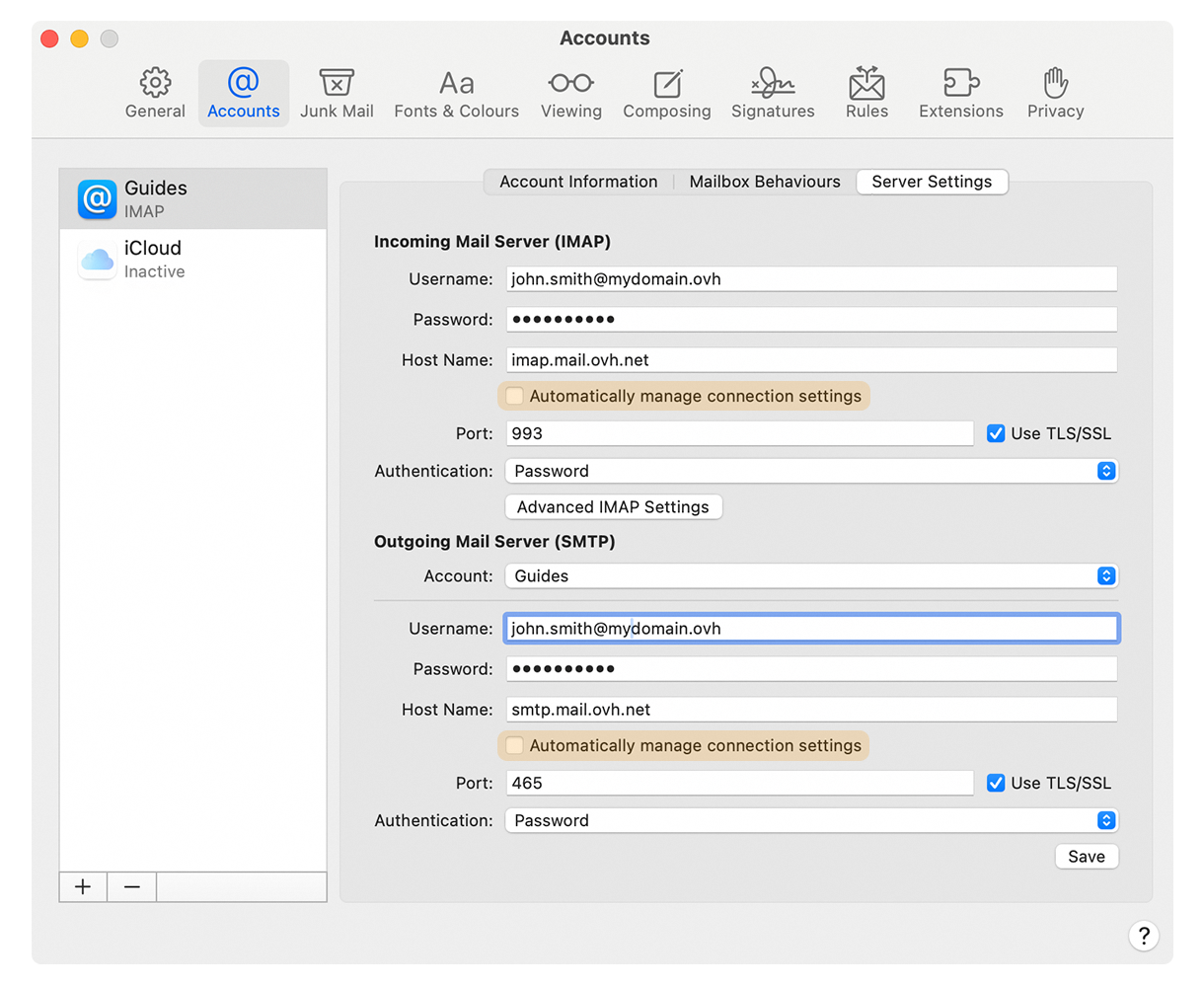
Si su cuenta de correo ya está configurada y debe acceder a los parámetros de la cuenta para modificarlos:
- En la parte superior de la pantalla, haga clic en
Correo electrónicoy seleccionePreferencias. - Seleccione la cuenta correspondiente en la columna izquierda y haga clic en
Ajustes del servidor. - En la sección
Servidor de recepción (POP)oServidor de recepción (IMAP), introduzca su dirección de correo electrónico completa en el cuadroNombre de usuarioy laContraseñaasociada en el cuadro previsto a tal efecto. - En la sección
Servidor de envío (SMTP), introduzca su dirección de correo electrónico completa en el cuadroNombre de usuarioy laContraseñaasociada en el cuadro previsto a tal efecto. - Desmarque las casillas de verificación
Gestionar automáticamente los ajustes de conexiónpara que aparezcan los parámetros dePortyAutenticación. - Asegúrese de que las casillas
Usar TLS/SSLestán marcadas. - En los menús desplegables
Autenticación, compruebe queContraseñaestá seleccionada. - Para las casillas de verificación
Nombre del hostyPuerto, consulte los valores del tema "Recordatorio de los parámetros POP, IMAP y SMTP". Compruebe que el tipo de servidor (IMAP, POP y SMTP) coincide con su región (Europa o Asia-Pacífico).
Para finalizar la configuración, haga clic en Guardar.
Cambiar la configuración
Si su dirección de correo electrónico está configurada en IMAP y desea cambiar esta configuración a POP, debe eliminar la cuenta en Mail de MacOS y volver a crearla en POP.
Aviso de los parámetros POP, IMAP y SMTP
Para la recepción de mensajes de correo, al elegir el tipo de cuenta, le recomendamos que utilice IMAP. Sin embargo, puede seleccionar POP.
Es necesario indicar el valor correspondiente a su localización (EUROPA o AMÉRICA / ASIA-PACÍFICO)
- Para una configuración en POP
| Información | Descripción |
|---|---|
| Nombre de usuario | Introduzca la dirección de correo electrónico completa |
| Contraseña | Introduzca la contraseña de la dirección de correo |
| Servidor EUROPA (entrante) | pop.mail.ovh.net o ssl0.ovh.net |
| Servidor AMÉRICA / ASIA-PACÍFICO (entrante) | pop.mail.ovh.ca |
| Puerto | 995 |
| Tipo de seguridad | SSL/TLS |
- Para una configuración en IMAP
| Información | Descripción |
|---|---|
| Nombre de usuario | Introduzca la dirección de correo electrónico completa |
| Contraseña | Introduzca la contraseña de la dirección de correo |
| Servidor EUROPA (entrante) | imap.mail.ovh.net o ssl0.ovh.net |
| Servidor AMÉRICA / ASIA-PACÍFICO (entrante) | imap.mail.ovh.ca |
| Puerto | 993 |
| Tipo de seguridad | SSL/TLS |
Para el envío de mensajes de correo electrónico, si debe introducir manualmente los parámetros SMTP en las preferencias de la cuenta, consulte a continuación los parámetros que debe utilizar:
- Configuración SMTP
| Información | Descripción |
|---|---|
| Nombre de usuario | Introduzca la dirección de correo electrónico completa |
| Contraseña | Introduzca la contraseña de la dirección de correo |
| Servidor EUROPA (saliente) | smtp.mail.ovh.net o ssl0.ovh.net |
| Servidor AMÉRICA / ASIA-PACÍFICO (saliente) | smtp.mail.ovh.ca |
| Puerto | 465 |
| Tipo de seguridad | SSL/TLS |
Cambiar la configuración
Cuando configure su dirección de correo electrónico en IMAP y quiera cambiar la configuración a POP, deberá eliminar la cuenta de Mail de Mac y crearla en POP para cambiar la configuración.
¿Qué hago si no consigo recibir o enviar mensajes de correo?
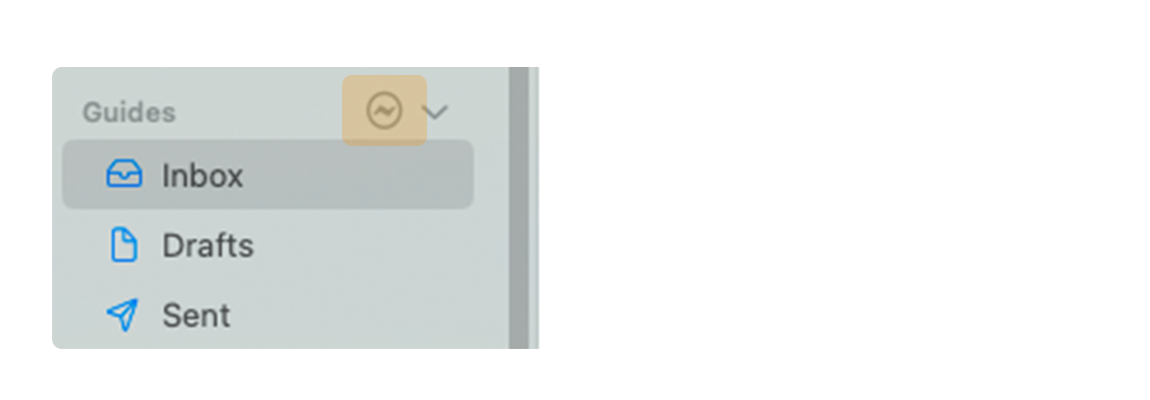
- Si ve el icono visible en la captura de abajo, se trata de una desconexión de red. Compruebe que la conexión a Internet funciona correctamente.
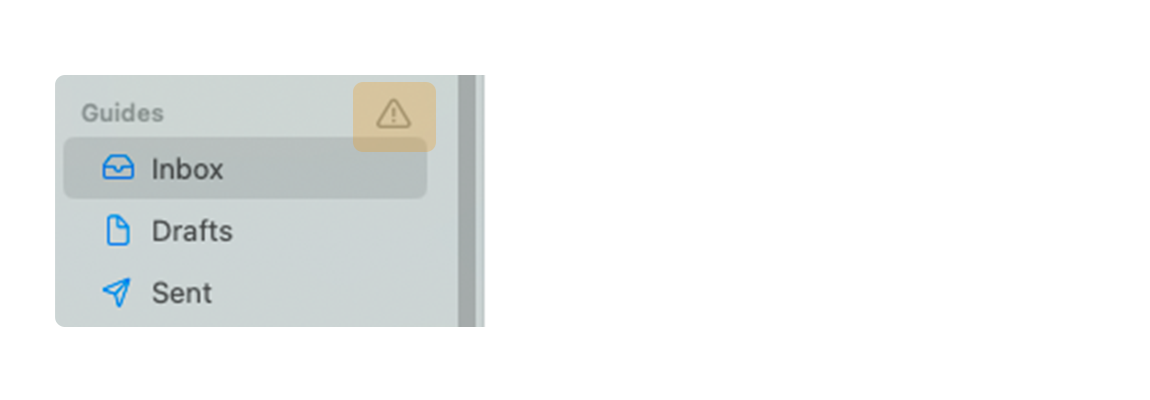
- Si el icono visible aparece en la captura de abajo, se trata de un fallo de sincronización. Compruebe los parámetros de configuración de su cuenta de correo electrónico en el apartado Modificar los parámetros existentes.
Más información
Para más información sobre la configuración de una dirección de correo electrónico desde la aplicación Mail en macOS, consulte el centro de ayuda de Apple.
MX Plan - Configurar una cuenta de correo electrónico en Mail para iPhone e iPad
Email Pro - Configurar una cuenta de correo electrónico en Mail para macOS
Email Pro - Configurar una cuenta de correo electrónico en Mail para iPhone e iPad
Exchange - Configurar una cuenta de correo electrónico en Mail de macOS
Exchange - Configurar una cuenta de correo electrónico en Mail para iPhone e iPad
Para servicios especializados (posicionamiento, desarrollo, etc.), contacte con partners de OVHcloud.
Si quiere disfrutar de ayuda para utilizar y configurar sus soluciones de OVHcloud, puede consultar nuestras distintas soluciones pestañas de soporte.
Interactúe con nuestra comunidad de usuarios.


 MX Plan / Zimbra Starter - Configurar una dirección de correo electrónico en Outlook clásico para Windows
 41713
41713