

MX Plan - Configurar una cuenta de correo en Outlook para iOS
370 visualizaciones
 10.02.2025
  Web / Email MX Plan (antigua infraestructura)
Información sobre la traducción
Esta traducción ha sido generada de forma automática por nuestro partner SYSTRAN. En algunos casos puede contener términos imprecisos, como en las etiquetas de los botones o los detalles técnicos. En caso de duda, le recomendamos que consulte la versión inglesa o francesa de la guía. Si quiere ayudarnos a mejorar esta traducción, por favor, utilice el botón «Contribuir» de esta página.
Objetivo
Es posible configurar las cuentas MX Plan en el cliente de correo que usted utilice, siempre que sea compatible. para que pueda utilizar su dirección de correo desde cualquier dispositivo. La aplicación Outlook de Microsoft en iOS está disponible gratuitamente desde la App Store de Apple.
Descubra cómo configurar una cuenta MX Plan en la aplicación móvil Outlook para iOS
OVHcloud pone a su disposición servicios cuya configuración, gestión y responsabilidad recaen sobre usted. Por lo tanto, usted deberá asegurarse de que estos funcionen correctamente.
Esta guía le ayudará a realizar las tareas más habituales. No obstante, si necesita ayuda, le recomendamos que contacte con un partner especializado o con el editor del servicio. Nosotros no podremos asistirle. Para más información, consulte el apartado «Más información» de esta guía.
Requisitos
- Disponer de una dirección de correo electrónico MX Plan (incluida en la solución MX Plan o en un plan de hosting de OVHcloud).
- Tener la aplicación Outlook en su dispositivo móvil iOS.
- Disponer del nombre de usuario y la contraseña de la dirección de correo electrónico que quiera configurar.
Procedimiento
Añadir la cuenta
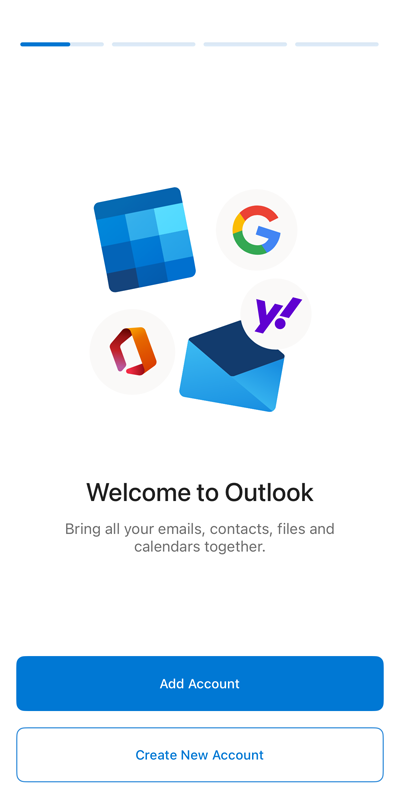
- Cuando inicie la aplicación por primera vez, aparecerá un asistente de configuración y pulse
Añadir cuenta.
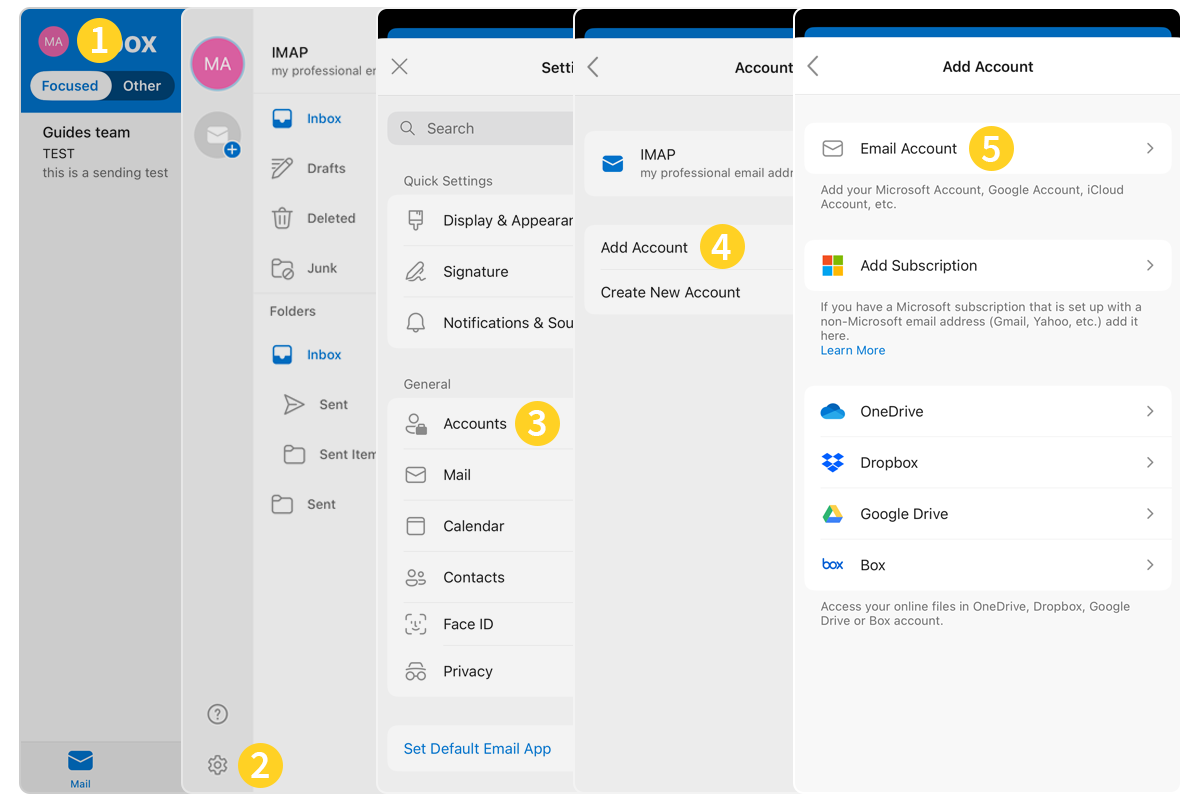
- Si ya tiene una cuenta configurada:
- Pulse el círculo que contiene las iniciales de la cuenta de correo consultada o el icono de la casa "⌂" en la parte superior izquierda de la pantalla.
- Pulse el engranaje "⚙" en la parte inferior izquierda de la pantalla.
- A continuación, pulse
Cuentasen el menú Ajustes. - Pulsa
Añadir cuenta. - Pulsa
Cuenta de correo.
Siga los pasos de instalación haciendo clic en las fichas siguientes:
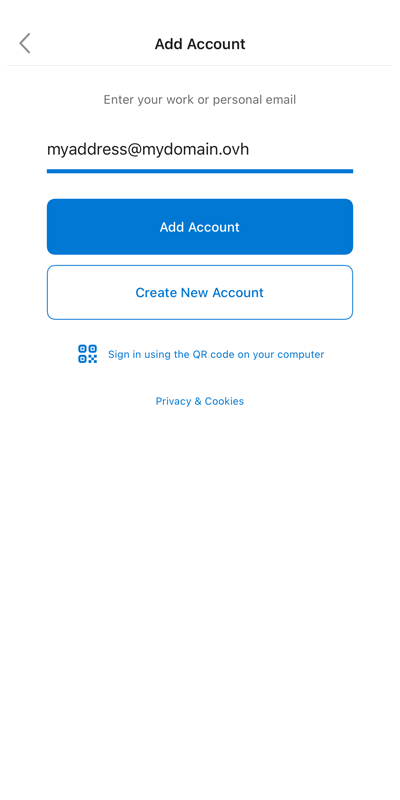
Introduzca su dirección de correo electrónico y pulse Añadir una cuenta.
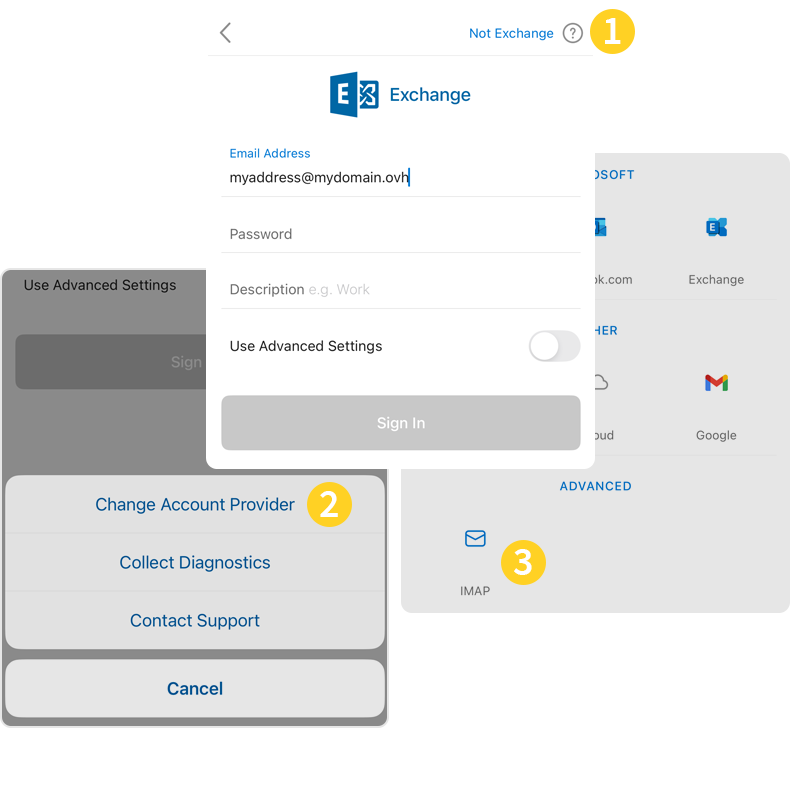
Tiene dos posibilidades:
- Si aparece "IMAP" en la parte superior de la página, vaya al etapa 3.
- Si la ventana de configuración de la cuenta muestra "Exchange" en la parte superior, pulse el botón
?en la esquina superior derecha de la pantalla (1) y elijaCambiar proveedor de cuenta(2). A continuación, seleccioneIMAP(3) y continúe con la etapa 3.
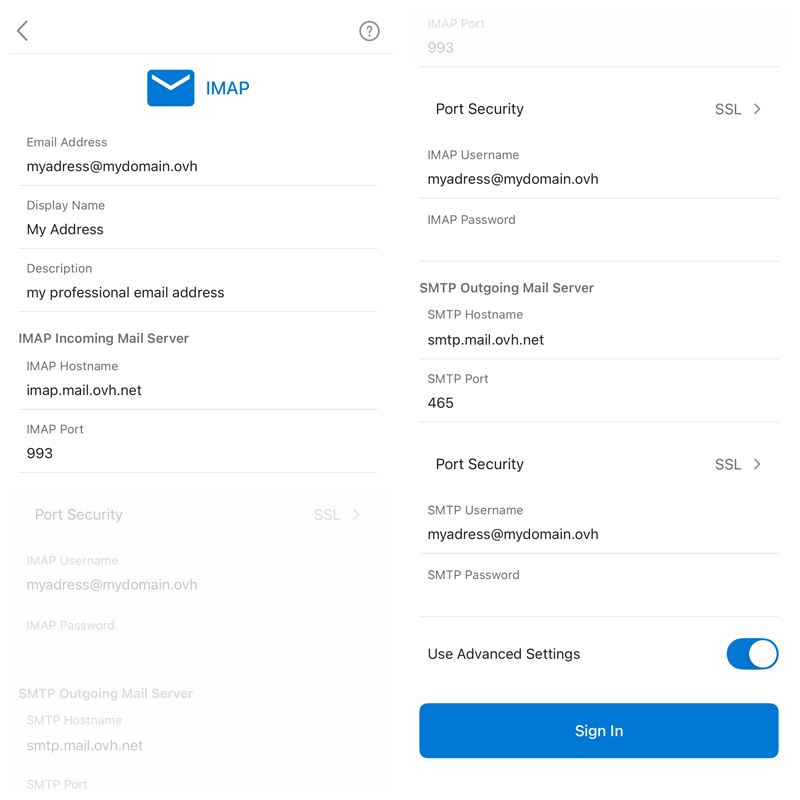
En la siguiente ventana, marque Parámetros avanzados e introduzca la siguiente información:
- Dirección de correo electrónico
- Nombre completo: Introduzca su dirección de correo electrónico completa
- Descripción
- Servidor de correo electrónico de entrada IMAP:
- Nombre de host IMAP: Para EUROPA, introduzcaimap.mail.ovh.netossl0.ovh.net. Para AMÉRICA/ASIA, introduzcaimap.mail.ovh.ca
- Puerto IMAP: 993
- Nombre de usuario IMAP: su dirección de correo electrónico completa
- Contraseña IMAP: la de su dirección de correo electrónico
- Seguridad del puerto: SSL - Servidor de correo electrónico entrante SMTP:
- Nombre de host SMTP: Para EUROPA, introduzcasmtp.mail.ovh.netossl0.ovh.net. Para AMÉRICA/ASIA, introduzcasmtp.mail.ovh.ca
- Puerto SMTP: 465
- Nombre de usuario SMTP: su dirección de correo electrónico completa
- Contraseña SMTP: la de su dirección de correo electrónico
- Seguridad del puerto: SSL
Para finalizar la configuración, pulse Conectar.
Si, tras haber seguido los pasos de configuración anteriores, detecta un fallo de envío o recepción, consulte el apartado "Modificar los parámetros existentes".
Utilizar la dirección de correo electrónico
Una vez que haya configurado la dirección de correo electrónico, ¡ya puede empezar a utilizarla! Ya puede enviar y recibir mensajes.
OVHcloud ofrece una aplicación web con la que podrá acceder a su dirección de correo electrónico desde el navegador. Puede consultarla en el siguiente enlace: Webmail. Puede conectarse con las claves de su dirección de correo electrónico. Si tiene cualquier duda relativa a su uso y en función del webmail asociado a su producto, consulte nuestras guías:
- Consultar su cuenta desde la interfaz OWA
- Utilizar una dirección de correo electrónico desde el webmail RoundCube
- Utilizar el webmail Zimbra.
Cambiar la configuración existente
- Pulse el círculo que contiene las iniciales de la cuenta de correo consultada o el icono de la casa "⌂" en la parte superior izquierda de la pantalla.
- Pulse el engranaje "⚙" en la parte inferior izquierda de la pantalla.
- A continuación, pulse
Cuentasen el menú Ajustes. - Seleccione la cuenta.
- Pulse
Editar la información de conexión.
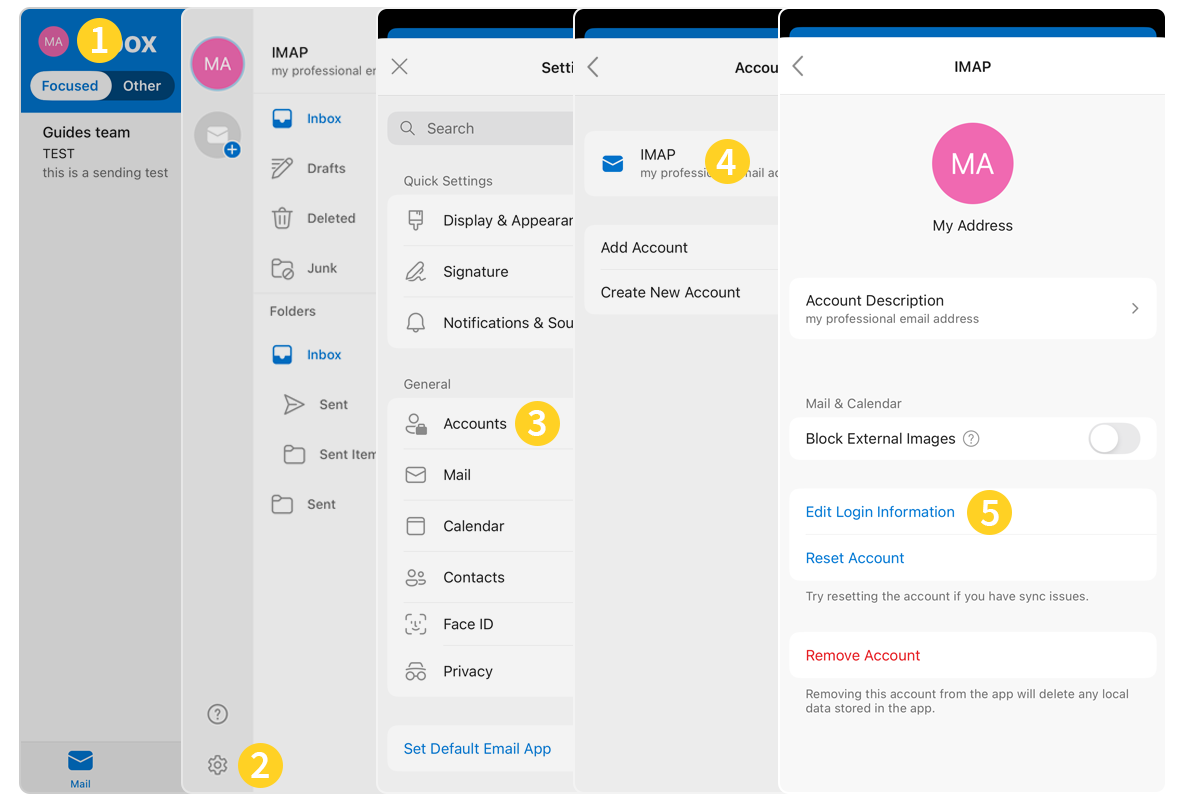
Consulte los parámetros en la etapa 3 del capítulo Añadir la cuenta.
Eliminar una cuenta de correo
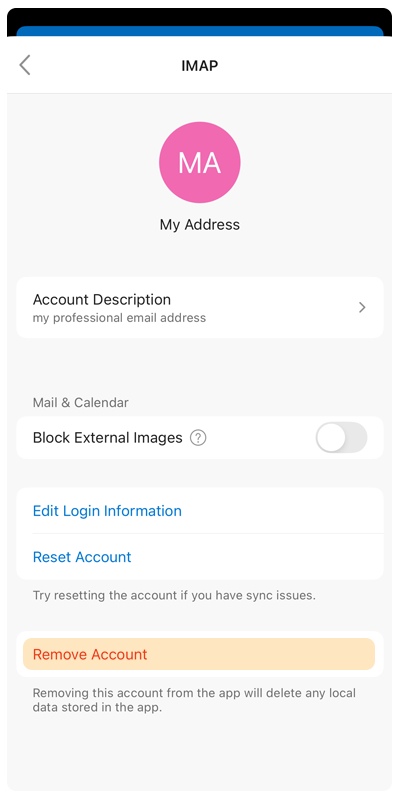
- Pulse el círculo que contiene las iniciales de la cuenta de correo consultada o el icono de la casa "⌂" en la parte superior izquierda de la pantalla.
- Pulse el engranaje "⚙" en la parte inferior izquierda de la pantalla.
- A continuación, pulse
Cuentasen el menú Ajustes. - Seleccione la cuenta.
- Pulsa
Eliminar la cuenta.
Aviso de los parámetros POP, IMAP y SMTP
Parámetros de recepción IMAP y POP
Para la recepción de mensajes de correo, al elegir el tipo de cuenta, le recomendamos que utilice IMAP. Sin embargo, puede seleccionar POP.
Es necesario indicar el valor correspondiente a su localización (EUROPA o AMÉRICA / ASIA-PACÍFICO)
Siga los pasos de instalación haciendo clic en las fichas siguientes:
- Nombre de usuario: Introduzca la dirección de correo electrónico completa
- Contraseña: Introduzca la contraseña de la dirección de correo
- Servidor EUROPA (entrante): imap.mail.ovh.net o ssl0.ovh.net
- Servidor AMERICA/ASIA-PACÍFICO (entrante): imap.mail.ovh.ca
- Puerto: 993
- Tipo de seguridad: SSL/TLS
- Nombre de usuario: Introduzca la dirección de correo electrónico completa
- Contraseña: Introduzca la contraseña de la dirección de correo
- Servidor EUROPA (entrante): pop.mail.ovh.net o ssl0.ovh.net
- Servidor AMERICA/ASIA-PACÍFICO (entrante): pop.mail.ovh.ca
- Puerto: 995
- Tipo de seguridad: SSL/TLS
Parámetros de envío SMTP
Para el envío de mensajes de correo electrónico, si debe introducir manualmente los parámetros SMTP en las preferencias de la cuenta, consulte a continuación los parámetros que debe utilizar:
Configuración SMTP
- Nombre de usuario: Introduzca la dirección de correo electrónico completa
- Contraseña: Introduzca la contraseña de la dirección de correo
- Servidor EUROPA (entrante): pop.mail.ovh.net o ssl0.ovh.net
- Servidor AMERICANO/ASIA-PACÍFICO (entrante): pop.mail.ovh.ca
- Puerto: 465
- Tipo de seguridad: SSL/TLS
Cambiar la configuración
Si su dirección de correo electrónico está configurada en IMAP y desea cambiar esta configuración a POP, debe eliminar la cuenta y volver a crearla en POP. Consulte el capítulo "Modificar la configuración existente" de esta guía.
Más información
Para servicios especializados (posicionamiento, desarrollo, etc.), contacte con partners de OVHcloud.
Si quiere disfrutar de ayuda para utilizar y configurar sus soluciones de OVHcloud, puede consultar nuestras distintas soluciones pestañas de soporte.
Interactúe con nuestra comunidad de usuarios.


 MX Plan - Configure su cuenta de correo electrónico en Mail para iPhone y iPad
 13011
13011