

Crear filtros para sus direcciones de correo
3395 visualizaciones
 28.04.2025
  Web / Email MX Plan (antigua infraestructura)
Información sobre la traducción
Esta traducción ha sido generada de forma automática por nuestro partner SYSTRAN. En algunos casos puede contener términos imprecisos, como en las etiquetas de los botones o los detalles técnicos. En caso de duda, le recomendamos que consulte la versión inglesa o francesa de la guía. Si quiere ayudarnos a mejorar esta traducción, por favor, utilice el botón «Contribuir» de esta página.
Objetivo
Un filtro de correo permite aplicar diferentes tratamientos a los mensajes que reciba, según los criterios que usted decida.
Por ejemplo: desea que se elimine todo email que contenga "[SPAM]" en el asunto.
- Criterio = asunto del email contiene SPAM
- Tratamiento = eliminar el mensaje de correo
Esta guía explica cómo crear y configurar un filtro en una dirección de correo electrónico.
Requisitos
- Disponer de una solución de correo MX Plan (disponible a través de: un plan de hosting, el Alojamiento gratuito 100M incluido con un dominio o la solución MX Plan contratada por separado).
La siguiente guía se dirige a los titulares de la solución MX Plan "histórico". Para el nuevo plan, la gestión de los filtros se realiza directamente a través del webmail OWA (Outlook Web App). Identifique su producto utilizando la siguiente tabla.
| Versión histórica de la solución MX Plan | Nueva versión de la solución MX Plan |
|---|---|
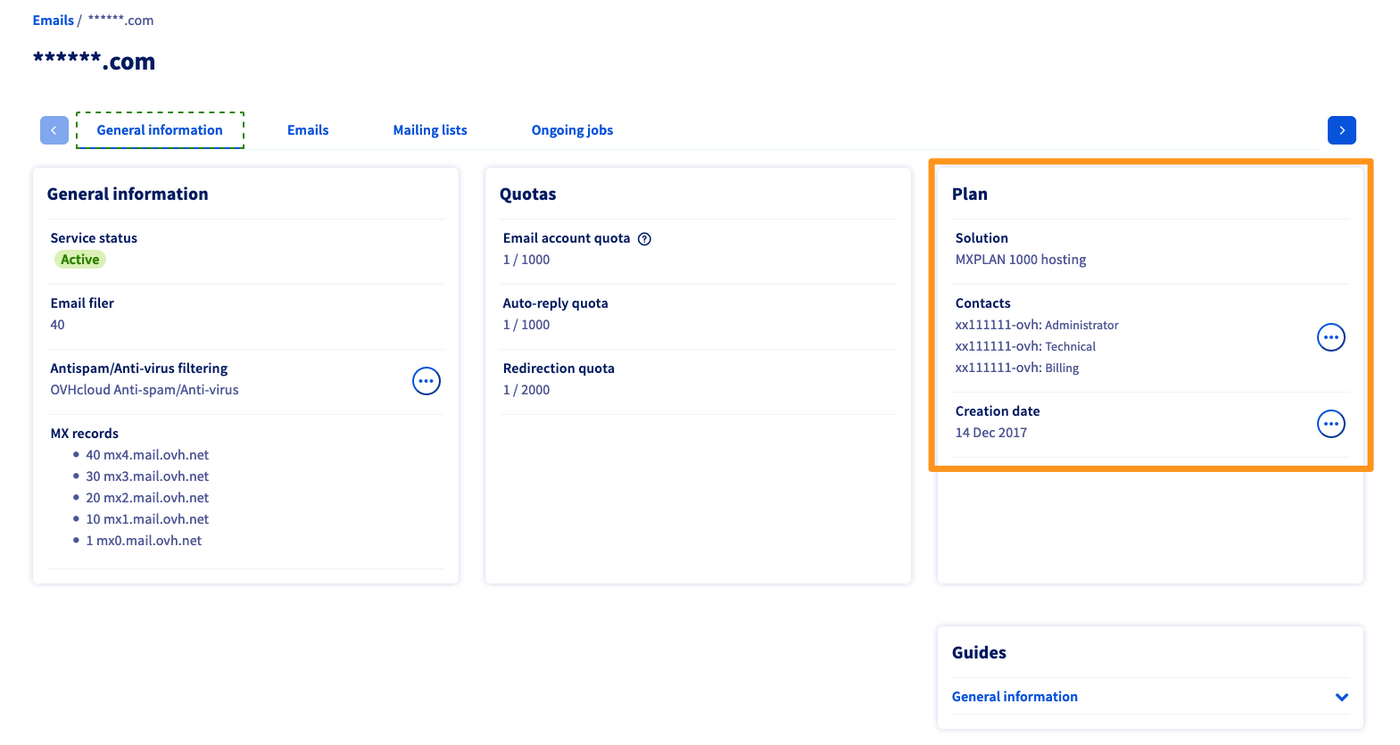 El nombre del producto aparece en el recuadro Suscripción, en el epígrafe Producto. | 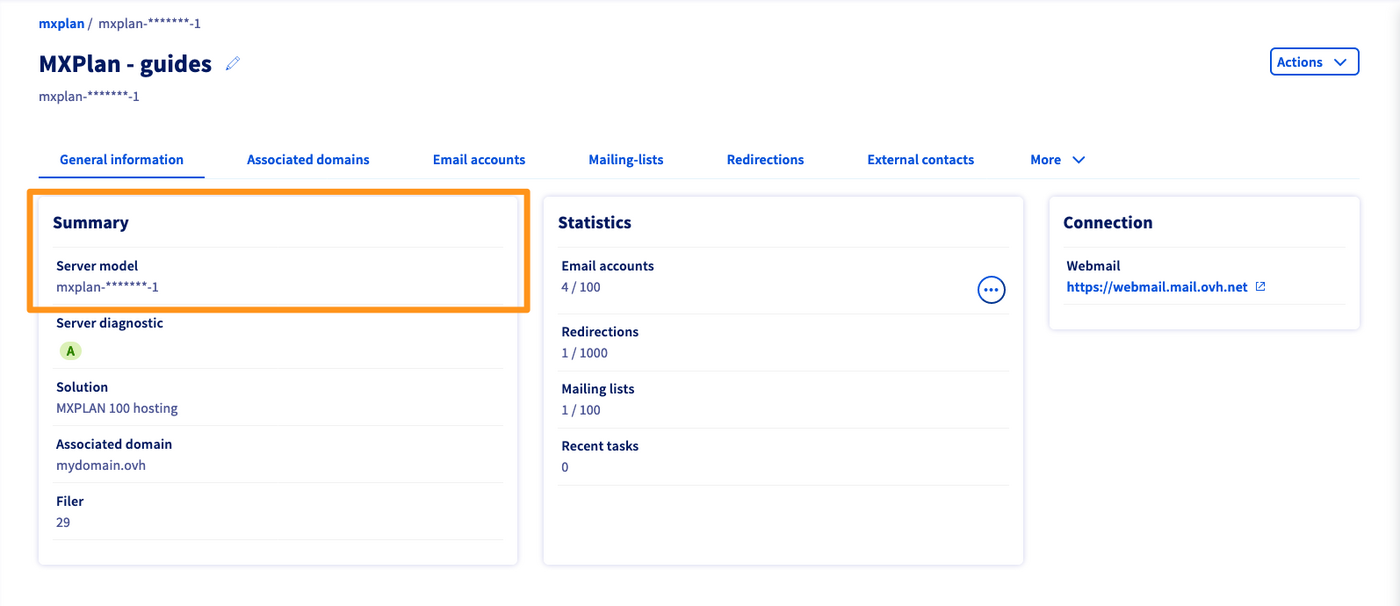 El nombre del producto aparece en el recuadro Resumen, en el epígrafe Referencia del servidor. |
| Continúe leyendo esta guía en el apartado "En la práctica". | Para más información, consulte nuestra guía Reglas de la bandeja de entrada desde la interfaz OWA. |
Acceso al área de cliente de OVHcloud
- Enlace directo: MX Plan
- Ruta de navegación:
Web Cloud>MX Plan> Seleccione su servicio MX Plan
Procedimiento
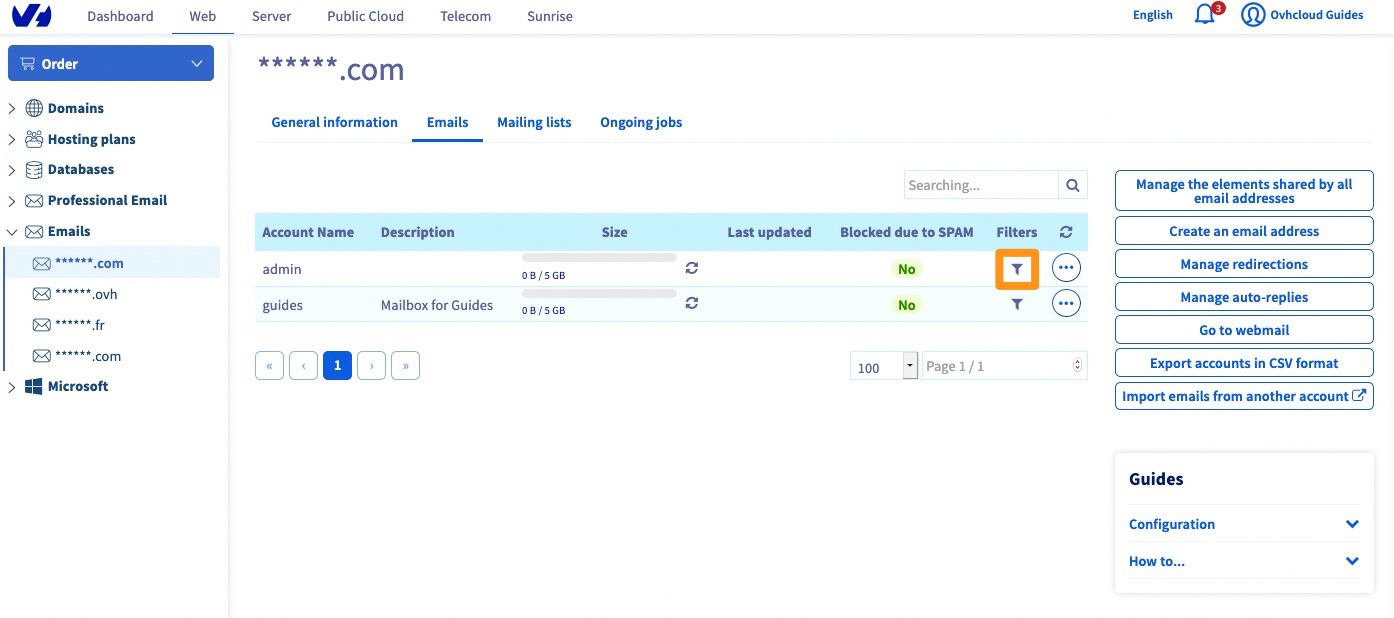
En la pestaña Correo electrónico de su servicio MX Plan, encontrará la lista de sus direcciones de correo. En el cuadro de cuentas de correo puede verse una columna Filtros. Haga clic en el icono de embudo.
A continuación, acceda a la lista de filtros actualmente configurados para esta dirección de correo.
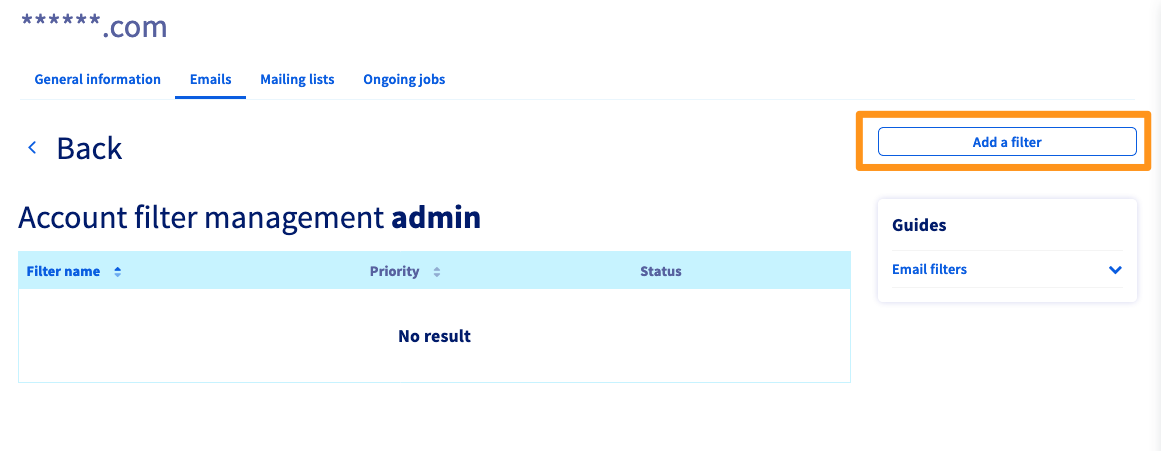
Para añadir una regla a su dirección de correo electrónico, haga clic en el botón Añadir un filtro.
-
Nombre del filtro: elija un nombre para el filtro.
-
Prioridad: define el orden de ejecución de sus filtros en un mensaje de entrada. Un filtro de prioridad 1 se ejecutará antes de un filtro de prioridad 2.
-
Activar el filtro: desactive esta opción si desea aplicar este filtro más adelante.
Configurar los filtros de correo
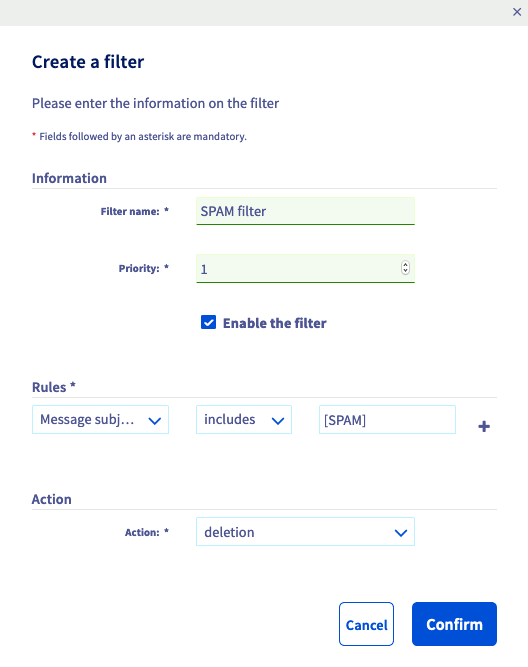
Al añadir un filtro, se mostrará la siguiente ventana:
Reglas
Esta sección le permite definir los mensajes en los que se aplicará el filtro.
Primera elección (cabecera):
- De: designa la dirección de correo electrónico del remitente, por ejemplo: "Si el remitente..."
- A: designa la dirección de correo electrónico del destinatario, por ejemplo: "Si el destinatario..."
- Asunto: hace referencia al contenido del asunto del mensaje, por ejemplo: "Si el asunto del mensaje... ".
- Otro: indique otro elemento en la cabecera del mensaje de correo electrónico.
Segunda opción (regla):
- spf: Indique el valor del registro SPF que quiera tener en cuenta, por ejemplo: "... no tiene registro SPF ... ".
- contiene: ejemplo: "... contiene ... ".
- no contiene: ejemplo: "... no contiene ... ".
El SPF (Sender Policy Framework) permite que el servidor que recibe un mensaje de correo electrónico se asegure de que el mensaje se ha enviado desde un servidor de confianza. Permite evitar posibles usurpaciones de identidad procedentes de direcciones de correo que utilizan su nombre de dominio (spoofing). Para más información sobre el SPF, consulte la guía "Mejorar la seguridad del correo electrónico mediante el registro SPF".
Tercera opción (valor):
- Ejemplo: [SPAM]
Cuarta opción (+):
- Esto permite añadir una o más condiciones para la misma acción.
Acciones
En esta sección se definen las acciones que debe realizar.
Puede elegir entre:
- Aceptar: los emails que cumplan las condiciones se recibirán normalmente.
- Redirigir a una dirección local: redirige los mensajes que cumplen las condiciones a una de las direcciones de correo del dominio.
- Eliminación: se eliminarán los mensajes de correo que cumplan las condiciones.
- Redirigir a una dirección remota: redirige los mensajes que cumplen las condiciones a la dirección de correo electrónico que elija.
Ejemplos de filtros
Eliminar el spam
En nuestro ejemplo mencionamos la mención [SPAM] en el asunto de un email. Esta mención aparece cuando el antispam del servidor de recepción entrega los mensajes de correo electrónico que considera no deseados, directamente en la bandeja de entrada. Este es el caso de la versión histórica de la solución MX Plan.
| Cabecera | Regla | Valor | Escenarios posibles | |
|---|---|---|---|---|
| Configuración del filtro | Asunto del mensaje | contiene | [SPAM] | eliminación |
| Lo que el filtro hará | Si el asunto del mensaje | contiene | [SPAM] | elimine el mensaje. |
Redirigir los emails de un destinatario
| Cabecera | Regla | Valor | Escenarios posibles | |
|---|---|---|---|---|
| Configuración del filtro | De | contiene | contact@domaintest.ovh | redirigir a una dirección remota: jean@otherdomain.ovh |
| Lo que el filtro hará | Si el remitente | es | contact@domaintest.ovh | reenvíe el mensaje a jean@otherdomain.ovh. |
Redirigir los mensajes dirigidos a una lista de correo
| Cabecera | Regla | Valor | Escenarios posibles | |
|---|---|---|---|---|
| Configuración del filtro | A | contiene | ml@mailing.com | Redirigir a una dirección local: recipient@mypersonaldomain.ovh |
| Lo que el filtro hará | Si el mensaje ha sido enviado a la lista de correo | denominada | ml@mailing.com | reenvíe el mensaje a mi otra dirección: recipient@mypersonaldomain.ovh |
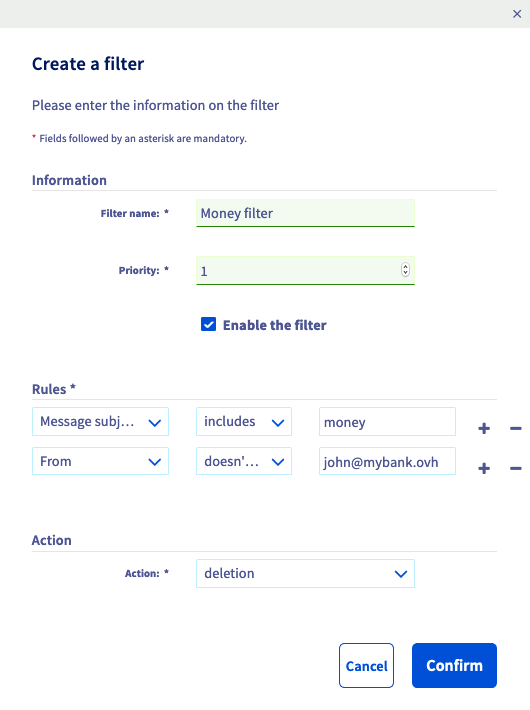
Eliminar los mensajes de correo que contengan una mención no deseada, a excepción de un remitente
Se añaden dos filtros:
| Cabecera | Regla | Valor | Escenarios posibles | |
|---|---|---|---|---|
| Parámetros del filtro 1 | Asunto del mensaje | contiene | "money" | eliminación |
| Parámetros del filtro 2 | De | no contiene | john@mybank.ovh | eliminación |
Si el asunto del mensaje contiene la palabra "money" y el remitente del mensaje no es "john@mybank.ovh", entonces el mensaje se eliminará:
Más información
Primeros pasos con la solución MX Plan
Reglas de la bandeja de entrada desde la interfaz OWA
Interactúe con nuestra comunidad de usuarios.


 MX Plan - Crear una respuesta automática en una dirección de correo electrónico
 2416
2416