

Cambiar la contraseña de una dirección de correo
7662 visualizaciones
 12.08.2025
  Web / Email MX Plan (antigua infraestructura)
Información sobre la traducción
Esta traducción ha sido generada de forma automática por nuestro partner SYSTRAN. En algunos casos puede contener términos imprecisos, como en las etiquetas de los botones o los detalles técnicos. En caso de duda, le recomendamos que consulte la versión inglesa o francesa de la guía. Si quiere ayudarnos a mejorar esta traducción, por favor, utilice el botón «Contribuir» de esta página.
Objetivo
Es posible acceder a las cuentas de correo de su solución de OVHcloud mediante la contraseña asociada. Según su solución de correo, podrá modificarla de dos formas:
- Desde el webmail
- Desde el área de cliente de OVHcloud
Esta guía explica cómo cambiar la contraseña de una dirección de correo electrónico de OVHcloud.
Requisitos
- Disponer de una solución de correo de OVHcloud previamente configurada, que incluya:
- MX Plan ofrecido con nuestros planes de hosting o incluido en un alojamiento gratuito 100M.
- Exchange.
- Email Pro.
- Zimbra.
Acceso al área de cliente de OVHcloud
MX Plan:
- Enlace directo: MX Plan
- Ruta de navegación:
Web Cloud>MX Plan> Seleccione su servicio MX Plan
Zimbra:
- Enlace directo: Zimbra
- Ruta de navegación:
Web Cloud>Zimbra Mail> Seleccione su servicio Zimbra
Email Pro:
- Enlace directo: Email Pro
- Ruta de navegación:
Web Cloud>Email Pro> Seleccione su plataforma
Exchange:
- Enlace directo: Exchange
- Ruta de navegación:
Web Cloud>Exchange> Seleccione su plataforma
Procedimiento
Al cambiar la contraseña de una dirección de correo, también deberá modificarla en todos los dispositivos en los que esté configurada la dirección de correo. No dude en consultar nuestras guías de configuración para su cliente de correo desde la página de inicio de su solución de correo.
Cambiar la contraseña desde el área de cliente
Por motivos de seguridad, le recomendamos que no utilice dos veces la misma contraseña, que elija una que no guarde ninguna relación con sus datos personales (evite mencionar su nombre, apellidos y fecha de nacimiento, por ejemplo) y que la cambie periódicamente.
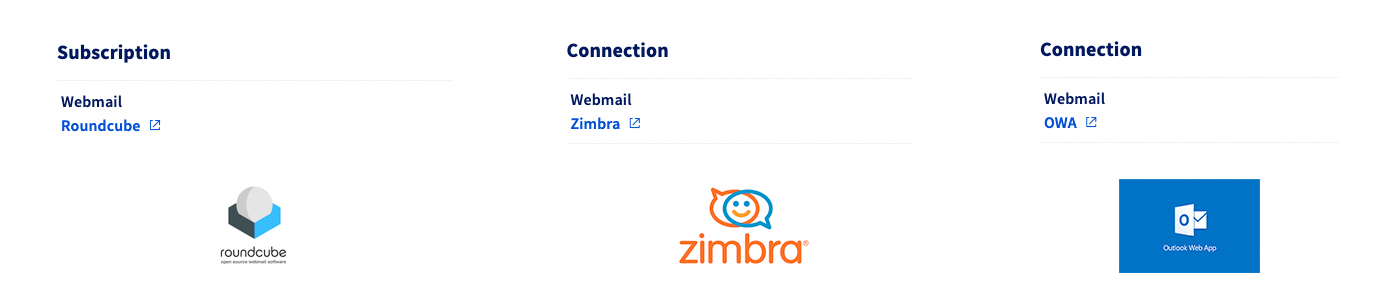
Identificar la tecnología de correo electrónico de su solución MX Plan.
En función de la fecha de activación de su MX Plan o de una migración reciente, la tecnología de correo asociada puede diferir. Esta versión se caracteriza por la interfaz de su webmail. Para identificarlo:
- En la pestaña
Información general, consulte la tecnología utilizada bajo la mención Webmail que aparece en el recuadroSuscripciónoWebmail.
Siga las indicaciones de su solución:
Si no conoce el tipo de producto MX Plan que posee, consulte el apartado Identifique su producto MX Plan.
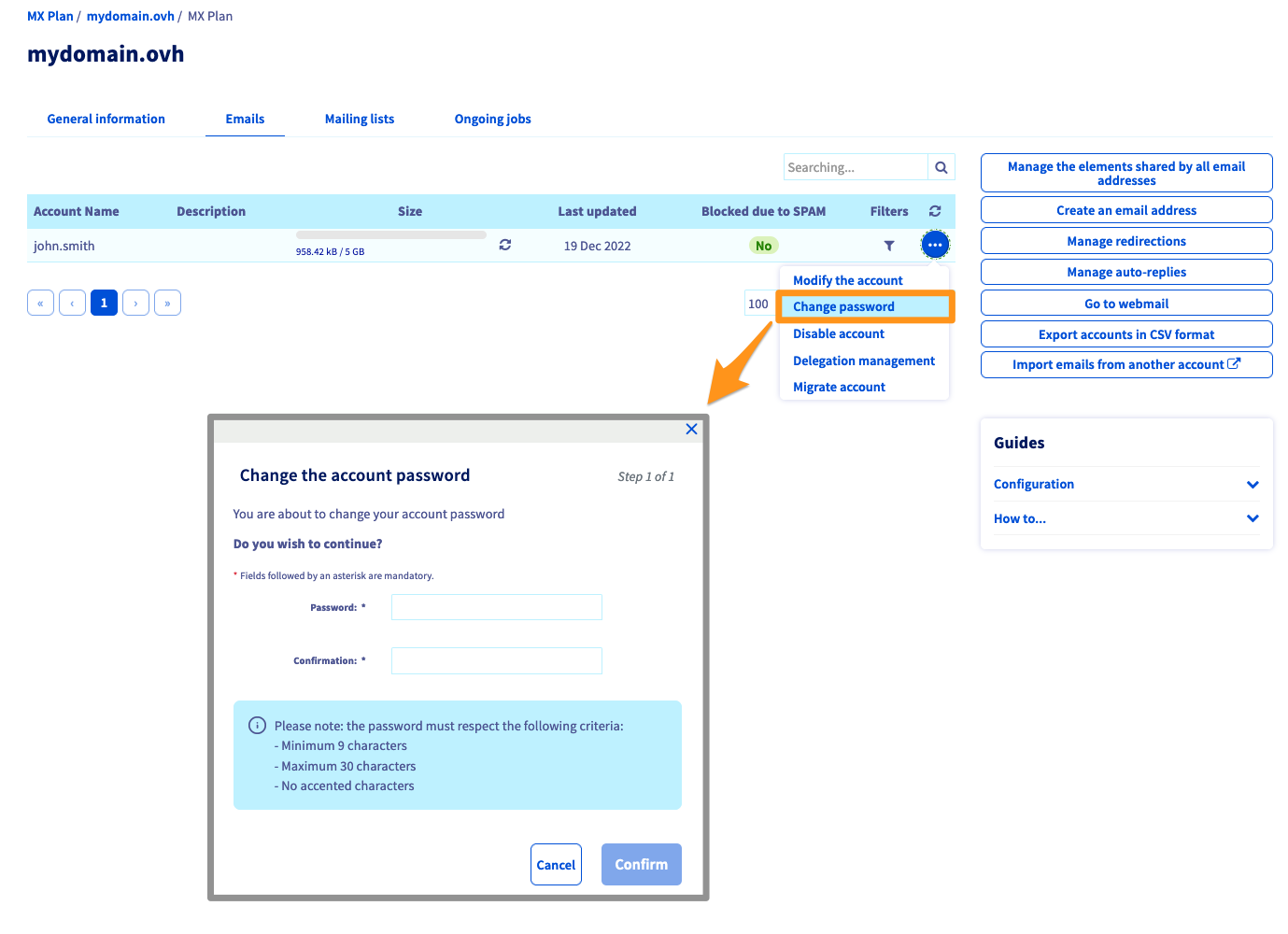
Haga clic en MX Plan y seleccione el servicio MX Plan correspondiente. Abra la pestaña Correo electrónico. Se abrirá una ventana en la que se mostrarán las cuentas de correo existentes.
Haga clic en el botón ... y seleccione Cambiar la contraseña.
Si no conoce el tipo de producto MX Plan que posee, consulte el apartado Identifique su producto MX Plan.
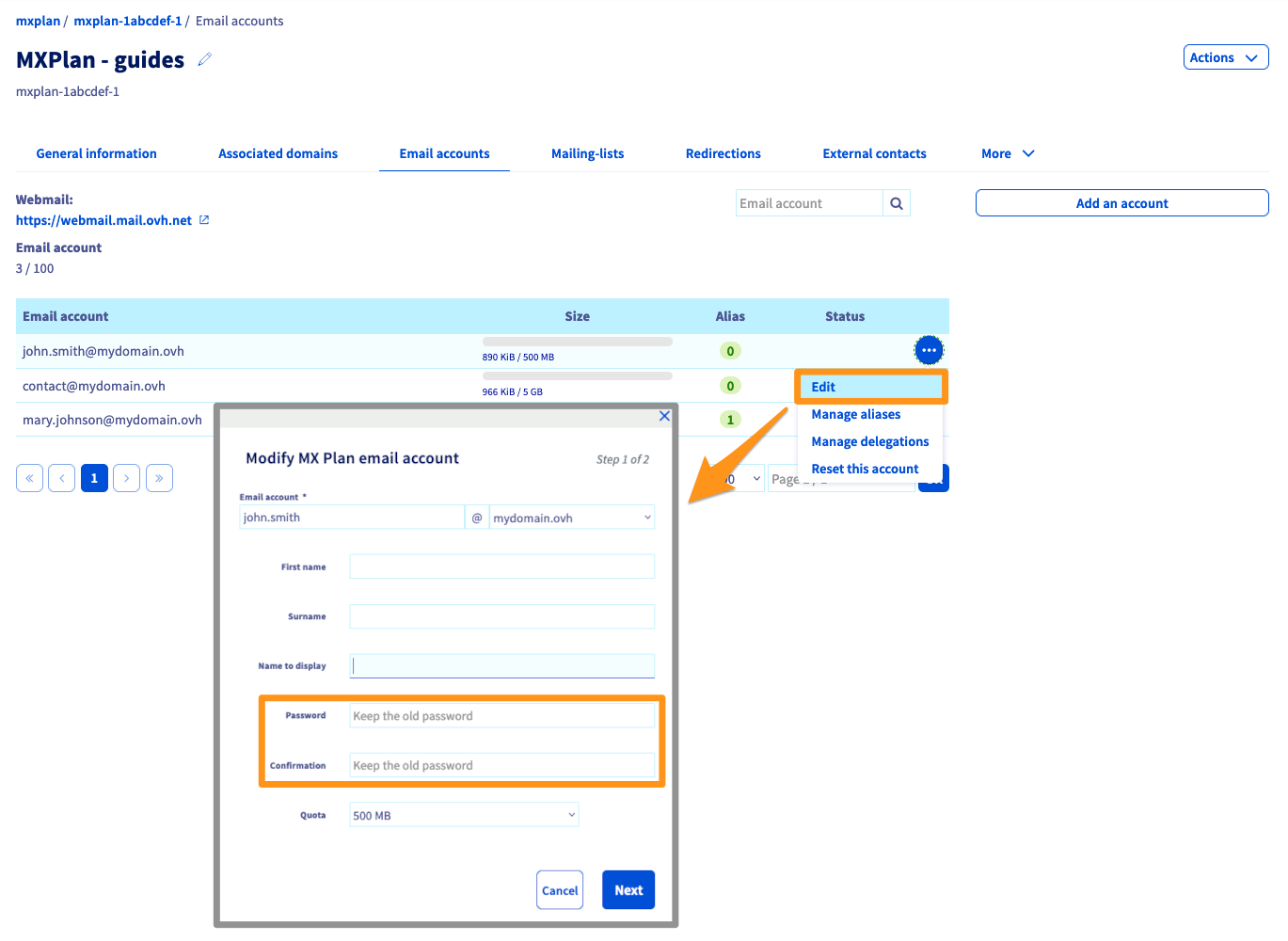
Haga clic en MX Plan y seleccione el servicio MX Plan correspondiente. Abra la pestaña Correo electrónico. Se abrirá una ventana en la que se mostrarán las cuentas de correo existentes.
Haga clic en el botón ... y seleccione Editar.
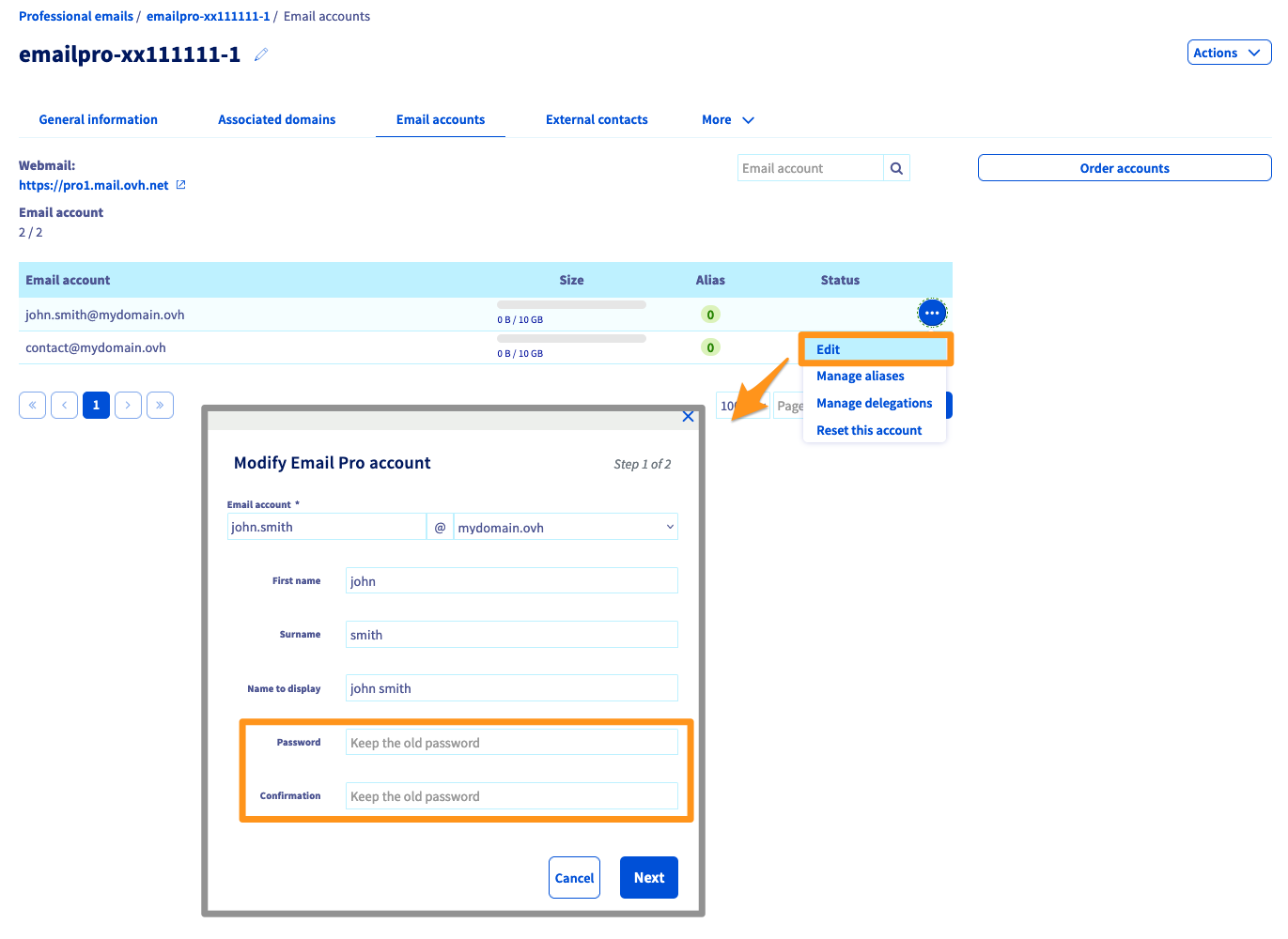
Haga clic en Email Pro y seleccione el nombre de la plataforma correspondiente. Abra la pestaña Cuentas de correo. Se abrirá una ventana en la que se mostrarán las cuentas de correo existentes.
Haga clic en el botón ... y seleccione Editar.
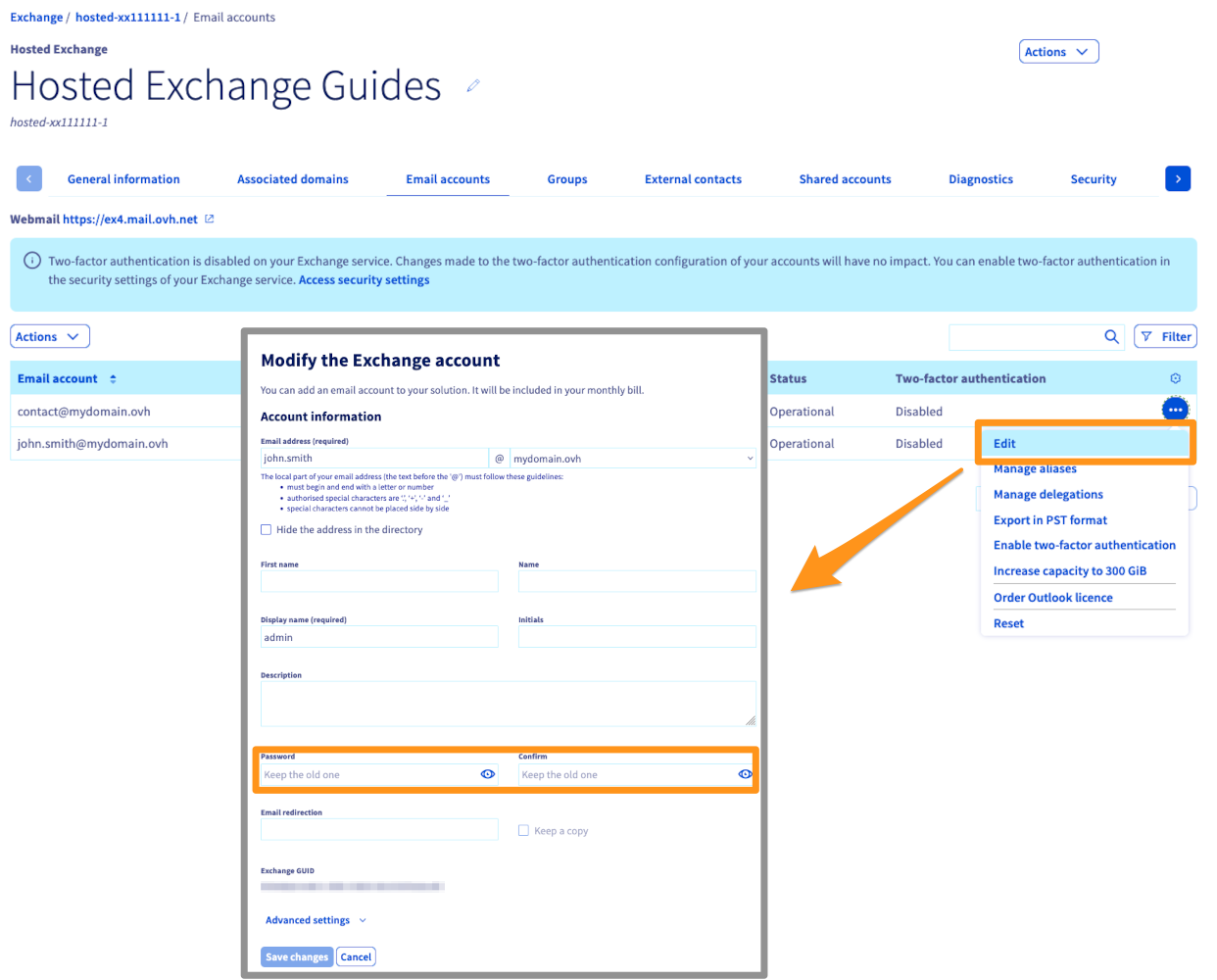
Haga clic en Microsoft / Exchange y seleccione el nombre de la plataforma correspondiente. Abra la pestaña Cuentas de correo. Se abrirá una ventana en la que se mostrarán las cuentas de correo existentes.
Haga clic en el botón ... y seleccione Editar.
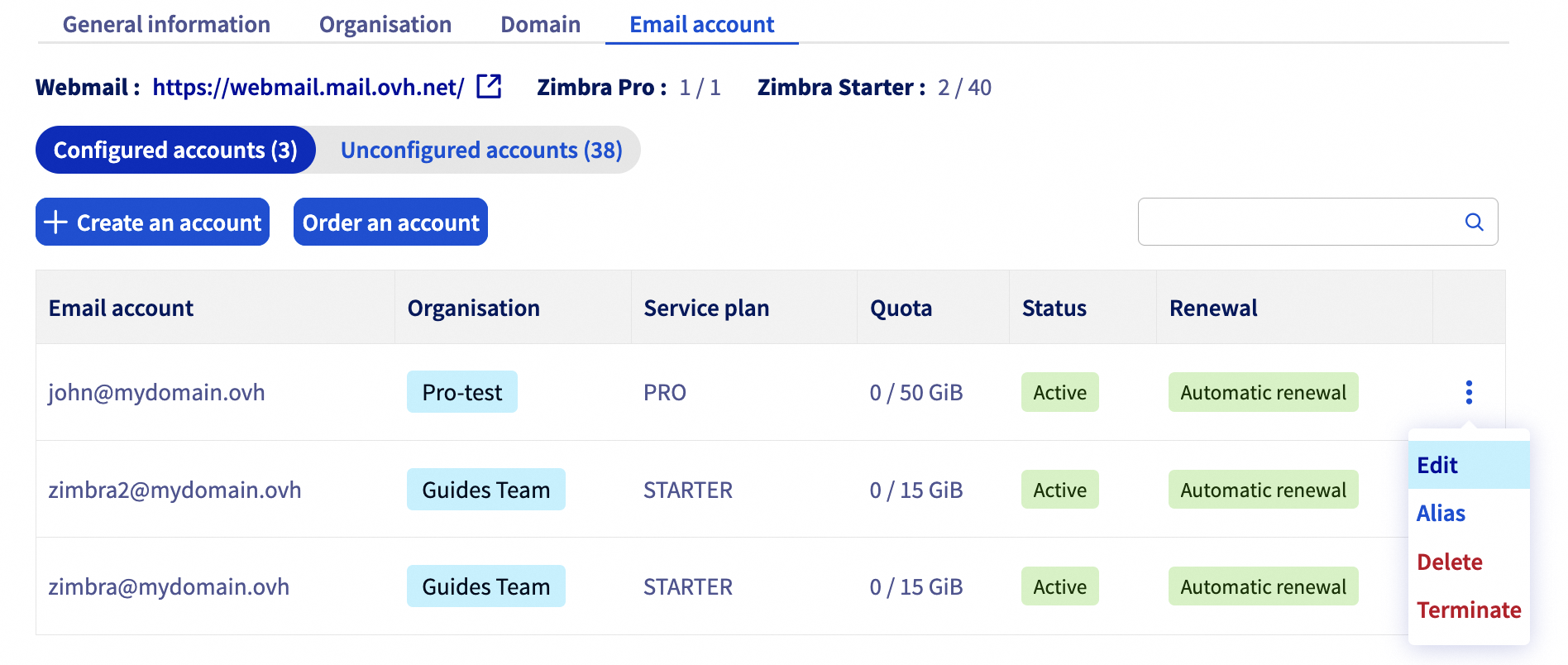
Haga clic en Zimbra Mail y diríjase a la pestaña Cuenta email. Se abrirá una ventana en la que se mostrarán las cuentas de correo existentes.
Haga clic en el botón ... y luego en Modificar.
Cambiar la contraseña desde el webmail
La modificación de su contraseña a través del webmail está disponible para los servicios de correo electrónico de OVHcloud que utilizan OWA (Outlook Web App):
- MX Plan OWA
- Email Pro
- Exchange
- MX Plan Zimbra
- Zimbra Starter / Pro
Para la solución MX Plan Roundcube, el cambio de contraseña solo se realiza desde el área de cliente.
OWA
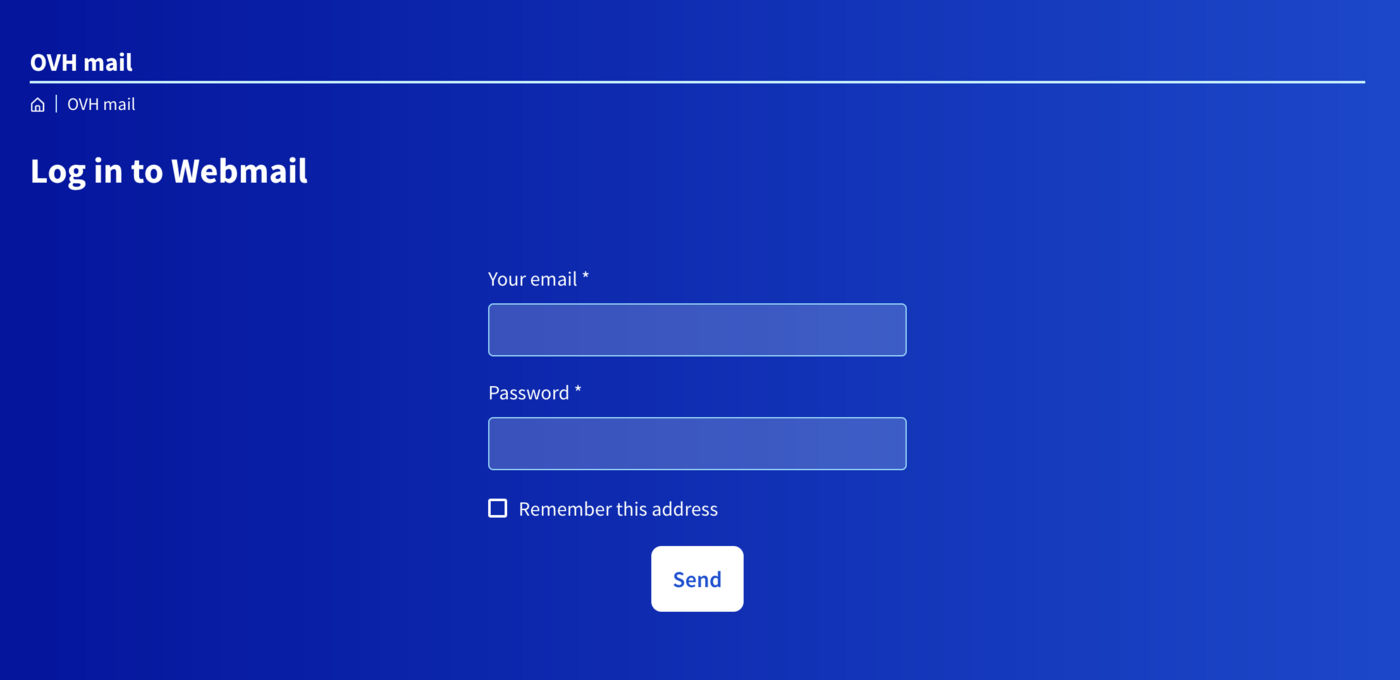
Acceda a la página Webmail e introduzca su dirección de correo electrónico completa y la contraseña actual. Haga clic en el botón Conexión.
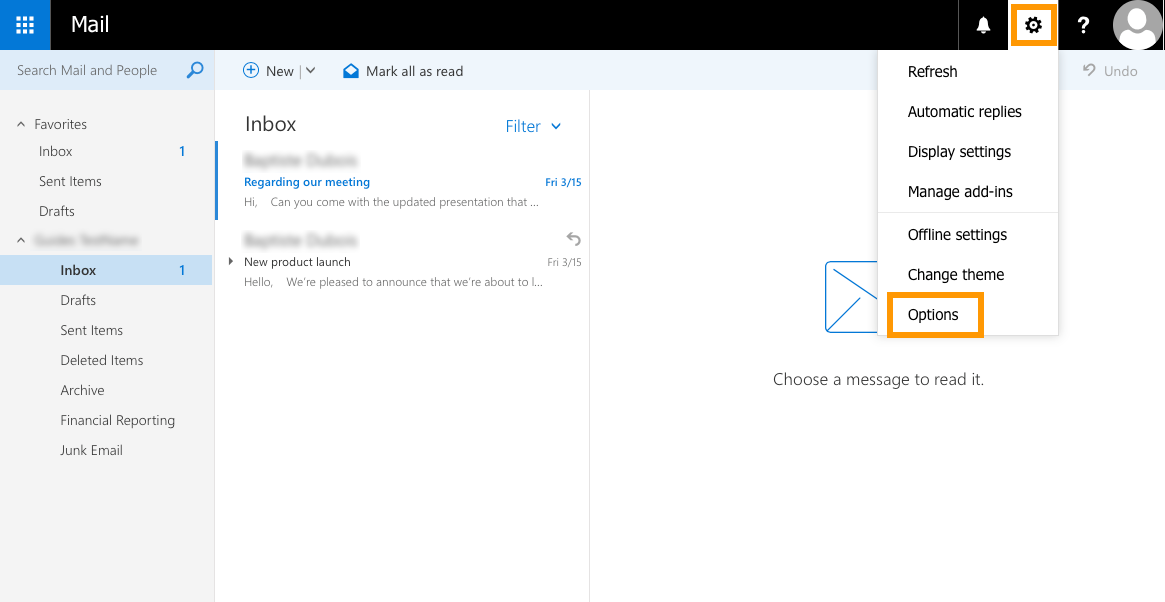
Haga clic en el botón situado en la barra superior y seleccione Opciones.
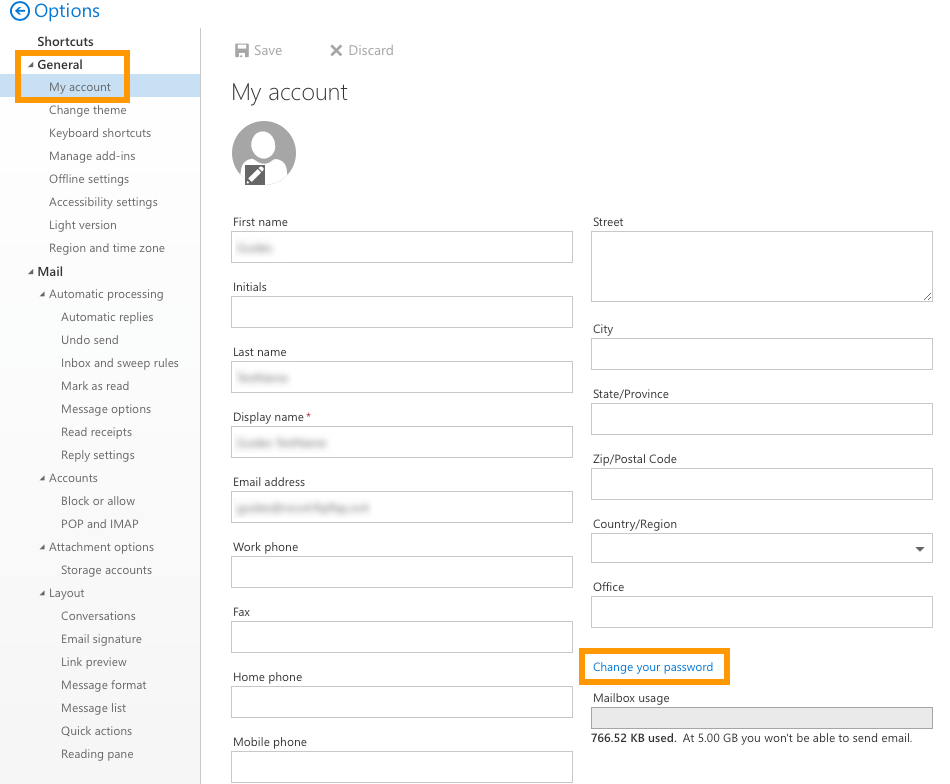
En la columna izquierda, despliegue el menú General y haga clic en Mi cuenta. Haga clic en el enlace Cambie su contraseña situado sobre la barra de uso del buzón.
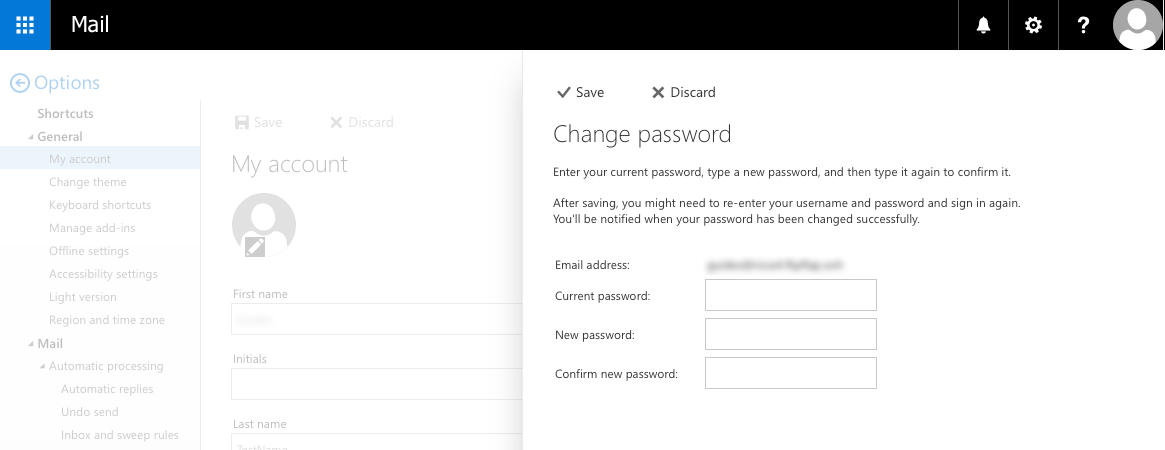
En la nueva ventana, introduzca la contraseña actual, escriba una nueva contraseña y repítala en el último campo. Haga clic en el botón Guardar para aplicar el cambio.
Recuerde que deberá introducir la nueva contraseña en todos los dispositivos en los que haya configurado la dirección de correo.
Zimbra
Acceda a la página Webmail. Introduzca su dirección de correo electrónico y la contraseña y haga clic en Conectar.
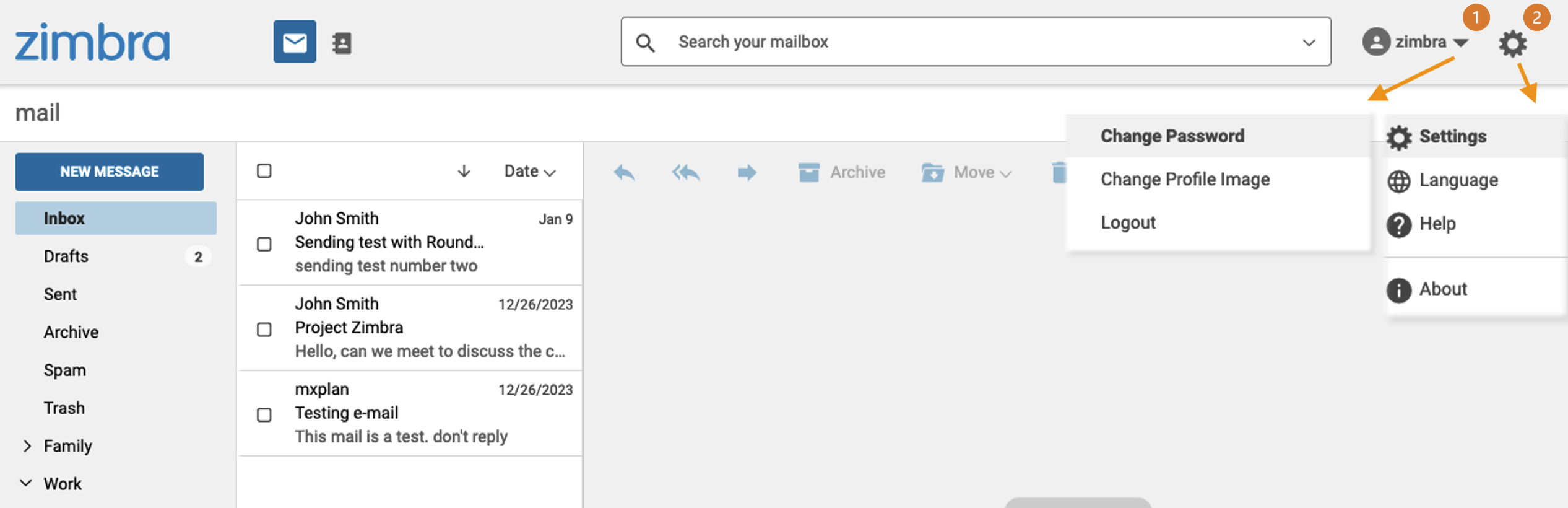
Haga clic en el nombre de su cuenta de correo en la parte superior derecha de su interfaz. Desde este menú, podrá Cambiar la contraseña.
Recupera una password
Per motivi di sicurezza e riservatezza non è possibile recuperare una password. Come descritto nei passaggi precedenti, è necessario reimpostare la password nel caso in cui non sia più nota.
Se vuoi salvare una password, ti consigliamo di utilizzare un gestore di password come Keepass ad esempio.
Más información
Primeros pasos con la solución MX Plan
Primeros pasos con la solución Email Pro
Primeros pasos con la solución Hosted Exchange
Primeros pasos con la solución Zimbra
Si quiere disfrutar de ayuda para utilizar y configurar sus soluciones de OVHcloud, puede consultar nuestros distintos servicios de soporte.
Interactúe con nuestra comunidad de usuarios.


 Webmail: Guía de uso de Roundcube
 13721
13721