

Utilizar el escritorio remoto con Microsoft 365 apps
4266 visualizaciones
 06.09.2021
  Web / Microsoft Hosted Exchange
Esta traducción ha sido generada de forma automática por nuestro partner SYSTRAN. En algunos casos puede contener términos imprecisos, como en las etiquetas de los botones o los detalles técnicos. En caso de duda, le recomendamos que consulte la versión inglesa o francesa de la guía. Si quiere ayudarnos a mejorar esta traducción, por favor, utilice el botón «Contribuir» de esta página.
Objetivo
Quiere utilizar la suite de software presente en el pack Microsoft 365 apps en una máquina remota o compartida. Para ello, siga el procedimiento de instalación descrito en esta guía.
Esta guía explica cómo instalar y utilizar Microsoft 365 apps en un escritorio remoto (RDS) o en un ordenador compartido.
Requisitos
- Disponer de una licencia Microsoft 365 apps para empresas (anteriormente Office 365 ProPlus).
- Utilizar Microsoft Windows a través de un escritorio remoto (Remote Desktop Services)
La licencia Microsoft 365 Apps for business no es compatible con un uso a través de RDS y ordenador compartido.
Procedimiento
Esta guía se basa en la información proporcionada en la guía Microsoft Implementar Aplicaciones de Microsoft 365 con Servicios de Escritorio remoto.
La configuración, la gestión y la responsabilidad de los servicios que OVHcloud pone a su disposición recaen sobre usted. Por lo tanto, usted deberá asegurarse de que estos funcionen correctamente.
Esta guía le ayudará a realizar las operaciones más habituales. No obstante, si tiene alguna duda le recomendamos que contacte con un proveedor de servicios especializado o con el editor del servicio. Nosotros no podremos asistirle. Para más información, consulte el apartado «Más información» de esta guía.
Método 1: Configuración manual
Instalar una solución Microsoft 365 Apps para una empresa en un ordenador compartido utilizando los servicios de Escritorio remoto (RDS) no funciona sin una configuración específica. Sin esta configuración, debería obtener el siguiente mensaje:

Si ya ha instalado la licencia Office 365 Proplus, deberá desinstalarla.
-
Una vez desinstalada la licencia, haga clic aquí para descargar la herramienta de despliegue Microsoft 365.
-
Ejecute la herramienta de despliegue en su máquina.
-
Modifique el archivo de
configuration.xml.
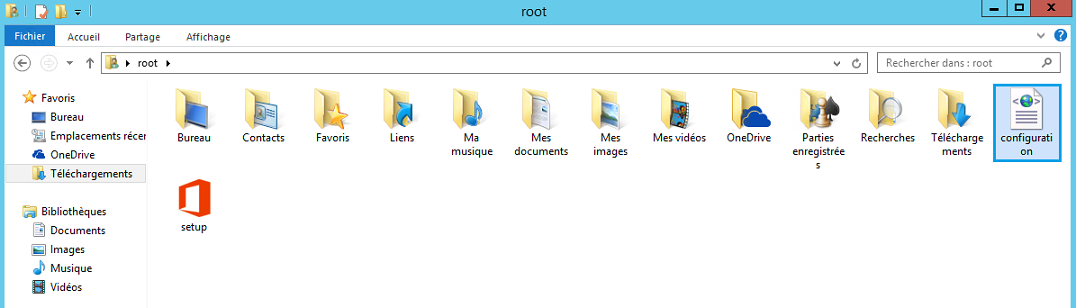
Edite el archivo de configuration.xml y desmarque las siguientes líneas:
Display Level="None" AcceptEULA="True"
Property Name="SharedComputerLicensing" Value="1"
Si estas líneas no existen, puede copiarlas y pegarlas en el archivo.
- Guarde los cambios realizados. Abra un terminal powershell y ejecute estos dos comandos desde el directorio en el que se encuentra el archivo de
configuration.xml:
./setup.exe /download configuration.xmly
./setup.exe /configure configuration.xmlLa ejecución de estos comandos puede tardar varios minutos.
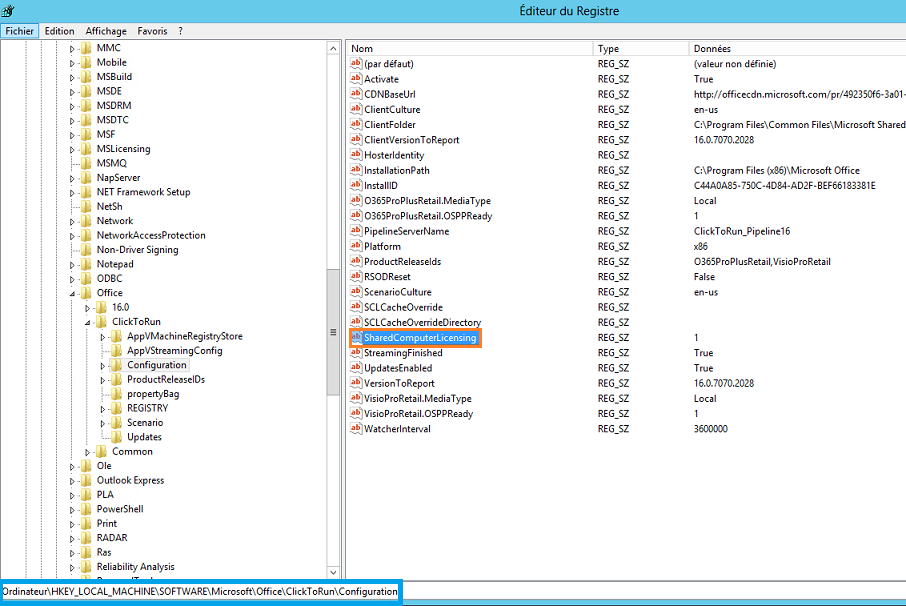
- Abra el editor del registro de windows ejecutando
Regedity siga los pasos que se indican a continuación:
HKEY\_LOCAL\_MACHINE\\SOFTWARE\\Microsoft\\Office\\ClickToRun\\Configuration- Compruebe la siguiente llave:
SharedComputerLicensingAsegúrese de que su valor sea de 1. Si esta llave no existe, puede crearla.
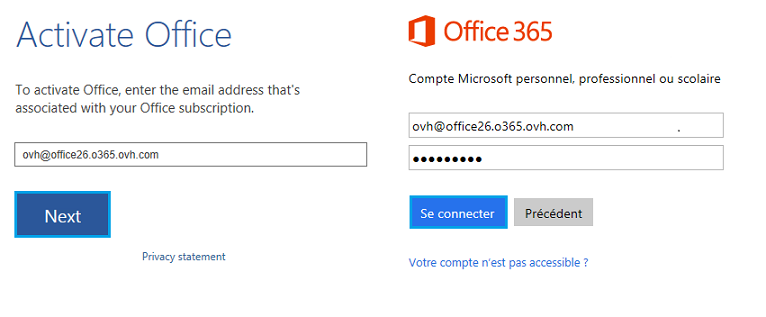
- Ejecute una aplicación de la suite Office 365 y introduzca su nombre de usuario y contraseña.
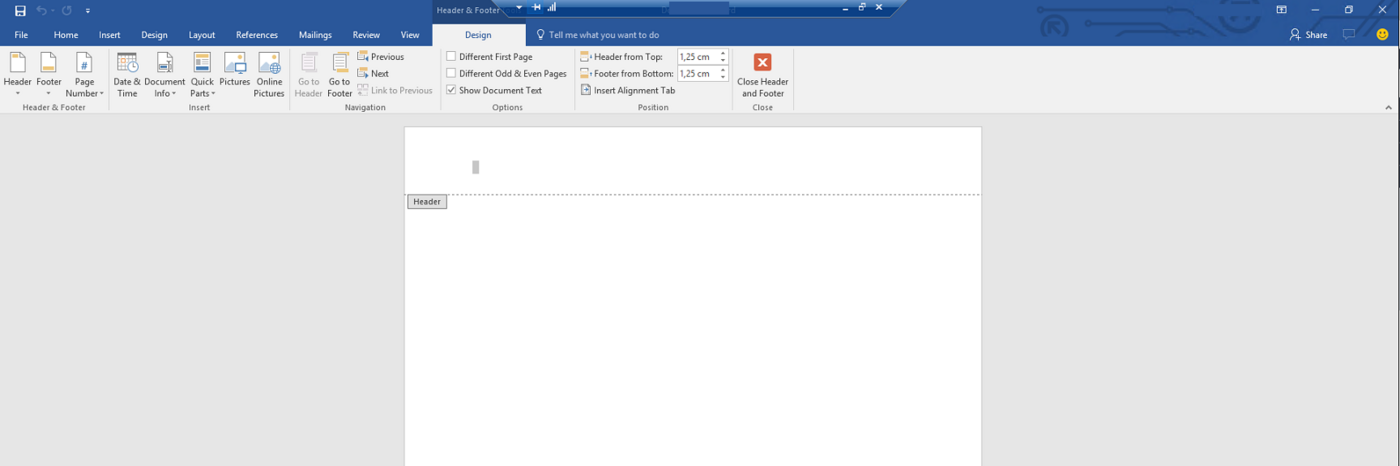
- Ahora puede utilizar su suite Office 365 desde su ordenador compartido utilizando los servicios de Escritorio remoto (RDS).
Más información
Interactúe con nuestra comunidad de usuarios.


 Gestionar un grupo de licencias Microsoft 365 OVHcloud
 1606
1606