

Gestionar un grupo de licencias Office 365 Reseller (CSP2) de OVHcloud
753 visualizaciones
 17.01.2023
  Web / Microsoft Hosted Exchange
Información sobre la traducción
Esta traducción ha sido generada de forma automática por nuestro partner SYSTRAN. En algunos casos puede contener términos imprecisos, como en las etiquetas de los botones o los detalles técnicos. En caso de duda, le recomendamos que consulte la versión inglesa o francesa de la guía. Si quiere ayudarnos a mejorar esta traducción, por favor, utilice el botón «Contribuir» de esta página.
Objetivo
Office 365 Reseller (CSP2) es un servicio que permite disfrutar de diferentes tipos de licencias Microsoft 365 a precios preferentes para que pueda revenderlas a sus clientes.
Esta guía explica cómo contratar y administrar un servicio Office 365 Reseller (CSP2) de OVHcloud.
Requisitos
- Tener un MPN ID (Microsoft Partner Network IDentifier).
- Estar inscrito en el programa CSP (Cloud Solution Provider) de Microsoft como revendedor indirecto en la región en la que ejerza su actividad (por ejemplo: "UE" para Europa)
Acceso al área de cliente de OVHcloud
- Enlace directo: Microsoft 365
- Ruta de navegación:
Web Cloud>Microsoft 365
Desde el 01/07/2022, todos los servicios Office 365 Reseller (CSP2) que no disponen de un MPN ID inscrito en el programa "CSP revendedor indirecto" han sido desactivados por Microsoft.
Ahora es obligatorio disponer de un MPN ID para nuevas contrataciones.
Si todavía no tiene un MPN ID, puede crear uno (si cumple los requisitos de Microsoft) siguiendo la documentación oficial de Microsoft "¿Qué es el Programa de Partner de Microsoft? ".
Para inscribirse como revendedor indirecto, consulte la documentación de Microsoft "Suscribirse al programa proveedor de soluciones cloud".
El ID del MPN le permitirá obtener un descuento en las suscripciones que contrate desde el área de cliente de OVHcloud. Este descuento está sujeto a las reglas establecidas por Microsoft, en función del volumen de suscripciones que genere.
Procedimiento
Contratar un servicio Office 365 Reseller
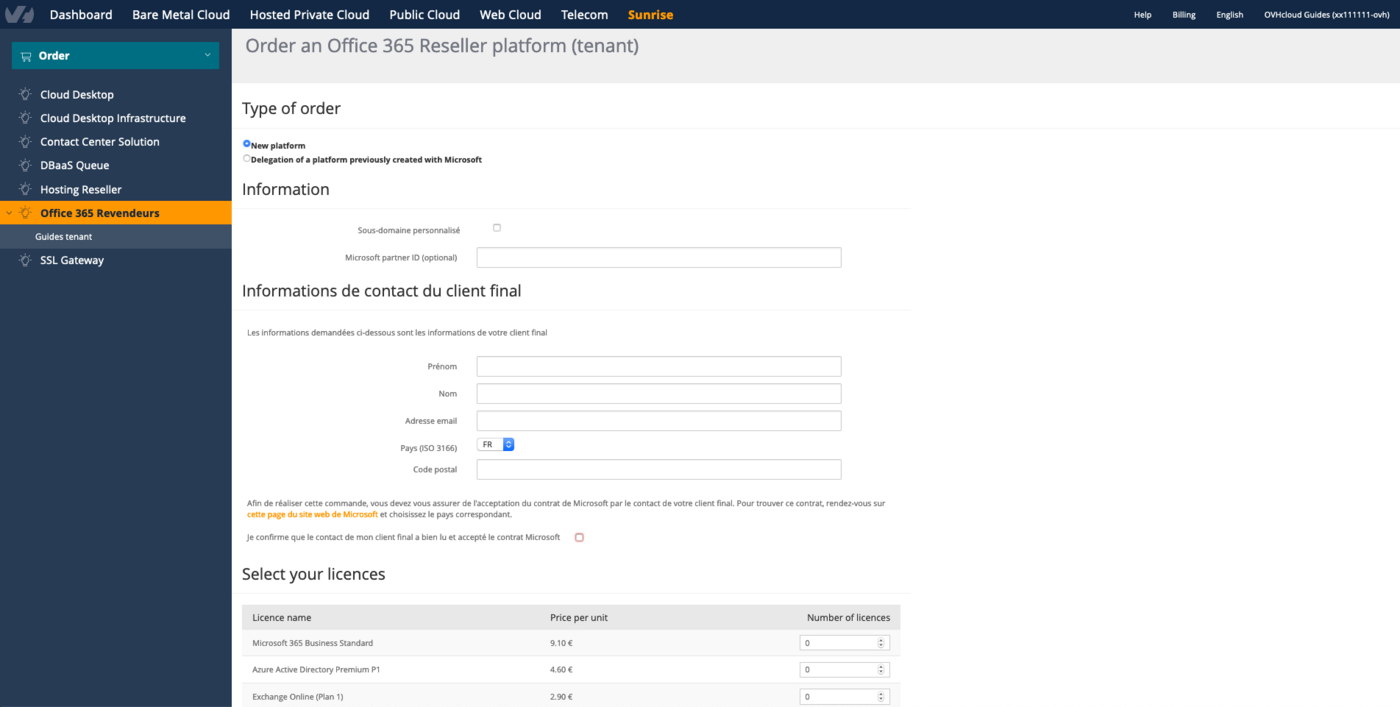
- Opcional: puede definir un subdominio personalizado al crear una nueva plataforma marcando la casilla prevista a tal efecto (siempre que se disponga de los nombres disponibles).
- Introduzca su ID MPN previamente creado en Microsoft.
- Complete la información de contacto del cliente final, que se solicita para definir el gestor del grupo de licencias (Tenant) que va a crear.
- Añada las licencias que quiera integrar a su grupo en la lista inferior.
- Haga clic en
Contratarpara finalizar.
Asegúrese de que la dirección de correo electrónico indicada al crear el grupo de licencias es correcta, ya que se utilizará para recibir las claves de acceso de la plataforma Microsoft.
En el caso de los productos con licencia, no es posible cambiar entre un Tenant Office 365 revendedor de un ID de cliente de OVHcloud a otro. Es necesario detener la suscripción a la cuenta de OVHcloud de origen y contratar el mismo tipo de licencia en la nueva cuenta de OVHcloud.
Gestionar el servicio Office 365 Reseller
Una vez que el servicio Office 365 haya sido creado y esté disponible, puede administrarlo. Seleccione el servicio.
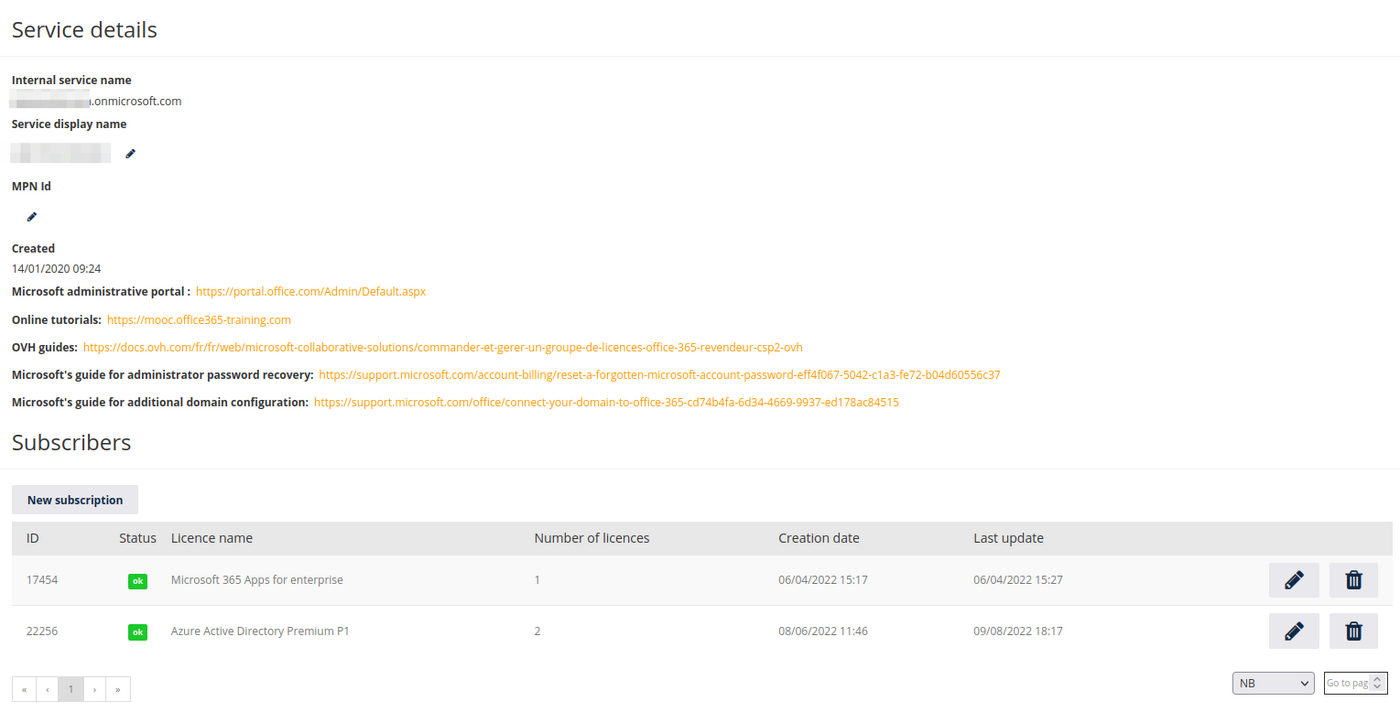
Aparecerá la siguiente información:
- Nombre interno del servicio: indica el nombre del servicio. Solo es visible desde el área de cliente. También corresponde al Tenant (que contiene su grupo de licencias) de Microsoft.
- Nombre mostrado del servicio: permite personalizar el nombre de visualización del servicio en el área de cliente.
- Creado el: indica la fecha de creación del servicio.
- Centro de administración de Microsoft: enlace del portal Office que permite administrar las suscripciones.
- La gestión de la contraseña de administrador de su Tenant Microsoft se realiza directamente desde el panel de administración de Microsoft. Consulte la documentación de Microsoft.
- También puede gestionar dominios adicionales desde el panel de administración de Microsoft. Consulte la documentación de Microsoft.
Gestionar las suscripciones
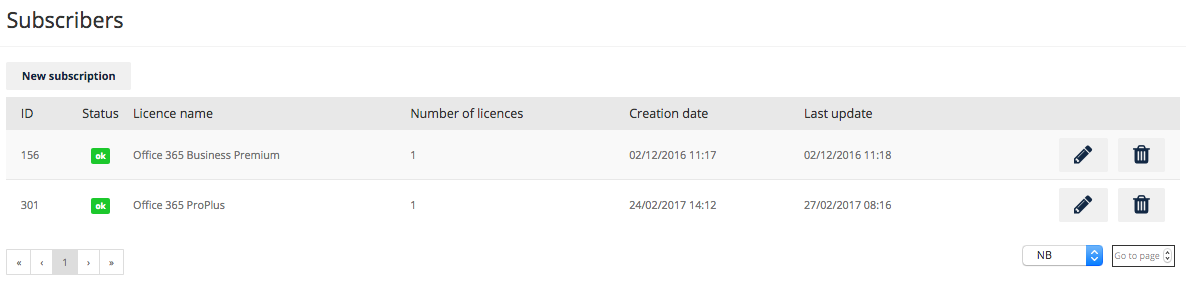
La gestión de sus suscripciones le permite aumentar o cancelar las licencias asociadas a su grupo de suscripciones. Una tabla le permite visualizar los detalles:
- ID: cada tipo de licencia ha contratado un identificador único (ID).
- Status : es el estado de la licencia.
- Nombre de la licencia: indica el tipo de licencia contratada.
- Número de licencias: indica el número de licencias disponibles.
- Fecha de creación: indica la fecha de creación de la suscripción al tipo de licencia seleccionado.
- Última actualización: indica la fecha en la que se actualizó por última vez la suscripción (por ejemplo, añadir una licencia).
El icono permite modificar el número total de licencias de la suscripción. El icono permite dar de baja la suscripción y todas sus licencias.
Si contrata licencias académicas, deberá aceptar las condiciones particulares de uso establecidas por Microsoft. Puede consultar dichas condiciones en función de su idioma y región aquí.
Administrar los usuarios
Una vez que disponga de un número suficiente de licencias, deberá administrar los usuarios que vayan a utilizarlas. Puede hacerlo directamente desde el Centro de administración de Microsoft.
Para conectarse, introduzca el usuario y la contraseña que habrá recibido por correo electrónico en el mensaje de confirmación de la instalación del grupo de licencias de OVHcloud. Esta información se envía a la dirección indicada al crear el grupo de licencias.
Más información
Interactúe con nuestra comunidad de usuarios.


 Utilizar el escritorio remoto con Microsoft 365 apps
 4274
4274