

Gestionar un grupo de licencias Microsoft 365 OVHcloud
1652 visualizaciones
 22.05.2025
  Web / Microsoft Hosted Exchange
Información sobre la traducción
Esta traducción ha sido generada de forma automática por nuestro partner SYSTRAN. En algunos casos puede contener términos imprecisos, como en las etiquetas de los botones o los detalles técnicos. En caso de duda, le recomendamos que consulte la versión inglesa o francesa de la guía. Si quiere ayudarnos a mejorar esta traducción, por favor, utilice el botón «Contribuir» de esta página.
Objetivo
Existen varias ventajas para contratar los productos OVHcloud Microsoft 365 apps for business o Microsoft 365 apps for enterprise. La facturación es mensual y puede instalar una licencia en 5 PC o Mac, 5 tablets y 5 smartphones.
Sus licencias Microsoft 365 se agrupan en un grupo, también llamado "Service". Un grupo de licencias Apps for business puede contener un máximo de 300 licencias, un grupo de licencias Apps for enterprise es ilimitado.
Esta es la lista de programas incluidos en la siguiente:
- Licencias Apps for business: Excel, Word, PowerPoint, Outlook, OneNote, Publisher.
- Licencias Apps para empresa: Excel, Word, PowerPoint, Outlook, OneNote, Publisher, Access.
Cómo contratar una licencia Microsoft 365 y administrarla desde el área de cliente de OVHcloud
Requisitos
Acceso al área de cliente de OVHcloud
- Enlace directo: Microsoft 365
- Ruta de navegación:
Web Cloud>Microsoft 365
Procedimiento
Contratar una licencia
- Elija entre nuestros productos disponibles: "Apps for Business" y "Apps for Enterprise".
- Defina la frecuencia de renovación de su grupo de licencias.
- Indique el número de licencias que desea y finalice el pedido.
Activar su licencia
Para activar la licencia contratada:
{.thumbnail .w-500}
Introduzca los datos del usuario de la licencia y haga clic en Validar.
{.thumbnail .w-500}
Instalar la suite Microsoft 365 en su máquina
Una vez activada la licencia, recibirá un mensaje de correo electrónico en la dirección de correo electrónico de contacto de su cuenta de OVHcloud. También puede consultar este mensaje de correo electrónico desde su área de cliente de OVHcloud, haciendo clic en su perfil en la parte superior derecha y seleccionando Mis comunicaciones en la columna de la columna Mensajes recibidos.
Este mensaje de correo electrónico contiene la información necesaria para descargar e instalar la suite Microsoft 365, es decir, la dirección de correo electrónico de activación y la contraseña.
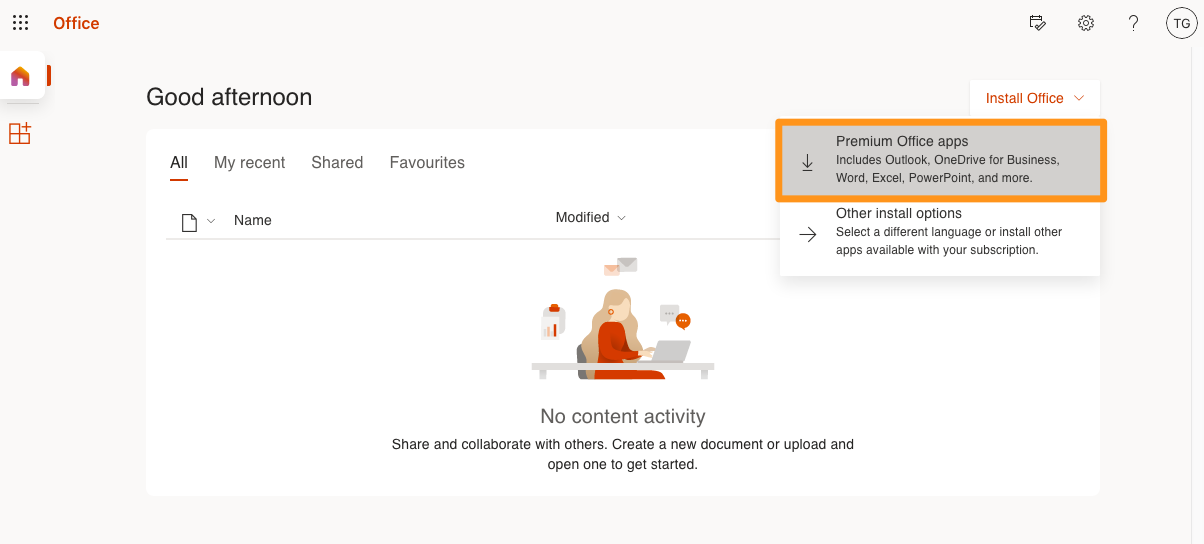
Vaya a https://portal.office.com/ e inicie sesión con la dirección de correo electrónico de activación y la contraseña configurada anteriormente. Se abrirá una ventana en la que podrá descargar la suite Microsoft 365 en su equipo con las instrucciones de instalación.
Instalar la suite 365 en varias máquinas
Con una licencia, el usuario puede instalar la suite Microsoft 365 en 5 máquinas Windows y macOS, en 5 tabletas y 5 smartphones. Esto representa un total de 15 dispositivos para una licencia. Todos estos dispositivos deben pertenecer al titular de la licencia.
Para instalar su licencia en varias máquinas, solo tiene que reproducir paso anterior en cada dispositivo asegurándose de que cada uno sea administrado por el mismo usuario.
Cambiar la contraseña de una licencia
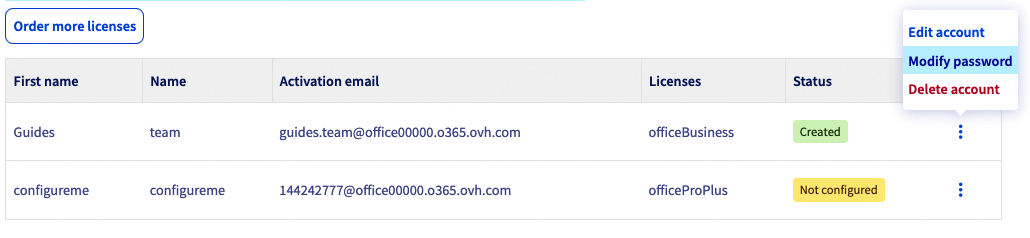
Si desea establecer usted mismo la contraseña de su licencia:
Añadir una licencia a un grupo existente
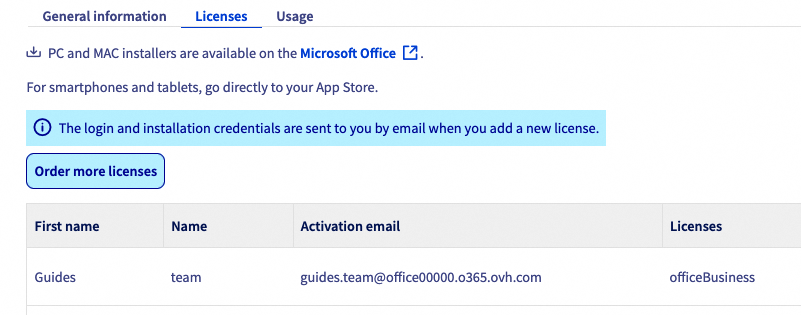
Si desea agregar una o varias licencias a su grupo de licencias existente:
Gestionar sus suscripciones
Eliminar una licencia de un grupo de licencias
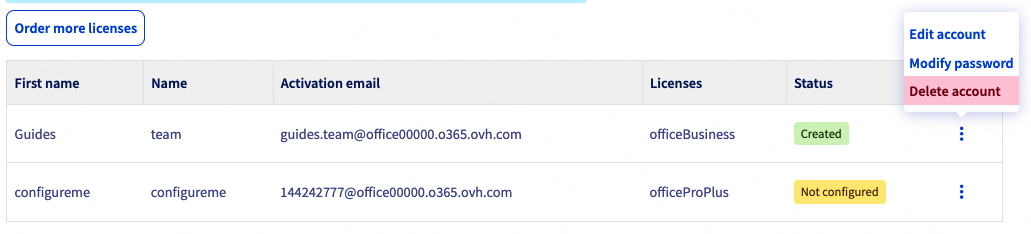
En la pestaña Licencias de su grupo de licencias, haga clic en el botón ⁝ a la derecha de la licencia que desea dar de baja y luego en Eliminar la cuenta.
El consumo del mes en curso se facturará al final del mes en curso.
Dar de baja el grupo de licencias
Para dar de baja el grupo de licencias Microsoft Office 365 CSP1:
- Haga clic en su nombre en la esquina superior derecha del área de cliente de OVHcloud.
- Haga clic en
Mis ofertas y servicios. - Identifique su grupo de licencias en la tabla de servicios.
- Haga clic en el botón
...a la derecha del grupo de licencias que desea dar de baja y seleccioneDar de baja. - Indique los motivos de su solicitud de baja y haga clic en
Validar.
El consumo del mes en curso se facturará al final del mes en curso.
Más información
Utilizar el escritorio remoto con Microsoft 365 apps
Para servicios especializados (posicionamiento, desarrollo, etc.), contacte con partners de OVHcloud.
Si quiere disfrutar de ayuda para utilizar y configurar sus soluciones de OVHcloud, puede consultar nuestras distintas soluciones pestañas de soporte.
Interactúe con nuestra comunidad de usuarios.


 Utilizar el escritorio remoto con Microsoft 365 apps
 4295
4295