

VMware vMotion
279 visualizaciones
 18.11.2020
  Managed Bare Metal
Objetivo
La operación vMotion consiste migrar en caliente una máquina virtual (en ejecución) desde un host hacia otro host, un pool de recursos o una vApp, dentro de un mismo cluster.
Esta guía explica cómo realizar esta operación.
Procedimiento
Migrar una máquina virtual
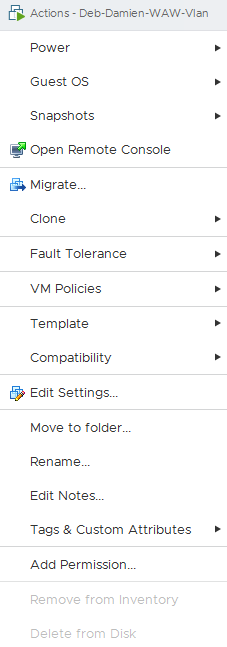
Para migrar una máquina virtual hacia otro recurso, solo tendrá que hacer clic derecho en la máquina virtual encendida y seleccionar la opción Migrate....
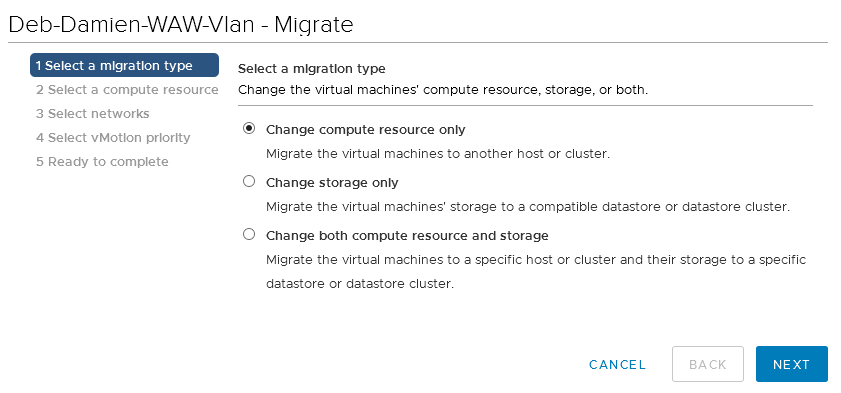
Selección del tipo de vMotion
Existen diferentes opciones de vMotion. En nuestro ejemplo, como solo queremos migrar la máquina virtual hacia otro host, seleccionaremos la opción «Change compute resource only».
La opción «Change storage only» permite migrar la máquina virtual hacia otro banco de datos. Para más información sobre la operación Storage vMotion, consulte nuestra guía.
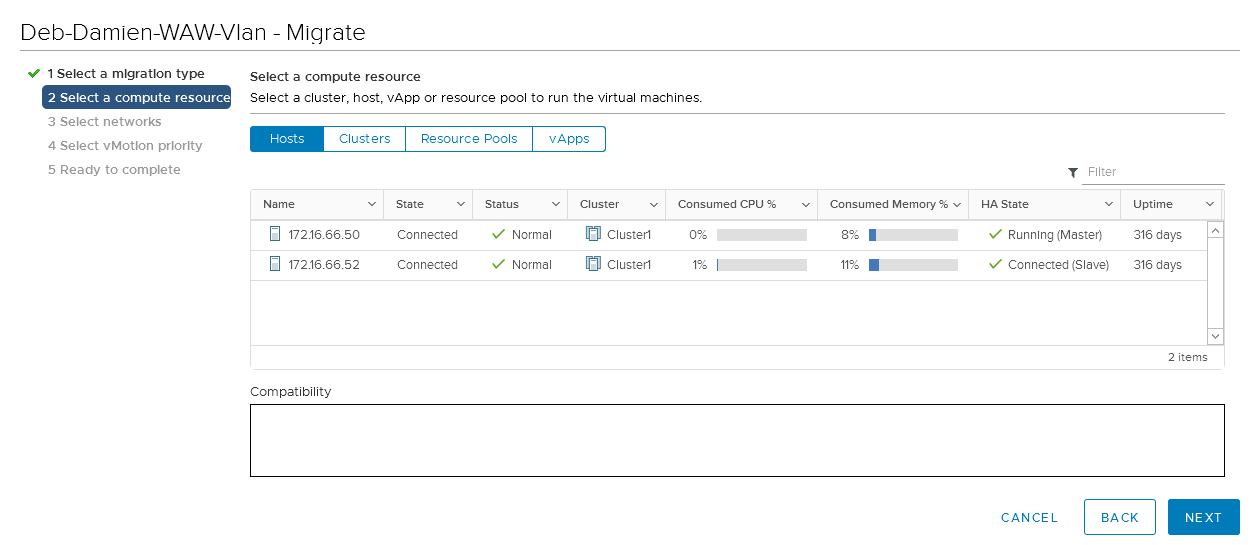
Selección del recurso
Seleccione hacia qué recurso desea migrar la máquina virtual: un host, un cluster, un pool de recursos o una vApp.
En nuestro ejemplo, migraremos la máquina virtual hacia el host .50.
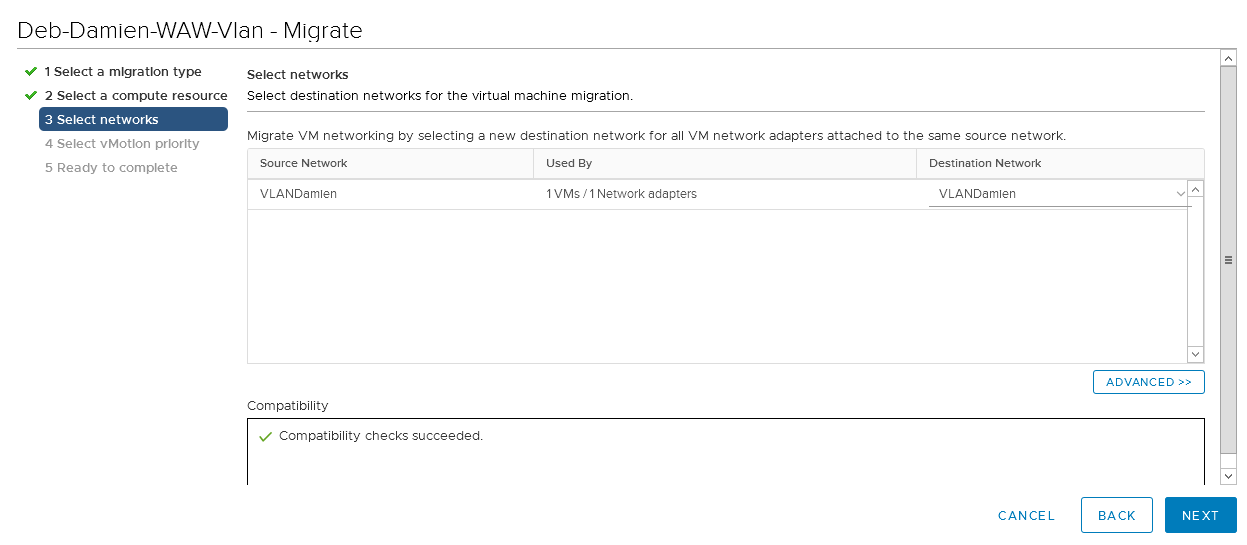
Selección de la red
En este paso podrá elegir la red asignada a la máquina virtual. En nuestro ejemplo, dejaremos la máquina virtual en la VLAN de origen.
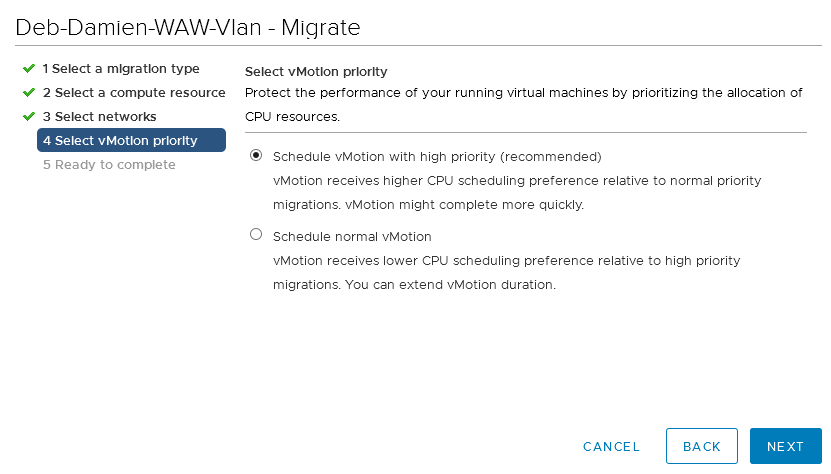
Selección de la prioridad
Le recomendamos que realice la migración con prioridad alta. Para ello, seleccione la opción «Schedule vMotion with high priority».
Completar la operación vMotion
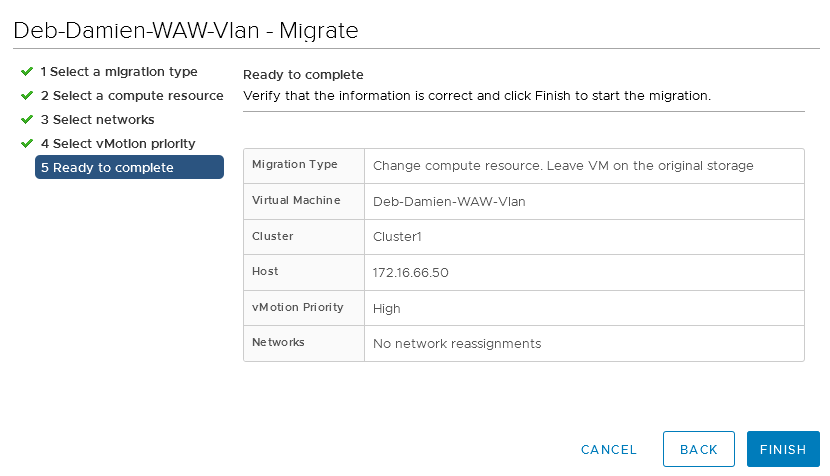
Haga clic en Finish para lanzar la migración.
Monitorizar la operación vMotion
Puede consultar el estado de la migración en su lista de tareas recientes. La duración de esta operación dependerá de la RAM asignada, la carga en la máquina virtual y el ancho de banda utilizado.

Más información
Interactúe con nuestra comunidad de usuarios en https://community.ovh.com/en/.


 VMware HA (High Availability)
 429
429