

Desplegar una plantilla OVF Windows y SQL Server
272 visualizaciones
 18.11.2020
  Managed Bare Metal
Esta traducción ha sido generada de forma automática por nuestro partner SYSTRAN. En algunos casos puede contener términos imprecisos, como en las etiquetas de los botones o los detalles técnicos. En caso de duda, le recomendamos que consulte la versión inglesa o francesa de la guía. Si quiere ayudarnos a mejorar esta traducción, por favor, utilice el botón «Contribuir» de esta página.
OVHcloud ofrece plantillas Linux, Windows Server y Windows SQL Server (en formato OVF) que puede desplegar directamente desde su cliente Web (HTML 5).
Las MV Windows desplegadas a partir de una plantilla utilizan automáticamente las licencias SPLA que ofrece OVHcloud. El despliegue de una MV Windows provocará automáticamente una facturación adicional.
Esta guía explica dónde encontrar las plantillas y cómo desplegarlas.
En esta página puede consultar el precio del licenciamiento de las imágenes que OVHcloud pone a su disposición.
Requisitos
- Tener acceso al cliente web (HTML5).
- Haber activado las licencias de Windows desde el área de cliente de OVHcloud (en la pestaña
Licencia Widowsde la plataforma).
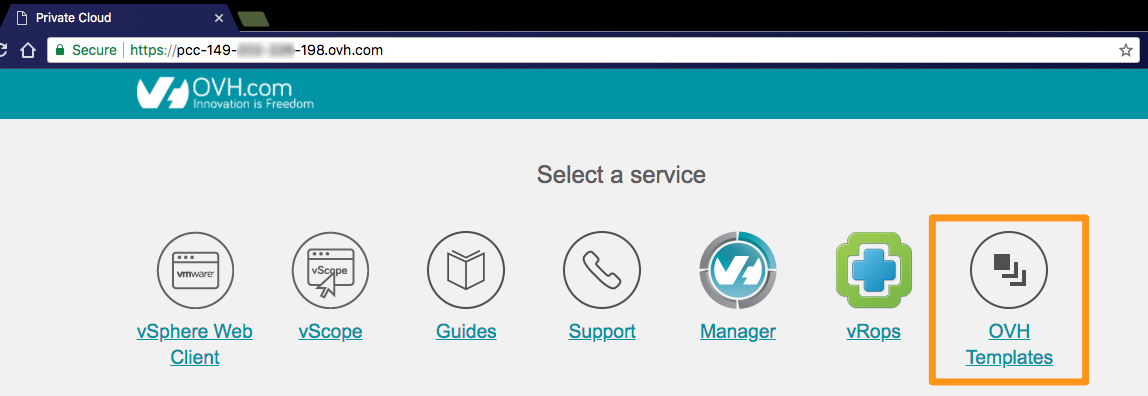
Desde un navegador de internet, vaya a la página de inicio de su Managed Bare Metal y haga clic en OVH Templates.
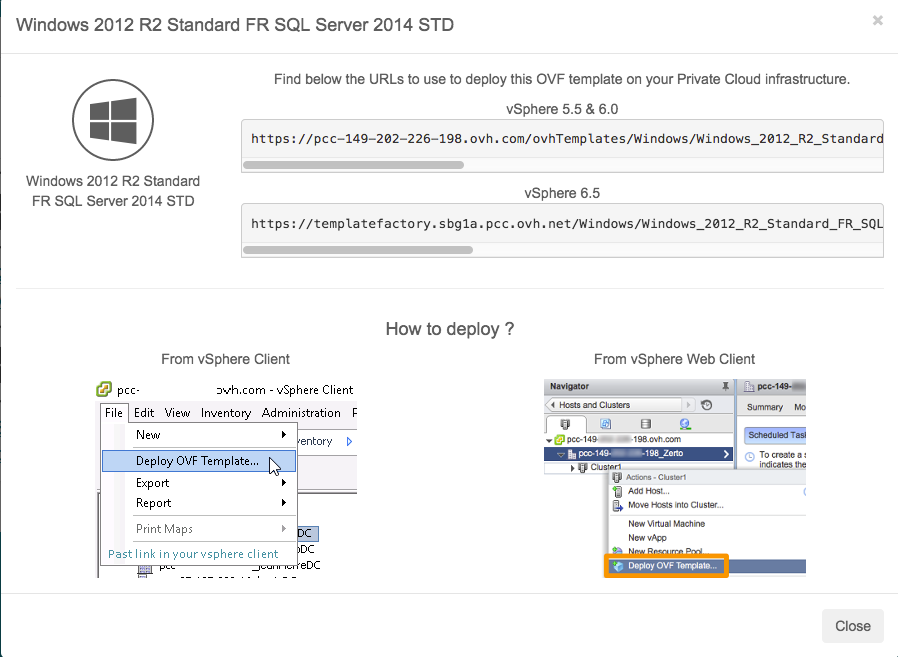
En la nueva pantalla de OVH Templates, acceda al detalle de las plantillas Linux, Windows y SQL propuestas.
Al seleccionar la plantilla, se abrirá una ventana en la que podrá consultar los enlaces necesarios para desplegarla, en función de su versión de vSphere.
Desplegar la plantilla OVF
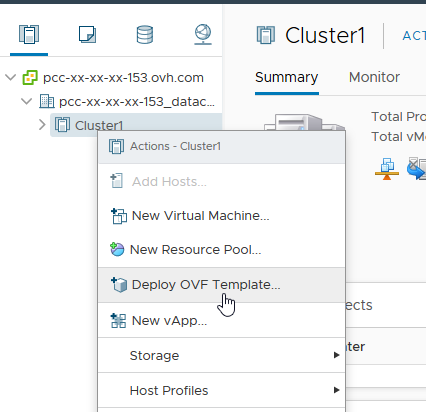
Una vez conectado al cliente web vSphere, haga clic en Hosts and Clusters. A continuación, haga clic derecho en el datacenter y seleccione Deploy OVF Template....
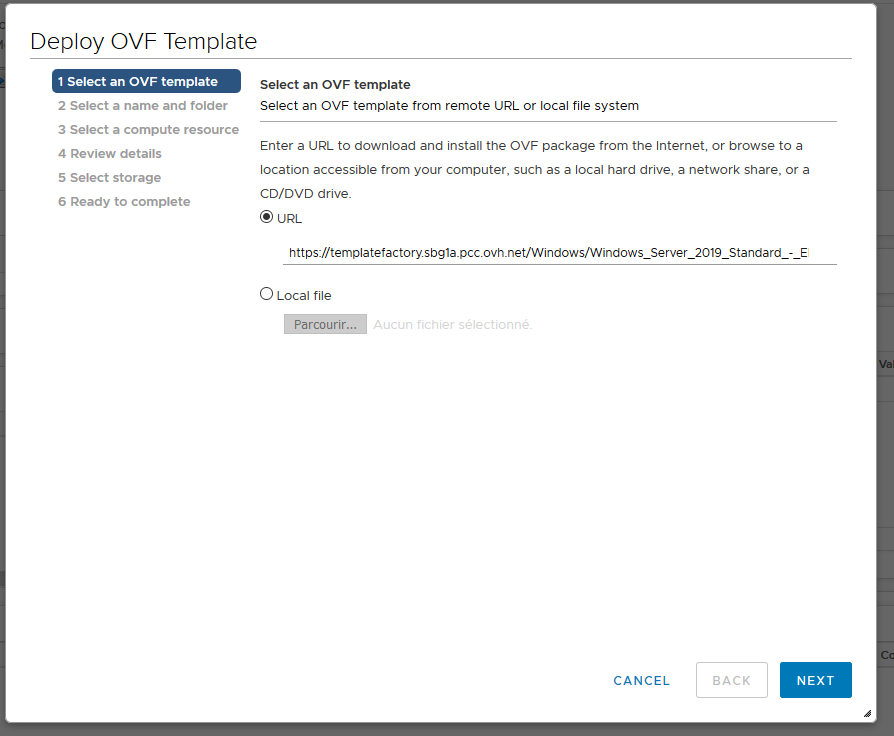
Se abrirá un cuadro de diálogo donde podrá configurar el despliegue. En primer lugar, introduzca la URL obtenida como se explica más arriba.
En la siguiente etapa, elija el datacenter.
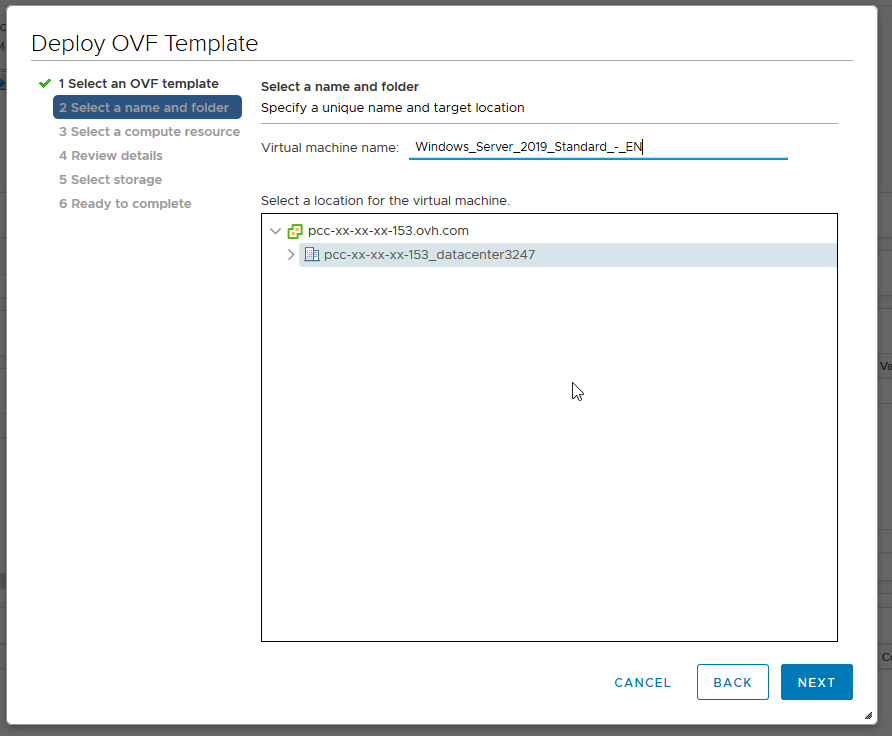
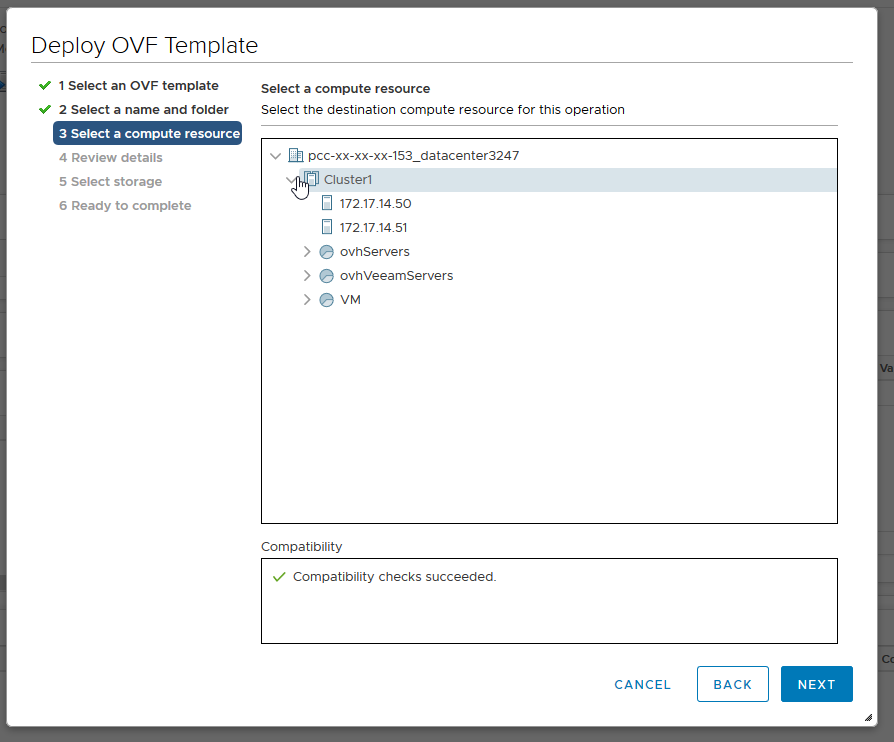
Seleccione a continuación el cluster en el que quiera desplegar la máquina virtual.
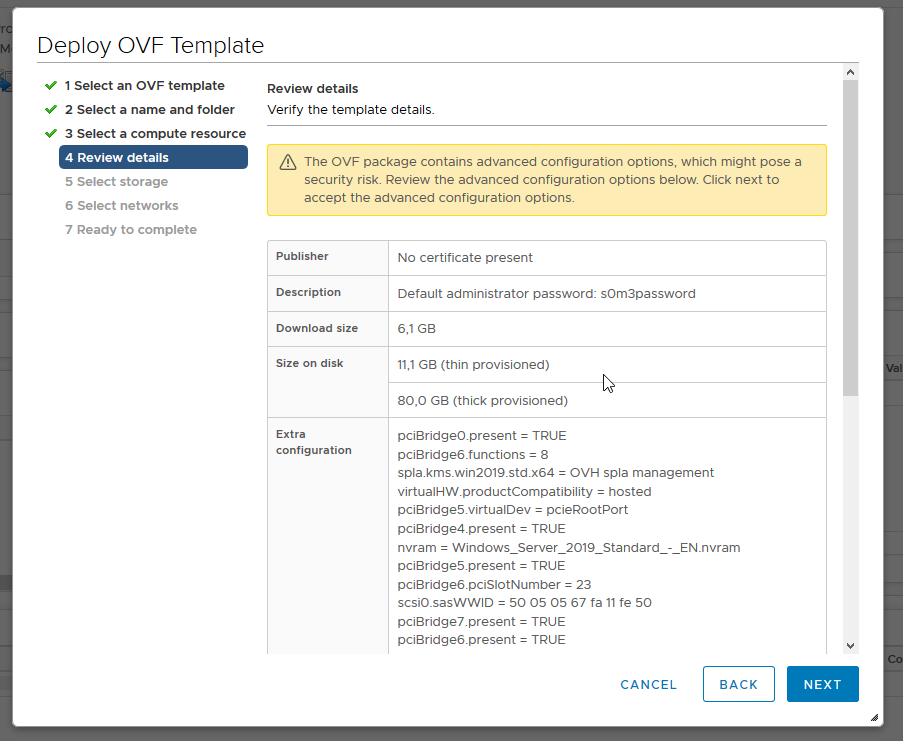
A continuación se mostrarán todos los detalles de la plantilla, incluyendo la contraseña predeterminada. Por seguridad, es importante que la cambie la primera vez que se conecte.
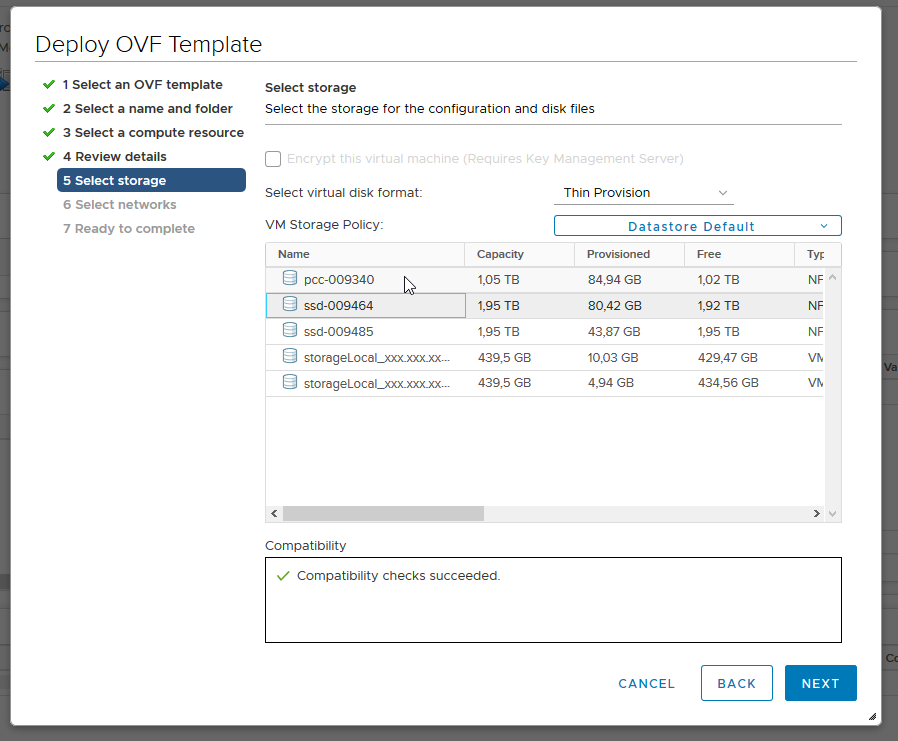
Elija el datastore en el que quiera que se almacene la máquina virtual, así como el formato del disco.
Ahora elija la red que quiera utilizar.
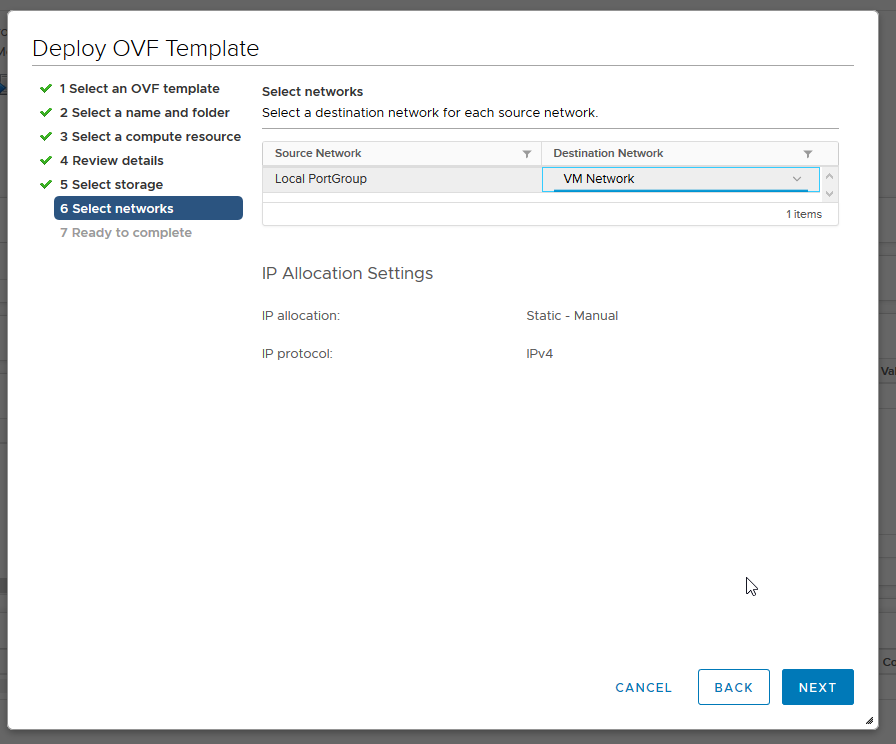
Se mostrará un resumen de la configuración elegida. Compruebe que sea correcta.
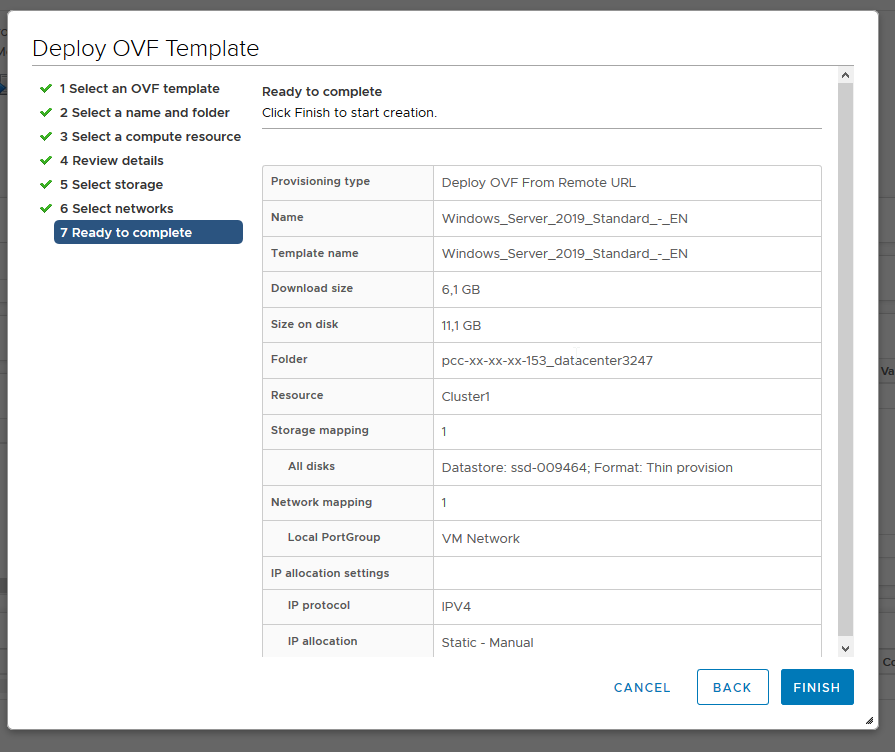
Cuando haga clic en Finish, se creará una tarea en la que podrá consultar el progreso del despliegue.

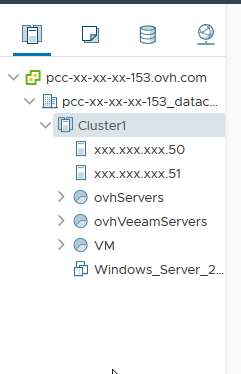
Una vez finalizado el despliegue, ya puede cerrar esta ventana.
La máquina virtual desplegada aparecerá en el inventario.
Finalización de la instalación para SQL Server
Inicie su máquina virtual recién desplegada y abra la consola.
Abra la sesión Windows e introduzca el nombre de su instancia SQL, la contraseña y el juego de caracteres que desee en la ventana prevista a tal efecto.
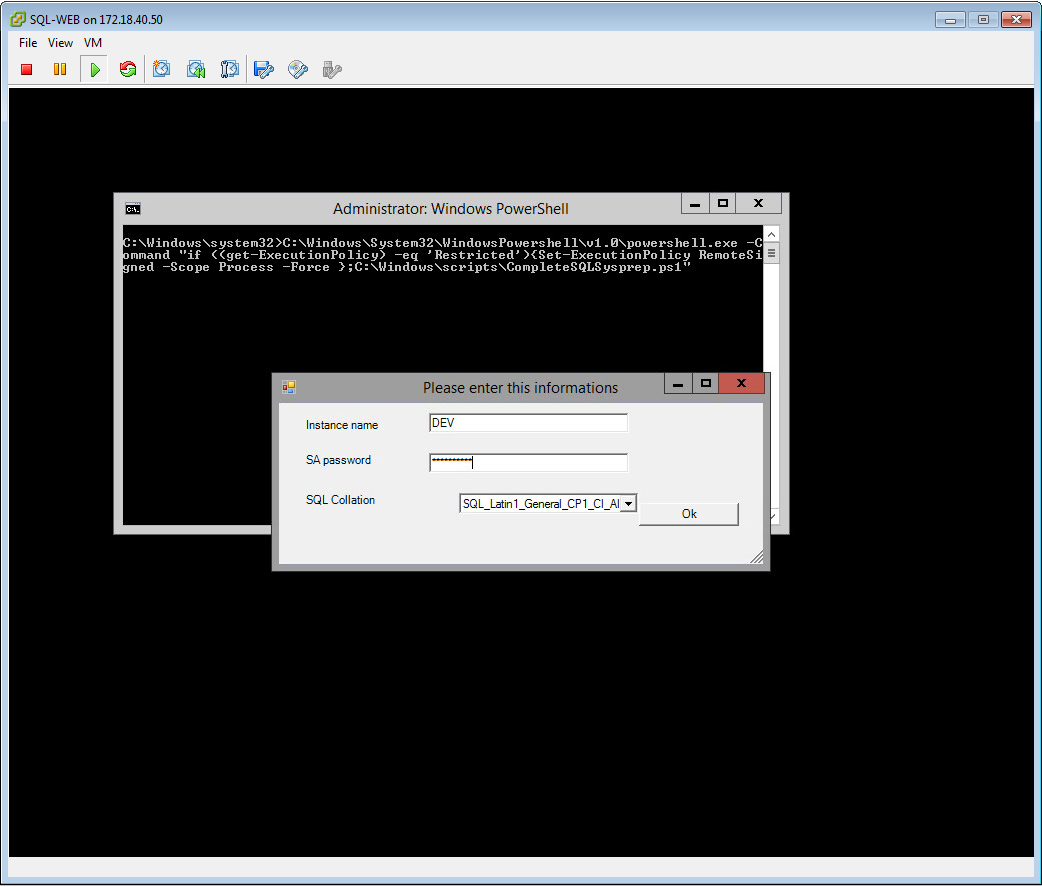
Le recomendamos que establezca una contraseña que cumpla estos criterios:
- Tener al menos ocho caracteres.
- Tener al menos tres tipos de caracteres (letras mayúsculas, minúsculas, cifras, caracteres especiales).
- la contraseña no debe ser una palabra que esté en el diccionario;
- No incluir información personal (nombre, apellidos o fecha de nacimiento).
Una vez introducidos los datos, haga clic en Aceptar.
Se abrirá una ventana que muestra el despliegue. Al finalizar el despliegue, se abrirá una última ventana en la que se le informará de la marcha.
Haga clic de nuevo en Aceptar para que la instalación finalice y reinicie la máquina virtual.
Una vez reiniciada, podrá empezar a utilizar su máquina virtual.
Más información
Interactúe con nuestra comunidad de usuarios en https://community.ovh.com/en/.


 Clonar una MV
 427
427