

Exchange - Configurar su dirección de correo electrónico en Thunderbird para Windows
385 visualizaciones
 24.03.2026
  Web / Microsoft Hosted Exchange
Información sobre la traducción
Esta traducción ha sido generada de forma automática por nuestro partner SYSTRAN. En algunos casos puede contener términos imprecisos, como en las etiquetas de los botones o los detalles técnicos. En caso de duda, le recomendamos que consulte la versión inglesa o francesa de la guía. Si quiere ayudarnos a mejorar esta traducción, por favor, utilice el botón «Contribuir» de esta página.
Objetivo
Las cuentas de Exchange pueden configurarse en diferentes clientes de correo compatibles. Esto le permite utilizar su dirección de correo electrónico desde el dispositivo de su elección. Thunderbird es un cliente de correo electrónico libre y gratuito.
Descubra cómo configurar su dirección de correo electrónico Exchange en Thunderbird para Windows.
Requisitos
- Tener una dirección de correo electrónico Hosted Exchange o Private Exchange.
- Tener instalado el software Thunderbird en su dispositivo bajo Windows.
- Poseer las credenciales relacionadas con la dirección de correo electrónico que desea configurar.
Acceso al área de cliente de OVHcloud
- Enlace directo: Exchange
- Ruta de navegación:
Web Cloud>Exchange> Seleccione su plataforma
Información relacionada con la gestión y configuración de los servicios OVHcloud
OVHcloud pone a su disposición servicios cuya configuración, gestión y responsabilidad le corresponden a usted. Por lo tanto, es su responsabilidad garantizar su correcto funcionamiento.
Le ofrecemos este guía para acompañarle en tareas cotidianas. Sin embargo, le recomendamos contactar a un proveedor especializado y/o al editor del servicio si experimenta dificultades. En efecto, no podremos proporcionarle asistencia. Más información en la sección Más información de este guía.
Procedimiento
En nuestro ejemplo, utilizamos la referencia del servidor: ex?.mail.ovh.net. Deberá reemplazar el "?" por el número que identifica su servidor de Exchange.
Haga clic en este enlace para acceder a la sección Exchange. El nombre del servidor aparece en la zona Conexión de la pestaña Información general.
Añadir la cuenta
-
Al iniciar la aplicación por primera vez: aparece un asistente de configuración que le pide que introduzca su dirección de correo electrónico.
-
Si ya hay una cuenta configurada en la aplicación:
- Haga clic en el menú
☰en la barra horizontal superior. - Haga clic en
Nueva Cuenta. - Haga clic en
Dirección de correo electrónico.
- Haga clic en el menú
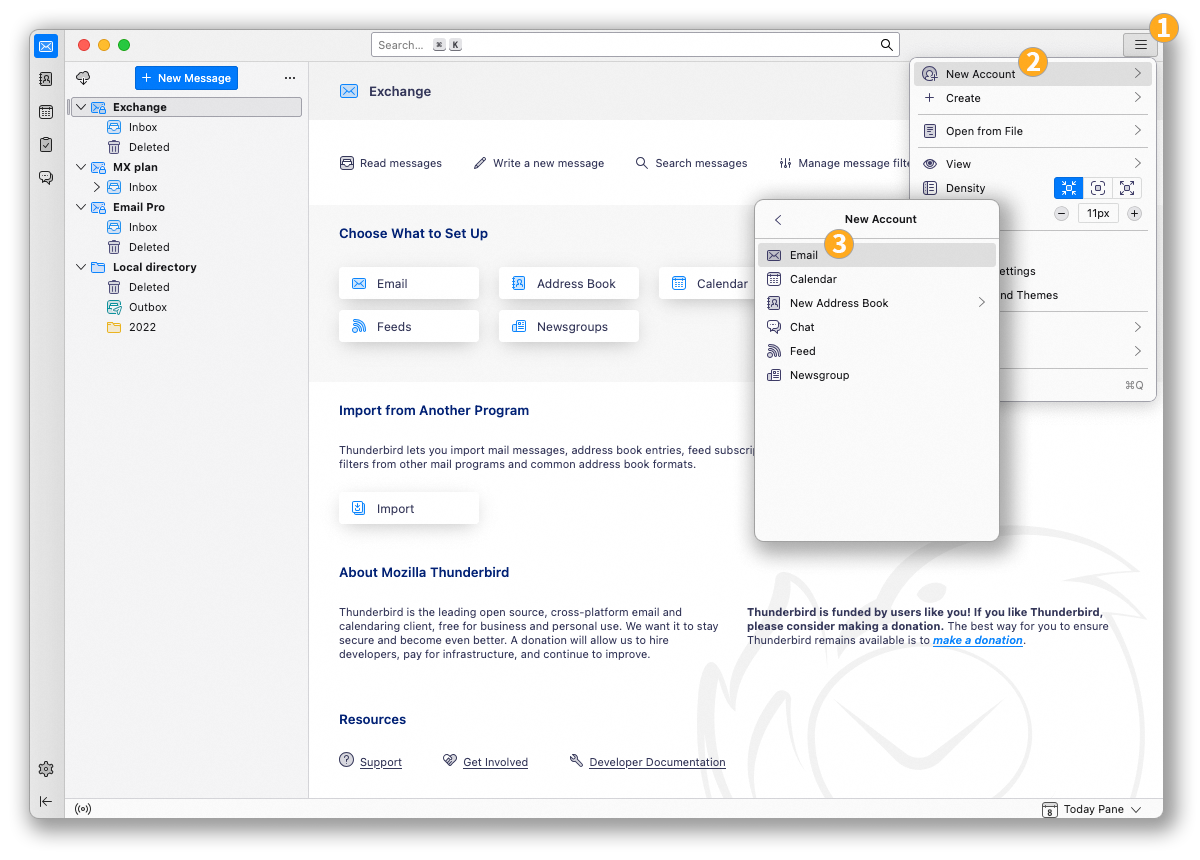
Siga los pasos de configuración haciendo clic sucesivamente en los 5 siguientes pestañas:
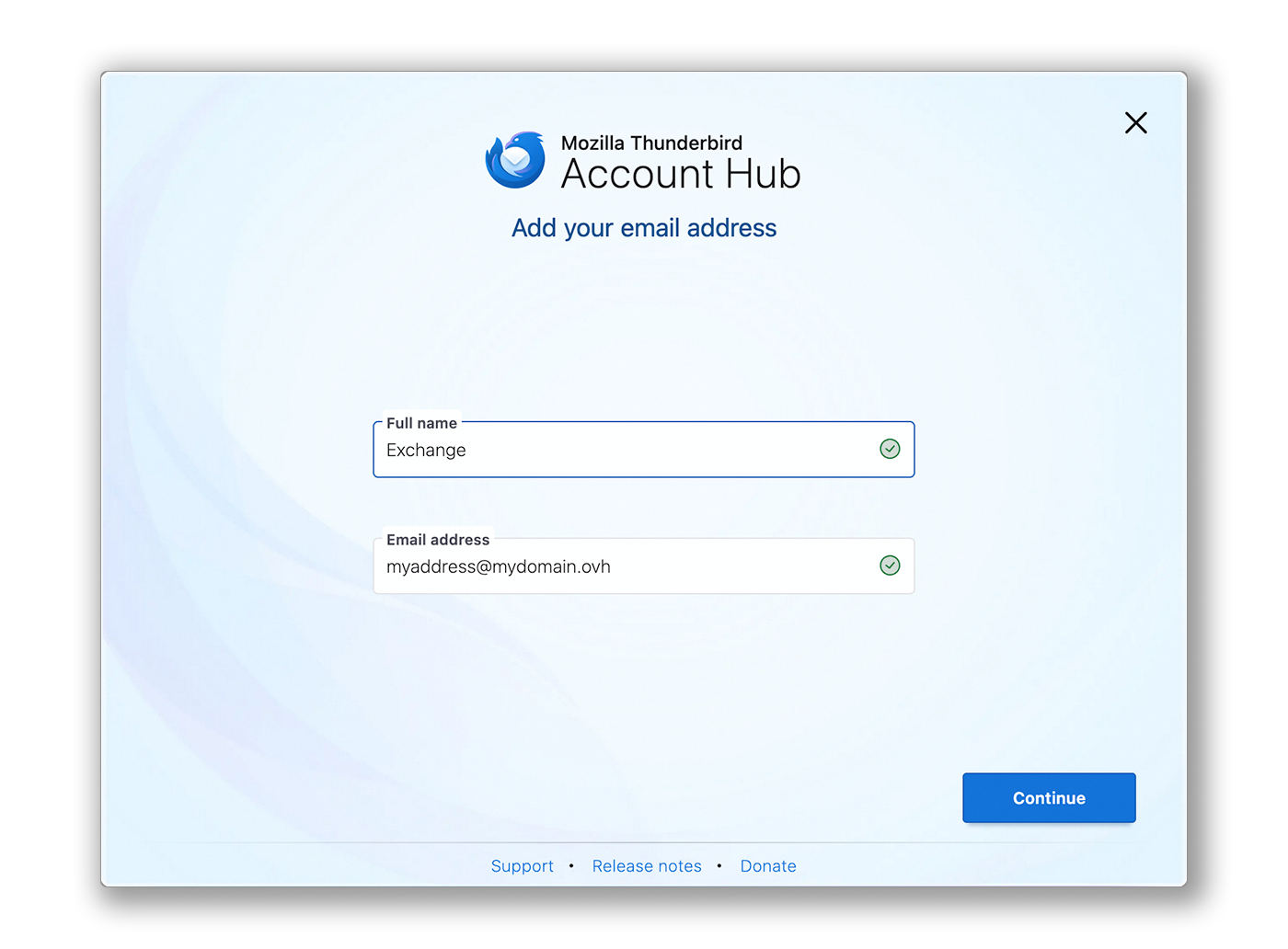
En la ventana que aparece, introduzca las 2 siguientes informaciones:
- Su nombre completo (nombre de visualización).
- La dirección de correo electrónico a configurar.
Haga clic en Continuar para completar los ajustes.
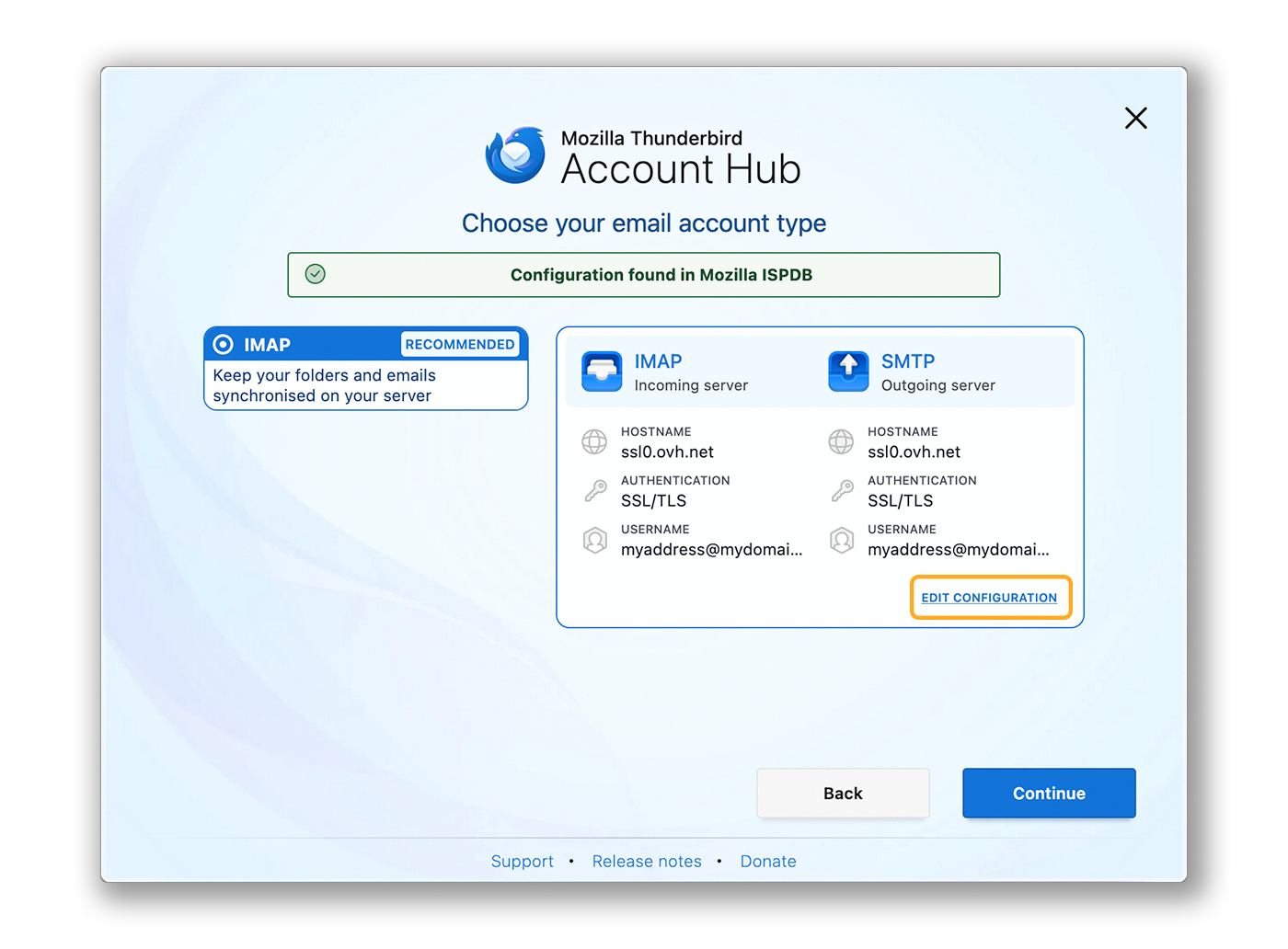
Cuando Thunderbird detecte un nombre de dominio OVHcloud, se propone una configuración automática relacionada con la oferta MX Plan. Haga clic en MODIFICAR LA CONFIGURACIÓN.
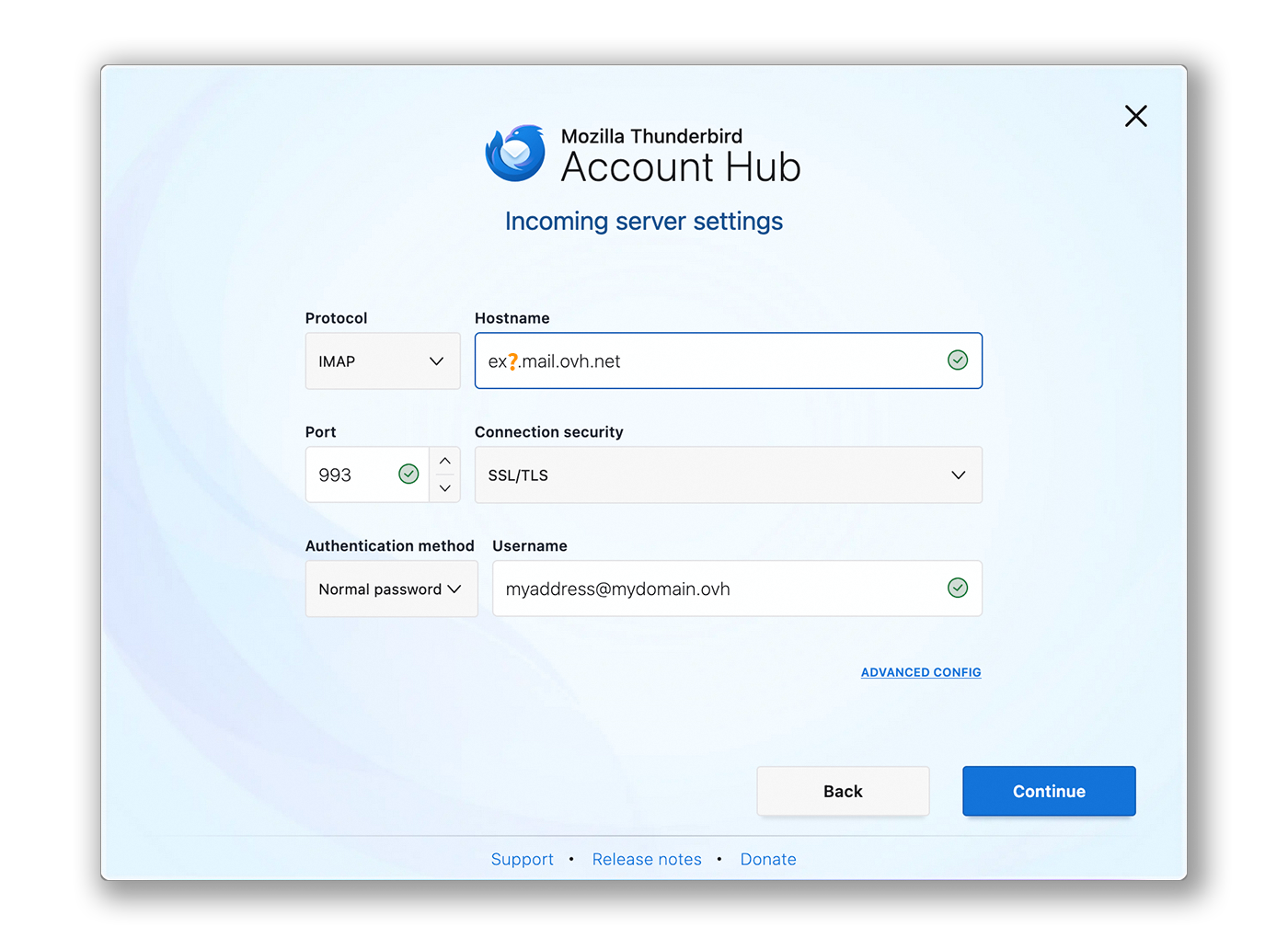
Configuración del servidor de recepción:
- Protocolo: IMAP
- Nombre de host: ex?.mail.ovh.net (reemplace el "?" por el número de su servidor)
- Puerto: 993
- Seguridad de la conexión: SSL/TLS
- Método de autenticación: Contraseña normal
- Nombre de usuario: Su dirección de correo electrónico completa
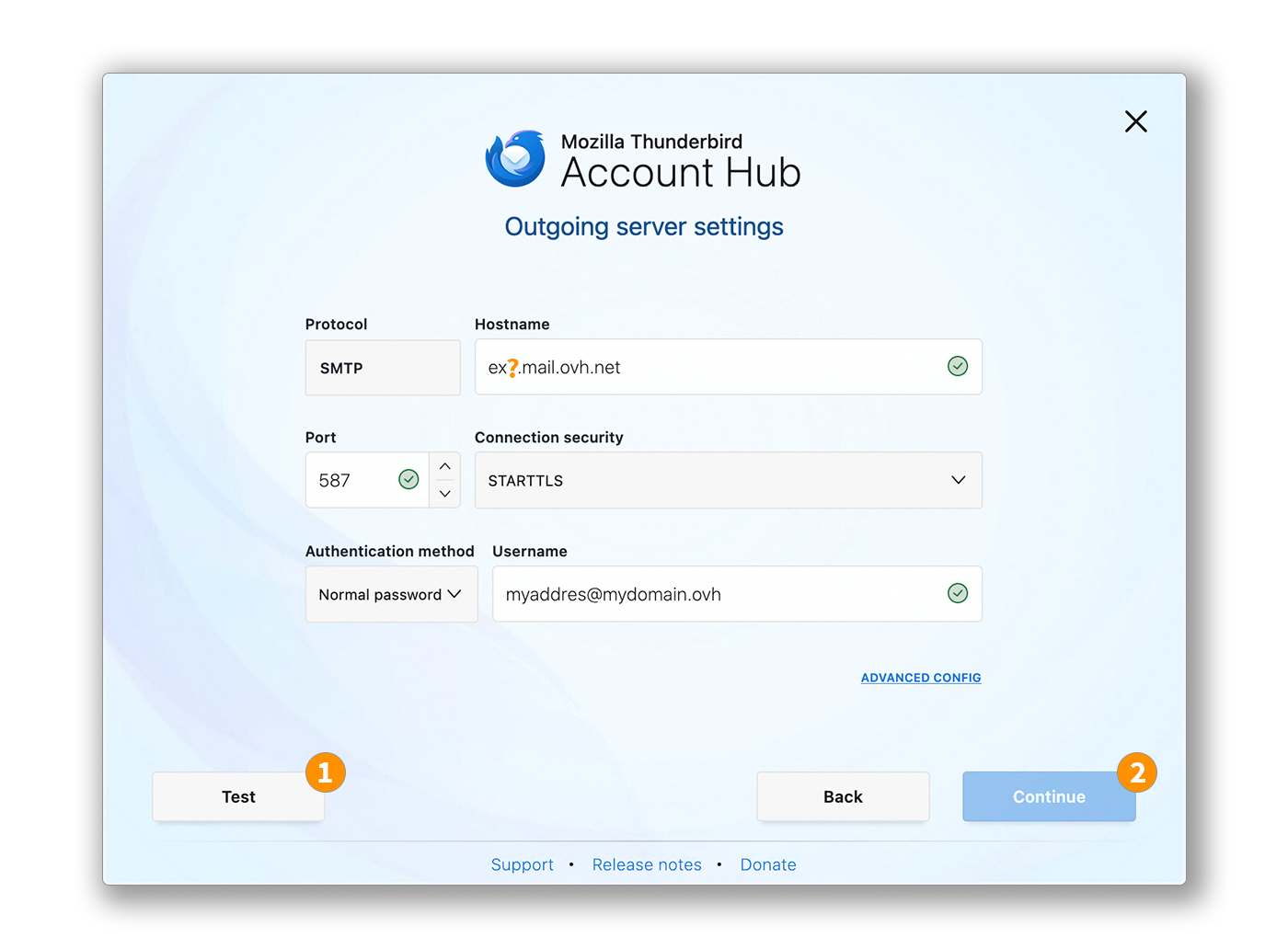
Configuración del servidor de envío:
- Protocolo: SMTP
- Nombre de host: ex?.mail.ovh.net (reemplace el "?" por el número de su servidor)
- Puerto: 587
- Seguridad de la conexión: STARTTLS
- Método de autenticación: Contraseña normal
-
Nombre de usuario: Su dirección de correo electrónico completa
-
Haga clic en
Probarpara verificar los parámetros introducidos. - Haga clic en
Continuarpara validar estos parámetros.
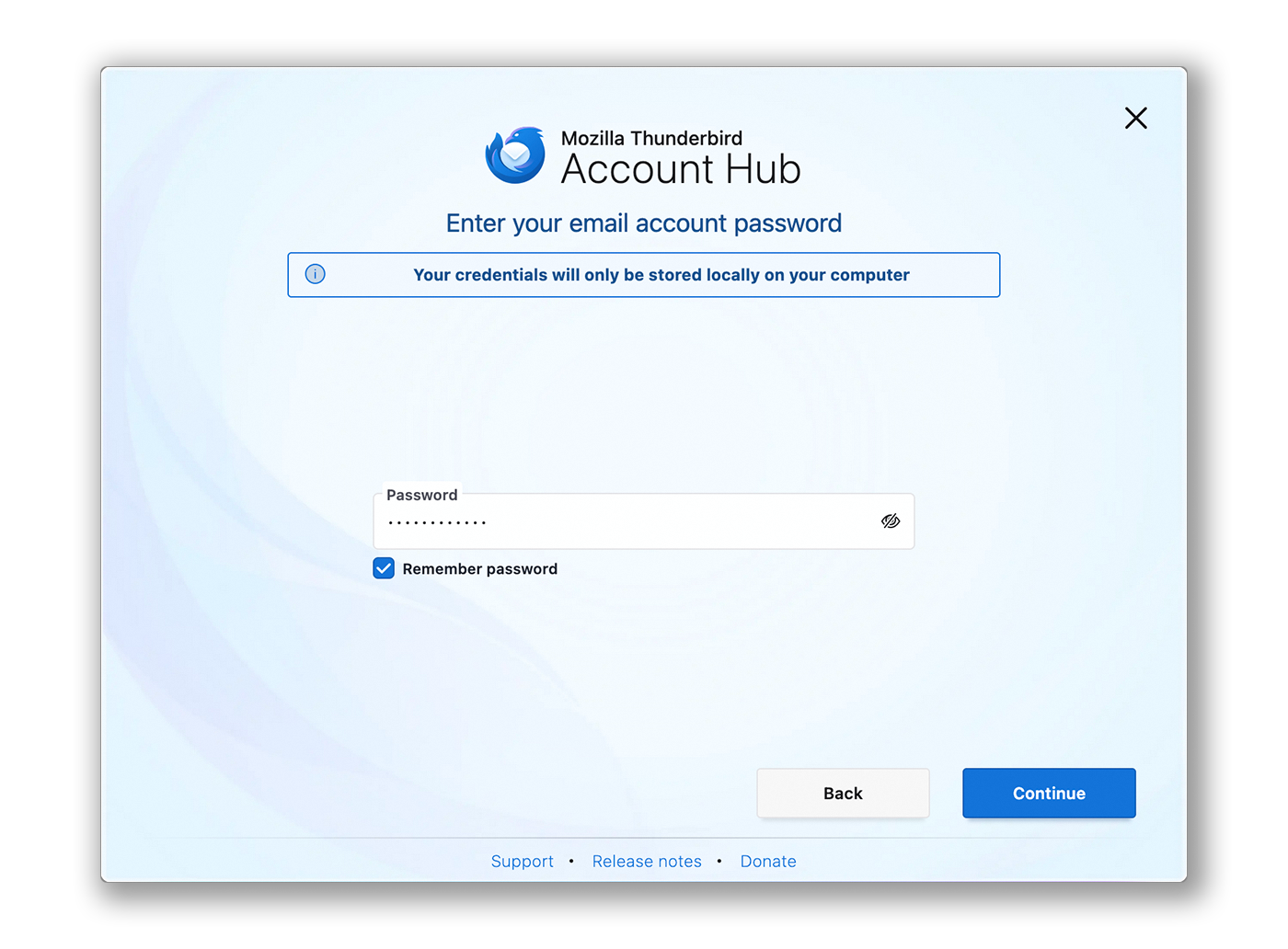
Introduzca la contraseña asociada a la dirección de correo electrónico, luego haga clic en Continuar para finalizar la configuración.
Configuración POP
Si desea una configuración POP para su dirección de correo electrónico, reemplace los parámetros del paso 3 por los siguientes:
Configuración del servidor de recepción:
- Protocolo: POP3
- Nombre de host: ex?.mail.ovh.net (reemplace el "?" por el número de su servidor)
- Puerto: 995
- Seguridad de la conexión: SSL/TLS
- Método de autenticación: Contraseña normal
- Nombre de usuario: Su dirección de correo electrónico completa
Utilizar la dirección de correo electrónico
Una vez que su dirección de correo electrónico esté configurada, puede comenzar a utilizarla. Ahora puede enviar y recibir correos electrónicos.
OVHcloud también ofrece una aplicación web para acceder a su dirección de correo electrónico desde un navegador. Para acceder al Webmail de OVHcloud, haga clic en este enlace. Puede conectarse utilizando las credenciales de su dirección de correo electrónico.
Recuperar una copia de seguridad de su dirección de correo electrónico
Si debe realizar una operación que podría provocar la pérdida de datos de su cuenta de correo, le recomendamos hacer una copia de seguridad previa de la cuenta de correo afectada. Para ello, consulte el apartado "Exportar" en la sección "Thunderbird" de nuestra guía "Migrar manualmente una dirección de correo electrónico".
Modificar los ajustes existentes
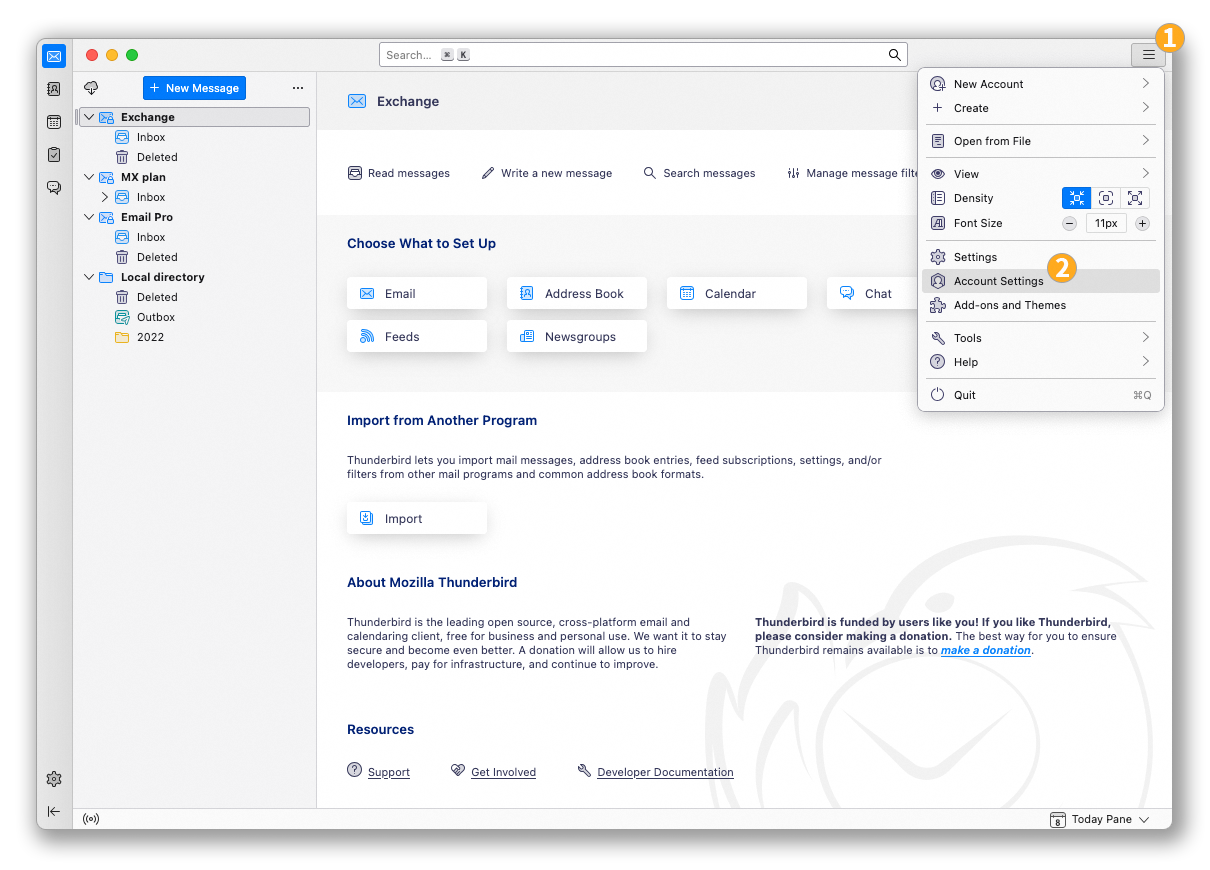
Si su cuenta de correo ya está configurada y debe acceder a los ajustes de la cuenta para modificarlos:
- Haga clic en el menú
☰en la barra horizontal superior. - Haga clic en
Ajustes de cuentas.
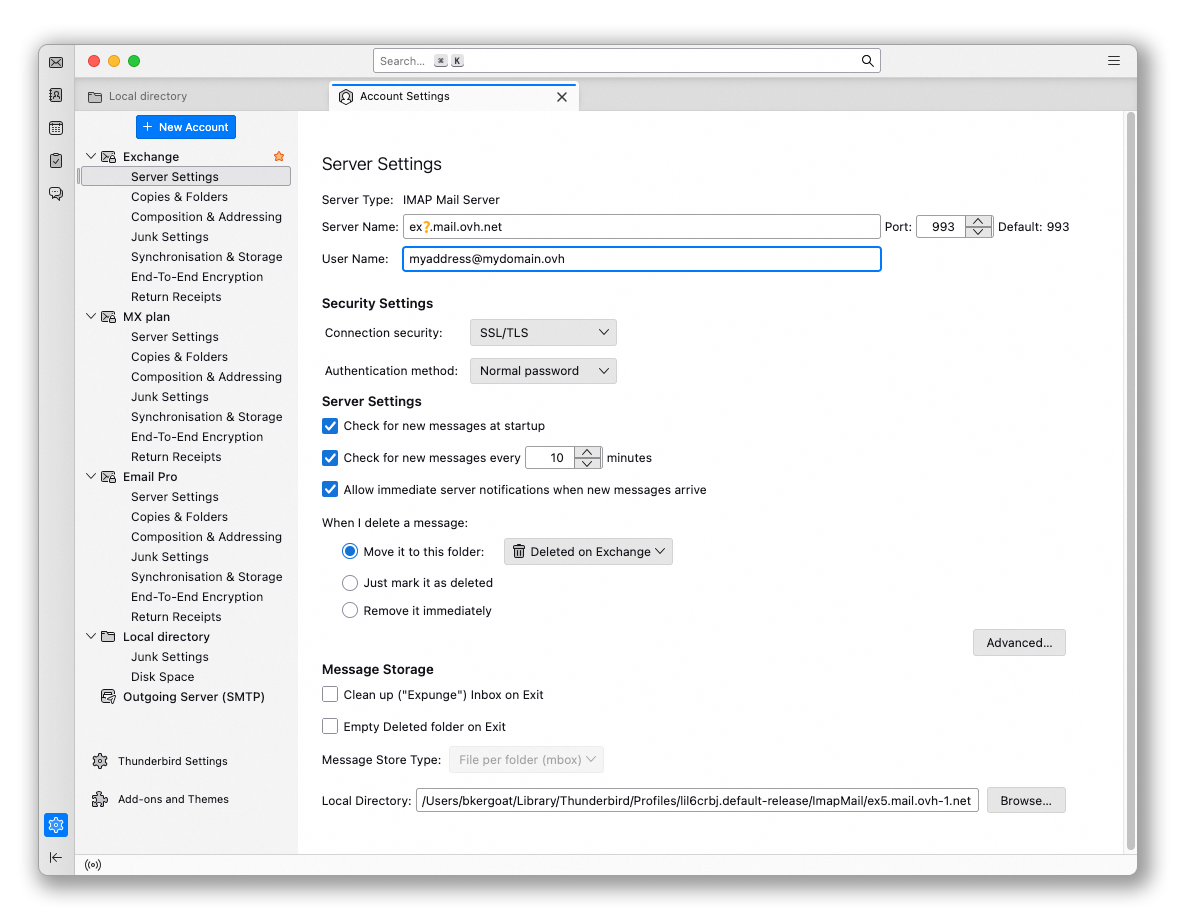
- Para modificar los ajustes relacionados con la recepción de sus correos, haga clic en
Ajustes del servidoren la columna izquierda bajo su dirección de correo.
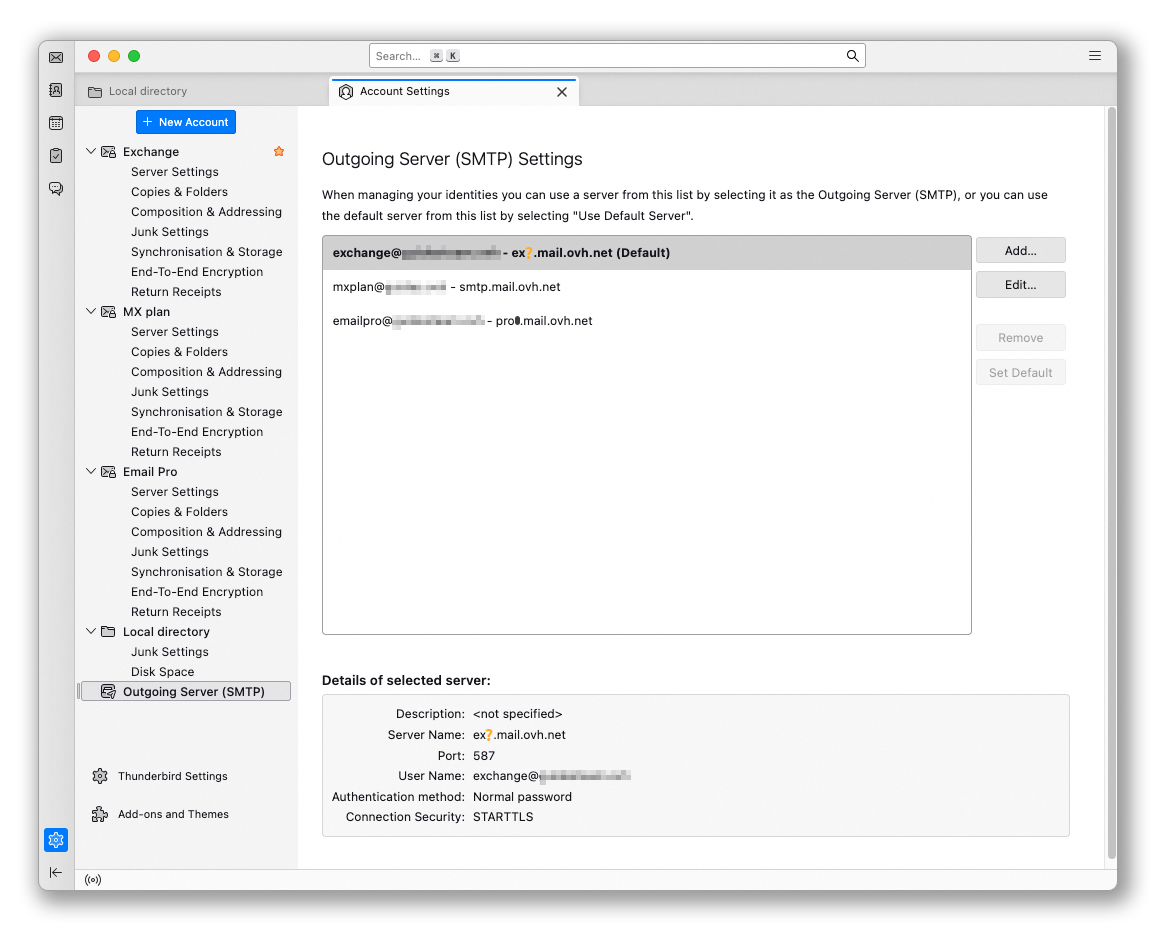
- Para modificar los ajustes relacionados con el envío de sus correos, haga clic en
Servidor saliente (SMTP)al final de la columna izquierda. - Haga clic en la dirección de correo afectada en la lista, luego haga clic en
Modificar.
Más información
Para más información sobre la configuración de una dirección de correo electrónico desde el cliente de correo Thunderbird, consulte el centro de ayuda de Mozilla.
Primeros pasos con el servicio Hosted Exchange
Primeros pasos con el servidor Private Exchange
Para servicios especializados (posicionamiento, desarrollo, etc.), contacte con los partners de OVHcloud.
Si quiere disfrutar de ayuda para utilizar y configurar sus soluciones de OVHcloud, puede consultar nuestras distintas soluciones pestañas de soporte.
Interactúe con nuestra comunidad de usuarios.


 Exchange - Configurar una cuenta de correo en Outlook clásico para Windows
 6229
6229