

Crear y utilizar una cuenta compartida
558 visualizaciones
 28.04.2025
  Web / Microsoft Hosted Exchange
Información sobre la traducción
Esta traducción ha sido generada de forma automática por nuestro partner SYSTRAN. En algunos casos puede contener términos imprecisos, como en las etiquetas de los botones o los detalles técnicos. En caso de duda, le recomendamos que consulte la versión inglesa o francesa de la guía. Si quiere ayudarnos a mejorar esta traducción, por favor, utilice el botón «Contribuir» de esta página.
Objetivo
Una cuenta compartida es una cuenta de correo compartida entre varias cuentas Exchange y accesible a través de ellas. Una cuenta compartida no tiene contraseña, por lo que es necesario delegar el acceso a una o varias cuentas de la plataforma Exchange.
Es posible acceder a las cuentas compartidas, gracias a una delegación, desde OWA (webmail Exchange) o a través del cliente de correo Outlook.
Esta guía explica cómo crear y gestionar una cuenta compartida en su plataforma Exchange.
Requisitos
- Haber contratado una solución Exchange de OVHcloud.
Acceso al área de cliente de OVHcloud
- Enlace directo: Exchange
- Ruta de navegación:
Web Cloud>Exchange> Seleccione su plataforma
Procedimiento
Añadir una cuenta compartida
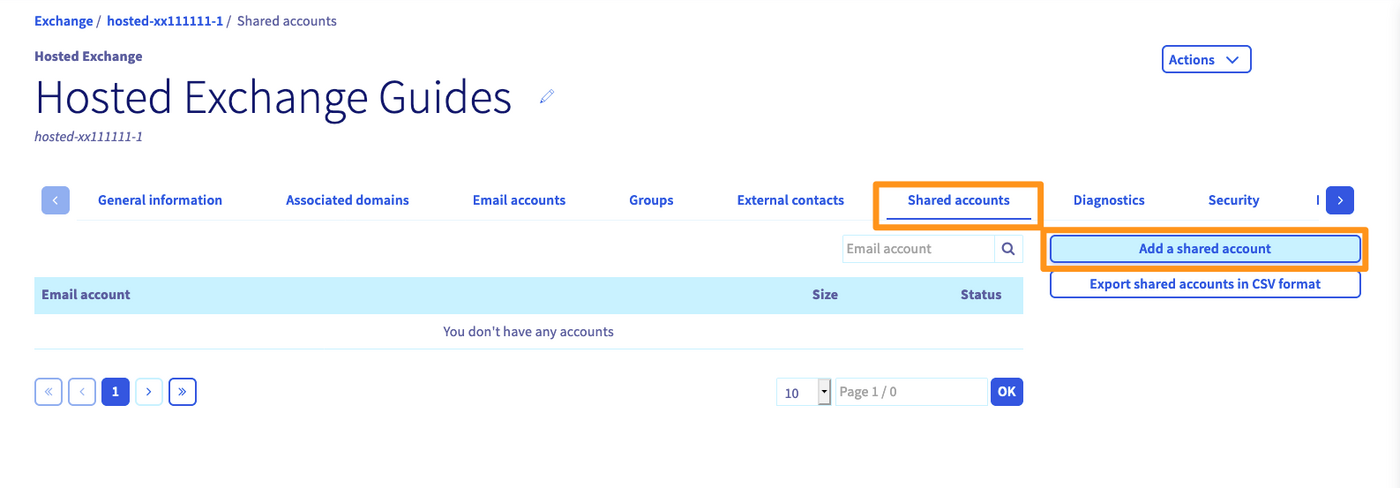
Seleccione la pestaña Cuentas compartidas en el menú horizontal y haga clic en Añadir cuenta compartida.
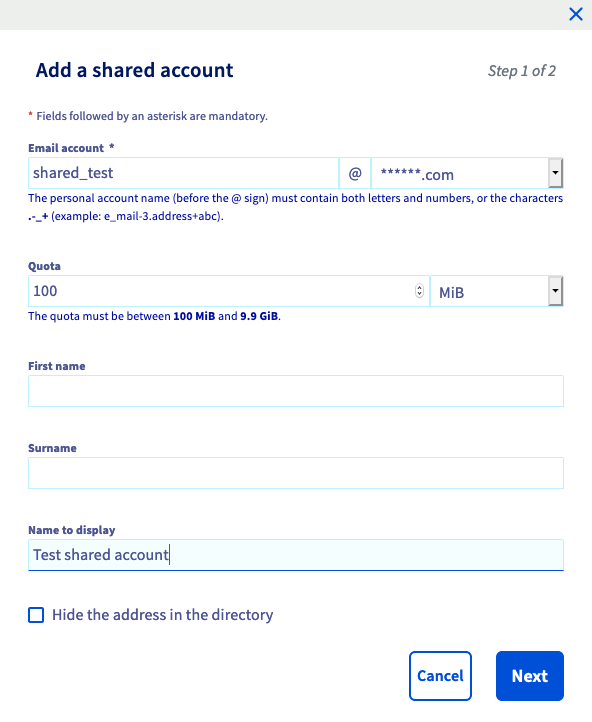
Introduzca los campos solicitados:
| Función | Descripción |
|---|---|
| Cuenta de correo electrónico | Elija el nombre de su cuenta compartida. No debe tratarse de una dirección de correo electrónico existente. |
| Cuota | Indique la cuota de almacenamiento deseada para su cuenta compartida, en función del espacio disponible. |
| Nombre mostrado | El nombre mostrado que quiere que aparezca en un envío desde su cuenta compartida. |
| Ocultar la dirección en el directorio | Ocultar la dirección en el directorio permite evitar que la dirección de la cuenta compartida sea visible en la lista de direcciones de su plataforma Exchange. |
El espacio disponible para crear una cuenta compartida depende del número de cuentas contratadas en su plataforma. Cada cuenta Exchange suscrita en su plataforma desbloquea 5 GB para las cuentas compartidas.
Ejemplo:
Ha contratado 4 cuentas Exchange en su plataforma, por lo que tiene 4 x 5 GB, es decir 20 GB de espacio asignado para las cuentas compartidas de su plataforma Exchange.
Haga clic en Siguiente para acceder al resumen. Haga clic en Aceptar para finalizar la operación.
Gestionar la delegación de una cuenta compartida
Una vez que haya creado la cuenta compartida, deberá delegar el acceso a una o varias cuentas de su plataforma.
No es posible acceder directamente a una cuenta compartida, ya que esta no tiene contraseña. Por lo tanto, no es posible configurarlo directamente en un cliente de tipo Outlook o acceder a él desde el webmail.
Es necesario establecer una delegación entre una cuenta Exchange y la cuenta compartida.
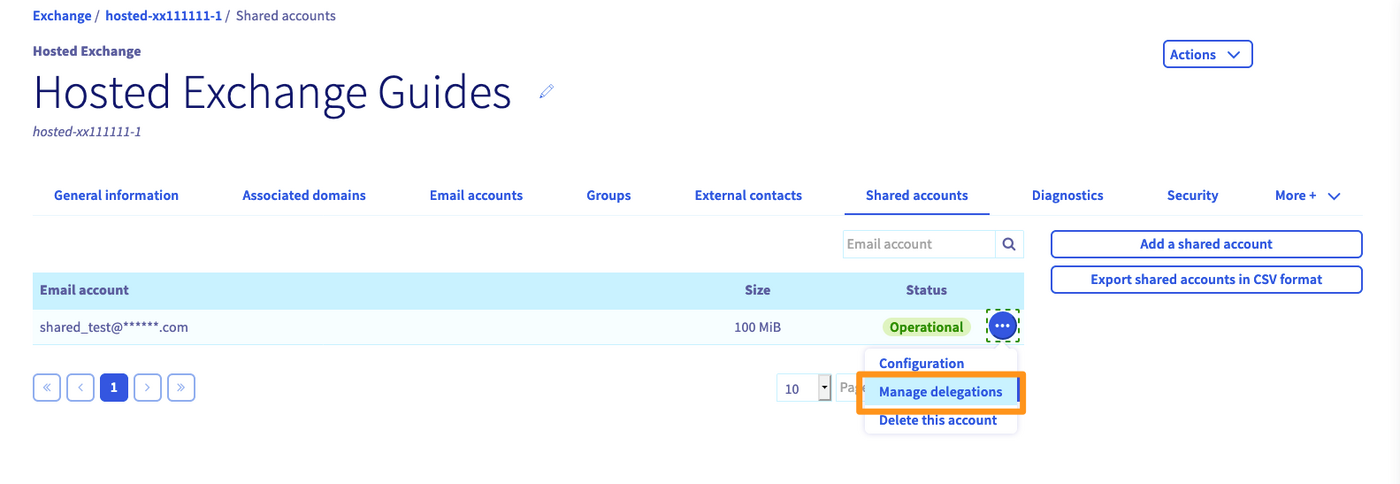
En la pestaña Cuentas compartidas de su plataforma Exchange, haga clic en el botón ... delante de la cuenta compartida y seleccione Configurar delegaciones. A continuación, podrá elegir en su lista de cuentas quiénes tendrán la posibilidad de acceder a la cuenta compartida.
Elija las acciones posibles en la cuenta seleccionada:
| Función | Descripción |
|---|---|
| Permiso de envío | Permite que la cuenta de correo electrónico seleccionada envíe "como" la dirección de correo electrónico compartida. |
| Permiso de «envío como» | Permite que la cuenta de correo seleccionada envíe "en nombre de" la dirección de correo electrónico compartida. |
| Derecho de acceso | Autoriza a la cuenta de correo seleccionada a mostrar y gestionar la cuenta compartida desde OWA (webmail) o Outlook. |
Haga clic en Siguiente y Acepte para guardar los cambios.
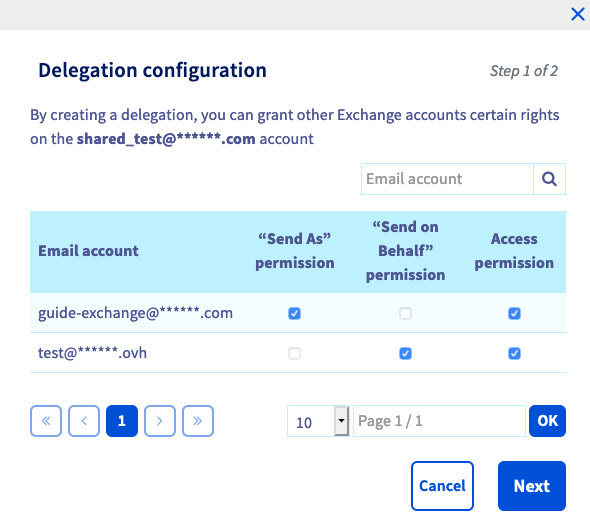
En nuestro ejemplo, permitimos que las cuentas guia-exchange@ y test@ tengan acceso a la cuenta compartida shared_test@.
La cuenta e-mail guide-exchange@ también tendrá derecho a enviar mensajes "como" shared_test@.
La cuenta e-mail test@ también puede enviar emails "por parte de" shared_test@.
Uso de la cuenta compartida desde OWA (webmail)
Conéctese al webmail Exchange (OWA) en la dirección Webmail con una cuenta de correo con derecho de acceso a la cuenta compartida.
En nuestro ejemplo, nos conectamos con la cuenta guia-exchange@.
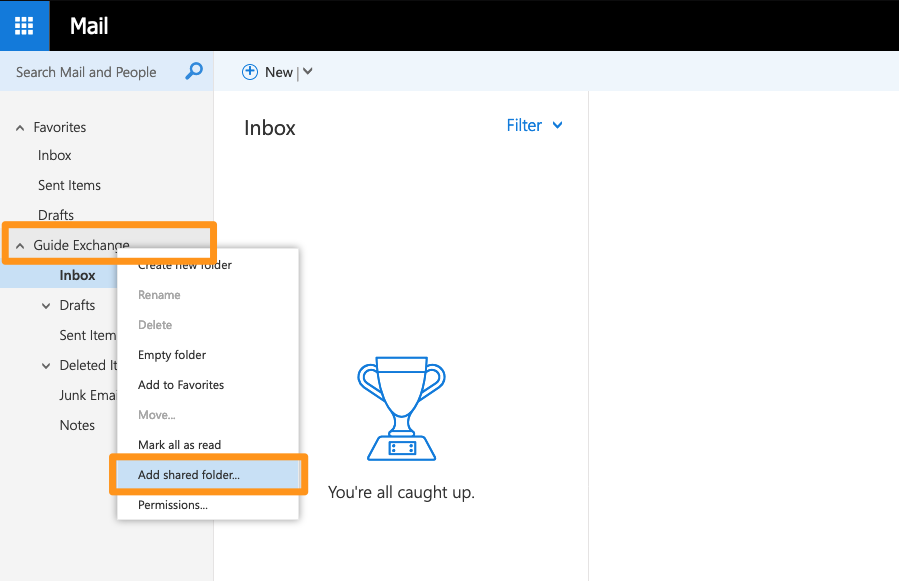
Una vez que se haya conectado, haga clic derecho en el árbol principal de su dirección de correo electrónico y seleccione Añadir carpeta compartida.
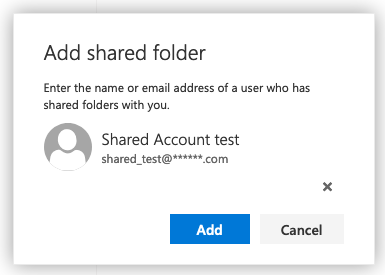
Introduzca el nombre de su cuenta compartida y haga clic en Añadir cuando se encuentre en el directorio Exchange.
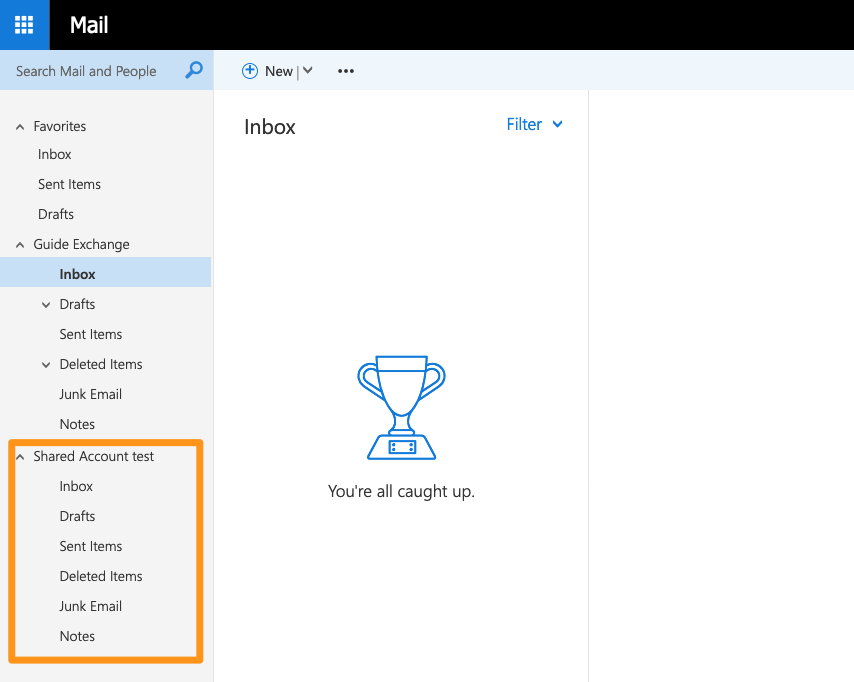
En nuestro ejemplo, puede acceder a la cuenta compartida desde la cuenta guia-exchange@.
Uso de la cuenta compartida desde Outlook
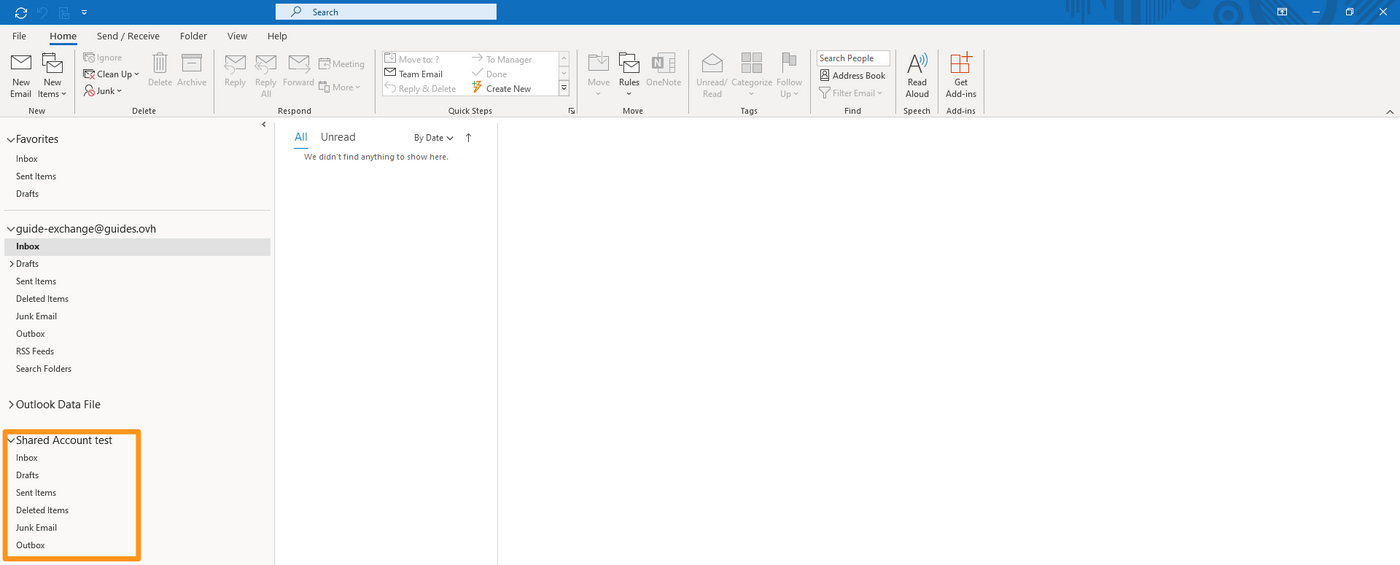
Desde Outlook, encontrará su cuenta compartida en la columna de la izquierda, del mismo modo que en el webmail.
Más información
Consultar una cuenta Exchange desde la interfaz OWA
Desplegar permisos en una cuenta Exchange
Compartir un calendario con el webmail OWA
Añadir un pie de página para sus cuentas Exchange
Interactúe con nuestra comunidad de usuarios.


 Configurar la doble autenticación en una cuenta Exchange
 1120
1120